嘉立创eda专业版右侧栏怎么删掉
每天了解一款软件,今天聚焦国产电子设计核心工具佳丽创 eda, 它是拥有自主知识产权的云端版级 eda 软件, 主打原理图设计、 pcb 布局、布线覆盖电子设计全流程,核心优势突出百万级原件库,即搜即用、云端免安装、跨平台 无缝对接 pcb 打样、 smt 贴片的一站式产业链,大幅降低设计与落地成本,精准适配硬件工程师、电子爱好者及初创团队,是电子设计从创意到量产的高性价比刚需工具。

粉丝2156获赞1.4万
相关视频
 17:53查看AI文稿AI文稿
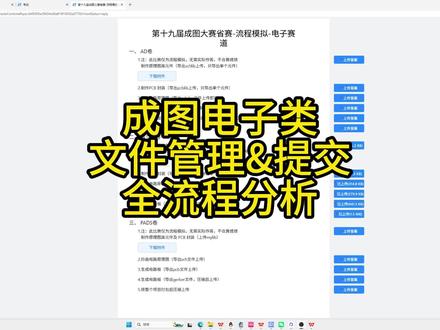
这期给大家录一个关于尘土大赛的文件提交和文件管理的视频,然后我们以 成图六年成图审赛模拟一来作为参考。然后首先是他说要新建一个工程文件夹,然后我们就在桌面上新建一个这样的文件夹, 然后是他说的是以手机号命名,然后我就用一来代替。新年完成之后,我们在家里创这里 客户端设置这里的数据路径,要在库路径和离线工程路径这里添加上刚刚新建的这个文件夹目录, 然后这里我就不演示了,让这里添加完成之后 需要点一下应用和确认,然后他的加一串会重启,这里就不演示。我们再然后再看到这里,第一点他说文件拓展名均采用所选所选软件默认拓展名,也就是说 呃,导出的时候他没有说要求是以什么命名的话,就按他导出什么的格式就是什么格式。 然后第一点说的是新建项目工程文件以本人手机号命名, 就是在这里新建工程,然后手机号工程路径这里选择你刚刚添加的那个一的那个路径,然后保存,这里添加好的就是 这样子。 第二点是新建原理图库文件, pcb 封装库文件,因为佳立创版本佳立创这个软件,它的原理图库文件、 pcb 封装库文件和模板文件都属于一个叫原件库文件 的一个,也就是说只需要创建一个原件库文件,就可以在里面放器件和封装还有模板, 他说是命名为 userlab, 我就在这里新建原件库,名字叫 userlab, 然后保存路径还是改成刚刚新建的那个文件夹,我这里已经创建过了,然后这个就能看得到, 如果创建成功的话,这里就会有一个 excel 的, excel 的 后缀的一个库文件,然后刚刚创建的工程工程,新建的工程也是这一个,是 e p r g 二的格式。 然后第三点是新建原理图模板文件,它这里没有说原理图模板库文件的话,就不需要单独 再创建一个原件库,所以我的理解是它这里的原理图模板文件是属于在这个 u z label 库文件名下的,所以我的模拟题的这个地方, 呃, uzi 这里没有找到,就是我模拟题这个地方的器件,这里有新建的元器件和模板, 然后名字就叫 uzi uzi 模板,他说这里要添加素材库中提供的六个原理图设计图页, 也就是这里导入导入,嗯,给的素材库导入进去就可以,如果原先你新建的工程里面有这些原理图和 pcb, 建议先删掉之后再导入。 然后第五点是新建 pcb 设计文件,因为你在导入素材库文件的时候,可能已经生成好了一个 pcb, 只需要更改它的名字就行了。 后面就是一些原理图库原件和 pcb 封装的制作,这些就不讲,直接看到最后的文件提交 文件提交的网站就是长这样子,一共是需要提交六个文件,然后第一个文件是提交你制作好的那个原件库文件, 我们需要在 刚刚我在数据路径这里新新加了我刚刚的那个文件夹,要不然找不到这些 user label。 然后这里就是我之前创建来的 user label, 第一步是导出原件,也就在这里,这个是当时画好的原件,右键点击编辑器键,进入到这个页面,然后在文件这里选择导出,选择 a、 d 格式 这里选择我已知悉并同意继续导出,然后导出的时候看一下他有没有要求名字什么的, 他管理文件这里要求了名字,然后其他的文件均采用所选软件默认拓展名,也就是说不需要更改名字,如果题目中需要更改,那就更改,我们这里就选择 刚刚做好的这个文件夹下,然后选择保存。第二个是 pcb 封装,然后 v 三版本的是以 label 二格式 导出步骤是还是在库这里有这 label, 这里选择封装,然后选择画好的封装,点击编辑器键 这里不用管,点击取消文件,这里选择导出,选择 a、 d, 我 已知悉继续导出,还是选择该路径下选择保存。 是超化电路原理图,呃, 创可电动原理图这里他只需要导出我们画好的那一部分原理图。这道题的话,他是要求 在第三页 power 图页中超化这一部分原理图,也就是说只只需要这一部分的原理图,文件发给他。导出步骤是这样,文件这里选择导出, 对,选择导出,选择 a、 d 格式, 导出 ad 格式,我们这里选工程,就是这选工程就行了,导出完成之后是一个压缩包, 需要把这个压缩包解压开, 只选择我们需要的那个图页,把这个复制到 整个的目录下,然后再把其他的不需要的删掉。 然后第四点深层电路板,我们在这里, 在这边图页目录下选择这个 p c b, 右键选择文档历程为这里选择 e p r o v 二格式。如果说题目中让你提交是 e p r o 二,那你就那你就导出这一个格式, 然后第五点生成电路板,导出各个文件和装配文件。我觉得他题目中如果有说最后有说要提交装配文件,那你就导出,没有的话就不用导出。这里的题目中 最后一页说了一个 pcb 绘制完成后,生成顶顶层和底层的装配图文件,那我们这里就要在这里导出, 在 pcb 页面选择导出,选择 pdf, 然后它只说了顶层和底层,那你就选只选这两个,其他的不用管,选择导出, 然后他自己明确说了保存在加工文件文件夹内,这是新,这是在第一步这里新建的一个子文件夹,并命名为加工文件,那你就放在这里。 除了装配文件,还有个是胳膊文,胳膊文件 就是这里的输出 pcb 的 光绘文件,并保存成压缩文件,它这里有要求文件名是哥本,这里有要求是装配图,我们先把装配图的名字改, 然后再来导出一下哥本文件,这里就导出 pcb 制版文件。 导出胳膊检查 d r c, 如果说你没有画完,那就不要写检查 d r c, 那 要求是全部大写 g e r b r。 保存在加工文件, 然后再把这个加工文件压缩出来, 就是把这一个里面已经弄好的文件,把这一个加工文件压缩,最后提交的是这一个加工文件,然后将整个项目打包后压缩上传, 上传的就是这所有的,就是这个已经目录下的所有文件,给他打包, 然后我们再来全部提交。 还有一点要注意的是,比赛时间为三个小时,但是他的卡伦特平台是九点到十二点半,所以你要在十二点之前 把从家里创导出所有你需要的文件,然后在十二点到十二点半慢慢的进行调整,这些文件打包上传,如果在十二点到十二点半之间从家里创导出文件,就算就算做超时处理。 然后第一个是原理图库, 我们选择这个一目录下原理图库,就是这个 type c p c b 封装, p c b 封装是这个, 哎,等一下 p c b 封装这一导出错误错了,然后这里是需要 在这里找到分装,直接另存 为, 对,在这里封装,这里不是不是导出 ad, 这里是另存为本地选择,这里要求的是 伊利布尔格式, 然后在这里 这个才是封装,这个不是封装,这个要这个删除掉,你再重新上传, 选择这一个 live z 二格式 上传原理图,选择这个 power 图页三,然后电路板 这一个 打包好的加工文件,如果他题目中让你命名的是胳膊,就导出胳膊 整个项目打包压缩刚刚有错误,那你就要重新打包。 还有一点要注意的是,他这里说 压缩包内不需要包含 back up 文件夹,避免打包文件过大影响上传。 back up 文件夹是你在绘制电路板的时候它生成的一个缓存,就是这里可以是不需要的, 因为你上传的时候已经有四兆了,比赛的时候可能会卡,所以你可以把这个删掉,再重新压缩, 就要小一点,然后差不多就是这样。
 00:38查看AI文稿AI文稿
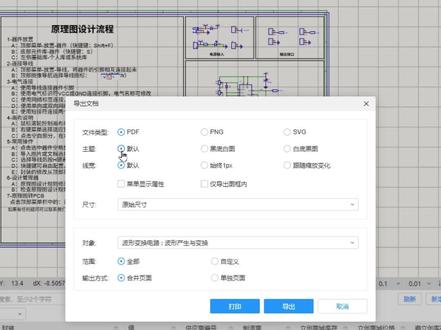
在使用佳立创 e d a 设计完原理图后,以 pdf 的 形式输出图纸发给别人阅读,能有效降低文件被随意篡改的风险。 我们点击顶部菜单栏文件导出 pdf, 跳出导出设置窗口。文件类型按需选择默认推荐设置 pdf 显示主题,建议设置默认样式或白底黑图。导出对象可按需勾选 word 或原理图页,再划定对应的导出范围。输出模式分为两种,推荐设置、合并输出。按需勾选各项参数后,点击打印就能顺利导出并打开 pdf 图纸。
 03:33查看AI文稿AI文稿
大家好,这里是教练创业编本章节的话给大家讲解怎么去给我们创建的这些有线库设置一个分类。 首先我们在设置里面,然后找到这一个系统,然后有一个分类,这里的话我们可以就是呃,这里创建一级分类和二级分类, 然后的话这里的话是我们的一个裤的所有者,或者是如果是扣端离线模式的话,这里是双线的那些软件裤的一个裤别, 然后的话这里有包裤、封装裤,还有不用图块三点模型,每一种裤类型都可以分别给他创建一个 基建的库分类,一级分类和二级分类。比如说我这里 创了一个店主,然后我二十分内创了一个贴片店主,我这里也可以插创建一个插件店主 推车,然后我再创建一个,嗯,精密店主, ok, 然后这个店主的话他就只有三个二级分类了,这里是一级的,这里可以根据自己的一个需要进行一个调整,然后双击可以修改他, 然后调整他的一个顺序,然后点应用,这个是气垫裤的防护风筝裤也是一起类推, 然后进行一个设置,这个时候我们再去新建一个期间的时候,比如说这个是 这里我们可以就是点击这一个新刚才所创建的一些分类,刚才我们创建了一个精密店主, 好,我选用他,你也可以选择一级分类或者二级分类都可以,我们选择一个二级分类,然后点这里的话可以再次进入那个管理管理弹窗,点这里的话也可以进入这个管理弹窗,是是一样的,然后点击之后的话我们就保存, 然后我这个裤我随便换一个,好,保存一下。 然后我们怎么去编辑再次编辑他呢?我们在底部这里打开底部面板,然后找到个人刚才手中的那个七键,这里七键比如说是这个,然后我右键 再去编辑这个器件,这个时候的话,这里他可以点这个移除这个分类,也可以点击这里,然后去切换另外一个分类,然后点完之后,然后点确认,这个时候的话我们就可以看到在这里刚才就切换到这边来了。我们第一次是在金密店主这边的 这里还可以优先刷新一下这个分类表,这里的分类的话都是从这里面去读出来的,从这里面去读出来的,所以的话要改呀,在这里面去直接就改。如果要 刚才是单个去改这一个分类,假如说你要批量去改的话,可以在这边去点一下批量修改分类,我们勾选所需要的一些基建,然后批量修改分类,点一下, 再去把选择一个新的分类点确认,再点确认一下这里的话,他们全部都会改成这边的一个分类了。好,谢谢大家。
 05:22查看AI文稿AI文稿
呃, alt desire 和列创加列创 e d a 是我们现在常用的 e d a 软件, 首先我们这个立创 e d a 加立创 e d a 是国产完全免费的,而 auto desire 呢, 它是一款收费的 eta 软件,而且费用还不少,我们学习的话一般是用那种破解版的,但是这种 这种和谐版的呢?我们公如果公司用的话,他可能会有那个法律的问题。 第二个就是,呃,立创 e d a 比 a a d 呢运行速度快, 我们这个绿仓 e d a 呢,打开打开的话,它给很快就能后,很快就能打开所在工程,所以说我们随便打开一个工程, 像这种小工程的话,一下就打开了。而我们这个 alt design 呢,它打开需要挺长时间,也就是 al a d 呢,它比较次配置,像这些加载的话,我也不知道在加载什么东西, 他要慢,他是要慢很多的。同样的工程的话, 第三个呢,我这个这几年用下来吧,呃,力创一 d a bug 应该是比 a d 多的。呃, a d a 它毕竟是迭代了这么多年了,呃,能修的 bug 应该都应该都已经修复了,但是绿川 e d a 呢?呃,没有那么成熟, 还是有些小 bug 的。第四个就是说日常 e d a 它风装比较多,像我们这个除非说比较冷漠的风装,我们可能要自己画之外。 呃,一般来说他这个商城里的这些元器件啊,这些封装他都是有的,比如说我们放置一个零六零三的这个,他不,这个是零四零二的,他封装就直接就呃带 开进来了, 或者说我们这个可以选择它内置的一个封装,比如说那么在这里找一个封装,比如说 c 六六零三, 这样也能,那个这样也能给它替换掉。还有就是说它这个章程这里面呢,一般这个元器件呢,它自带这个三地图, 我们呢也能说看到那个,呃,直观的看到这个三 d 模型,然后怎么样?呃,但是 ad 呢?他这个三 d 模型要自己导入自己画, 或者那个带这个三 d 的这个酷的那个文件,否则的话它就没有。 然后第五个呢,它这个力创 e d a 的,它的交互逻辑是比较简单的,比如说我们这个,嗯,它这个菜单呢全都是中文, 然后我们这个可以说直接就是说呃呃,中国,全中国人都能看得懂吧?这个呃,但是 a d 呢?它如果没有汉化的话,它全是英文,甚至你汉化之后还有部分菜单也是英文, 那就那个叫那个呃 profile。 我这个为什么也是, 呃,我这个没有汉化呢?这个是,呃,可能用习惯了吧。这个 呃电。 第第六个呢,就是呃六叉 e d a 的一个缺点,它功能是没有 a d 丰富的 a d, 毕竟它这么多年了吧,它很多功能都呃都做进去了。然后 尤其说他这个有这个脚本的功能啊,他比较比较成熟,可扩展性也比较强,但是力穿 e d a 呢,他就 没有那么丰富的功能。呃,他虽然说也有这个脚本的功能,但我一直不知道怎么用。 然后第七个呢?它这个内创 e d a 气垫,因为是关联商城嘛,也比较方便的。 呃,采购,比如说我要买一个什么东西的话,也可以在这里面直接找,甚至说我们可能贴片的话直接 那在家里创贴的话,画好了就可以直接贴,这些都是比较好的地地方。
147秀新科技 03:25查看AI文稿AI文稿
一百天 pcb 速成计划,零基础,每天只需要十分钟!大家好,今天是百天 pcb 系列第一期 pcb 设计规则的设置与管理, 要想做好 pcb 少踩坑,最核心的就是精准设置。设置规则立创 e d a 提供间距限宽、叉分对、过孔、阻焊、铜皮等全面规则配置。顶部菜单栏打开设计 设计规则,打开规则管理器即可。主项配置软件还支持规则导入导出,方便附用管理。首先是间距安全,间距设置 通常以毫米或者 miui 为单位,可单独设置不同网络类型、不同图源间距,也可点击表头批量修改其他间距。规则设置,原件到原件、插件、焊点到 smd, 原件 钻孔到钻孔,设计师可根据具体设计场景调整对应类型的间距数值。 s m t 工艺中需重点关注插件焊点到 s m d 原件的间距设置,将间距设置为零,即可忽略该类型的间距,检测零 或适配不同 p c b。 布局要求。然后是物理导线设置规则, p c b。 设计规则可设置最小默认最大线宽,线宽必须在此范围内,否则 d r c。 报错。默认线宽为常规布线宽度, 从已有导线布线时沿用其宽度最小两 m u, 最大一百 m u 默认设常用值,可按需调整,满足电流与信号需求。 差分对规则用于差分信号布线,核心关注阻抗匹配,现场匹配。在立创一低中,先通过阻抗计算确定线宽线距,再在差分规则中设置线宽线距长度差,保证信号传输更稳定。过孔尺寸规则可设置外径,内径的最小 默认最大值,超出范围会被 d、 r、 c。 检测,默认孔径为放置时的常用值。外径最小十厘米默认二十四厘米,内径最小六厘米 默认十二厘米,最大二十四厘米,满足电器与机械强度需求。接下来是内垫层规则设置。内垫层规则主要包含焊盘连接方式、发散直连或者是无连接,以及发射连接线宽、间距以及 发散角度等控制焊盘连接形式与细节尺寸同,规则与内垫层相近,多了导线连接方式可设置为无连接,避免被扑通覆盖。焊盘发散线宽设置为零,可自动适配焊盘尺寸,优化设计,提升效率。阻焊扩展规则设置用于设计焊盘 过孔的阻焊外沿大小,默认跟随矩规则,若需要过孔盖油不开窗,将阻焊扩展设置为小于孔径的负值, 如负一千 miu, 可在规则管理器中统一设置顶层、底层焊盘过孔,也可在原件属性中单独指定单个焊盘或者过孔参数。最后一个规则的导入导出 立创 e、 d、 a。 规则管理器支持导入配置,可附用已有他人规则文件,大幅度节省设置时间,保障多项物的设置规则一致导出配置 可保存项目规则为配置文件,用于备份跨项目导入或者他人共享,实现规则附用易创 e、 d、 a 中设置规则是保障 p、 c、 b。 质量的关键。通过设计,设计规则可设置 间距、区域、限宽、叉分队、过孔、铜皮、阻焊、扩展等约束,支持规则导入导出附用,合理运用,提升设计效率可能性,满足不同工艺需求。
799京晓电路 01:04查看AI文稿AI文稿
我是一个入职一年的工程师,我发现在累腰子的时候,有扩展工具能让我更快的完成工作,还能摸会鱼。当我开始带团队,我发现每入职一位新员工都发一份扩展文件实在是麻烦, 其还容易出现版本不一、乱装插件的情况。有没有办法通过加力创 eda 批量管理扩展呢?有的有的,它就是扩展统一分发功能,它的存在就是为了方便企业、项目团队能统一管理扩展工具版本,快速部署扩展工具,以积分权限管控扩展工具演示一下。 在工作区角色管理页面中,企业负责人和管理员默认具备扩展、导入、导出及状态修改权限,企业成员具备扩展、导出和下载权限。 在扩展管理的编辑器扩展页面,企业管理员可批量导入企业所需扩展,并对不同扩展实施时下架和版本管理操作。 企业成员可通过顶部菜单栏的高级扩展管理器中的扩展库,查看所有已导入扩展,并按需执行安装和卸载操作。
 01:12查看AI文稿AI文稿
作为一名硬件工程师,遇到误删原件设计,从 v 二改回 v 一 版本,多人协助一个工程文件导致冲突的时候,真的很需要这个加力创 eda 的 工程历史功能,真的能节约很多五小修改时间。今天介绍一个实用的功能,工程历史。工程历史有两种最佳用法, 一、它支持文档工程的全版本回溯,能一键回滚到任意历史版本。当你误删、撕印和导线,点击顶部菜单,文件工程历史 点还原,看 p c b, 瞬间回到当时的编辑状态,无论多少次改版,关键节点都能精准复活。二、它支持差异对比,它会在两个版本的差异位置自动高亮,再不用凭记忆找不同。再次点击文件工程历史, 打开对比开关,勾选两个历史版本, e d a 会自动分析差异, 并在画布上用白色边框高亮显示所有改动过的对象。底部面板还会同步生成差异清单,删了什么,改了哪里,改了原件还是走线,一目了然。 团队评选时无需口头描述我上次改了哪几个地方,甩张图就行。最后,当你点击任意插一条幕,画布也会自动定位到改动位置,点哪里跳哪里,是不是感觉好实用?欢迎你打开佳立创 e d a 专业版体验一下。
 06:40查看AI文稿AI文稿
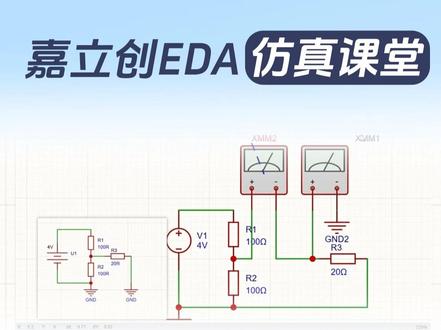
大家好,这节课我们通过仿真来学习和验证戴维兰定律。首先我们给大家简单介绍一下戴维兰定律, 戴维兰定律指出一个有源线性二端网络对外电路而言都可以等效为一个电压源和一个电阻的串联组合。 简单来说,无论我们的电路内部是多么复杂啊,只要它有两个输出引脚,我们就可以把它等效成一个电压源和一个电阻的输出, 那我们结合刚才的一个定力来对这个电路进行一个分析,现在这一个电路的话就是一个啊 电压源,一个电池作为电压源,然后呢经过了两个电阻,然后这边还经过了一个二十欧的电阻啊,到 d。 那 么对于这一个部分,我们可以看到它的一个对外输出引脚的话,是这一个引脚和真地,那就是一个两个输出引脚,那么此时的话这一部分就可以等效为一个电压源和一个电阻的串联组合。 那么等效电压的话,就是当我们这一个这一部分输出开路的时候,也就是不接负荷时候的一个等效电压,那我们可以来进行一个计算,此时的话它就是相当于一个 电池这样子经过了一个一百欧和一个一百欧进行分压,那么这一点的电压的话应该就是两伏啊,这个就是它的一个等效电压值, 那等效电阻值的话,是我们从这一个输出端口啊往里看它的一个等效电阻,那此时的话往里看的时候要注意这一个电压源 啊,如果是电压源的话,应该变成一个短路线,应该至零处理,如果是电流源的话,那么这里就是一个断路,我们就给它进行一个非连接的处理,那么此时的话,它的等效电阻,那我们从这个输入端口往里看,就相当于是一百欧和一百欧 进行了一个并连到地,那么等效的电阻呢,就是五十欧啊,也就是一半嘛,那么此时最终分析出来的结果呢,大概就是这样子的 一个电压源,一个电阻串联,那么此时的话,这个电压源的电压呢,变成了这一个分压值,这里变成了两伏,然后这样,然后呢这一个电阻的话变成了他们的一个 啊等效的一个电阻,这里的话我们刚才分析过是五十欧啊,这里 ok, 这样子的一个输出,然后经过了一个二十欧的电阻,然后到 d, 这就是使用戴维兰定律等效出来之后的一个啊电路,那么它的一个电压的话,如果我们要算这一个节点的电压,就是啊这一个点的电压 就是两伏,在这个五十欧和二十欧之间的一个分压值,大概得得出来的一个分压值的话,应该是五百七十一点四二个毫伏,我们把这一点进行一下命名吧,这里 a 点,那么 a 点的一个电压值呢? a 点电压值等于五百七十一点四二,约等于毫伏,那么流过的电流的话就是两伏串联了一个七十 o 的 电阻,它的一个总的电流大概是啊, a 点的电流的话, 这里不应该说是 a 点的电流啊,是流过它的一个电流,因为它我们是把这一个部分进行了等效,那么也就是流过这一个二十 o 之后的一个电流, 这里的电流的话应该是等于两伏,除以七十,也就是二十八点五个毫安,差不多,那么理论的一个计算我们就已经算完了。接下来我们通过仿真来进行验证, 我们在右侧新建一个仿真,新建一个入门级仿真,点击确认,然后来对这个电路进行 一个仿真搭建,看一下实际的效果。首先我们放置一个直流电压源,然后将它的电压呢改一下,这个电压我们改成四伏, 然后分别有这边一个电阻,还有一个电阻,这里也有一个电阻到 d 导线连接, 这一个是一百,这里也是一百, 这里是二十。那我们想要知道这一个点的电压的话,就可以直接放置一个万用表在这一个点上面,我们选择仿真选择运行,来看一下这一个点的电压是不是如我们刚才计算 啊,五百七十一点四二个毫伏,这一个点的电压的话是正确的。然后我们先结束,然后再来看一下我们这流过这一个二三的电流是多少,我们同样在这一端去 发现一个判一个电流表,这里我们关掉 来看一下具体的效果,可以看到这一个电流的话就是二十八点五七一个毫安,我们同样暂停,然后可以截图回到刚才的一个理论分析, 基本一致证明我们的分析是没有问题的。关于带围栏定律,我们一定要注意,在分析的时候,我们已经将这一部分电路给他等效完了,那么实际后面的这些电流的一个计算的话 啊,他应该是留过这一部分的一个电流以及这一个点节点的电压啊,我们不能把他直接认为是 这一个总的电流,不能认为它它是这一个总的输出电流,因为这一部分的话有一些电流已经被我们内部等效替换掉了。那这个项目的话我们就介绍到这里,我们下个项目再见。
 00:42查看AI文稿AI文稿
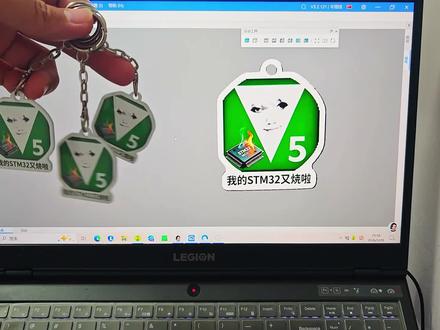
当我发现佳立创 e d a 用一张图片就可以生成一个面板模型,然后还能让我白嫖,那我怎么可能会错过?直接就开搞,先把工程来搭建,再把图片来修剪,导入图片描个边,板框切换不能少,头顶放上一小圈,三 d 试图看一看,东西就到手。里边 材料是亚克力材质,打印厚度是两毫米,图片看起来很清晰。再买几个钥匙扣,我就有定制挂件了,嘿嘿。哦嘿嘿哈哈哈哈,还别说,这小东西还挺别致。 佳立创除了可以设计 pcb 多层板,原来还涉及这么多业务,也想要自己 diy 挂件的小伙伴赶紧冲!
1141我的STM32又烧啦


