今天我们继续更新无线画布,由于上一期发布之后播放量跟互动量特别高,说明大家还是非常喜欢无线画布的。我们先来讲一下无线画布这一次更新了些什么功能。首先就是大家期盼已久的视频生成, 现在可以调用很多的模型,例如 cds、 二点零。其次就是交互方式进行了更大的优化,例如我们现在传统的连接方式是这样子,我们框选了之后, ctrl g 打组,它就会自动合并,并且分组自动连接。 同样的,当我们想要增加图片进来的时候,我们就可以直接拖入图片,可以看到这里就已经输入进来了,我们就可以左右拖,就可以进行图片的排序,我们把图片拖到外面, 他就会删除这个图片。此外我们对生成节点增加了非常多的连线功能,例如我们拖出来就可以有快捷的菜单,图片拖出来也可以进行快捷的连接,我们在生成卡片,鼠标右键可以调出非常非常多的快捷方式。 我们对图片编辑进行了更大的优化,当我们生成想要的图片之后,我们往外拖拽就可以创建图片,双击图片就可以进入图片编辑模式。例如第一个功能是裁剪,我们可以裁剪想要的区域。 第二个是遮罩功能,我们可以涂抹之后让 gpd 只修改这一部分,我们还增加了画笔功能,可以单独框选,让 ai 精准的修改。最后我们还增加了宫格切分,然后点击切分就可以快速的导出多宫格的图片。这个做 ai 视频的小伙伴们应该非常喜欢,我们点击打开图片就可以预览, 可以放大,也可以拖放,左右键就可以看下一张,总体的一致性保持的非常的高,得益于 g b t 非常强大的文本生成,还有图像生成的能力,例如这个图片一次性生成了十个卖点,我们使用四 k 的 尺寸, 可以看到每一个卖点的文字都没有任何的问题,再结合我们的多功能裁剪,我们就可以快速的得到十张相同风格的卖点图, 而且消耗的价格非常的低。此外,如果觉得使用四 k 图片裁剪出来的这个图片不够高清,我想要保持风格统一的情况下,生成四 k 的 每一个卖点图。 现在我们可以使用 gmail 一 次性给我们出非常多的卖点提示词,然后通过循环节点来控制生成第几张卖点图,并且我们支持并发, 可以看到这里一次性就生成了非常多不同的卖点图片。最后我还增加了连接不同的工作流的功能,就可以连接在我们生成的图片之后进行一个二次放大。最后就是 api 的 设置,现在改的非常的简单,例如 modisko, 我 们可以直接拉取模型 就可以看到非常非常多的模型可以选。另外我们现在不仅支持 openai 的 协议,我们还支持异步协议,而且验证非常简单,我们只需要点击验证协议 就可以看到它是异步还是 openai 的 协议,现在就可以支持市面上所有的 api 平台。好,下面我们详细介绍一下,我先给没看过上期视频的人大概讲一下,我们这个是纯本地运行的开源项目,直接点击一键启动就可以了, 可以看到这里运行的地址我改成了 ip 地址,使用这个 ip 地址公司的人都可以使用这个无线画布的项目。现在我把拍摄环境打包到项目里面了,所以这一次大家就不会有报错的问题了,直接点击启动服务就行了。 使用苹果电脑的也可以用 mac 的 这个启动,如果是在 github 下载的这个依赖全部都打包在这里面的, 所以这一周我就更新了很多的功能,也修了很多的 bug, 这让我意识到其实大家对这个需求是非常高的,一个是市面上开源的这种无线画布的项目非常的少。 第二个就是大部分无线画布都是会绑定自己的产品,你不用他的产品就不能使用。而我设计的这个不仅可以使用 modscop 的 免费的,也可以调用第三方的 api, 我们可以点击获取 api, 例如这个平台生成一张 gbt 的 一 k 就 只需要两分钱人民币。除了 api 生成跟 model scope 生成,我们还可以连接本地的 comforuai 生成, comforuai 内置了一些工作流, 你也可以上传自定义一些工作流,我们可以在这里自定义设置自己的工作流。我们来讲一下优缺点,首先是本地 comui, 它是纯免费,而且自定义程度非常高,你可以做各种各样的工作流,但是缺点是比较吃配置和显卡。其次就是 model scope 的 生成, 例如这个图像生成,这些都是纯免费的,并且还可以调用 laura, 我 们可以调用,并且 model scope 可以 调用非常多的大语言模型, 例如我们进行提示词反推之类的,它都是免费的,但是缺点是它生成图片的分辨率相对比较低一些, 这个就非常适合想要学习 ai, 但是没有那么多钱,我们就可以先从免费的慢慢开始学习使用。接下来就是 api 生成, 我们可以使用很多不同的 api 平台,例如使用 nano pro 或者是 gpt 生图,我们还可以使用 api 进行视频生成,例如 cds 二点零,还有可零,还有 vivo 三点一, 非常非常多。使用 api 生成有一个非常大的好处,就是我们不需要对每一个平台进行充值,这个做过 ai 视频的人应该非常清楚,开每一个平台光是会员费都非常的高。另一个方面是我们如果要去订阅 gpt, 对 你的网络环境还有支付这些要求都比较高, 我们如果使用 api 平台的话,就完全没有这些要求,所以这三种生成模式各有各的优势,可以用这个无线画布,只使用一种方式,甚至可以把它们连接起来。例如我用 g p t 生成了图片之后,我再使用 comforu i 进行一些细节增强,或者进行一些放大。 我们打开网页之后,我们在 api 这里设置,首先可以把 model scope 的 这个 api 设置一下,我们可以在这里去获取 token, 我 们可以创建一个长期 token, 然后填写 key 在 这里就可以了, 我们可以点击验证地址, key 正确的话就是可以正确的找到模型,我们可以点击拉取模型看一下,就有非常多的模型可以选,例如我们现在有很多的深图模型,我们可以全部选择, 还有大语言模型,例如我们可以选择千万三的全量模型,也可以选择这个 vl, 就是 视觉版本。然后点击应用到模型,可以看到这下面的模型列表就已经存在了,我们也可以去挑一些自己想要的 laura, 呃,方法也非常简单, 我们可以点击这个链接,然后点击筛选,我们现在随便点击一个 laura, 之后点击上面的链接跳转,然后我们点击这个复制按键, 在这里点击添加,然后粘贴过来就可以了。我们需要选择对应的模型, 而例如现在是 z e image turbo 的, 我们就选择这个。最后我们点击保存就可以了,可以看到 modscode 上面有非常多的 laura, 这里有六万多个,所有的这些图像模型的 laura 我 们都可以免费调用,所以非常推荐大家去注册配置一下。接下来我们可以点击这个获取 a p i, 然后在这里注册一下就可以了。 我们可以看一下这个 api 的 收费标准,例如 gpt 的 模型,现在生成一 k 的 图片只需要零点零零六美金,也就是四分钱人民币,我们如果使用这个 official 的 话会更便宜, 生成一张只需要零点零零三美金,也就是两分钱人民币,生成二 k 和四 k 就是 四分和八分钱人民币, 非常非常的便宜。注册成功之后,我们就可以在这里复制我们的密钥,我们也可以在控制台去查看我们生成的图片。当我们注册完毕之后,我们可以看一下运行说明,复制这个链接,然后粘贴到这里,我们的 api key 保存正确的话,就可以验证地址,找到很多模型, 我们点击验证协议可以看到这里使用的是异步协议,我们也可以添加其他的 api 平台,例如现在这个,我们点击验证可以看到这里使用的就是 open ai 的 协议。我们接下来就讲一下异步跟 open ai 的 区别。 使用 openai 的 协议就是直连,当你中途网络不好或者是断开的时候,他就会直接扣费。但是异步就是我们把任务发到后台,后台去运行,当后台运行成功之后,他就会把图片返给我们。 易步的好处就是假如说审核原因或者是网络问题导致的中断,它是不会扣钱的。可以看到有非常多的模型,我们可以添加 nano banana pro, 还可以添加视频模型,例如 cds、 二点零、可零、 vivo 三之类的,点击应用到列表就可以了。 除了设置 modscope 跟 api 的 key 之外,我们如果想要使用本地的 cfui, 我 们就在这里 cfui 设置,这里面我们填写自己的端口号,默认是八幺八八。要说明的是我们这个支持多显卡跟局域网多端口。 填写完毕之后,我们可以点击这里上传工作流,这个我们后面详细再讲。如果你想无线画布的 cfui 的 功能全部正常运行的话, 你需要点击 workflow 这个文件夹,这里边的工作流全部拖入到你的 comui 里面,我们可以每一个工作流都点击运行一下,看会不会报错,如果遇到报错,例如我们的 laura 名字不一样,就改成自己对应的 laura 名字,当我们修改完毕之后,可以点击正常运行了, 我们就点击菜单这里文件夹导出 api 导出之后我们粘贴替换掉 flow 这里面的工作流,我们所有工作流都可以正常运行的时候,我们打开无线画布, 点击新建画布,当我们进入无线画布之后,我们接下来详细的讲一下无线画布的操作。首先右上角是建立节点,可以看到节点就已经建立成功了,我们也可以鼠标右键建立, 我们也可以拖动节点,然后通过快捷菜单去建立 api 生成,同样的我们也可以往左边去拖 建立图片卡片,我们还可以在 api 生成右键,它就会调出输入跟输出的快捷指令。例如我们现在建立一个图片,我们可以在这里选择自己的平台, 还有需要调用的是哪一个模型,包括分辨率这些。比如现在我们通过一个非常长的文本点击 ipi 生成之后就可以看到生成的效果非常的好,一次性生成了非常多的卖点。我们可以滚轮缩放,我们也可以输入图片跟提示词,生成你想要的图片, 我们按住 shift, 鼠标左键划过就可以快速的断开这些连线,按住 ctrl 框选这些节点, control 键打组,可以快速的在分组里面管理,我们也可以新建一些图片,然后丢进来就可以快速同步,然后左右拖动就可以摆放位置输出的内容,往外拖 就可以新建一个图片,我们拖放图片进来就可以替换,也可以鼠标右键替换,还可以把深沉的图片拖放进来。 当我们双击图片的时候,就可以调出图片编辑功能,首先是裁剪,我们可以裁剪任意的大小,其次就是遮罩,我们可以在这里调整画布,保存遮罩节点,将这两张图片一起发给 jimmy, 就 可以进行局部编辑。接下来是画笔功能,我们可以框选某一些地方, 让 gpt 单独改某一些地方,我们可以在左边调节它的线,因为现在是等分的六宫格,所以就可以直接点击裁剪,我们预览一下就可以发现,由于有接缝的存在,所以我们导出的每一个图片 多多少少都是有接缝的,所以这里有一个间隔,当我们放大图片看,我们拖动间隔, 我们就可以把接缝完美的给它裁剪出去。我们点击切分,可以看到现在切分的效果就非常的好了,没有任何的接缝。接下来就是我们生成的四 k 图片,我们可以看到每一个高度都是不一样的,所以我们如果使用等分的空格去切, 就对不上他的线,所以我们点击这里自定义,就可以自己建立裁剪的区域,我们也可以拖动微调,在这里可以点击垂直,我们就可以建立垂直的线,同样的我们可以调整间隔, 把中间的这个白线给它全部剪切掉,点击切分,切分出来的每一个图片 都非常的高清,而且效果非常的好。接下来是视频生成节点,我们可以输入多张图片进行多餐,提示词就可以直接描述,因为我们这里有图片编号,所以就可以直接说将图一的人运动到图二的场景,然后就是时长比例这些东西, 如果要生成首尾帧,我们就点击首尾帧就可以看到这里有首尾帧的标记,我们同样的是可以拖动就可以调换首尾帧, 然后点击生成就可以了。我们通过四 k 裁剪出来这么多图片之后,我们要是觉得这些图片的分辨率还是有点低,如果我们想要放大分组里面的所有图片,我们就点击右键 可以直接转为输入组,或者复制为新的输入组,我们就转为输入组,可以看到现在就已经变成了可以连接到生成, 我们就连接到 copy ui 的 生成,然后我们选择放大,这里可以自己导入自己想要的放大功能,当我们想要批量的把这些图片进行放大的时候,他就会将十张图片一次性输入进来,这显然不是我们想要的,我们想要一张一张的放大, 一共放大十张,这里就需要引入一个非常重要的节点,就是循环节点,循环节点也非常好理解,就是他一共循环多少次。我们打开图片节点之后,我们连接图片进来, 然后连接到 comui 的 生成,我们这里就可以看到有两个参数可以调节,第一个是起始计数,就是从第几张开始,例如我们现在设置为二就是第二张图片开始,设置为三就是第三张图片。批次也很简单,就是一次性输入几张图片进来, 例如我们设置为二,右边就出现了两张,所以现在我们就保持起始和批次都为一,图片一共是十张,然后这里有一个循环跟并发 循环就是第一张图片生成之后再生成第二张图片,并发就是一次性生成多张,例如我们有多张显卡的话,我们就可以点击并发,我们可以快速的测试一下,所以我就设置为三张,然后循环点击运行,然后双击调出对比节点, 你就可以看一下,对比效果还是不错的。当我们使用这种四 k 的 图片裁剪成很多,然后再进行二次放大,我们要是觉得这种放大的效果还不是特别满意,我就想让他一次性给我生成十组相同风格的这种不同的卖点图,那我们就需要用第二种方法。 同样的我们可以输入图片,调用 gmail 的 模型给我们输出十张图的描述,例如现在我是生成了三张图的描述,但是你如果直接输入图片跟提示词,让 gbt 去生成的话, 它就会把三张卖点给你生成在一张图里面,这不是我们想要的,所以同样的我们就可以连接循环节点, 我们连接进来之后,我们可以看到这里有个提示词,我们打开提示词,例如我们现在输入生成第几张图片,我们点击计数,那这个计数就会跟你运行的次数是一模一样的。例如我们现在要生成十张 这个文字,第一次就会变成生成第一张,第二次就会变成生成第二张,这样子就可以控制他让 ai 知道我们那一大段提示词里面,他现在需要生成第几张描述的提示词,例如我们现在是三张,我们就设置为三,点击运行之后,我们就可以得到这种 斑图的这种卖点,这个循环节点的作用非常非常的大。循环跟并发的意思,循环就是他等第一张图片生成了之后 啊,才开始第二张,而并发就是我们同时生成,由于我们使用的是 api, 它是支持并发的,所以我们可以一次性让它生成十张图, 生成之后我们再挑选有没有合适的,然后再进行一些修改。同样的我们也可以调用其他的节点,例如包括 ui 节点,我们可以将 api 连接进来之后, 比如我们现在可以调用放大或者是增加细节之类的工作流去对每一次生成的图片进行编辑。另外需要说的是,我们的所有的生成节点都可以前后连接,就像康复 u i 一 样。我这里简单的演示一下,我们先生成周杰伦的海报 之后,我们再调用自定义的工作流进行放大,我们点击运行之后就只会生成一次这个工作流。如果我们想要生成很多次, 同样的我们可以连接循环节点,我们可以随意的连接到哪一个生成卡片上面都无所谓,然后我们就可以设置它的次数,然后也可以设置循环或者是并发总体这个循环节点在整个无线画布里面的作用是非常非常大的。我们来看一下效果, 可以看一下现在是放大之后的效果,我们双击就可以调出对比节点,我们看一下放大之后的效果就要清晰一些了。现在这种首尾连接的模式,就像 comui 的 工作流,它中间是不会显示的,当我们想要查看中间的某一个节点生成的效果,我们直接往外面拖 就可以创建一个输出节点,我们也可以在节点右键也可以建一个输出节点。好,我们再次运行一下,看一下,可以看到这里就已经开始生成了,我们可以看一下首轮的分辨率,设置的比较小,是幺零二四,这后面的工作流也在开始运行了, 现在是放大到二零四八的,我们看一下对比, 嗯,要清晰了很多。另外当我们多人打开同一个画布的时候,它是会实时同步的,例如我们现在新建一个图片节点, 就可以看到这里的,就会实时同步。接下来我们讲一下 model scope 的 生成模式,我们现在就新建一个 model scope 的 节点,然后把这个提示词连接进来,我们可以看到 model scope 这边就已经生成成功了, 可以看到效果还不错。我们接下来看一下 laura 的 功能,可以看到我们刚才添加了一些 laura, 我 们就使用第一个 laura 点击生成一下 modscope, 也是支持好几个任务同时并发的,所以我们可以多选一些 laura 点击生成 little scope, 生成速度还可以,在白天的时候相对比较慢,但是晚上速度会比较快一些,而且主要是免费生成。我们看一下这个 laura 的 效果,就是皮肤就会比较光滑, 这一个就比较偏向于原本的生成的效果,这个的颜色就比较像电影的配色。 我们也可以看一下其他的,比如说千问的二五幺幺的编辑模型,它就可以进行一些编辑, client 也是,我们也可以用一些自定义的,例如二五幺二。然后我们也可以启动 laura 点击生成,我们也可以试一下编辑模型,例如 client 我们输入一张图片,提示此时变为夜晚,然后我们就可以选择一下它的尺寸,或者是选择自定义,当我们选择自定义的时候,就有一个适配图片,我们就可以点击适配图片, 好点击生成,在等待生成的时候,我们就继续讲一下大圆模型,我们可以看到大圆模型节点, 他有很多的这些平台的都可以选,比如说 gbt 或者是 gmail, 例如我们选择 model scope, 就 可以调用很多的这些模型,例如千万的模型,我们就可以输入给我写一首诗,然后就等待运行,可以看到这个输出结果就已经出来了, 我们也可以拖出一张图片出来,然后连接到这个大圆模型里面。 gmail 跟 gbt 都是可以识别图片的,我们如果使用 model scope 的 话,就必须要用 vl 模型,比如说这个 vl 的 八 b, 八 b 就 比较小,可能识别的效果就没有那么好, 我们就可以选择这个全量模型,二百四十 e b 的 v l 描述,这张图片可以看到识别的非常的准,我们也可以切换到聊天模式,可以看到他就能认出来是周杰伦,他的回复也是非常的快,而且他能够记忆我们的上下文的聊天记录,可以看到 他是先认出了周杰伦之后再说他有哪一些出名的歌曲,我们可以直接放大了在这里跟他聊天, 也可以在左边 gpt 对 话,我们可以选择不同的平台跟模型,例如我们也选择 model scope, 可以 看到就已经回答了。在深图模式下面,我们就可以使用 gpt 或者是 nano banana pro 去生成, 我们可以拖拽图片进来,或者是 ctrl v 粘贴,然后跟他说怎么样进行一些图片编辑,或者是生成一些什么图片,非常的简单。然后我们在在线深图这个页面也是我们可以上传参考图或者是文本生成图片, 我们就可以选择平台,也可以选择模型,我们就可以看一下这个是之前生成的,效果非常的好,也可以生成各种的海报,这些效果看起来都非常的好,可以看到 model scope 这边就已经生成成功了,这个生成了两分三十秒,虽然不太像周杰伦这个耗费了三分三十三秒, 我们双击就可以看一下对比 啊,这个夜晚的效果不是特别好,但是是可以编辑的,因为 model scope 是 可以免费调用的,所以我还是比较推荐新手去学习使用一下, 然后在自定义这里,你也可以自己去添加想要的模型。接下来我们就讲一下上面这四个网页的功能。第一个是纹身图,只是在无线画布中,这几个功能都是有的,只是这边做成了网页 比较方便调用,我们也可以用本地 ctrl u i 去生成,也可以用 model scope 去生成。细节增强也是一样的,我们可以看一下对比效果, 上传图片,然后本地或者是 model scope 生成图片编辑,这里也是一样的,这里就是我们刚才在工作流里面生成的,可以看一下这些生成的效果对比。最后就是角度控制,我们可以上传一张图片, 然后进行一些参数的编辑,就可以点击生成,这里同样的也是可以使用本地的 comfui 和 modelscope 去生成,我们可以看一下这种就是切换不同的角度,这里就是仰视,这里就是远一点, 这里就是俯视效果,总体的功能非常非常的多,而且非常丰富,其实这个循环节点 第一次使用可能会有一点复杂,但是学会了之后这个节点是非常非常实用的。最后就是右上角有一个日制的功能, 我们就可以看一下我们运行了一些什么东西,有没有什么报错,例如现在就有一些报错就可以方便我们快速去排查。最后我们就看一下下面的这些按钮,第一个是可以切换白天跟黑夜模式,第二个就是 api 设置, 我们在开头也讲了 api 怎么去设置,我们可以点击这里去获取。注册之后我们就可以在 api 密钥这里复制,然后我们打开说明文档复制这个 api 地址, 然后粘贴进来之后复制我们的密钥,然后点击验证地址和验证协议,没有什么问题的话,我们就可以拉取模型,然后选择自己想要的模型就可以了,最后保存就可以了。下面我们要重点说明的就是 comui 的 设置,上面的是可以保存你 comui 的 后端地址, 我们也可以多显卡或者是多电脑,把局域网的域名设置好之后,它就可以调用。我们接下来重点说的就是上传工作流这个东西,我们需要说的是调用我们本地的工作流的时候,一定要保证它能够正常运行, 然后我们点击文件导出,导出为 api 导出成 api 之后,我们就可以点击上传工作流,我们上传了之后打开就会是这种界面,把图像和文本还有 laura 给他做了颜色的区分,方便我们去找。 例如我们现在这个工作流是风格迁移,所以我们需要输入两张图,我们就把图一勾选, 图二也勾选,下面这些就是你可以勾选它的这个类型,我们当然是图片就不用管,然后这里是提示词,提示词我们也可以勾选,勾选了之后我们就可以看到这里的预览就已经出现了, 然后我们也可以选择是否勾选 lora, 例如我们勾选 lora 强度,我们就可以看到这里已经有强度的滑块可以选,我们就可以设置最小值是零,最大值是一,这里就已经有预览效果了。 如果我们不想要设置这个 lowra 强度的话,我们就把它取消,我们觉得没有什么问题的时候,我们就可以点击测试一下。图一,我上传了一只猫, 图二,我上传了一个动漫,然后提示词式将图一变为图二的画风,我们点击运行测试一下,我们也可以在右边这个简易画布去测试。例如我们现在需要输入两张图,我们就点击两张图, 然后点击上传和提示词,点击运行就可以看到效果,这两种运行效果都是一样的,只是看我们需要不同的测试效果,就可以切换不同的模式。好,可以看到现在已经运行成功了, 我们放大一下看,这是我训练的画风迁移的一个 laura 后面会制作视频分享给大家,不仅可以把真实的图片转为各种画风,它也可以把动漫转成另一种画风,它还可以把光线迁移成另一种光线,当我们觉得这个效果还不错的时候, 我们就点击保存配置。现在回到无线画布,我们新建一个 comui 节点,然后我们选择自定义,可以找到我们刚才风格迁移的这个工作流。例如我们现在把图一变为图二的画风, 我们稍微等待一下。这种方式最大的好处就是我们可以精简我们的工作流,我们可以看到原本的工作流有非常非常多的节点,我们现在只需要暴露出来两张图片和一个提示词就可以了, 可以看到这后台非常的简约,这里已经生成成功了,我们看一下整体的效果非常不错, 我们可以对比一下,原来的是这种平面的,我们可以变成这种卡通人偶的效果,这个 logo 后续会分享给大家。由于这次画布的功能更新了非常非常多,所以这一次的教程也是比较长,希望大家能用的开心,谢谢大家。

粉丝1670获赞3072
相关视频
 03:08查看AI文稿AI文稿
奇梦 c 哥,单词二点零人脸审核怎么过?别再去试网上那些什么改题诗词啊,切三式图的套路了,我听你们都踩过坑,很多方法根本就行不通,今天呢,我也不玩虚的,我直接教你一套我实操过很多遍的过审方法,亲测百分之九十概率能过。 废话不多说,先点赞收藏,我们直接看视频路你,你别过来 啊,青瑶,我的心头血好用吗?现在该你还债了,我再来看一条啊,随便找一条, 命还挺硬,既然没死透,那就给本少当点心。哼,四兄也配做我的主食? 通过这两条视频呢,大家能够看到我在极梦的官网上并非是第三方的 a p i 啊, 是直接能够出真人的,那我是怎么做到的呢?我们首先我们肯定要上传人物的参考图,就是你看到的,呃, 电脑的这个界面的这个四式图,包括他脸部的一个特写,那积木卡我们真人卡的到底是什么呢?其实说白了就是这个面部的特写,如果说没有这个面部的特写,只有三式图,也就是正面、侧面和背面啊,大概率其实你是直接能过的,但是 这个面部特写我们要不要上传呢?也要的,为什么呢?当你在做片子的时候,如果说我们没有这个脸部的特写参考图,他一旦切到你特写的画面,就会出现 面部比较糊,或者是脸比较像变了一个人,就所谓的人物一致性会出现问题,那做了这个东西之后怎么去避免? 来,我教大家一个方法,我会先出四式图再呢啊,出一个网格状的一个四式图,所以呢,我一般能过审,那是不是我们做了这种网格之后,就可以直接拉到我们的这个分界题的词里面,直接让他直接出视频了呢?并不是,因为他这个大概率会过,不代表你每个都会过, 是不是?所以呢,我们要做一个排除法,排除哪一个可以过,哪一个不可以过。比如说啊,爱的这个人物在 公园中散步,然后我用斯特丹的二零年去跑一遍看一下,如果说差不多一分钟,两分钟吧,如果说他还在排队,没有提醒我,就是审核到真人直接给我 啊干掉了,那就说明这个人物是可以用的,对吧?就一个一个排除嘛,如果说我有三个人物,那我再把另外一个人物 也上传上去,那这个时候呢,我把每个人物逐渐的都跑一遍过之后,测试过之后,那接下来都可以用了,我就可以正常跑视频了。以上呢,就是这一套的方法的一个实操,哎,朋友们,你们赶紧去试一试啊, 过不了呢可以回来踢我。如果你觉得这套动作呢,还是有点繁琐,其实呢,我还有一个更无脑更便捷的一个傻瓜式操作,关注十三,做 m i g, 少走弯路。下期视频。哎,我直接把那个偷懒秘籍毫无保留的分享给你,我们下期再见。
2330十三学AI漫剧 00:45查看AI文稿AI文稿
大家可以看一下 cds 二点零开会员和接 api 接口的区别在哪里,现在可以看到是我身后这台电脑正在用 cds 二点零会员版深圳视频,大家可以看一下它的排队速度还有多少。 大家可以看到平台用的是 cds 二点零,它现在排队数还有这么多,时间超过两小时, 看我们接的 c 等于二点零 api 版,不用排队直接生成就可以了,那其实就省了很多的等待时间。如果大家想了解 c 等于二点零 api 版,欢迎大家跟我一块来交流。
17派普科技AI 02:12查看AI文稿AI文稿
今天 c 蛋四二零开放了个人的 a p i 业务,不知道是不是阿里的快乐马给的压力太大了, c 蛋四二零的这个门槛真的是越来越低,越来越低,从最早的三月初 是所谓的要千年筐,一年一千万,再到后面的五百万,再到四月一号一个营业执照,就可以申请这个 a p i 业务的,再到今天个人都可以申请满血版的 c 蛋四二零的 a p i 业务了,我专门打开 c 的 这个火山引擎后台, 确实是开放了。然后呢,这个就是门槛是两百块钱,两百块钱就可以调用满血版的 c 蛋十二零的 api 业务啊,各位,这个是已经很低了,只是说它的价格呢,也是全国统一价,就是一块钱一秒钟,如果说你想调用的话,先看下这个价格你能不能去接受。 这个不仅让我感慨,就是 ai 视频模型的这个这个竞争啊,真的是越来越激烈了,那大家都知道是这个月呢,呃,阿里会说开放这个快乐马的 api 业务,那坊间有一些传闻,原本是 不知道是不是为了这个这个应对这个竞争自己呢?其实呢,我们都知道它下半年会大概率会推出这个 c 弹,是三点零,但是可能是为了迫于这个竞争,近期会先推出一个 c 弹,是二点五的一个版本 啊,我不知道大家有没有感受,反正我是从二十三年开始去学习这个 ai 的, 真的是看着 ai 的 一点点变化,我们真的在经历着了一个变化。那去年呢,其实 ai 视频模型呢,还是只是一个玩具的一个概念,但是今年不管是快乐嘛,不管是万象还是不管是这个 cds 二零,也不管是爱思科技的,也还不管这个微度的,还不管这个国外的,那其实 ai 视频模型已经从今年开始变成一个工具化了,这是一个非常这个,这个值得关注的一个这个节点, 这就是我们所谓的叫 ai g c, 就是 ai 去生成内容,无论是图片、文本还是视频。那去年呢?其实我个人认为是图片已经是成熟了,今年呢,我们在已经感受到了 ai 视频它已经走向成熟,就是 ai 生成视频已经从玩具走向了工具啊,我们真的是在肉眼看着 ai 一 点点一点点的强大起来啊。所以说说到最后呢,各位真的早点使用起来,把 ai 给去用起来,是不是道理?
322大麦AI笔记 01:43查看AI文稿AI文稿
今天 cds 二零宣布对个人开放了 api 接口,哎呀,我是感觉这个 cds 二零这个模型啊,它的这个门槛从三月份越来越低,越来越低, 四月一号的时候呢,宣布了 api, 但是那个时候是针对于企业的,一定要有一个营业执照,但是今天呢,宣布个人都可以了,我就打开我的这个火山这个后台, 然后我就去看了一下这个 a p i 确实开放了 c p i 二零模型,但是呢,它如果说你要调动它的 a p i 接口的话,你得去两百起充,但是这个两百块钱其实门槛已经很低了,收费呢也是一样的,跟企业端的也是一样的,就是一块钱一秒钟。这个其实说话说实话的话,还是有点儿这个使用门槛的。 呃,大家应该也知道,就是小圆圈也好,跟吉姆也好,其实他们的会员的积分也在,就是涨价,包括会员也在涨价,那其实 ai 视频模型的成本还是在那里去放着的, 我不知道他把门槛降的这么低,就是 c 单四二零把门槛降的这么低,是不是受到了快乐马,也就是 happy house 的 压力啊?那如果说这个月快乐马能够上线, 以我们这个圈子里会在说,就是如到近期 cds 会升级到二点五的一个版本, 我不知道这是不是也是 c 这个快乐马的压力。那不管是快乐马还是 cds 的 话,其实今年 ai 视频的模型这个战争啊,这个氛围确实是起来了, 我是明显的感觉到今年用 ai 去做视频的这个确定性,包括商业化已经越来越成熟了, 之前去年是没有的,这个是我最强的一个感受。那很多人说现在做的视频还不够完美,但是你给他一年时间,明年呢?对不对?很非常夸张,去年是图片成熟了,今年是视频成熟了啊,这个非常值得期待。
122大麦AI笔记 01:02查看AI文稿AI文稿
c 店是过人脸最简单的方法,总算给我找到了之前找的方法要么就是给面部添加网格,要不然就是遮住五官,这些 真的是有点麻烦,而且成功率也不是百分百的。但是我最近找到了一个能百分百成功的方法,而且生成的视频效果真的是强到爆炸。生成好的视频效果在结尾。现在我们先讲一下方法是怎么使用,直接使用 api 接口,然后呢?这一段前面是他的那个网址,然后 填入提示词,在这一段这一段就是它提示词在这里插入它的图片,这个是用图层转的链接, 然后把它插入进来就 ok 了,然后点击发送就直接可以开始生成。最重点是它这里不需要排队,用的还是满血版的 cds 二点零模型,生成出来的视频效果只有一个字,吭吭的没变。接下来就视频展示。 i got these off of amazon they have great reviews they're very durable they're stackable and they're also like weatherproof so you can put these in like your shed or garage they'll be fine they're also great for like camping and stuff like that。
601翻身韭菜 01:39查看AI文稿AI文稿
大的来了,朋友们,公司上个月申请的 cds 二点零 api 接口刚刚已经成功开通了,而且据说这两天火山已经给很多之前申请的公司都开通了 api。 而且呢,我刚刚呢,还看了下规则,发现视频输入与非视频输的价格居然差到了十八元每一百万头肯, 那包含视频输入的价格目前是二十八元每一百万头肯。但如果你仅仅使用图片、文字或者音频,那则输入价格是四十六元每一百万头肯。 同时计价方式现在也很清楚了,大家可以看我发的上图,是按照输出视频的宽成、高成帧率、成时长计算消耗的。 目前呢,七二零 p 分 辨率的五秒视频消耗约为十点三万头肯,那对应一秒视频的输入成本是就是五毛八,是零点五八元,非视频的输入成本呢,则涨到了零点九六元。 此外呢,官方案例还显示,如果输入视频还参考了人物动作、镜头语言或者运镜方式, 则价格可进一步降到二十八元每一百万 token。 我 的理解是呢,如果有视频参考的模型预算更简单,如果不含参考视频的话呢,文本到视频是有一系列预算的,所以说消会消耗更多的算力。 所以呢,自己找运镜镜头,或者干脆自己拍一段动作传上去,帮助模型节省 token, 这样呢,价格就能降下来了。 总的来说呢,啊,做精品慢剧的呢,这个费用还是可以,但是呢,呃,可能个人制作者还是有些吃力,所以最后说下朋友们,赶紧撸起袖子开干吧。同时呢,如果你有手搓作品或者会有动态慢的话也可以一起合作。
635思迈特老王 00:57查看AI文稿AI文稿
i just have to let you know your。 最近沉浸在这个非常魔性的小绿猫舞蹈中,于是我想让我的 ip 跟紧小绿的步伐,也来上一段。接下来就把详细步骤分享给你。首先需要准备一段参考的舞蹈,这里我用了我最喜欢的熊老师版本,然后在这里找到 ai 视频生成。 接着在对话框中上传 ip 形象和舞蹈视频参考,输入这段提示词,然后在更多设置这里设置好视频时长、视频分辨率 以及画面比例,然后点击视频生成即可。最后导入剪辑,找到画中画,新增画中画。然后上传小绿猫跳舞的视频,调整好位置和大小,在下方找到抠像功能,再选择智能抠像就 ok 了。来看下成片。
342AI知识库 01:26查看AI文稿AI文稿
我太开心了,前两天买了一个 cds 二点零的个人 a p i, 然后我给他手搓了一个网站,大家看一下我的成果, 来大家看一下啊,这个网站本来是想用 cloud 来做的,但是 cloud 它做的话,它不能接入我扣子的积分和扣子的一些模型,所以我就直接用扣子编程,直接去 web 扣定了一个网站,几乎就是我们做 视频的全流程。首先我们可以输入一个创意主题和故事的表述,他就会给我们完善这个故事,去生成一个文学剧本,然后根据文学剧本 去梳理这个剧本里面可能会出现的所有的人物,然后以及场景道具等等的。除了可以自己生成,我们还可以上传,因为我需要用 type g p t 去生成图片, type g p t 的 图片更加的准确一些,所以我给了一个上传的按钮,然后所有的资产确定好之后,我们直接生成分镜,分镜同样的话它也是可以给你生成这个分镜图片的提示词,然后你去用 banana 或者是 type g p t 生成,然后给它替换替换一下。 所有的分镜生成好之后,我们再去进入到视频生成,我们可以选择我们需要生成的视频分镜,选择模型,选择模式包括我们需要引用的车和道具等等的。 最后选的视频比例选择我们的描述和分辨率,以及我们要生成声音,点击生成视频,他就可以生成这样的视频了,已经完全跑通了,而且抽卡率极低,效率极高,非常好用,各位。
18Jonas杨卓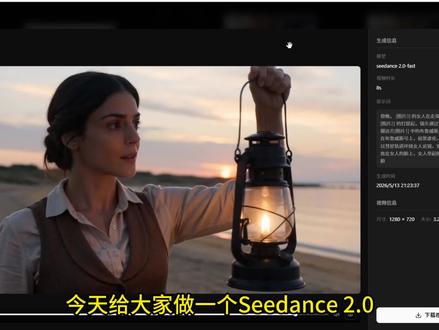 03:51查看AI文稿AI文稿
今天给大家做一个 cds 二点零如何使用真人人脸来生成视频的这样的一个分享啊,很多朋友在用 cds 做视频的时候,都遇到了人脸审核不过的问题啊, 今天我只介绍其中的一种方法啊,因为方法其实有很多,然后咱们今天只介绍一种,呃,先说一下过去我是怎么做的, 过去的话呢,就是我会有很多的这种照片库,我会把我的这人物形象给放在这这个人物形象,比如像我这这几张都是我自己的这个图片我是怎么来的呢?就是平时我出去玩的时候,我会把我自己的照片给拍下来,然后把这些人物的形象全都给抠出来, 然后就变成了你们现在看到的这个文件夹里的这一张一张的图片。我在使用的时候呢,直接去调用和引用这些图片就可以了, 这是人物的图片,然后背景的图片呢,就是或者说道具的图片,比如手表啊,飞机啊,什么悍马车呀什么的,这个也是直接生成一张图片放在包里头就可以了, 每一次引用,每一次使用的话呢,用这些图片也是能够解决问题的,但实际上你们真正在用,因为我自己用的很多的平台啊,我不是用一个平台来进行视频的生成啊,你们会看到我用了很多的平台, 但是在用不同的平台生成的时候呢,有时候就会遇到一些问题,比如说你上传了这张人脸以后,你会发现有的平台它不给你审核过,它就就就它不让你用,它会说你这有人脸。那么这个时候怎么办呢? 我自己的办法,先拿这个平台来说啊,这个平台是 updream 下面的一个工具,呃,是 b 站的一个工具啊。 呃,如果你直接上传图片,然后呢?这个你去生成的话,它大概率也是就这个会显示有人脸审核 出问题啊,那么怎么办呢?你在这有一个我的资产里头去进行一个文件夹的创建,然后去把你的人物角色都给上传上来就可以了。上传完成以后呢,他过来的,我给大家拖拽一下啊,你们会发现同样的这张图片啊,这两张是完全一模一样的啊,这边会有一个对勾, 就是他经过平台审核以后,你不用每一次都去上传审核,上传审核,然后他再拦截你,不用不用这样了,你说如果你过审的东西,他直接从这里头拖拽引用就可以了,就是会很轻松的帮你来完成这样的一个人物的引用啊,就不用每次都去引用了。 然后大家之前看到我做威海的那个旅拍那个视频也是一样,你们看到我生成了不同的镜头以后,如果这里面有一个统一的人物,这个统一的人物我是三个视频当中都有使用它,我不会一次一次去上传,因为它很麻烦。 还有一个呢,就是我这个角色的库,你们会发现人物数量不是很多,但如果你人物数量多了以后, 那么你在一次一次上传的时候是很容易出现问题的。还有一个问题是什么呢?就是你们看这两张图,这张图是我是人物去掉了眼镜的,然后这张图呢,还有这个人物戴着眼镜的,还有人物拿着刀和不拿着刀的所有的这些角色, 同样一个角色,穿着不同的衣服,有不同的着装,那么这个时候你在引用的时候就大概率容易出问题。如果你放了一张不同的图片,放了一张错误的图片上去,那么你生成这视频就完全废了。所以你们看到在这里面我用到了 一个灯,用到了一个船,那么我直接在这里引用就行了。然后我生成完成这个视频以后,人物的一致性是可以完完全全得到保障的。还有一个呢,就是你在不同场景下,你不用重复的去做那些操作,那么这就是使用 updream 来做人物 视频生成的一个方式啊,然后其他的视频的生成方式,人物的生成方式,未来我会在直播和视频里头去介绍啊,大家可以来参考。
115李智Lee 00:19查看AI文稿AI文稿
今天教你们用小云雀一比一复刻走好自己的路。特效方法很简单,首先咱们找到这里,再戳下这,接着打开好朋友小云雀,进去选择这个照片跟我动,点这里上传要模仿的视频,这里上传一张自己的照片,然后点这里生成即可。
217森森丶 01:20查看AI文稿AI文稿
做 ai 视频相关的小程序,很多用户的话想对接这个 cds 二点零这个模型,这个模型的话会问到一个问题,就是说就比如说像这个吉梦的话,它这边每天是有几个免费的额度,包括豆包的话,它也是有几个免费的额度生成的。 那我们这边对接以后,是不是每天也有这个免费的额度可以使用呢?那这一块的话,因为我们只对接的是这个 c d s 二点零的一个 a p i。 接口啊, a p i 接口对接好以后的话,是可以这个贴牌你的一个品牌的,而不是说贴牌他豆包或者吉梦他们的一个品牌的, 所以说这个是你自己的一个品牌,等于说,呃,你是借用他的一个模型的啊,然后的话我们这边的话是如果说你想免费给用户使用的话,是由你支付相应的一个成本的,这个成本的话是要由你支付的 啊。所以说你这边是否给客户免费的话,是由你自己去决定的。比如说每天通过签到啊,获得多少积分,然后去生成这个视频啊, 因为这个品牌的话是你自己的一个品牌,他不是说帮这个集梦或者是豆包去做这个宣传的。所以大家如果说想呃做这个免费的,那么你只有自己出这个资金 贴牌,然后的话去给你的用户去使用,那这个费用承担的话是由你自己去承担的啊,大家这会有明白了吗?不懂的地方欢迎在我们的评论区留言哦。
 01:21查看AI文稿AI文稿
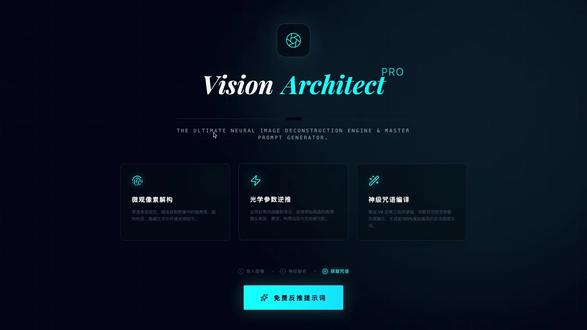
别再给吉梦当冤大头了,我敢说百分之九十做古风玩具的人,到现在都还在花冤枉钱遭罪。同样是做一条十五秒的爆款玩具,别人花大几十块还要排队等好几个小时,生成出来效果不满意,想改一次又要重新排队重新花钱,一天下来根本做不了几条。但我今天这个方法, 价格直接砍一半,而且全程不用排队,点完生成直接出片,效率直接翻十倍都不止,操作真的超级简单,纯纯的新手入门看,看完你马上就能上手。你只需要先准备一张你想要的参考分镜图,不用自己绞尽脑汁写半个字的提示词,直接丢给图片反推工具,一秒钟就能生成专业级别的 ai 提示词。然后把这个提示词复制给豆包,让他帮你生成一张全新的原创动漫慢剧 分镜图,再顺便让他根据这张图写一段十五秒的对口播文案,最后把生成好的分镜头和文案一起丢进我们的 c 单。三点六专业短视频生成工具,选择十五秒时长,什么复杂的参数都不用调,直接点击生成按钮就按上, 全程就这三步,没有任何弯弯绕绕,也不需要你有任何的技术基础。现在做短视频拼的就是成本和速度,别人吭哧吭哧一天做两条,你用这个方法轻轻松松一天能做二十条,成本还只有别人的一半,这不直接对同行降维打击吗?想要这个 cds 二点零工具和完整工作流的评论区扣半句我直接分享,一起欣赏刚刚生成的视频吗? 此生不可回头,镜中因果皆是执念。我命由我不由天,天道若压,我便破了这天心。随剑动,剑可破命,终有一日,重归无极。
41AI专业认证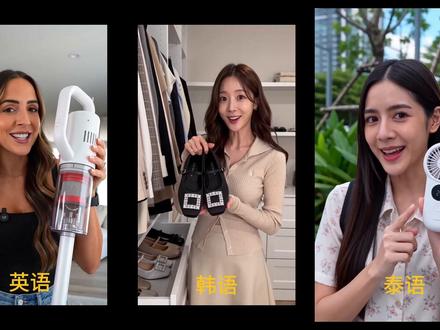 17:00查看AI文稿AI文稿
用 cds 二点零一键生成跨境电商带货视频的工作流。搭建好了,我们先来看几个视频案例,然后再带着大家一步一步的来搭建这个工作流。 sick of pet hair and crumbs ruining your carpets same this lightweight vacuum has insane suction and it's so easy to hold one single pass and every bit of mess is gone it's so satisfying link is in my bio go get yours nowا。可以看到不管是人物的表情,动作,卖点的展现,还是产品的一次性,都是非常到位的。好,接下来跟着我的节奏,我们一起来搭建今天的工作流。 好,我们开始来创建工作流。 首先把搭建的步骤放在这里,我们将根据这个步骤来一步一步的搭建今天的工作流默认会有两个节点,一个开始节点和一个结束节点。结束节点我们先不用管它,我们先来配置开始节点。 开始节点,这里需要输入产品图、产品名、产品卖点、地区以及语言。这里一共有五个变量,我们就需要添加五个变量。 第一个变量是产品图,我们给它改一下名称,产品图。因为是图片,所以我们需要修改一下变量的类型, 这里选择 file image, 也就是图片类型。第二个是产品名, 产品名使用 stream 类型就可以。第三个是产品卖点,也是 stream 类型,也就是制服串类型。 第四个是地区 region, 还有最后一个语言 language, 因为需要生成的是跨境电商的视频,所以这里需要有一个国家或者是地区的一个变量,另外还需要一个语言的变量,所以在这里我们添加了这两个变量。好,这个节点就配置好了,下面我们来看第一步,生成分镜提示词, 凡是生成提示词或者文案类的都可以使用大模型来实现,所以在这里我们添加一个大模型。 每一个节点我们都应该养成一个良好的习惯,就是要给他改一个名称,方便我们后续查看以及调用。双击给他改一下名称。 一号员工生成分镜提示词,在这里我们使用大模型来生成整个视频的分镜提示词。好,我们来配置一下这个节点 模型。这里因为前面我们输入了产品图片,所以在这里需要选择一个具有图片理解能力的模型,我们选择的是最新的豆包二点零 pro 模型,大家也可以根据自己的实际情况选择其他具有图片理解能力的模型。 下面输入,这里有四个文字输入项,我们给他添加一下,首先是产品名 选择开始节点 name, 然后是产品卖点,第三个是地区, 然后是语言 language。 视觉理解输入,这里指的就是图片的输入,我们给它添加一下, 选择开始节点传入的产品图。下面是最最重要的系统提示词,系统提示词相当于是一份指导手册, 它告诉大模型应该扮演什么样的角色,应该具备什么样的工作技能,以及应该按照什么样的步骤, 什么样的要求来完成工作。系统提示词一定是经过多次的迭代才能达到最优的效果,所以大家在写系统提示词的时候一定要用心的迭代,在这里我已经迭代好了,我们给他复制过来。 我们来看一下这段提示词。首先定义了一个角色,你是一位国际化短视频内容营销专家, 精通 tiktok、 instagram rails 和 youtube source 的 爆款底层逻辑,擅长用符合目标国家文化已近的生活化场景和细节展示,传递产品真实体验。 镜头语言偏向沉浸式原声短视频,助力打造高完播率、高转化的真实感产品体验。脚本,下面是技能,技能一,跨国场景化短视频脚本生成逻辑以及技能二,国际化原声视觉细节库。 然后就是一些输出的限制以及格式。好,再来看一下用户提示词,用户提示词的作用就是把系统提示词所需要用到的变量给它传入进来,在这里按住 shift 键加左括号,选择相应的变量, 我们把系统提示词所需要用到的五个变量都给它引入进来。好,这个节点就配置好了,下面我们来看第二步, 把分镜提示词和产品图串联起来,什么意思呢?因为我们在第三步,调用 c 档十二点零生成视频的时候, 除了需要传给他分镜提示词之外,还要传给他参考图片。所以在第二步,我们需要先把分镜提示词,也就是一号员工生成的分镜提示词以及产品图片,也就是开始节点传入的产品图片给他串联起来, 一起传给第三步,这样生成的视频才能很好的保持产品的一致性。我们在这里添加一个节点, 选择文本处理,用文本处理这个节点,把分镜提示词和产品图给它串联起来,首先给它改一下名称, 二号员工把分镜提示词和产品图串联起来,在他的输入项这里需要输入三个变量,我们给他添加一下, 第一个变量是一号员工生成的分镜提示词,第二个变量是产品名称,第三个变量是使用的语言,然后在制服串拼接这里需要输入这样一段话 介绍 screen 二,也就是产品的口播视频,电影级的摄影,下面是局约束,产品必须严格参照图片一,这个图片一就是我们前面传入的图片,保持产品的材质、颜色、 logo 和外观细节百分百一致,禁止改变任何设计, 这里相当于给图片做了一些限制,可以更好的保持产品的一致性。然后采用讯三,也就是指定的语言来生成口播视频,下面是分镜提示词,好,这个节点就配置好了,下面我们来看。第三步,调用 c 档十二点零生成视频, 这里我们需要用到一个 c 档十二点零的插件来生成视频。 点击添加,找到 mi video, 这里,因为我做了收藏,所以会显示在这里,如果没有的话,就需要在搜索框这里进行搜索,并且添加进来。点开 mi video, 选择这个 mi video 生成视频,首先给它改一下名称, 用 c 档十二点零生成视频,我们来配置一下这个节点,这里有个串码,我们给它复制过来。然后是提示词,提示词我们选择串联之后的提示词, 下面是时长,时长是以秒为单位的,支持四到十五秒,可以根据自己的实际情况填入这里,我们填十五。 下面是参考图片,参考图片选择开始节点输入的图片,这个图片可以是一张,也可以是多张,如果是多张图片的话,就需要把开始节点的类型给他做一下更改, 这里如果是传入多张图片,就需要把变量类型改成 array file image 的 类型,这个类型是图片宿主,图片宿主才是支持多张图片的。好,我们回到刚才的步骤, 下面是模型,模型我们选择 mi video, 下面是画面比例,画面比例支持横屏十六比九,竖屏九比十六等等,在这里我们选择九比十六。参考模型,这里选择全能,参考 好,这个节点就配置好了,下面我们来看第四步,查询视频生成状态。三号员工在生成视频的时候是需要等待一段时间的,所以下一步我们就需要添加一个循环,来不断的查询视频是否生成成功, 这里我们添加一个循环, 首先给他改一下名称, 四号员工循环,查询视频生成状态,我们来配置一下循环类型,这里选择无限循环。为什么选择无限循环呢? 因为三号员工什么时候能够生成视频,我们是没有办法确定的,所以这里选择无限循环,也就是说通过不断的循环来查询视频生成的状态。下面中间变量,这里需要添加一个变量, 这里需要拿到三号员工生成的 id, 通过这个 id 来查询视频生成的状态,下面来看一下循环体,在循环体这里我们需要添加一个插件来执行具体的查询任务,在这里我们添加一个插件, 点开米 video, 选择任务查询工具,给它改一下名称,用这个插件来执行每一次的查询任务, 我们来配置一下这个节点 id, 这里选择循环体传入的 id, 下面输出,这里会有一个 url, 这个 url 就是 我们需要的视频地址。那么五号员工在执行查询任务的时候,会有两种结果,一种是视频生成成功了, 另一种是视频还没有生成成功。那么在这里我们就需要添加一个 if 选择器,来判断视频是否生成成功。 if 就是 如果的意思,如果视频还没有生成成功,我们应该怎么做?否则如果视频生成成功了,我们又应该怎么做?这个 if 选择器就可以通过判断来选择后续的步骤。好,我们来配置一下 条件分支,这里我们需要用到五号员工生成的 url, 如果这个 url 为空, 为空的话,是不是说明这个视频还没有生成成功?视频还没有生成成功的话,我们是不是就应该继续循环?这里添加一个继续循环, 在继续循环之前,我们还需要添加一个节点,叫做定时器,定时器的作用就是让他间隔一段时间再进行下一步的操作。在这里当他执行查询任务的时候, 如果视频还没有生成成功,那么他就会立马进行下一次的查询,如果视频一直没有生成成功,那么他就会一直循环查询,这样的话工作流就会由于查询太过频繁而报错。所以我们需要添加一个定时器,让他间隔一段时间再进行下一次的查询, 我们给它改一下名称,这里有一个输入变量 seconds, seconds 表示等待的时间,它是以秒为单位的,在这里我们填入六十秒, 让它间隔六十秒之后再进行下一次的查询。好,我们再来看 if 选择器的另一种情况,否则也就是说视频地址不为空,视频地址不为空的话,是不是说明视频生成成功了?视频生成成功的话,是不是就可以终止循环了? 所以这里选择终止循环。 好,我们再来配置一下四号员工的输出,在这里我们需要输出查询得到的视频地址,在输出变量这里点击选择五号员工查询出来的视频地址。 好,循环,这里就配置好了,我们接着来看下一步。第五步,提取有效视频地址,什么意思呢?我们来看一下四号员工的输出, 在输出这里是 u r l 乘以 n, 也就是说每一次循环执行查询任务都会生成一个 u r l 地址,如果视频没有生成成功,那么这个 u r l 的 值就是空值,不断的循环查询就会产生很多空值, 一直到视频生成成功,才会输出一个有效的 u r l 地址,所以在这里我们就需要添加一个插件来去除这些空值。点击添加 找到常用代码块,这里因为我做了收藏,所以会显示在这里,如果没有就可以到搜索框进行搜索,并且添加。点击选择这个数组去除空数据,我们给他改一下名称。 六号员工提取有效视频地址,我们来配置一下输入这里我们需要拿到四号员工输出的地址列表。好,下面我们就可以把结束节点连接起来了, 在结束节点的输出这里选择六号员工的 data。 好,到这里整个工作流就搭建好了,这个工作流非常简单,使用很少的节点就可以实现强大的功能,下面我们来测试一下。点击试运行,在这里输入产品图片, 我们选择一个女士手提包,这里输入语言,我们输入西班牙语,这里是卖点,然后是产品名称,女士真皮手提包, 在下面是地区或者国家,西班牙。点击试运行,可以看到工作流正在运行,从生成提示词到生成视频,再到提取视频地址,每个节点都在执行特定的工作。 好,运行成功,我们来看一下运行结果。 mukazuma also lantacapitalo and tesla lantacapitalo and tesla lantacapitalo and tesla lantacapitalo and tesla lantacapitalo and lantacapitalo 可以看到产品的一次性保持的非常好,人物的动作也很自然流畅。好,这就是今天分享的工作流,这个工作流非常适合跨境的朋友,大家可以跟着这个教程搭建一个属于你自己的工作流。 ok, 今天的分享就到这里,谢谢大家,下期再见。
976阿斌AI智能体


