微星b850怎么开超线程
微新 m a g b 八五零 m mod max wifi 派吉炮 max 十四加二加一箱供电设计,每箱最大八十安,只有一条 p c i e 插槽,最高支持五点零乘十六模式,四个 m 二接口三十片。底下呢是两个 cpu 直连,最高支持五点零乘四模式。最下面这个和背面那个是出自芯片组,最高支持四点零乘四模式。 搭载接口共有两个,支持睿的磁盘阵列。针错方式提供了第八个 led, 作为 max 系列,它还提供了外置式重发声器。 前置 usb 提供了两组四个 usb 二点零接口,一组两个五 g usb type a 接口和一个二十 g usb type c 接口。背板提供了四个五 g usb type a 接口、四个十 g usb type a 接口和三个十 g usb type c 接口。 网络方面提供了一个五 g 有 线网卡,采用了 realtek 八幺二六五 g 网络芯片,一个残血 wifi。 七无线网卡采用了联发科的 mt 七九二五网络芯片,声卡是 a l c 四零八零,提供了一进一出两个模拟音频接口和一个光纤数字音频接口。 小结一下,二十四条 cpu 直连的五点零通道,十六条做成了显卡插槽,八条做成了两个 m 二接口,八条芯片组的四点零通道做成了另外两个 m 二接口,四条芯片组的三点零通道,两条做成了两个沙特接口,一条做成了五 g 有 线网卡,一条做成了残血 wifi 七无线网卡。 cpu 直连的五条高速 usb 通道,一条做成了 hdmi 接口,一条通过哈普芯片做成了背板的四个五 g a 口, 一条通过哈弗芯片做成了背板的三个十 g a 口,两条做成了两个背板的十 g c 口。芯片组的六条高速 usb 通道,一条做成了背板的一个十 g c 口,一条做成了背板的一个十 g a 口,两条做成了两个前置五 g a 口,两条做成了一个前置二十 g c 口。

粉丝828获赞7179
相关视频
 01:26查看AI文稿AI文稿
大家好,我是陆大师。微星去年发布了 b 八五零的 m power 以后呢,可以说是广受好评,凭借着合理的通道分配,强悍又便捷的超频性能,成为了许多小伙伴的装机首选。黑色都有了,那么白色还会远吗? 微星 b 八五零 m 刀锋泰它不就来了吗?在它这块 m a t 叉的小身板底下,微星塞得进去,规模足以让不少叉八七零都汗颜,十四加二加一项供电,每项高达八十安的点流输出。 在以往,只有叉八七零高规格的主板才能够用上这种待遇,纯纯的物理堆料怪,就算九九五零叉三 d 二来了,它也能够轻松跑满, cpu 插槽位偏移,可以容纳更大的风冷。内存方面呢,插满二百五十六 g 能直达八千四百频率的超高内存,你以为正面长着两个 pce 五点零的满速和 pce 四点零外加显卡快拆键,这样的设计就已经够极限了吗?不, 第四个 m 点二固态硬盘位藏在了背面,所有 m 点二呢,都支持免螺丝快拆,这也是物理上对螺丝的终极抵制。 i o 面板部分,五 g 的 万兆有线网口搭配直连式 wifi 七的天线接口,速率直接拉满, 且全部采用的是五 g 十 g 速率的 usb type c 接口。至于售价,就交给观众老爷们来评价吧!
 05:20查看AI文稿AI文稿
出了不少新主板,我根据价格和主板配置比较,推荐这些主板。白色主板比较推荐这三块,七彩虹的 b 八五零 a m l wifi 七 b 八五零 m a r k 微星 b 八五零 m l 这块主板是十加二加一项供电带 r 九也不成问题。 p c b 是 六层,内存的话支持最高一百九十二 g。 官方说明,支持最高八千频率,兼容一百三十毫米的风冷散热 盘的话配备了需要拧螺丝才能拆卸的散热马甲,不支持显卡快拆。 l 面板接口有四个 usb 二点零的接口,三个五 g 的 接口,一个十 g 的 接口。视频输出方面, h d m i 一 点四, d p 一 点二,而且还有一键更新 bios 功能。 音频方面是三个普通音频接口。双网卡方面,有线网卡是 r t 幺八幺二六 c g 的 网卡,无线网卡是 mt 七九二五, 可以在 win 时使用。声卡是 a 幺 c 八九七。第二块 b 八五零 m a r k floating 这块主板是十四加二加一项供电, pcb 是 八层,外置时钟发声器,内存的话支持最高一百九十二 g 官方说明,支持最高八千四百频率, 兼容一百三十毫米的风冷散热。硬盘的话配备了易拆散热马甲,前卡快拆功能。 i o 面板接口有四个 usb 二点零的接口,四个五 g 的 接口,三个十 g 的 接口,一个二十 g 的 接口。视频输出方面, hdmi 二点零 d p 一 点二,而且含有一键更新 bios 功能和重置 bios 功能。 音频方面是一个光纤音频输出接口,两个普通音频接口。声网卡方面,有线网卡是 r t 幺八幺二五 b g 二点五 g 的 网卡,无线网卡是 m t 七九二五, 声卡是 a l c 幺二二零。第三块 b 八五零 m。 刀锋太 max, 这块主板是十四加二加一项供电 p c b 是 八层加二二四铜,外置时支持最高二百五十六 g。 官方说明,在二次插槽使用单面颗粒内存时,支持最高八千四百频率, 兼容一百四十毫米的风冷散热。硬盘的话配备了易拆散热马甲显卡快拆功能。 i o 面板接口有四个五 g 的 接口,七个十 g 的 接口。视频输出方面 hdmi 二点一, 而且还有一键更新 bios 功能和重置 bios 功能。音频方面是一个光纤音频输出接口,两个普通音频接口。声网卡方面,有线网卡是 r t 幺八幺二六 v b 五 g 的 网卡,无线网卡是 m t 七九二七,需要在 win 十一使用。声卡是 a l c 四零八零。 黑色主板比较推荐这四款,明轩终结者 b 八五零 m pro 八、明轩终结者 b 八五零 m pro 二、 wifi 七,卫星 b 八五零 m 排气管 max, 卫星 b 八五零 m power 第一块,明轩终结者 b 八五零 m pro 八,这块主板是十二加二加一项供电, pcb 是 八层,内存的话支持最高一百九十二 g。 官方说明,支持最高八千频率,兼容一百三十毫米的风冷散热。硬盘的话配备了需要拧螺丝才能拆卸的散热瓦架,支持显卡快拆功能。 l 面板接口有四个 usb 二点零 个五 g 的 接口,一个十 g 的 接口。视频输出方面 h d m i 一 点四, d p 一 点二,而且还有一键重置 bios 功能。音频方面是一个光纤音频输出接口,五个普通音频接口。网卡方面,有线网卡是 r t 幺八幺二五 d 五二点五 g 的 网卡,无线网卡是 m d 七九二二,声卡是 a l c 八九七。第二块明星终结者 b 爆零 pro 二 wifi 七,前者的小升级版本。这块主板是十二加二加一项供电 p c b 是 八层,内存的话支持最高一百九十二 g。 官方说明,支持最高八千频率, 兼容一百三十毫米的风冷散热。硬盘的话配备了需要拧螺丝才能拆卸的散热马甲,支持显卡快拆功能。 i o 面板有四个 usb 二点零, 四个五 g 的 接口,一个十 g 的 接口。视频输出方面 h d m i 一 点四, d p 一 点二,而且还有一键重置 bios 功能。音频方面是一个光纤音频输出接口,五个普通音频接口上网卡方面,有线网卡是 r t 幺八二二五 d 二点五 g 的 网卡,无线网卡是 m d 七九二五,声卡是 a l c 八九七。第三块微星 b 八五零排级泡沫,这颗主板是十四加二加一项供电刀锋泰的小缩水换皮版 p c b 是 八层加二二四铜。内存的话支持最高二百五十六 g, 官方说明,在二四插槽使用单面颗粒内存是支持最高八千四百平, 兼容一百四十毫米的风冷散热。硬盘的话配备了一拆散热马甲,支持显卡快拆功能。三 o 面板接口有四个五 g 的 接口,七个十 g 的 接口。视频输出方面 hdmi 二点一, 而且还有一键更新 bios 和重置 bios 功能。音频方面是一个光纤音频输出接口,两个普通音频接口。上网卡方面,有线网卡是 r t 幺八幺二六 v b 五 g 的 网卡,无线网卡是 mt 七九二五, 声卡是 a l c 四零八零。考虑到部分人可能需要第二条 p c i 插槽,哇,微星 b 八零 m 二也加入推荐型号中。这块主板是十二加二加一项供电, p c b 是 八层加二二四铜。 内存的话支持最高一百二十八 g。 官方说明支持最高八千四百频率,兼容一百四十毫米的风冷散热。硬盘的话配备了易拆散热马甲,不支持显卡快拆功能。 i o 面板接口有四个十 g 的 接口,一个二十 g 的 接口。音频输出方面, h d m i 二点一, 而且还有一键更新 bios 和重置 bios 功能。音频方面是一个光纤音频输出接口,两个普通音频接口。声网卡方面,有线网卡是 r t r 八幺六 b b 五区的网卡,无线网卡是 m t 七九二七,声卡是 a l c 四零八零。最后是这七块主板的参数汇总。
20可爱的八重神子捏 00:42查看AI文稿AI文稿
想上性价比的八五零不知道怎么选?那当然来看看我们的微星 b 八五零给你小白龙呢,因为它应有尽有,首先的话最关心的就是供电是吧?七加二加一箱的供电,无论跑九八三七八三的话都是轻松不在话下, 而且只需要大几百的价格,而且采用的我们六层二 o c 铜箔的 p d 段,还支持我们的双安点二以及 wifi 七哦,三万神里面第一款带 wifi 七的 我们的小白龙。然后还有我们 p c i e 五点零的轻卡插槽,再加上我们的一体式 i o 挡板,还带我们五 g 的 type c 是 吧?以及我们的 bios 一 键刷新,对吧?才几百块钱,用来带你的九八三七八零三 t, 那 肯定是非常非常好的选择。
 00:35查看AI文稿AI文稿
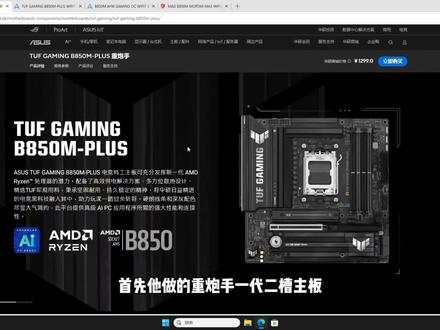
首先他做的重炮手一代二槽主板被骂了之后呢,又改做了重炮手二代 wifi 七做了一槽,然后又做了一个 b 八五零 a u v o c, 性能角度呢,是背刺了华硕自家所有的主板, 而且同行还在不断的给压力。微信又出了一款能超外屏的主板 b 八五零排气炮 max 版本,供电十四加二加一,八十安,六个风扇接口 四个 m 点二,背面还有一个整体的颜值还是不错的,如果他还可以给你一个满意的价格,那华硕今年真的是难过了,华硕快点发力吧,真的。
1139M0英勇(代装机)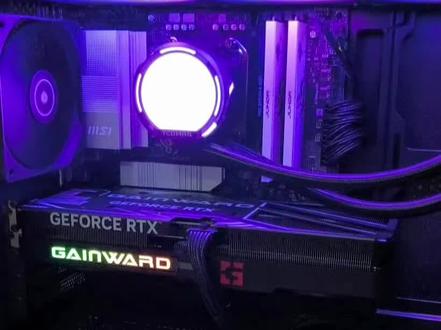 01:18查看AI文稿AI文稿
给大家看一下配置单吧,整机下来是一点一五九八零三 d, 加微信 b 八零杠 a 五零七零的配置,整机一万一千五百,抖音叠劵下来的整机没有盖的配件。然后给大家看一下微信的新版 bios, 微信的这块 b 八零杠 a 主板跟大家说了很多次了,然后现在微信都是新版的 bios, 内存直接在了 memory 这里,点一下 就可以变成一 x p u 一, 这里可以看信息啊,六千 c 二八一点四伏,然后很多玩家喜欢去调那个 p b o, 在 这个 f 七高级回车,然后在最下面 amd overclocking 点一下 a p b o, 打开 a 最长的这个 m 六 x, 现在就不动了,因为我是九八零三 d, 现在体质都比较差, 九十五,然后负压的话,我们在这 ceo 这里给全和负压十五,这个基本上是通用的啊,这个只是降压,没有进行超频,因为超频就这个选项吗?没有加,你选这样子就是加两百, 但是现在酒吧加不动了呀,体质太差了呀,咱就不加了呀。格洛博的话是在这个 oppo coco 点进去,然后高级 cpu 配置,然后 a n d cbs 这里就可以关啊,禁止。
 00:46查看AI文稿AI文稿
用一点二 w 安装一台玩游戏的电脑,下面简单介绍一下硬件信息。 cpu 搭配的是 amd 的 七八零零叉三 d 主板,采用的就是咱们微星的 b 八五零 m 杠 a wifi, 这款主板的话是八加二加一相供电, 然后支持 wifi。 七蓝牙五点四,还带一个有线五 g 的 一个网口,四个内存插头,两个 m 点二接口,扩展性比较强。然后内存条的话用的是金百达的两条十六 g 六千外频的一共三十二 g c 二八频率的 固态硬盘,用的是希数的 s n 八五零 x e t b 电源的话是微星的八百五十瓦全模组散热,一是一个利民的六铜管,双塔双扇,然后显卡是咱们微星的五零七零,再搭配一个侧透的机箱。
45龍浦组装电脑 00:55查看AI文稿AI文稿
现在买电脑六幺八还有券,星哥推荐的 cpu 就是 九七零零叉,如果你打吃鸡,三角洲打网,你就选择这个 cpu, 现在的价格已经来到了一千四百元, 非常的香。主板呢,我们就配一个微星 b 八五零 m 杠 a, 这个主板是八加二加一供电,并且呢是 wifi 七啊,这个价格段啊,八百五十元, wifi 七真的没有,他们都是 wifi 六。还有一点就是我们可以上个单条,十六 g 内存六千 c 三零啊, c 二八都可以,但是不能持续,什么 c 三六 c 四零啊,很多套餐配置全是持续非常高的那种,内存也比较便宜。海力士 a 代颗粒呢? m 代颗粒都有,你看下这个配置啊, 然后硬盘呢,我们可以上一个五百 g 的 固态,这个主板有两个 m 点接口,后期也可以加。整体的价格呢就四八九九,还可以用券,这个价格想更换配置啥都可以。
84星哥说电脑 03:44查看AI文稿AI文稿
今天的视频内容是机械大师 c 二五 plus 的 安装教程。 c 二五 plus 支持 atx 或 dtx, 主板支持一百六十二毫米的风冷,支持二百六十九毫米长的显卡, 顶部和尾部可以装一把十二厘米风扇,显卡厚度在双槽以内,底部可以装两把九厘米或一把十二厘米风扇, 使用 sfx 电源石。机箱前脸可装一把十二厘米的风扇,拓展支架上可装一块三点五寸硬盘或十二厘米风扇。 机箱背部也可以装一块二点五寸硬盘,使用十四厘米 atx 电源石。前脸可以装一把八厘米风扇, 背部装一块二点五寸硬盘。电源装饰板上可以装一块七毫米厚以内的二点五寸硬盘。今天就以这套 sfx 和风扇拉满的配置来演示,因为 c 系列机箱的双层结构。装机第一步,先拆解机箱, 平放机箱,拧下侧板固定螺丝,取下侧透玻璃和背板,拧下顶部四颗螺丝。取下前脸盖板,拆下机箱底板, 拧下电源装饰板上的四颗螺丝。取下电源装饰板,拧下背面两颗螺丝。取下扩展支架,拧下这四颗螺丝。取下电源支架,剪断扎带, 取出提手,拧下两颗显卡盖板螺丝,取下盖板,移出对应的 pci 挡板,然后安装主板,装入 cpu, 扣好 cpu 扣具,安装固态,记得撕下保护膜, 安装内存条,插好供电线,然后将主板模块装入机箱。 如果主板没有一体式 i o 挡板,记得先装挡板,用圆头螺丝固定主板,用扎带固定好电源线,插好机箱的前置接口, 按风道规划安装机箱风扇,插好风扇接口,用圆头螺丝把电源支架安装到电源上,注意带斜坡的一边和电源的风扇面方向一致。 如果选用的 sfx 电源带有 atx 转接板,建议加装,以提高电源安装的稳定性。插好电源延长线并打开开关,把电源装入机箱。用层头螺丝固定。插好主板的供电线,装好散热器。 注意图规制和丝膜。按照画面所示方向把扩展支架和风扇或硬盘固定在一起。从支架开孔里穿出 c p u 和主板供电线材。用承头螺丝固定好扩展支架。把 c p u 主板和显卡供电线材接到电源上, 装好显卡锁紧 pci 一 螺丝插好显卡供电线,插入电源线需插紧,以免出现接触不良烧接口的情况。连接屏幕测试能不能正常点亮关机并进行理线。 c 二五 plus 的 理线相对简单。 用承头螺丝固定好电源装饰板,机箱前脸和顶盖用脚垫和螺丝固定好机箱底部用手拧螺丝固定背板和玻璃侧板。注意带橡胶垫片的是侧透玻璃的螺丝,用错可能会导致玻璃损坏。用长的承头螺丝固定提手。 完成这些之后即完成了装机。最后祝各位一次点亮,下次再见!
101小白装机日记


