剪映如何做出快速翻页旋转开场特效
今天我们学习旋转翻页效果, 高级氛围感的翻页效果,好看又实用。首先添加这首背景音乐,点击 节拍,选择节拍二,再导入视频素材时常对齐第六个节拍点,并向上复制一层,选中复制素材,缩放值改为六十,再去特效中搜索边框,给复制素材添加上,在第三个节拍点位置将上层素材分割,选中后半段,向上复制一层, 点击镜像,打开蒙版,选择限性蒙版,并点击反转旋转调为十五羽化。五、给蒙版参数打上关键帧,开启发光,描边颜色白色 透明一百。在素材开头位置把蒙版移到画面左下角,时间轴移到素材末尾,将蒙版移到画面右上角。在基础里给位置大小打上关键帧,把旋转调为负二百。一、素材开头处把该素材右上角对齐下层素材右下角, 时间轴移到末尾,再把素材左下角对齐下层素材左上角,之后把下层素材再向上复制一份, 同样打开蒙版,选择限性蒙版,点击反转旋转调为负十五,羽化值五,给蒙版参数打上关键帧,开启发光,描边颜色白色不透明一百。素材开头把蒙版移到画面右下角, 时间轴移到画面左上角,再选中分割的前半段素材,时间轴移到该素材中间位置, 同时将上下两层进行分割。选中前段素材,添加出场动画镜像,翻转时长拉到最大,中间素材添加入场动画镜像,翻转时长也拉到最大。在特效中搜索人鱼滤镜,添加到主轨素材后半段。接下来开始替换素材 开头上下两层替换一样的素材,最上方轨道,替换新的素材,接着全选所有素材,依次向后复制,注意开头的上下两层素材于前一段最上方素材一致。完成后,在特效中搜索雨滴晕开,添加到最上方轨道,再去贴纸中搜索英文贴纸, 调整大小,点缀画面,最后在音效中搜索翻页声,添加到画面翻页衔接的位置,这样一个氛围感的旋转翻页效果就完成了,你学会了吗?

粉丝1060获赞7341
相关视频
 04:48查看AI文稿AI文稿
今天分享这种旋转翻页的效果,导入素材,图片和视频都可以,因为我准备了六份素材,所以我将视频的时长调整为十二秒,每增加一份素材,你可以将视频的总时长调长两秒。 素材的时长调整好了之后,点亮视频轨道,先复制一份做备用,然后点亮第一段视频,时间线放在十秒的位置,添加关键帧,滑动工具栏,找到基础属性,将缩放的数值调整为百分之六十五, 并将旋转的数值调为二十。时间线向后移动一秒,将旋转的数值调为零。时间线继续后移,放在视频的结尾,将缩放的数值调回到一百。 点击对勾,依旧是点亮视频轨道,滑动工具栏,找到特效画面特效, 在边框的分类中选择你喜欢的边框,纸质边框、粉黄渐变白色边框都可以。然后点击对勾,再将视频复制四份,复制好了之后,始终选择第一段视频切换中画, 画中画切好了之后,我是有五条画中画的轨道,一条主视频轨道,时间线后移,上滑手机屏幕,点亮画五轨道,时间线放在第一个关键帧上,找到基础属性,将旋转的数值调为负二十度, 不要移动时间线,直接点亮画四轨道,将旋转的数值调为负十, 保持时间线不动,点亮画三轨道,将旋转的数值调为零。然后是画二轨道,将旋转的数值调为十,画一轨道不动, 依旧是上滑手机屏幕,点亮画五轨道,将时间线放在八秒的位置 进行分割,然后点亮前半段的视频删除。点亮画四轨道,时间线放在六秒的位置进行分割,依旧是将前半段视频删除, 画三轨道,时间线放在四秒的位置,点击分割,再点亮前半段视频删除。点亮画二轨道,时间线放在两秒的位置,分割,将前半段删除,画一轨道依旧保持不变。操作完成之后,我们要检查画面的层级, 从画二轨道开始点亮画二轨道,找到层级,画二轨道在最前方,然后是画三轨道层级,画三轨道也是在最前方的, 画四轨道按轨道顺序点亮,始终保持在第一位,画五轨道也是在最上方。层级确定好了之后,我们从画一轨道开始添加动画, 入场动画选择便利贴,时长我调整为两秒,出场动画依旧是选择便利贴,时长也是两秒。画二轨道出场动画便利贴, 入场动画也是便利贴,时长都是两秒。后面的操作都是相同的,所有轨道的入场动画和出场动画添加完成之后,从画一轨道开始做替换,替换成不同的素材, 所有的画中画素材替换完成之后,时间线返回到初始位置,点击特效,画面特效选择模糊,特效的作用对象就是主视频轨道,然后将特效的时长与主视频轨道对齐,再添加你喜欢的音乐, 音乐添加好了之后,我们再添加音效搜索翻页,我使用的是书本翻页声,调整音效的位置,再将音效复制多份,放在每一个素材打开的位置, 最后再添加你喜欢的贴纸或者是文字,我使用的是文字模板。文本添加好了之后,将文本的时长与视频轨道对齐,然后调整文本的层级,将文本置顶,这样我们这个视频就操作完成了。
392虹月剪辑教程 03:46查看AI文稿AI文稿
电脑版剪映第三百三十期相片翻页效果 一分钟教会你这个效果! 首先点击导入,选中素材包里的所有素材,点击打开,把背景音乐拖入到音频轨道,拉长时间线,显示出每秒的单位。 添加一张图片,素材到主轨的上方,轨道长度对齐,音乐结尾缩放设置百分之六十五。点击特效搜索白色边框,将特效拖入到照片素材内。 复制照片素材往上粘贴在十秒位置。裁断复制素材,再复制三次往上粘贴。每张图片都比前一张图片时长少两秒, 然后使用新图片将重复图片一一替换。指真定位到十秒位置,选中主轨道照片旋转角度设置二十度, 位置大小打关键针。指真定位到十一秒位置旋转角度设置零度。指真定位到结尾缩放设置百分之百,指真定位到八秒。 选中第二轨道素材,旋转角度设置十度,位置大小打关键帧。指真定位到九秒, 旋转角度设置零度。指真定位到照片结尾缩放设置百分之百,指真定位到六秒。选中第三轨道素材,位置大小打关键帧, 指真定位到图片结尾缩放值百分之百,指真定位到四秒。选中第四轨道素材, 旋转角度设置负十度,位置大小打关键针,时针定位到五秒,旋转角度设置零度,时针定位到结尾缩放直设置百分之百,时针定位到两秒。选中最上方轨道素材,旋转角度设置负二十度, 位置大小打关键针,时针定位到三秒,旋转角度设置零度,时针定位到结尾缩放设置百分之百,把时间线缩短一点, 再次选中第一轨道素材,点击动画入场动画选择便利贴,动画时长设置两秒,再点击出场,出场动画时长设置两秒。右键点击素材,选择复制属性, 全选上方轨道素材,点击右键选择粘贴属性,取消画面选项,点击粘贴,添加一张新照片到主轨道长度拉动到结尾,点击特效搜索模糊, 将特效拖入到主轨道素材内,再搜索特效雨滴晕开,把雨滴晕开特效也拖入到主轨道素材内。 点击贴纸搜索英文排版,选择喜欢的一个,拖到最上方轨道长度拉动到结尾,缩小一点大小挪动到合适位置。 将指真定位到开始翻页的地方,点击音频音效库,搜索翻书声,将音效添加到指真后面,然后在后面每个翻页动作位置都添加翻书的音效,最后导出即可。看一下劳动成果吧!
406剪辑师袁大宝(剪辑收徒) 02:16查看AI文稿AI文稿
今天学习旋转翻页效果。首先添加一首喜欢的音乐,点击添加标记点, 选择自动采集拍二,然后添加一张图片素材时常对齐第六个节拍点,并将该素材向上复制一份。将上方素材缩放设置为六十五,之后点击特效,搜索白色边框特效,将该特效添加到第二层轨道素材中,然后将时间走移动到第三个节拍点。 分割素材,接着将时间轴移动到前段素材的中间位置,将上下两层的素材进行分割,并将前段的两层素材替换掉。完成后选中上层轨道素材的前半段,点击动画出场动画,选择镜像翻转时长拉到最大,之后再选中中间的素材入场动画,选择镜像翻转 时长也拉到最大。完成后将后段素材向上复制一份,并点击镜像时间轴移动到该素材的起始处。点击蒙版,选择限性蒙版, 然后点击蒙版反转,调整蒙版角度为十五度,并打上蒙版参数关键帧,之后再勾选蒙版描边,选择发光描边,描边颜色改为黑色。再将蒙版的中心点移动到画面的左下角位置,时间轴移动到素材结尾。将蒙版中心点移动到画面右上角位置, 之后点击基础,将画面的旋转角度改为负两百一十度,然后时间轴移动到该素材的起始处。打上位置大小关键帧, 同时将画面的右上角对齐下层画面的右下角。再次移动时间轴到素材结尾。将画面的左下角对齐下层画面的左上角。完成后选中中间轨道的后半段素材,按照 alt 键向上复制到最上方轨道,时间轴移动到该素材的起始处, 然后点击蒙版,选择限性蒙版,点击蒙版反转调整角度为负十五度,并打上蒙版参数关键帧,之后再勾选蒙版描边,选择发光描边,将描边颜色改为黑色,再将蒙版的中心点移动到画面的右下角, 随后移动时间走到素材结尾,将蒙版的中心点移动到画面的左上角位置,完成后将最上层的素材替换掉,接下来全选所有轨道素材,并将它向后多复制几份,最后将粘贴的素材替换掉,然后再点击特效添加与低云开特效到主轨道素材上方,将水中倒影汉星夜特效添加到最上方轨道,这样简单的旋转翻页效果就 做好了。
 01:19查看AI文稿AI文稿
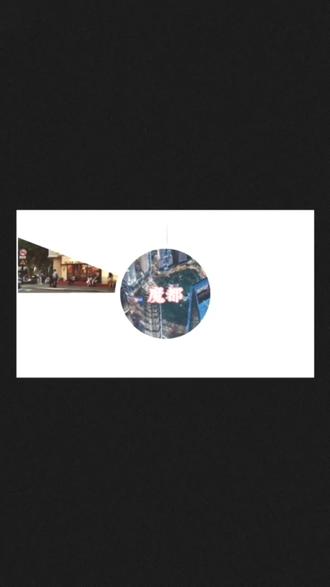
这种旅游 vlog 的 旋转开场是如何制作的?一分钟教会你点击开始创作。添加四段素材,点击分屏排版比例选择十六比九,然后点击导入,按顺时针调整素材位置,把素材的声音关闭,选中主轨,点击基础属性缩放,调到四十九, 其他三个画中画同样调到四十九。返回,点击背景,把颜色改为白色,选中主视频并打开蒙版,选择线性,把圆心移到中心位置,点击反转添加关键帧,两秒位置旋转九十度,将同位置选中第一个画中画,打开蒙版,选择线性,把圆心移到中心,旋转到九十度,打上关键帧,时间线往后移动两秒, 旋转到零度。选中第二个画中画,点击限性调整圆心位置,添加关键帧,往后两秒位置蒙版旋转至九十度,选择第三个画中画,选择限性蒙版,调整圆心位置,点击反转旋转到负九十度,打向关键帧, 往后移动两秒,旋转到零度,再开始位置新增画中画,把视频放大,铺满全屏,打开蒙版,选择圆形返回,添加关键帧,在八秒位置把图片旋转四次,接着把蒙版打开,再添加一个关键帧,往后移动时间线,把蒙版放大至全屏, 复制一份长按拖拉至下一层对齐,然后把第一个替换成白色图片。在每个关键帧位置把蒙版放大一些,在文本中输入文字内容, 调整自己的大小。在八秒位置添加关键帧,往后一点,把文字放大。这样一个旅游 vlog 旋转开屏就制作好了,你学会了吗?
4枫悦家居 01:45查看AI文稿AI文稿
今天我们来学习旋转开幕特效。首先导入准备好的素材,我们先将图片素材时常调整至十六 f, 在 图片末尾位置添加关键帧,再回到素材起始位置,将画面旋转十五度,并放大铺满整个画布。 接着在图片中段位置添加关键帧,打开不透明度参数面板,把素材首尾的不透明度数值全部拉至零,就能做出画面渐显渐影的顺滑动画效果。 随后复制该素材粘贴到轨道上方,精准对其下层图片的中间关键帧位置批量框选两层素材,并多重复制几份,预览画面会显得单调普通没有质感。 我们将所有重复素材逐一替换成不同画面,整体效果瞬间变得高级有层次,但画面细节依旧有所欠缺。继续在轨道上方叠加一段视频素材,打开蒙版功能,选择镜面蒙版,开启反转选项, 将时间轴指针移至四秒位置,添加蒙版关键针,把镜面蒙版整体拖出画布外侧,再回到视频开头,将蒙版收缩成一条细线,同时将蒙版旋转角度调整为十五度。 最后复制诊断视频素材下一轨道与原视频精准对齐, 将下层视频替换为黑色底图,适当调节蒙版阴影参数,自然立体的阴影效果就制作完成了, 这样就轻松学会了旋转开幕特效。
19一帧见血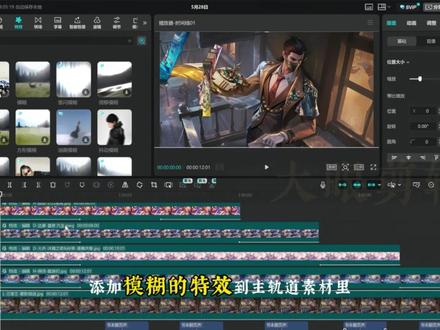 02:32查看AI文稿AI文稿
今天学习照片旋转翻页一分钟,教会你!首先导入一段素材,拉长时间轴,往上复制一层,在十秒的位置裁段复制的素材, 再往上复制一层,在八秒的位置裁段素材。就这样连续操作一直到两秒的位置, 点击特效,添加魔法边框到第一条素材,然后鼠标右键复制属性,再全选素材,右键粘贴属性,然后把缩放改成六十,选择主轨道素材,这里记住时针的位置啊,旋转调成二十五, 打上关键针,时针往后移动,旋转改为零,时针,移动到末尾,缩放改为一百。选中第二条素材,旋转角度二十,打关键针指向向后移动,旋转改为零时针,移动到末尾,缩放改为一百 三四五条。就按照我这个顺序操作,最上面这条旋转改为三百。六十打关键针指向向后移动,旋转改为零 时针,移动到末尾,缩放改成一百。再选择第一条素材,点击动画,添加入场动画便利贴,时长两秒。再添加出场动画便利贴,时长两秒。接着右键复制属性,全选所有素材, 右键粘贴属性,只粘贴动画的属性,然后用新素材一一替换到每个片段中。 点击音效,在每段素材开始翻页的位置添加翻书声, 全选所有轨道,往上移动一层,添加一张新的照片到主轨道拉长时间轴,点击特效, 添加模糊的特效到主轨道素材里,再添加特效雨滴晕开到最上方,拉长时间轴。最后添加一首喜欢的音乐,裁断多余部分。恭喜你又学会了一个技巧!
 00:56查看AI文稿AI文稿
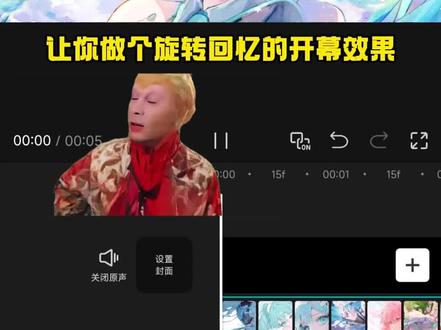
让你做个旋转回忆的开幕效果,你说你不会制作,还说在猴哥这学了那么久,为什么不找猴哥来学呢?回答我,你就在素材库添加一个黑色的素材,把它拉长一下,不拉也没有关系。然后在画中画添加一张图片,时常零点三秒,在结尾打上关键帧,在开头打开基本属性,旋转十度并放大到全屏, 在中间打上关键针,点击不透明度,把在开头和结尾都拉到零,就是这样的效果。把它复制一份,并移动下面开头,对齐上面中间的关键针,再疯狂的把它们复制到合适的位置, 点击替换功能,把它们都替换掉。接着在开头添加一张图片,在三秒的位置打开蒙版,添加镜面蒙版,把它拉至屏幕外,羽化值拉到十五,再点击反转添加关键针,在开头把它拉到最小, 旋转到对角线,最后添加一段你喜欢的音乐就可以了,你学会了吗?
2225猴子爱剪辑 01:55查看AI文稿AI文稿
今天我们来学习蒙版翻页效果。 首先我们先找到 trackmaker 这首音乐,在每个高燃点手动卡点教大家一个快捷方法,在音频波形出现黄色节拍点,添加标记就可以了。标记好后,先添加一段视频素材,将视频对齐节拍点,保证每一段都对齐一个节拍点, 剪掉多余素材,将素材统一对齐后,选中第二段素材,打开蒙版,选择限性蒙版,给蒙版添加关键帧,旋转调到负九十度,移到画面左下角, 再把时间线拉到末尾,将旋转改成零,添加关键帧。第一段翻页效果就做好了,后面每一段素材都这样操作,大家自行操作即可。接着把时间线拉到第三段素材开头,将键盘方向键往左按两下,把旋转参数调成复视度, 时间线移动到第四段开头,同样往左按两下,旋转参数调成负二十度,后面继续按照这样制作,然后在特效找到新页特效 添加进去时长对齐素材,再加上广角特效时长对齐素材,把广角特效拉到最大, 再叠加一层雨滴晕开特效,这样超好看的蒙版饭液特效就完成了。
26冰雨蝶影 01:10查看AI文稿AI文稿
你如果还不会书本翻页效果,那我就花三十秒教会你,就问你学还是不学? 你就先导入一张黑底素材,随手点击画中画,新增画中画就导入你女朋友的照片,接着双手伸开放大,铺满全屏, 并将时长拉到一秒左右。点击蒙版,手一滑,选择限性蒙版,并将旋转拉到负九零。这是你用新增画中画,在蒙版里将旋转拉到九十,图片就有了每张一半的对称感。于是我将画页复制一份,并拉到下方对齐, 并将时长拉到零点五秒,在门板里点击反转,这时图片就完整了。你又不小心点击动画出场动画选择镜像翻转化二也按同样方法操作一遍, 只不过动画里选择入场动画的镜像,翻转后面的部分,复制素材并替换即可。恭喜你又学会了书本翻页效果,赶快去练习吧!
202小朱会剪辑 02:46查看AI文稿AI文稿
电脑端剪映第十二期旋转开屏效果, 一分钟教会你这个效果!首先我们先点击左上角的菜单,选择全区设置中的剪辑,将图片默认时长改为零点三秒,然后点击保存导入素材包中的所有素材,将音频素材拖入轨道中, 然后全选所有素材,拖到主轨道中,拉长一点时间线, 然后选中第一张素材,将光标移动到第一张素材结尾,在右侧的位置大小处打上关键针,再将光标移到开头,将右侧的旋转改为十五,然后将图片放大到铺满画面。 在右侧的不透明度处打上关键针,并将不透明度调整为零。再将光标移动到第一张素材的中间,再将右侧的不透明度调整为一百, 再将光标移动到第一张素材结尾,将右侧不透明度调整为零,使其有一个闪烁的效果。右击第一张素材,选择复制属性,全选后面的所有素材,右击粘贴属性,然后选中一半素材,将其拖至主轨道上方,并错开一点的位置。 将准备的封面图拖至轨道并对齐时间线。再选择右侧的蒙版,添加镜面蒙版, 然后点击下方的蒙版反转,然后点击画面中的蒙版,先闭合,在右侧的旋转与大小处打上关键针,然后将镜面蒙版旋转至对角线, 然后将光标拖至素材的后半部分,再将镜面蒙版旋转至水平并打开一点大小,再将光标往后拖动一点, 再将镜面蒙版大小完全打开,再复制该图层至上方。再添加一个黑场素材,覆盖至第二轨道的素材,使其有一个阴影效果,再选中第一轨道的素材,将右侧的羽化改为二十, 然后选择特效搜索色差放射,将其拖动到黑场素材的下方,并对齐时间线, 在搜索一个泡泡变焦的特效,拖至最上层的轨道时常为一秒左右。最后将音频素材的多余部分裁断并删除到这里旋转开屏效果就制作完成了,一起来欣赏一下劳动成果吧!
19拾光叙影 01:02查看AI文稿AI文稿
今天我们来学一款实用率超高的旋转回忆开幕,赶紧收藏学起来!导入一张图片,时长零点三秒,在结尾打个关键针,在开头旋转一定角度,并放大空转屏幕, 这样就有了旋转回正的效果。在中间打个关键针,在开头和结尾把不透明度拉到零,就有了渐显后消失的效果。点击复制切画中画,拖动对其主轨到中间关键针的位置,然后将它复制了好多份画中画,同样复制多份,点击替换, 把它们都替换成其他素材。点击画中画,添加一个素材,在四秒位置点击蒙版镜面蒙版,将它放带到屏幕外,把羽化拉到十五,点击反转,再打个关键针,在开头位置把蒙版闭合,在旋转一定角度,会自动打上一个关键针, 最后添加这首音乐怎么样,学会了吗?