cdr怎么抠取剪贴画矢量图加个边框
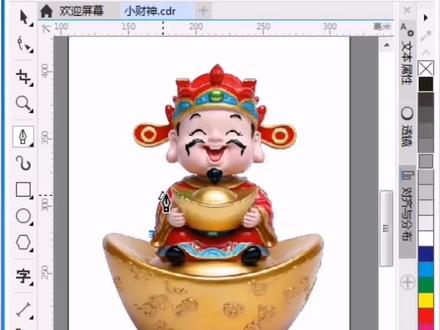
c、 d、 r 抠位图加轮廓如何给这个小兔子添加一个轮廓?首先得将它抠出来,点击描模位图,找到剪贴画再删除,这里选择指定选择吸管,按住 shift 键加选,删除多余的背景 图就抠出来了。取消一下群组,再给图添加一个边界,再按 c 键和 e 键将边框和原图对齐,上方选择相交,将图片拖出来。 工具栏选择轮廓,图上方选择圆角,然后向外拉轮廓, ctrl 加 k 拆分轮廓,删掉多余的边框, 给外轮廓填充一个颜色,按 shift 加 page up。 至于底层尾图的外轮廓就搞定了,先收藏,等忘记了再来看吧。

粉丝519获赞3823
相关视频
 00:28
00:28 01:45
01:45 04:36查看AI文稿AI文稿
哈喽,大家好,今天呢跟大家来说一下 cdr 当中一个有趣的功能,也就是在 cdr 当中抠取我们当前这个图像当中底色啊,白色也就是他的单色,抠完之后呢,效果就如同我们 左手边的这个效果哈,这个是他的一个底色啊,我们可以给他挪动到一边,可以看呢,抠取完之后啊,这个他除了黑色以外,其他的呢都是这种透明的啊,就是说什么都没有, 只有这个黑色和字体在这边能显示出来,他原先呢是一个这样的一个这个图片哈,一个未图的图片抠完之后就变成了这样,那么用的功能呢就是我们在这里啊 轮廓描膜里面的剪贴画,那么给大家演示一下他是如何应用的哈,可以看一下哈,我把这个呢先给他挪动到这个位置啊,可以看无论放到哪哈,他的 这个底色哈,都是随着我们这个底层的对象呢这个颜色进行更改啊,进行变化。他原先呢是这样的哈, 原先是这样的,我我在这边呢给他复制一份哈,复制完之后可以看他是这样的,那么在这边呢给他选中单击鼠标的右键啊,单击好之后呢,我们在这里选择轮廓描膜, 卢克描膜呢会他会指出这些哈,我们在这里呢只选择剪贴画,选择好剪贴画之后呢,我们在这边能够看到哈,这里有之前的效果和之后的一个效果的对比,这个呢是原图,这个呢是 我们剪电话之后的一个效果哈,也就是成品,我们只需要在这个里面进行一个调节啊,然后最后点击确定我们这个效果呢,就算调节完制作出来了,那么在这里如何调啊?我们只需要在这个位置呢, 在这里哈这个是自动选择颜色,我们不用他给我们选,我们要自己指定啊,自己指定去选择,然后呢我们在这里啊选择指定颜色,然后呢在这个里我们要勾选哈移除整个图像中的颜色, 也就是和他有关的啊,指定好之后呢和这个白色底,比如说,比如说是这个白色底哈,和他有关的就全部给他抠出掉了,单击一下,哎,可以看这个效果,就是我们指定完抠出掉的一个最终效果啊, 然后呢我们点击确定,点击好确定之后我们看呢他,哎没有什么变化啊,是什么原因呢? 这个时候呢我们要在这里啊再次点击鼠标的右键啊,然后呢选择他的情况下点击鼠标右键。这里边呢我们要用这个哈取消编组,取消编组或者是取消全部群主啊,这里我们只选择这个就可以啊,取消群主, 然后呢在这里啊选择上面这个,然后给他挪动一下,可以看他现在呢就已经取消群主,然后抠取出来了哈, 然后像这些没有用的呢,我们可以就给他删除掉哈,我们在这里呢先把这个给他锁定啊,在这里把他锁定,然后把这些没有用的哈全选,然后删除掉,把这个啊,我们只要这一个啊, 给他放在这个位置可以看白色的部分就全部的进行了一个使用简贴画给他抠出掉了,那么呢也额外说一下啊,就是说我们这个东西呢,可不可以一次性呢就给他抠出来原先的图像呢?不保存啊,先把他呢给他删除掉,然后同样把这边的给他复制过来一份啊, 点击复制。然后呢在这里点击鼠标右键,在这里呢点击轮廓描图,点击剪贴画啊,然后在这里呢,我们只需要在这里啊,删除原图像 啊,删除原始图像,把它勾选之后呢,我们就直接得到我们的结果哈,就不用再去啊,解除编组。然后呢再来这个把原先的对象给他删除了哈,把这些都给他选中,然后使用这个吸管工具,选择这个白色的哈,选中好之后呢,可以看就 会得到这个样,然后我们点击确定哎,可以看呢,他就省去了我们后边的一个啊,点击鼠标右键又去啊取消编组之类的一系列的麻烦的操作哈,这也是一个简单快捷的小办法哈, 这个这两个呢,你随便选择啊,哪个都可以。这个是我们 cdr 抠图啊,抠取白色底图的一个很好的小妙招啊,不知道你学会了没有?
17老杨艺设计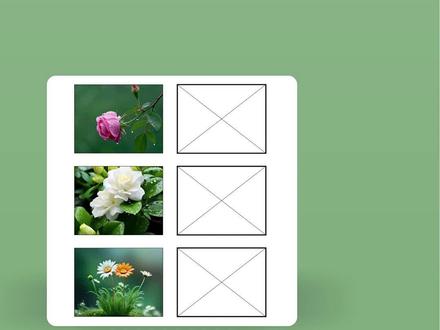 00:59查看AI文稿AI文稿
是不是别人做图框,照片一拖进去,自动适配大小,只有你还在一点点调尺寸,真的太下头了!今天教你 cd 二、懒人终极玩法, 照片直接拖进置入图框,不管原图多大多小,右键找到调整内容,选择延展填充,一键自动铺满整个边框,图片拉伸变形,直接选,按比例填充长图宽图,分开对应 边框框,就选下方比例模式排版,每天重复几十遍,效率太低,赶紧给自己设置快捷键,菜单栏,工具选项自定义, 进入命令面板,点开右侧三角,找到对象,往下滑就能找到它。默认是没有快捷键的, 点击新建,按下你想要的组合键,再点指定保存以后一键智能裁剪,自动填图,排版速度直接起飞,这才是 cdr 图片排版天花板!
4573菜鸟侠 01:04查看AI文稿AI文稿
一分钟教会你超好看的古风边框,新手也能轻松拿捏,干货满满,赶紧收藏学起来!首先画一个长条矩形,按下小键盘加号,原地复制一个。 选中复制的矩形,按住 shift 键,把高度压窄,宽度拉大,让两个矩形交叉叠加。再用形状工具 分别给两个矩形拉出圆润圆角,古风内味直接拉满!重点难点来了!左右复古尖角怎么做?记住这个万能小技巧!先画一个正圆,往 往下移动,单机复制一个同款圆,拿出矩形工具,连接两个圆形的右侧顶点和中心点,自动形成相交造型。点开智能填充工具,随便填个颜色,古风尖角就搞定!直接挪到边框两侧对齐,最后全选所有图形属性栏,一键焊接完整边框图形直接出炉! 按下 f 十一,打开渐变填充,在预设里挑个氛围感满满的古风渐变,高级感直接拉满,随便打上古风文案,氛围感古风边框就做好啦!方法简单又丝滑,再也不用到处找素材,学会随手就能画,赶紧动手试试!
 05:01查看AI文稿AI文稿
跟之前的比较一下是吧?他还没有变形。 大家好,今天录制一下如何更改这种边框的比例啊?之前之前四个角带花那种啊,我录过视频,然后这种可能比较稍微麻烦一点啊。 首先呢我们先看一下啊,这个边框有什么组成?最外边的一个红色边框,然后这里有一个红色边框,然后是中间的这个 s 型吧,我我也不知道他叫什么。然后里边还有一个红色边框, 由这四部分组成。首先呢我们不需要,不需要最外边的红色边框,点击鼠标右键,他有的是群组在一起,取消群组就可以,有的是合并了,然后点击拆分取现,拆分取现的时候呢,这时候 他就是填充颜色,把整个图形全都填充了这个红色,不要慌,鼠标左键点击这个斜线,取消那个填充颜色,鼠标右键点击黑边, 然后就画了一个黑边,我们把最外边这个框删掉,然后这个时候我们看啊,他还有三部分,组成一个红色的框,一个红色的框,还有中间这个 s, 然后这个红色的框呢?现在由由于我们拆分曲线了啊,他变成两个矩形,看见没? 变成了两个矩形,我把它填充一下颜色,你就看到了,看到没?这是一个红色矩形,看这也是一个矩形,所以说我们还要把它变成两条线,就选择按住 shift 啊,点击选第一个,然后选第二个,然后点击这个移除后面对象, 看见没?他,现在我们再填充一下,看见没?他就变成一个红色的线了,点击鼠标右键,把这个黑色的外框取消。红里啊这两这个最外边这个也是,点击它,然后按住 shift 点击这个,然后点击移除后面对象, 然后也是填充红色,把外边黑色取消,然后中间这些 s 我 们就全选上吧,然后点击红色,取消黑框颜色,这个时候我们就拿到我们想要的了,最外边的那个框就删掉了, 然后下一步我们把它更换一个比例。啊,我随便画一个啊,就是让它更长啊,我们把这个复制一个出来,嗯, 把它对齐一下,我们假如这么直接拽啊,直接拽肯定文件比例就变了, 上下变得很窄,左右两侧变得很宽,这样不太好看啊,那可能也有的客户不太挑,但是我们必须要求一下自己这种吧,其实我也没有什么特别好的办法,就是笨的办法了。啊 啊,我跟大家说一下,可能有的人会有好的办法啊,希望大家呃,能在评论区告诉我一下。我们先把这个,把他的一侧高度或者宽度跟我们需要改变的比例统一一下, 这个我们先统一这个高度吧。啊,把它斜拉下来,高度统一,然后剩下就是宽度宽度。我们首先处理这个框,处理这两个框, 按住 shift 啊,点击这两个框,把这两个框选中,当你不知道是不是选中这两个框的时候,你可以用鼠标挪一下啊,一看是选中,然后 ctrl z 让他回退,然后把他们两个合并一下, 合并之后让他们变成一个图形了,有两个框组成的一个图形,然后点击形状工具,哎,我们看到这里有几个就是他的点啊,他的点,鼠标从上往下拉,把这些所有的点都选中, 然后按住 shift 向右拽, ok, 拽到跟我们要画的比例重合,就是这样。然后里边的 s 我 们也把它拽过来, 自己调整一下,打开这个位置,是吧?然后这里边的 s 我 们随便选中一些。 嗯,鼠标左键按住 shift 啊,移动,按住 shift, 它始终是平行的移动啊,它不会乱走 啊。移动到一个我觉得差不多的位置,点击一下鼠标右键复制一,然后剩下的就 ctrl d 就 行了, ctrl d 他 就会继续复制下去,然后到这个位置我们少选两个吧,行吧, 然后复制一下,可能感觉这里还差差点,差点我们就把这两个稍微变宽一点, ok, 谁也看不出来是吧?这样的话就完成了,跟之前的比较一下,是吧?他还没有变形。
 00:22查看AI文稿AI文稿
废话少讲,本期讲解创意拱形相框墙技巧不长三、 拉出调和拆散后执行 ctrl 加 u 切换风炮单机中间效果,利用 shift 键刻画半圆美女,放置边框,缩小合适位置。
124邱凤娟平面广告设计学苑 00:21查看AI文稿AI文稿
不用素材快速做水墨边框。首先选中图片,点击效果创造性框架, 这里可以选择自己喜欢的样式,水平和垂直是调整边框的大小,这里修改边框的颜色,不透明度拉到最大,这样就完成啦。你们学会了吗?快去试试吧!
72佛系设计师 01:53查看AI文稿AI文稿
首先我们选择上方位图,位图模式里边选黑白,这里选择线条图,预置这里我们往右拉看预览图里边图片比较干净的时候,我们点, ok, 这时候还是位图,我们右击选择轮廓描模,线条图 到这里之后删除这里我们选择整个图像颜色,点指定用吸管吸取黑色,你不想要的地方选择删除原始点, ok, 没啥毛病,扣的非常干净。第二种方法,扣这种有背景的图案,该怎么扣呢?我们右击选择轮廓描模,选剪贴画。 到这一步的时候,我们选择指定删除那里选整个图像颜色,然后用吸管去吸你不想要的颜色,这里按住 shift 还可以加选颜色,把你不喜欢的颜色全部吸掉,把删除原石给勾上, 这时候我们就可以点 ok 了啊,欧巴,这样就很完美的哭出来了啊。第三种方法,遇到这种色彩比较多的,带点小渐变的图案,该怎么哭呢?依旧右击选择轮廓描模全剪贴画,如果直接就轮廓描模 会丢失很多细节,我想保留细节和颜色,该怎么办呢?依旧右击选择轮廓描模剪贴画,这里有个颜色, 我们点击进去可以看到颜色素有很多,我们现在改早一点,点击设置这里删除那里我们选择整个图像颜色, 用吸管吸取背景设,这时把删除原石给取消,点击, ok, 被动,现在我们相当于有两层,这时框选所有图案,选择上方相交,我们把上方图案移到旁边来看一下, 删除背景颜色,放大看一下,细节都有保留,而且每一个部位都可以移动,抠的很完整,你学会了吗?没会的话可以点赞收藏多关。
26满天星图文


