610.47显卡驱动图形设置没有了
英伟达从二零二六年五月二十六日推送的六百一十点四七正式版驱动开始淘汰沿用多年的经典 linux 控制面板。官方把所有显卡设置 3 d 参数,显示调节功能 全部整合到全新的 nvd app 当中。习惯旧版控制面板的朋友不用回退就驱动,直接手动安装就行。第一步,打开电脑自带的微软应用商店。第二步,在顶部搜索栏直接搜索英文 nvidia control panel。 第三步,点击获取安装,安装完成后,桌面右键菜单就会重新出现,控制面板所有老功能全部正常使用。
粉丝386获赞1.1万
相关视频
 00:58查看AI文稿AI文稿
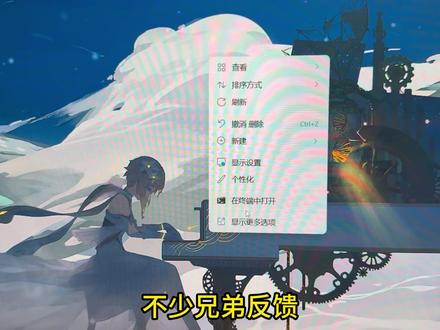
不少兄弟反馈自己的 nba 啊,控制面板居然消失不见了,这其实是更新了最新的六一零点四七版本,导致因为不少兄弟就只下载了一个图形驱动,没有控制面板就不能调整设置了,要是你也遇到这些问题, 接下来就带你解决。首先打开开始菜单,找到 microsoft store 进入,也就是微软商片,进入后直接搜 nba 列 control panel 下载即可。 可能部分用户使用微软商店的时候,网络出现问题导致进不去或者下载很慢的情况,这个时候只需要打开棋游,进入微软商店的界面,先到右上角这里填要抱抱就能完成后续操作,然后优化一下,优化完成后就能解决以上问题, 要是你是电脑里面没有微软商店的话,右侧这里有微软商店,一键安装,点击就能自动下载。打开了 nvidia control panel, 下载完成后直接打开即可正常进入 nvidia 控制面板了。那么以上就是本期视频的全部内容了,希望对你有帮助,我们下期再见!
228铭泽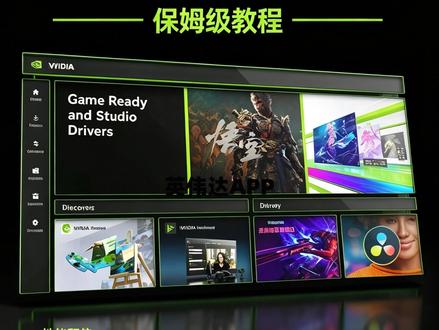 10:16查看AI文稿AI文稿
英伟达显卡驱动正式进入六幺零分支时代,这期视频就给大家带来英伟达 app 保姆级教程,如果长期未清洁安装的朋友,建议清洁安装一次,但是你所有设置必须重新设置,那么陪伴了我二十年的控制面板也正式退役。 这玩意确实不好用,经常在这里会卡画面,如果平时遇到驱动问题,右上角可以重新安装。 然后来到图形,我们先做大局设置,最靠前的就是传说中的 d l s s 设置,这是最让小伙伴们头疼的东西。第一个模型预设默认是三 d 程序设置,也就是游戏里设置,但是游戏太多,正在完美匹配的太少,也可以让英伟达推荐, 但是也不一定给到你最好的设置。我更建议纯手工操作,真生成。 a 是 通用老模型,所有游戏都能用, 但是可能会出现 u i 模糊、拖影、鬼影等,帧数乘 b 修复了大部分问题,但是游戏必须支持优先选 b, 比如地平线六 a 画面会比较灰白, b 会比较鲜艳。超分辨率 a、 b、 c, d, e、 f、 g 这里已经是老模型直接跳过,我们只看 k、 o、 m 这三个里面, k 是 老模型, d、 l、 a a 优先选择,也可以配合二十系、三十系显卡或者一二 k 分 辨率下使用,质量或者平衡使用。 l 模型是大模型,只建议四 k 分 辨率下高端卡使用, 也就是算力强的显卡,比如五零、七零太以上,这也是我们很多网友设置之后模糊的原因。 m 模型属于中等模型, 在性能下会表现比较好,但是它也适合搭配质量平衡使用,特别是在二 k 分 辨率下中等算力,比如四零七零、五零六零、五零七零等显卡,你只有试出最适合你自己配置的方案才能达到最好的效果。 你也可以在评论区留下你的分辨率和显卡,我会给到你建议。光线重建我们用推荐,一般在路径追踪的游戏里会强制覆盖超分辨率模型。那么以我五零八零为例,我玩四 k 高刷选 l 真生成模式,只有五十系显卡才有 动态真生成,大概意思就是锁真系统自动在倍数直接无缝切换。如果我不是要在直播间展示真数极限的话,我会选这个。但是如果你想跑满显示器,建议选自定义,把真数设置比显示器略高的数值, 比如一百四十四设置一百八,二百四设置三百等。如果按显示器设的话,一百四十四会跑一百一十到一百二十左右。你也可以设置固定倍数使用,但是倍数越高延迟会越高, 那么我跑数值直接选六倍。超分辨率模式是要与前面模型预设搭配使用,我们可以看到最下面还有个自定义,人王三里面的 d l s s 就是 用自定义设置的。首先来看 d l a a 原声百分之一百加抗锯齿,也就是说原声画质上再加强 显卡压力会非常大,但是在低分辨率显示器搭配中高端卡使用会不错。我也实测过四 k 下 d l a a 跟超级性能区别确实不大,但是帧数差好几百。然后我们来看看质量,内部渲染为原生的百分之六十七, 算力不强显卡一般的建议开质量二十系,三十系只能用 k 模型,其他显卡根据自己的算力定位, 我们可以看到五十系显卡的算力,那么我们来看看三零九零的算力,二百八十五连五零五零都不如 传统核心强,所以只适合选质量模型。然后来看看比较多人用的四零七零太 七百零六比五零六零钛要低一点,但是核心比它强,可以跑动四 k l 模型加超级性能或者性能加 m 模型来看看四零系显卡的核心, 其实跟三零系五零系大家都区别不大,但是五零系有多帧,生成 d l s s 后性能值超。 回到 app 我 选择 l 模型四 k 下适配的超级性能 ai 插帧是给不支持真生成的游戏使用,不能与真生成同时开启,可能会画面模糊,但是四零系可以开弥补真生成, 但是也是有一定代价就是延迟,你可以在英伟达浮窗找到,这个延迟叫平均 pc 延迟, 低延迟模式不用解释,直接打开,设置为超高显卡核心,默认你的显卡 dsr 因素,意思就是显卡性能过高,玩老游戏需要 ai 用更高分辨率加强画质。或者说我用五零八零玩 一 k 或者二 k 显示器的时候,当然应该是不能和 d l s s 同时开启,有需要的朋友可以自行测试。 这个不知道什么鬼,不懂得,我们直接跳过 rtx hdr, 也就是大家喜欢的滤镜,用 ai 给不支持 hdr 的 游戏模拟 hdr 效果,大家可以按个人喜好开启。 rtx 动态靓丽也属于滤镜,也按个人喜好开启。我用的比较好的显示器,喜欢原生 hdr 色彩的就不开。如果你开启滤镜再进入游戏的话, dlss 可能会出错,但是你进入游戏后再开启滤镜的话是可以的。 这个不知道什么鬼,我们也是直接跳过图形缩放,也就是说我的配置已经无法满足我的分辨率,需要降低分辨率来玩游戏提高帧数。例如四零六零配了个四 k 显示器,可以手动更改分辨率及锐化程度,有需要的朋友自行测试。 垂直同步一般我建议关闭,关闭会降低延迟,且显示器不会锁帧,但是低刷的建议开启,如果你的画面会撕裂的话,也可以试一下开快最高帧率设置,也就是说单独锁游戏或程序的帧率 电源,记得设置最高性能。关闭垂直同步,我们把 g x 打开着色器缓存,看情况个人是打开了默认,这里也新增了,可以清除缓存,删掉玩过的游戏缓存,不懂的我们也直接跳过。 所以下面这里显示旧版设置,这里点开 facex, 这里选择你的显卡 各项异形过滤,数值越高画质越好,当然性能也越低。但是个别游戏选了 x 十六会出现问题,建议默认八或者三 d 程序控制后台应用程序刷新率。喜欢玩游戏切桌面的建议设置三十或者六十。 m f a a 跟 f x a a 看情况自己调整。开启 dl s s 的 话建议全部关闭 b l s s 模型自带抗锯齿,那么三个抗锯齿我都选择关三。线性优化开了提升性能,关了提升质量,各项异径采样优化也一样,这个锁定了,不管纹理过滤,高质量高性能自行选择, 我性能过剩,就全部选择了质量为主的设置。然后来到程序设置,先做全区设置,之后会覆盖过来,但是你手动了程序设置,再设置全区程序设置不变,检查一下是否全部覆盖了过来。 这里也可以看到每个程序对 dlss 的 支持情况, 我们以地平线六为例,那么你这里选了什么,游戏里也是对应选什么才会生效。如果五零系显卡发现游戏里没有真生成开关的,在游戏这里把 gpu 加速打开,重启电脑, 然后我们来到系统显示器设置,这里有 g sync 的 开关,开启指示器右上角会有小图标表示开启,选择全屏加窗口,右边这个是设置多个显示器用的自行研究, 这里是显示器最重要的设置,调整你的分辨率,一般设置可选的最高,右边是刷新率,一般也是设置最高, 下面这些自行研究跳过来到颜色这里,输出颜色我们选择显卡,否则按操作系统的设置。在我帮粉丝调试电脑的时候,发现很多人都没有做这里的选项, 能开十 b p c 的 就开颜色格式选 rgb, 选不了的再选下面四二二,输出范围选全屏 色彩准确度模式。做设计的需要调色的才开启,玩游戏的跳过下面这些颜色参数的默认就行,会调色的自己调。来到视频这里, rtx 视频增强,意思就是给你的视频加强画质,有算力的把它打开拉到最高,或者自动 把指示器打开,然后看看 hdr, 也就是给你的视频上 hdr 效果,这个实测颜色跟原声 hdr 比不了,需要自行微调。来到性能这里 有个显卡自动超频调优。有了 dlss 之后呢,个人觉得不太需要,需要开启的话大概要跑三十到四十分钟,期间不要使用电脑, 我的装备这里可以看到自己电脑的配置。最后来的设置,这里可以开启信息浮窗和滤镜,开启后用 alt 加 z 打开设置, alt 加 r 为打开浮窗 可以自己调整信息显示的数据内容,我会选择自定义查看,全部拉到最下面,把 d、 l、 s 的 内容勾上,这两个是路径追踪的,最下面是 ai 插帧,自行选择, 这些信息是验证你的 d、 l、 s, s 是 否正确开启的。这个自动优化关闭,不然老是把设置好的优化掉了。通知这里把奖励关掉,不然可能会弹窗。那么所有设置都完成了。有问题发评论区,我们下期再见。拜拜。
3.8万摇滚数码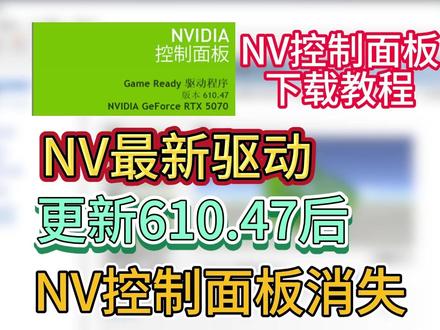 00:35查看AI文稿AI文稿
玩家注意了,更新六幺零点四七,数据线和驱动会导致控制面板消失,很多兄弟都出现了这个问题,不少玩家都只下载了控制面板,没有下载 mv 的 app, 那 没有控制面板怎么办呢?其实非常简单,我们打开微软商店,重新安装一个 mv 店控制面板即可。但是大部分玩家会遇到商店打不开,下载安装卡住的问题, 我们需要找到未来商店优化下即可正常下载。按图中步骤输入码歌九百七百二十时长部分玩家电脑可能是新版系统,没有未来商店,点击未来商店一键安装工具就能一键安装,未来商店是我们商店,搜索我们一点控制面板安装一个就可以了。出现更新新驱动导致控制面板消失的玩家快去下载吧!以上就是本节目全部内容,关注马四哥,带你了解更多资讯!
14马子鸽 01:12查看AI文稿AI文稿
五月二十六日,英伟达发布了最新的六亿零点四七版显卡驱动,这版驱动最大的变动是使用长达二十年的 nvidia 控制面板正式取消全部功能,整合到 nvidia a p p 中,现有驱动不受影响。之前的五系显卡驱动还能选择不安装 nvidia a p p, 这下是必须安装了,其实也挺好,自从 nvidia a p p 出来之后,两个设置位置就挺割裂的, 这下刚好整合到一起。不过六一零点四七这版驱动暂时不要更新,目前表现来看有很多 bug, 等后面的迭代驱动就好。建议的最新驱动版本是五月十二日发布的五九六点四九。 前几天英伟达官方自报显卡驱动存在的重大安全隐患,低于五九六点三六版本的驱动可能导致信息泄露、数据篡改、代码执行等风险。目前可选的就只有五九六点三六和五九六点四九两个版本,虽然我也觉得是老黄为了让我们更新驱动 限制显卡性能才放出来的消息,但是本着宁可信其有五十系显卡用户,还是更新吧。最后还是要感叹一句,我求为你们这些科技公司写代码,给我写好了呀,怎么到处都是漏洞。
635六溜刘 00:59查看AI文稿AI文稿
nbaida 最新驱动六百一十点四七更新后,很多友友发现之前的 nbaida 控制面板消失了,现在电脑上只剩英伟达 r, 但是很多兄弟可能都和主包一样只用得到图形驱动程序,导致没了控制面板之后非常不适应啊。那么和主包有一样问题的兄弟们,本期就分享一个重新安装控制面板的方法,只需在电脑左下角搜索 store, 找到这个微软商店打开,如果搜不到微软商店,或是打开后加载不出来 显示出现错误,就准备一个棋友找到微软商店,点击右侧微软商店,一键安装就能直接安装更新微软商店到最新版本了, 在右上角使用口令小心心即可解锁时间,用于后续操作,优化网络后就不会再出现无法加载问题了。安装更新完成后,打开微软商店, 直接搜索 m v i d i a 控制面板,点击安装即可。等到安装完成后,点击打开就能看到我们熟悉的控制面板了,就不用再去安装 m v i d i a 的 app 了。以上就是本期全部内容,还有问题给主播留言吧!
191🌈日落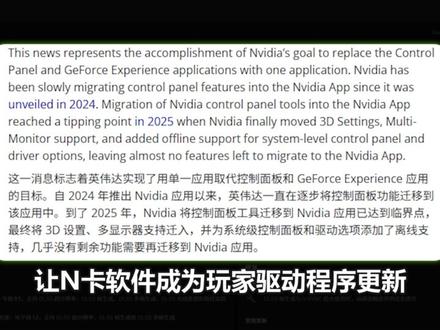 01:02查看AI文稿AI文稿
陪伴大家二十年的 n 卡控制面板终于要和各位说再见了,就在昨天,老黄发布了最新的六幺零点四七驱动,这个驱动最明显的变化就是移除了右下角任务栏和原本 n 卡软件一起共存的 n 卡控制面板。现在新版驱动把 n 卡控制面板整合到软件当中,我们打开软件找到系统,这个部分对应的就是 卡控制面板的显示设置部分,然后我们选择图形,这里就是 n 卡控制面板原来的三 d 设置部分,一些旧版的三 d 设置现在也会继续保留。如果你还是想用旧版的 n 卡控制面板,你可以选择不更新显卡驱动或者安装六幺零点四七驱动时不选择提前安装,那就可以保留旧版的控制面板。不过这里要注意一下, 老黄不再继续运营旧版的 n 卡控制面板的更新和修复 bug 了,也就是说未来的新游戏可能会出现不兼容的情况。如果你想尝试一下最新的控制面板,可以在官网下载最新的六幺零点四七驱动,在安装选项这里选择自定义,然后把执行清洁安装勾上就行了。顺便提一嘴,现在最新版的驱动更新包整体的 ui 也改变了, 很显然, nvidia 希望整合功能,让 n 卡软件成为玩家驱动更新、游戏设置、显示控制、 gpu 调校的默认软件。对此大家有什么不一样的看法呢?
2175躲在机箱里的小羊 02:19查看AI文稿AI文稿
哇塞,英伟达显卡驱动终于是告别了多年的五系开头啊,在二零二六年五月二十六号这天,迎来了六系开头的第一个正式版驱动六幺零点四七 啊,分别有这 game ready 和 studio ready 的 驱动啊。这个版本刚刚给大家试了一下,有点奇特的活啊,要大家注意一点啊。首先我们点击下载这个 n 卡驱动版本啊,我们肯定是这个 ddu 卸载之后安装的啊,这个界面我觉得还没有什么问题, 等会儿突然会跳到一个焕然一新的界面,接下来啊,这里就有一个大家要需要避的坑。 这个六幺零点四七版本确实是比较流畅啊,但是感觉用了一会,这个弹道好像 没有这个五九一点八六那么的稳,但是它画面会感觉非常清爽啊,那个打击感 你可以看到跟之前的 n 卡驱动安装都不一样了。如果你跟我一样是用 ddu 卸载的啊,比方说像这样啊 du 卸载的啊,然后你在这个 du 里面没有去勾选卸载这个 n 卡驱动的这个控制面板,你会发现,如果你点同意并继续点自定义,你要是执行了清洁安装,他照样会卸载 n 卡控制面板啊。所以说从这个版本你开始啊,你要注意,如果你跟我一样是 boss x 删除了微软的这个用户商店啊,已经没有这个微软商店了, 你就别去点这个执行清洁安装了,你反正是用 ddu 卸载的嘛,你就直接点下一步就完事了啊。 然后我们安装好之后啊,这个英伟达控制面板才不会被删,不然你桌面右键的这个 n 卡控制面板直接就没有了 啊,具体呢?它这些地方也没有什么变化,我就是觉得整个画面和手感啊,它变得比较清爽了啊,相较这个五九一点八六,具体用起来怎么样呢?后续直播中跟大家分享一下,好吧?
531Loksins 01:07查看AI文稿AI文稿
近期晚间装好六一零点四七版本 nv 全新驱动,不少用户反馈升级完毕后显卡三 d 管理界面莫名消失,我也同步升级驱动查验界面确实不见踪影,想必大家都十分困扰。多数玩家只会安装纯驱动程序,并不会额外安装英伟达配套客户端, 这也是面板消失的主要原因。遭遇同款故障不用发愁,处理方式十分容易。点击桌面左下角搜索框,进入英文 store, 唤起微软应用商店。部分改版系统并未预装该软件,大家可以手动获取安装,也能从开始菜单栏里找到对应入口, 但是有些系统无法直接拉起微软商店,我们可以使用奇优加速微软商店后右边有一键,下载完成后能直接启动,没有使用时长的在这里输入喝咖啡即可白嫖,免费体验时长。 网络恢复正常后,在微软商店内搜英伟达,也可输入对应英文名称查找,找到后执行安装操作,安装结束启动程序就能重新使用。管理界面 全程无需安装英伟达客户端,若是精简版系统,也能借助加速工具的一键部署功能,快速补全缺失。组建好了,本期视频到此结束,感谢观看!
41爱玩游戏的富贵 00:58查看AI文稿AI文稿
兄弟们,最近好几个人跑来问我,我 nvdi 控制面板怎么突然没了,右键桌面也找不到,调不了显卡设置,难受不?我一看大概率是你们更新了那个六一零点四七版本的驱动,而且只装了个纯图形驱动,没装控制面板组建可不就没了吗? 别急着重装驱动,跟着我两步搞定,比重装快多了。第一步,打开你电脑左下角的开始菜单,找到那个蓝色的购物袋图标。 microsoft store 也叫微软商店,点进去之后在搜索框里直接打 nvidia control panel, 然后点下载安装, 装完重启一下电脑,或者重新登录一下桌面,右键就能看到面板回来了。但有兄弟会说我微软商店打不开啊,一直转圈或者提示网络错误,这很正常,国内连微软商店有时候就是抽风,这时候你拿讯游优化一下,然后在这里输暴富德,点 s c, 最后有个小概率情况, 你电脑里压根没有微软商店。这种建议直接去英伟达官网重新下载完整版驱动,比找商店安装包省事,但百分之九十的人用上面两步就能解决。好了,这期就这点干货,你还遇到过什么显卡相关的怪问题?评论区甩出来我帮你看看,觉得有用的话点个赞,下期见!
736谢老佟 03:13更新N卡显卡驱动教程没有控制面板解决办法 嗯,有很多人,他更新显卡驱动之后发现没有控制面板,这个教程主要讲解是这个,然后还有一些简单的基础显卡优化设置之类的#windows系统 #显卡驱动 #N卡驱动查看AI文稿AI文稿
那个更新显卡驱动教程啊,你看这里它是没有功能面板的,这是因为驱动,我们装完系统之后是通常是用驱动整材全自动打的,不可能是每个人都跟你特别优化。好啊,这肯定是不可能的。 然后我们下拉找到显卡,这里写的有啊,显卡,嗯,正常,对吧?看不懂的建议啊,对吧?嗯,对, 然后我们这里啊,因为就是因为我们现在安装的是最新版本啊,所以他显示已安装,不用管啦。我们这里这里是选择版本号跟日期的,我们选择二零二五年五月份到七月份之间的,然后我们就选择六月份就好了, 然后这里是比如说这里是五点七六版本就是,对的啊,就是装五点七左右的,这个版本是基本上是比较稳定,都带控制面板的,对点重装, 然后这里可以快进啊,他因为他这个自己在下载啊,这看到没有?这我们下载好了啊,下载好了我们点确定好,我们安装好之后我们点同意啊, 点精简就可以了,这个这里要点试啊,点符号也可以啊,一定要点掉啊,这里就别再问我了,这里点哪里啊?我都不知道啊,我都不知道你在,你在想些什么啊?点试啊,对,没错啊, 然后我们再点金剪啊,金剪就可以了,有的,比如说有的显卡版本它确实有问题啊,我们就点自定义它自定义版本,就比如说我们是先 先给我们的系统自带的显卡版本给删掉,然后然后我们它会重启一遍,重启一遍会再给你安装新的,进去就是上,就是就是,可以说是强力版啊,我们正常点就点金剪就可以了,点下一步,然后这里快进去哈,这样就会安装好了,等我安装好了就会有了, 点击一下关注。那看到这里这里就安装好了,我们点关闭就好了啊,这里就有框的面板了啊。对,如果我们想更新的话,你想你想再升级最新版本,你就自己升级就可以了啊, 然后这里点下载,然后卸载,然后会提示你来弄,你来弄就可以了。这是这是官方版本,官方版本更新包就那种是解决一些小问题的好吧,然后我们这些那个显卡录屏就在这里面了, 如果你想要系统再更优化一点啊,比如说你的 fps 很 低啊,我们这里可以打开超分辨率啊,然后就是这里系统点视频点超分辨率给他打开就可以了啊,你就帧数稍微会提高一点啊,这里也可以自动优化一下,这里是那个 n 卡的自带的, 这是 n 卡自带的一个性能调节,我也不知道有没有用啊,我还可以试试啊。好吧啊,就这样其他就没什么了。 还有你们这个调,比如打瓦的时候,你想调成四比三,他没有全屏上火化,我们点这里点全屏,然后他就可以调成四比三了啊,就不需要去禁用一些东西啊你我看你们打瓦的都是需要禁用这个监视器什么的, 现在游戏对这些修改检测很严啊,不要再不要再搞这些行为了啊,我们这个正常修改,我们正常是用安全卡自带的去修改啊,因为现在因为 dma 的 dma 的 原因,很多东西的行为都被禁止了啊,都是不可以操作的。好了,就这样啊。
15宇晨网络 01:13查看AI文稿AI文稿
兄弟们,最近好几个人跑来问我, nvidia 控制面板怎么突然没了,右键桌面也找不到,调不了显卡设置,难受不?我一看大概率是你们更新了六一零点四七版本的驱动,而且只装了个纯图形驱动,没装控制面板组件可不就没了吗?别急着重装驱动,跟着我两步搞定, 比重装快多了。第一步,打开电脑左下角的开始菜单,找到蓝色的购物袋图标。 microsoft store 也叫微软商店,点进去之后在搜索框里直接打 minivita control panel, 然后点下载安装, 装完重启一下电脑,或者重新登录一下桌面,右键就能看到面板回来了。但有兄弟会说微软商店打不开,一直转圈或者提示网络错误, 这很正常,国内连微软商店有时候就是抽风,这时候拿古怪优化一下,然后在这里输小鱼,六六六点可暂停 s c 古怪,每天零点到十六点免费加速所有游戏。 最后有个小概率情况,电脑里压根没有微软商店这种建议直接去英伟达官网重新下载完整版驱动,比找商店安装包省事,但百分之九十的人用上面两步就能解决。这期就这点干货,你还遇到过什么显卡相关的怪问题?评论区甩出来我帮你看看,觉得有用的话点个赞,下期见!
47是鱼鱼啊~ 05:01
05:01 00:43查看AI文稿AI文稿
英伟达昨晚更新了六一零点四七版本驱动,很多玩家更新完发现三 d 控制面板没了,导致想要修改电脑显卡设置变得很麻烦,这里教你如何找到全新版的控制面板。首先在左下角搜索,输入 microsoft store, 找到这个微软商店的应用程序,正常情况下打开基本上会报错,无法登录, 所以需要提前在企邮中搜索微软商店,能够解决因为网络导致的无法打开问题。另外直接在里面输入不吃香菜就可以领取奖励,白嫖工具使用了。登录后直接搜索 nvidia 控制面板,找到程序商店后点击安装就可以了。安装好后就可以正常打开 nvidia 控制面板了, 里面的 3 d 控制面板设置也会回来了。以上就是本期视频的全部内容了,希望能够对大家有所帮助,我们下期再见!


