F.softmax怎么导入f

粉丝1004获赞1.2万
相关视频
 00:34查看AI文稿AI文稿
三零 max 当我们使用云渲染的时候,如何把云渲染的图像重新调回 v f b 甄缓冲进行后期呢?首先选择 f 十,找到甄缓冲,在 vry 的原始图像文件里面保存为 vrimg 的格式,那么这样的话,正常我们提交云渲染就可以了。 当渲染完成之后呢?在桌面上大家会找到一个白色的图标点 v r m i g 的格式,那么选择文件下选择加载,加载到我们刚才的文件,这样的话所有的灯混的信息,包括相关的信息都会可以进行后期的,你学会了吗?
487华大软件教育徐飞 08:44查看AI文稿AI文稿
安装好 comui 主程序后,当我们导入别人的工作流都会遇到的最主要的两个大问题,第一个是节点缺失,第二个是模型缺失,所以这期主要解决节点缺失问题。 首先最重要的一点是 comui 的 节点全都放置在 comui custom node 这个文件路径下面,后面的节点下载安装也都是把节点文件下载到这个路径下,所以这个路径一定不要放错。 comfyui 的 节点百分之九十九都来自 github, 安装方法一共有四种,本期视频用到的所有链接也都放在了非输文档快乐老八资料链接整理里面,点击快乐老八 comfyui 零基础使用教程即可查看。 第一种,到 github 节点官网,按照安装及导安装,这里老八就安装个 comfyui manage 插件作为势力了。我们来到 comfyui manage 的 github 主页, 拖到安装这里,我们用方法 e 就 可以了,其他方法都不适合小白。我们先来看第一步,我们来到 custom nose 文件夹,在上方输入 cmd, 然后回车,就会来到这个界面, 然后我们复制第二步的链接粘贴到这里,点击回车, 当界面出现 down 的 时候,就表示这个节点已经安装完成了。我们回到 custom node 文件夹,可以看到我们的插件,文件夹已经在这里了, 然后我们重启 comui, 右上方这个就是 comui manage 插件了。 第二种,下载节点原始包进行安装,这里老八就安装个 comfy u i k j nose 节点作为势力了。我们来到 comfy u i k j nose 的 get up 主页,来到上面这里点击代码,我们先来看这个链接, 在 custom nose 文件夹上面输入 cmd, 然后回车来到这个界面,我们输入 git clone, 然后再把这个链接复制到这里, 注意它这里是有空格的,点击回车也能实现第一种的下载效果。有的时候有些节点它的安装说明只会给你说把节点克隆到 custom nose, 不 会像第一种说的这么详细,其实就是这样克隆的,我们也可以点击下面的下载 set, 也能得到这个节点的文件, 我们解压之后点进去删掉后面的妹, 然后拖入到 custom nodes 文件夹里面,这个节点也是可以安装好的。 然后我们看安装说明的第二步,安装依赖它,这里写的有点复杂,老八帮你们简化下,只需来到老八的资料整理这里下载一下这个环境安装程序, 点击右键在记事本中运行,这样我们就看到了这个程序的代码了, 前面这部分是选择调用你的 python 程序,后面是安装这个环境文件,然后我们来到这个文件夹路径下, 找到你的 python, 点 excel 文件,右键复制文件地址, 把刚刚的地址粘贴到这里,去掉两边的双引号, 替换掉原来的 python 路径,这样这个程序就可以调用你整合包里的 python 来安装环境了。 我们 ctrl 加 s 保存, 然后我们把它复制到你的插件文件夹里面, 双击即可自动安装插件需要的环境, 这里显示 so ssof, 就 代表安装成功了, 然后我们重启 comfyui, 点击左边节点,可以看到扩展里面已经有 kj nose 节点了, 这里要特别说明下,以后我们安装其他插件的时候,看到它的安装说明有安装依赖或者安装环境,它上方的插件文件里面有 requirements, 点 tx 文件, 或者在 custom notes 插件文件里面有 requirements, 点 tx 文件,都可以用这个环境安装程序安装。 第三种,直接拖入别人下好的文件,这里老八就安装个 comfy ui chinese translation 翻译插件。作为势利了我, 我们来到 custom nodes 文件夹下,如果你嫌上面安装麻烦的话,这里博主也把这些下载好的插件存在网盘里,你打开网盘里的 custom nodes 文件夹,找到 comfyui chinese translation 插件,直接把它下载到你整合包的 custom nodes 文件夹里就可以了。 我们重启 comfyui 看下, 现在上面已经有翻译插件了,我们的 comfyui manager 界面也被翻译成了中文。 像这样直接拖入下载插件文件的方式,如果重启 comfy ui 后没有显示你要的插件或者运行这个插件的时候报错的话,你就拖入第二步做的环境安装程序安装插件需要的环境。 第四种,通过 comfyui manage 节点进行安装,这里老八就用 comfyui easy use 节点作为势力了,这种安装方式也是最常用的一种,我们点击右上角的管理器,点击节点管理,直接在这里搜索 comfyui easy use 节点,选择最新的版本点击安装,安装好后点击重启就完成了。 我们点击左边节点,就能看到刚刚安装的 comfyui easy use 插件了, 另外点击节点的标题也能直接进入节点的 github 官网,可以查看节点的介绍。 comfy ui manage 里面收入了大部分的节点,还有一部分节点并没有被收入。没有收入的节点就需要我们来到节点的 github 官网,参照前几种安装方法进行安装了。好了,这期教程就到这里, 麻烦宝子们点个关注,支持一下。本期视频用到的所有链接已整理至非输文档链接、视频简介或抖音公开群查看。
153快乐老八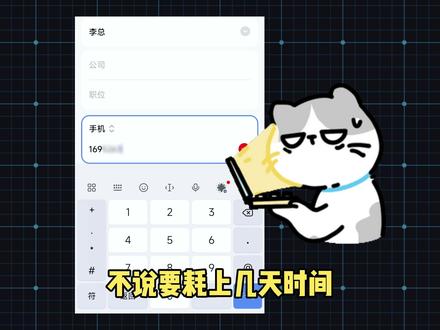 00:45查看AI文稿AI文稿
每天学会一个新技能,今天解锁批量导入联系人到手机手里有几千上万个联系人,要是按老办法手动一个个输进手机通讯录不说要耗上几天时间,还总容易输错手机号,打错电话。 其实根本不用这么麻烦。第一步,选择 excel 转 vcf, 把存有联系人的表格添加进来,点击右上角的开始弹出的界面中,勾选需要导入的姓名和手机号,右边还能实时预览联系人信息。然后点击应用模板, 会在电脑桌面生成一个 vcf 格式的文件, vcf 格式是所有手机都支持的通讯录格式,能直接导入。第二步,把这个 vcf 文件发到手机上,在手机端打开文件,选择通讯录与拨号,打开系统就会自动录入所有联系人,全程只要一分钟,零错误。
29小楠科技 00:46查看AI文稿AI文稿
担心这么多号码录入进手机通讯录要费不少时间,那你可以选择一个好用的方法,这是一个一键就能批量导入通讯录的工具,你只需要提前把号码整理进 excel 表格里,表格第一行要有姓名和号码,其他可按需填入。 选择 x l 转 v c f 功能,把 x l 表格拖进去,点击一下,开始会弹出一个窗口,左边可以选择需要导入的姓名和电话,右边则可以实时预览导入后的布局情况。确认五五后,点击应用模板一小会,我们就可以得到一个手机可以识别的 v c f 格 文件,最后把 vcf 格式文件发送到手机里。在手机中选择用通讯录与拨号,打开手机系统就会自动把这些号码导入到通讯录里。导入完成后,打开看看,姓名号码都完美导入了,你知道了吗?回答。
 00:46查看AI文稿AI文稿
你是人工手动录入电话号码到手机的吗?一招搞定,提高工作效率!在电脑 xl 表格里整理好电话号码,第一行得有姓名和号码,其他按需即可。然后把整理好的 xl 表格文件拖拽进工具里,点击右上角,开始弹出一个窗口,左边可以选择需要导入的姓名和电话等信息, 便能实时预览导入后的布局情况,确认信息无后,点击应用模板一小会,我们就得到一个手机通讯录可以识别的 vcf 格式文件,最后把这个 vcf 格式文件发送到手机里。拿出手机,点击文件, 选择用通讯录与拨号,打开弹出的询问框,点击确定一小会,手机系统就会把号码全部导入通讯录里。导入完成后,打开看看,姓名、号码等信息都完美导入了,你学会了!
15猴哥讲电脑 04:54查看AI文稿AI文稿
哈喽,大家好,今天我们来讲解使用 u g 到位文件来创建属于自己的 v t 模拟。 那我们首先打开 u g, 我 们看到这是我做好的一个精加工的一个道路,那我们在命令栏中呢输入输出,然后点击搜索, 然后我们要将我们这个列表,精加工的这个列表,也就是我们的精加工这个列表,我们要输出我们这个 c l、 s、 f 这个格式,那这个呢?输出这个 c l、 s f 跟我们这个输出率是一样的,我们首先选择我们的精加工这个文件夹,也就是我们精加工的这个列表,我们选择它,然后我们点击输出 c l、 s、 f, 然后我们选择这个输出,这个对话框里面我们选择默认将我们的文件名保存到我们要输出的地方,我们选择这个 v t 练习里面。好,我们这我之前已经输出过了,我们点击, ok, 我 们点击确定它覆盖掉就行了。 好,这是我们输出的这个到文件,我们看一下这里面这个 mail 啊,起加工三一点五,反三二一点五的刀七十五长。同时呢我们看到我们这个到位文件啊,跟我们的这个 程序操作里面这个列表,我们打开列表,跟这里面的这个内容是不是也是一样的?看反三二一点五,七十五长, 两个是一样的,只不过我们是将它进行了输出而已。那 v t 呢?一般支持的话,我们支持我们这个模型的话,导出的格式是 str 格式,那我们现在将我们这个模型导出一下,我们点击文件导出, 选择 stl, 然后呢我们一定要注意在导出的时候,在这个选项里面这个弦公差里面一定要输入,将它默认的这个零点零八改为零点零一,因为这个我之前改过了,所以一定要改成零点零一, 因为如果我们按默认的零点零八他导出的模型的话,他的精度比较差,我们在模拟的时候很容易出现这个局部的这个红色,其实他只是过切了个一两道,两三道,就是因为我们导出的这个公差的原因,所以我们一定要改为零点零一。 好,我们选择我们要导出的位置,选择,我们在 v t 练习里面,好,然后我们选择导出的对象,我们选择这个零件,我们点击确定,点击继续, ok, 然后我们的到位文件跟我们的零件已经导出了,现在我们打开 v t, 然后我们选择新建毫毫米项目,然后呢我们点击在右边区,我们点击这个击数控程序,双击数控程序,然后选择我们刚刚导出的这个数控程序, 然后呢我们看到机床这一块儿有 fixture, 这个是我们的夹具,夹具一般指的就是我们的三爪呀,虎钳呀, a stock 就是 我们的毛坯, insert 就是 我们的零件啊, 那我们点击 insert, 我 们右键选择添加,添加模型里面的模型文件,选择我们刚刚导出的这个格式, 模型格式我们选择 v t 练习里面的十四。好,我们看到我们将这个模型文件导进来之后,在我们的显示区,我们看到没有没有显示任何的这个零件,这是为什么呢?因为我们看到我们这个 模型这一块,这个整个区域为灰色区域,也就是它是隐藏的一个区域,那我们现在将它显示出来,我们点击右键,点击显示,将这个隐藏改为弓箭矢图, ok, 我 们看到零件已经导进来了, 这个鼠标的话之前我们设置过了,它跟我们这个 u g 的 这个鼠标使用习惯是一样的,那接下来我们要给它一个坐标了,我们点击这个坐标系统,点击右键新建坐标系。那么任何一个零件我们在进行模拟的时候都要给它一个坐标系, 我们看到这个零件的这个坐标系 w c s 坐标系,看一下跟我们这个 u g 这个零件这个坐标系是不是重合的, 那我们 v t 里面的话,它一般默认的仿真,默认的是我们的这个 w c s 坐标系,所以说我们在 u g 编好程序之后,我们一定要将我们的这个 m c s 坐标系跟我们这个 w c s 坐标系重合,因为 m c s 是 我们编程的弓箭坐标系,一定要跟我们 w c s 坐标系重合,这样的话我们 v t 仿真的时候才不会产生过。切 好,以上呢,就是我们使用 u g 到位文件在 v t 进行模拟的一个简单操作过程,今天的你学会了吗?记得点赞收藏哦!
 00:33查看AI文稿AI文稿
分享一个把别的工程的轨道导入到现在这个工程的方法,按快捷键 f 或者点右上角的这个图标,然后点击 all files, 然后在这里点第三个图标, 然后选中你想导入的那个工程,然后在这里选中是想导入哪一条轨道,然后在后面可以勾选,比如说要不要导入它的内容 插件或者是自动化之类的。选中好了以后,点击爱,就成功的把这个轨道导入了我刚刚选中的插件,所以插件也被导入进来了。
488凛芽leia 00:52查看AI文稿AI文稿
我们继续录啊,那现在我们是不是已经把这个信号完全的给他限好了呀?对不对?首先我是不是创建的信号, 对吧?啊?我再说一下,我们创建了这个,这个豹纹和信号过后呀,我们就把这个信号和豹纹之间的关系给他加上啊, 晚上可以多再来一遍,对吧?都可以再创,您创建个项目再来一遍,是不是然后创建节点呢?节点是不是去发送豹纹的,对吧?进来就发送豹纹啊,然后呢?发送哪个豹纹呢?是不是啊?定义发送的这个豹纹啊?有的可能对这个还不太熟。没关系啊, t 你 会记得是 sun, r 就是 receive 啊, r 就是 receive, 这不就是接收的信号,这就是接收,这就是发送的信号啊,这就是发送的消息吗?是不是你跟着这个我们的需求说明,哎,你就把它给加上就。
146车载测试-顾老师 00:35查看AI文稿AI文稿
一天学会一个新技能,今天学把几千个联系人导入手机通讯录。第一步,新建 excel 表格,把姓名和电话备注等信息复制进表格。 第二步,将制作好的 excel 表格添加进来,点一下开始,在左边选择需要在通讯录显示的内容,依次选择姓名、电话,有备注也能一并添加, 后边可以实时预览在通讯录中显示的内容。最后点击应用模板,会生成一个 vcf 文件,再把这个文件发到手机上,选择用通讯录与拨号打开,手机就会自动把表格里的所有联系人添加进手机通讯录,而且不会出错。
10神说要有光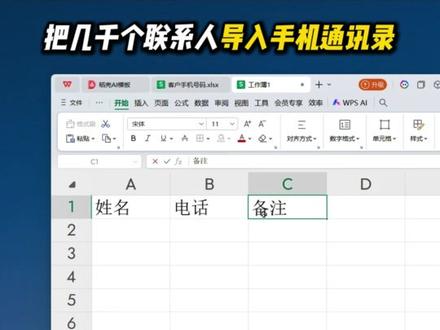 00:34查看AI文稿AI文稿
一天学会一个新技能,今天学把几千个联系人导入手机通讯录。第一步,新建 excel 表格,把姓名和电话备注等信息复制进表格。第二步,将制作好的 excel 表格添加进来,点一下开始,在左边选择需要在通讯录显示的内容, 依次选择姓名、电话,有备注也能一并添加,右边可以实时预览在通讯录中显示的内容。最后点击应用模板,会生成一个 vcf 文件,再把这个文件发到手机上,选择用通讯录与拨号打开,手机就会自动把表格里的所有联系人添加进手机通讯录,而且不会出错。
15猴哥黑科技 00:50查看AI文稿AI文稿
电话号码批量导入手机通讯录竟然还能这么整?不会还有人还在一个个的手动输入吧?这是让你一键批量导入手机的功能,提升你的工作效率。首先把电话号码整理进 excel 表格里,表格的第一行必须有姓名和号码,其他按需即可。点击 excel 转 vcf 功能, 然后把整理好的 excel 文件拖进去,直接点,开始会弹出一个窗口,左边可以选择需要导入的数据,右边则能实时预览导入后的布局情况。 确认信息无误后,点击应用模板,几秒钟我们就能得到一个手机通讯录能识别的 vcf 文件。最后把 vcf 格式文件发送到手机 里,拿出手机,打开文件,选择用通讯录与拨号,打开一小会,手机系统就会自动导入这些号码。导入完成后,点开看看,姓名、号码等信息都完美导入了,你学会了吗?快拿!
11猴哥讲电脑 00:35查看AI文稿AI文稿
一天学会一个新技能,今天学把几千个联系人导入手机通讯录。第一步,新建 excel 表格,把姓名和电话备注等信息复制进表格。第二步,将制作好的 excel 表格添加进来,点一下开始,在左边选择需要在通讯录显示的内容, 依次选择姓名、电话,有备注也能一并添加,右边可以实时预览在通讯录中显示的内容。最后点击应用模板,会生成一个 vcf 文件,再把这个文件发到手机上,选择用通讯录与拨号打开,手机就会自动把表格里的所有联系人添加进手机通讯录,而且不会出错。
15猴哥黑科技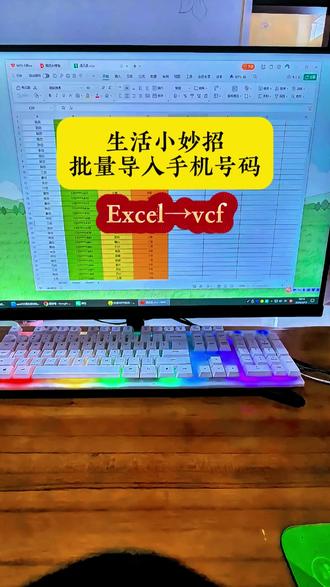 01:01查看AI文稿AI文稿
年轻人一千多个号码,要如何快速导入我们手机呢?一个一个录入,人就麻了,跟着我来学批量导入。首先把文件保存在电脑上,它是 excel 格式,这种格式手机不能识别,要把 excel 转成 vcf 格式。 点击左上角添加文件,把刚才的表格添加进去,接下来对表格进行处理,点击自定义,在这个区域设置我们通讯录,需要信息,比如姓名、电话地址等, 右边能实时预览。最后点击应用模板,再点击右上角转换,转成 vcf 格式,发送到我们手机上,打开刚发送文件,点击用其他应用打开,选择联系人, 确定导入。导入成功了,来看看具体信息,姓名、电话、地址都有 nice!
11🤖 03:24查看AI文稿AI文稿
今天我们学这个, 先导入这个背景音乐音频,添加节拍二,把时间线拉大一点,添加一个黑底素材,转七个节拍,在第五个节拍添加一个水波纹素材, 第一个节拍点添加句名素材,调整到格式位置,第二个节拍点新建文本, 选择一个合适的字体,再 拖到知名的下方,再复制两个,往右边移, 在水波纹这里添加一个抖动特效,缩短速度一百,这样片头就算做好了。导入 一个零,添加镜头和物词滤镜,物词强度六十, 点击定格,定格占两个节拍,再把定格向上复制一份,占一个, 给视频一个人物抠出来, 再新建一个调节,一起勾 起,饱和度负五十,色温负五,色调五,亮度十,对比度二十左右,阴影负十五,再根据视频画面适当拉一点白色,让黑白对比更强烈。 后面就是重复操作素材尽量去找画面层次多的,照着视频就完成了。看证件。
32冲浪🏄 02:46查看AI文稿AI文稿
今天学习人物多视角图二,我们把上期学的工作流导入到 comui 中, c t r l 加左键,选中这个工作流,空白的地方复制一个下来,同样我们在空白的地方再复制两个, 再在空白的地方鼠标右键选择添加组,把组名改为背面, 再把组框选进生成背面图片的工作流里面。同样接下来的三个,我们重复上面的操作,分别是正面、侧面四分之三面,再把组里面添加上我们喜欢的颜色, 这样我们就完成第一步的工作了。我们在双击空白的地方输入图层工具,找到遮罩,裁剪。第二,拖动图像,添加图像背景,移除这个节点, 遮罩,连接遮罩,再拖出一个预览图像, 把背面图像跟图像遮罩相连框,选这三个节点,再复制三个下来, 再把它们跟正面、侧面四分之三面链接起来, 双击空白的地方,输入图像拼接,添加这个节点, 把图像一和图像二链接上, 再复制一个下来,把图像再连接到新的图像一上,图像三连接到图像二上,再重复刚才的步骤,把图像四连接上, 拖出一个预览图像,这样一个人物多视角图就完成了。我们运行一下,看一下 正面、侧面、背面四分之三面的提示词,我整理在主页置顶评论六六六,尝尝咸淡。感谢您的观看,喜欢的话可以点赞收藏,后续更新不迷路!
76羊能驼六个
