5ebox如何不限次数

粉丝535获赞6098
相关视频
 01:25查看AI文稿AI文稿
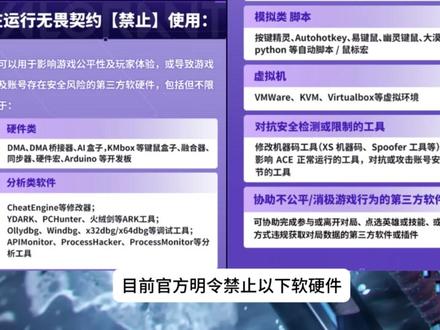
打好的玩家注意了,五一 box 不 能用了!最新官方通知,五一 box 存在严重影响对局公平的功能,持续使用会弹窗提醒甚至封机账号。目前官方明令禁止以下软硬件以及不建议使用以下的软件或者行为,如果安装里上的软件,建议卸载,避免账号被封。新版作品更新后,很多玩家出现需要开启 cpu 虚拟化技术 vtd 才能上瘾玩游戏。 接下来马赛克如何开启 cpu 虚拟化功能?首先我们打开系统设置,搜索内核隔离,关闭内存完整性。接着打开任务管理器,在性能选 cpu 就 能看到虚拟化已开启,如果没开启则与主板 bios 里首部开启。但是每个主板厂商的开启方法不同,其由帧数未契约平行彩色的 a c e 虚拟化修复工具,按图中步骤输入马哥即可开始 bios 时长, 进入工具点击检查,等待进度条跑完,就可以一键检测电脑存在的问题,有问题一键修复即可,可以解决卡顿、掉帧、蓝屏、卡死等问题。如果没开虚拟化,这个内核 dma 修复就会异常,需要手动调整 bios。 我 们下一步扫码查看教程,里面有不同主板厂商的虚拟化开启教程码,这个实拍一下我电脑的虚拟化开启即加主板 amd 平台。 进入 bios 后,在高级模式频率电压中选择 advanced cpu settings cpu 高级设置,把这个 svm enable 设置为 enabled 的 启动。然后在设置中选择 mercenaries, 把 i o m m u 设置为 enabled 的 启动,并 f 时保存,就开启虚拟化了。接着继加主板英特尔平台,同样进入 bios, 找到 advanced cpu settings cpu 高级设置,直接把 vtd 设为启动并 f 时保存,就开启虚拟化了。还不知道怎么开启虚拟化的,完全会的视频操作吧!以上就是本节目的全部内容,关注马子哥,带你更多的资讯!
473马子鸽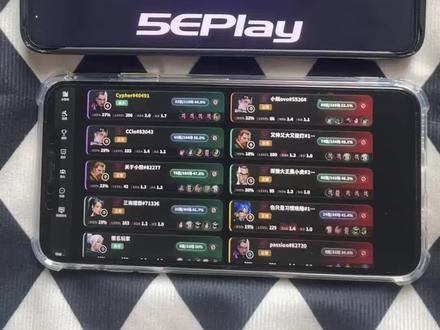 00:34查看AI文稿AI文稿
宝宝们,今天我来一个视频,教会大家如何去下载这个全网爆火的五一 box 无畏汽约。首先先点击我视频右下角的分享,然后复制链接,随后我们去下载一个这个,并且打开它, 进来之后允许粘贴会弹出这样一个口令,如果没有的话就去点击搜索框搜索默加宝库, 进来之后我们找到资源包大全,五一 box 保存,这下子安装就可以了。
9摆烂小鱼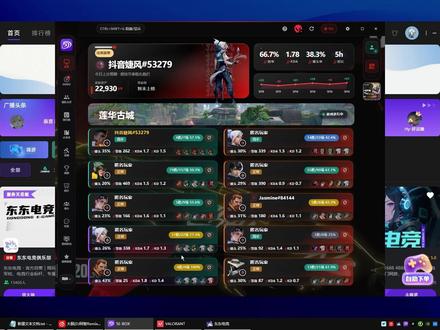 01:07
01:07 04:03查看AI文稿AI文稿
这是一个不限次数免费生成图片和视频的 ai 工具,它就是地表最强开源 ai 生产力工具,媲美大厂的全能 ai 神器,本地完全免费部署, 没有任何云端审核限制,别当冤大头花钱排队等 cds 二点零了,最近的 stable diffusion, 直接把好莱坞级别的 ai 大 脑免费塞进了你自己的电脑里, 一张消费级独立显卡就能把这台猛兽彻底私有化。这波极其霸道的掀桌子,直接把咱们普通人 ai 生成的五大痛点按在地上狠狠摩擦。听到这,很多人心里肯定开始犯嘀咕,又免费又能本地跑,那效果肯定很拉胯吧?是不是那种满屏塑料感的工业垃圾? 说实话,刚看到消息的时候我也是这么想的,毕竟全网都在吹那些死贵死贵的大厂模型,便宜没好货算是咱们的共识。但是当我真真切切看到他跑出来的画面时,我只想喊一句,真香!他不仅不拉胯,甚至把以前咱们花大价钱买的那些付费模型 打的啪啪作响。离谱的是,这个工具既不用花钱,还能无限生成普通电脑呢,也能轻松傻瓜式操作,你只需要写上提示词,点一下生成按钮,这样的爆款作品分分钟生成。本期视频干货满满,建议大家先收藏再观看!这个工具的出现, 直接把专业设计师的门槛给干碎了,无论是学生、特效师,还是对 ai 有 兴趣的小白,都可以轻松学会。关键是这个工具完全免费,每个人都可以尽情的发挥创意灵感, 新手直接稳稳操作业就好。那么本节课所用到的 ai 工具和各种 ai 实战案例都打包好放在网盘了。下载完成之后,我们首先要做的第一个事情就是启动运行依赖,把这个装一下,点击安装。 ok, 安装好了之后,我们再把这一个压缩包给它解压一下,解压解压之后这边就会有一个文件夹,那还有一个 ctrl alt 的 文件,这个的话我们点进来,点进来之后这边有一个安装教程,我们可以把它点开, 点开之后他这里会告诉你我们要把模型放在哪个位置,直接按照他这个位置去找就行了。那我们选到模型里面,把它全部选中, ctrl 加 c, 然后呢我们再回到刚刚解压的这一个安装包这里来点击进来,进来之后呢我们再点到这个 model 里面 control let, 把我们刚刚复制的模型直接 ctrl 加 v 粘贴进来这边,因为我已经粘贴过了,就不去粘贴了。好, ok, 那 我们再回到最外面来,这里大家要注意一下,就是你的路径,要保证它是英文路径,会不容易出错一点。 一切准备就绪之后,我们就可以点击进来,在这边有一个小图标,我们双击 ok, 这样的话呢我们就把它打开。这个启动器有什么好呢?就是他不需要下载拍,他也不需要手动去配置环境变量,一步到位啊,我们直接一键启动就可以了,而且他这边还会有版本管理,包括扩展,我们也可以在这里去安装, 以及你像卸载呀更新啊,都是 ok 的。 就是模型我们也可以在这边去管理它,非常的便捷方便啊。 那我们可以看一下控制台这里啊,他就在启动了,启动完成之后呢,他就会打开这样一个浏览器,这就代表已经打开了。那如果我们是第一次打开的话,他就像一个毛坯房,没有任何的东西,我们需要去给他安装这些模型, 默认的情况下他是只有这一个模型的,但是我这里有这么多模型是因为我已经安装好了, 包括模型的预览图这边也有,大家想要生成什么类型的就直接选择就可以了,选择之后呢在这里直接给出对应的提示词,那我们就可以一键来生成对应的图片了, 那这样的话我们整个安装就已经完成了,有需要这一个模型的话,我都已经打包好了,大家可以私信我哦。
2433春分爱画画 01:56查看AI文稿AI文稿
这是一个不限次数生成图片和视频的 ai 工具,它就是地表最强开源 ai 生产力工具 stable diffusion 破线版。 或许你早就听说过它,但这个大版本的更新完美解决了 stable diffusion 安装困难和工作时报错问题,这种电影级的 ai 视频完全不在话下。和那些花钱还要排队的网站不同,纯中文界面, 完全不用懂英文,不用联网,更不用魔法上网,所有运行都在本地,无限制无审查,最低支持幺零六零显卡。更惊喜的是,这次整合包直接内置了三百三十七个顶级工作流,全是大佬们认可的使用功能, 使用也是超级简单,三步就能搞定。一、拿到整合包,二、解压缩,三,双机打开还没有试试的老规矩,验个牌,接下来开始教学。那下载完之后呢,我们来解压一下安装包, 然后直接右键啊,解压我们当前所在的文件夹,这个文件夹呢,我不建议大家是中文啊,解压完成之后呢,不需要安装任何东西啊,我们找到第一个 粉色的一个小图标啊,双击打开启动器,可以进入到启动器的界面,在左下角呢,会有一个标示启动器的版本,你再点一下一键启动按钮呢,因为是第一次启动,所以需要等几分钟来进行部署啊,我们耐心等一下就好了。然后我们进入了 s g 的 一个操作界面,如果把它比作房子的话呢,这个仅仅算做毛坯房,因为只有一个模型,什么也做不了。 那么这个时候呢,我也贴心的给大家整理好,并放置了各类型最常用并且很多的一个模型到整合包,我们只需要啊, 在模型的中文备注里直接预览图一起整理放好啊,只需要你在 s e 的 操作界面上直接就能看清模型的样图和中文的名称, 就不会和别人的一样,只显示一串英文代码,风格根本就分不清,看着头大啊。我这边整合包呢,不仅包括了 s d 大 模型,还有 lora 模型等等,这样直接拿来用就可以了啊。这种 s d 不 香吗?只是稍微有点大啊。但是呢,这些都是入门必备的啦。
311AI幻画师 04:11查看AI文稿AI文稿
这是一个不限次数免费生成图片和视频的 ai 工具,它就是地表最强开源 ai 生产力工具,媲美大厂的全能 ai 神器,本地完全免费部署,没有任何云端审核限制,别当冤大头花钱排队等 cds 二点零了,最近的 stable diffusion, 直接把好莱坞级别的 ai 大 脑 免费塞进了你自己的电脑里,一张消费级独立显卡就能把这台猛兽彻底私有化。这波极其霸道的掀桌子,直接把咱们普通人 ai 生成的五大痛点按在地上狠狠摩擦。 听到这,很多人心里肯定开始犯嘀咕,又免费又能本地跑,那效果肯定很拉胯吧?是不是那种满屏塑料感的工业垃圾?说实话,刚看到消息的时候 我也是这么想的,毕竟全网都在吹那些死贵死贵的大厂模型,便宜没好货算是咱们的共识。但是当我真真切切看到他跑出来的画面时,我只想喊一句,真香!他不仅不拉胯,甚至把以前咱们花大价钱买的那些付费模型打的啪啪作响。离谱的是, 这个工具既不用花钱,还能无限生成普通电脑呢,也能轻松傻瓜式操作,你只需要写上提示词,点一下生成按钮,这样的爆款作品分分钟生成。本期视频干货满满,建议大家先收藏再观看!这个工具的出现,直接把专业设计师的门槛给干废了, 无论是学生、特效师,还是对 ai 有 兴趣的小白,都可以轻松学会。关键是这个工具完全免费,每个人都可以尽情的发挥创意灵感, 新手直接无脑抄作业就好。那么本节课所用到的 ai 工具和各种 ai 实战案例都打包好放在网盘了,那我们现在就开始 stable diffusion 的 安装流程,步骤非常的简单,全程跟着我做就可以了。 首先先确保 stable diffusion 已经下载完成,下载结束后,第一步,先启动并安装运行依赖,点击安装按钮,等待安装完成就可以了。 运行依赖安装完毕后,找到下载的压缩包,将其解压,解压完成后会生成一个文件和一个 ctrl alt 文件, 双击打开 ctrl alt 文件,里面会包含一份详细的安装教程。点击打开该教程,教程中会明确告知模型需要放置的具体路径,我们直接按照教程指示的路径查找就可以了。 找到模型文件所在的位置,选中所有模型,使用快捷键 ctrl c 复制,随后返回到刚刚解压的安装包文件夹,进入文件夹内的 model 文件,使用快捷键 ctrl v 将复制的模型粘贴到该文件中, 如果已经粘贴好了,就可以跳过这个步骤啊。那重点要注意的就是确保所有的文件路径都要是英文的路径, 英文路径可以有效地避免安装和运行的过程中出现报错,减少不必要的麻烦。所有准备工作完成后,返回安装包的根目录,找到对应的启动小图标,双击图标就可以启动 stable fusion 了。 这款启动器的优势非常的明显,新手的友好度直接拉满了,无需额外下载 ps, 也不用手动配置复杂的环境变量, 一键启动即可完成所有的部署,省去了大量繁琐的操作。启动器内置使用功能,支持版本管理,可直接在启动器内安装、卸载、更新各类扩展,同时支持模型管理, 后续添加、删除、更新模型都可以在此操作,便捷高效。启动后可以查看控制台的进度,等待控制台显示。启动完成后就会自动弹出浏览器窗口, 那这个就说明我们的 stable diffusion 已经成功打开了。那这里要补充一个,我们第一次打开的时候,这个界面就像一个毛坯房一样,只自带一个默认的模型, 如果界面显示多个模型,像我这里就是我已经提前安装完成过的了。每一个模型都有配预览图,大家可以根据自己想要生成的图片类型直接选择对应的模型就可以了。 选择好模型后,在对应输入框中填写提示词,点击生成按钮,即可一键生成所需的图片,至此,全部安装和基础使用流程就完成了。整体操作非常简单易懂,全程没有复杂的步骤,非常适合新手小白上手。
280春分爱画画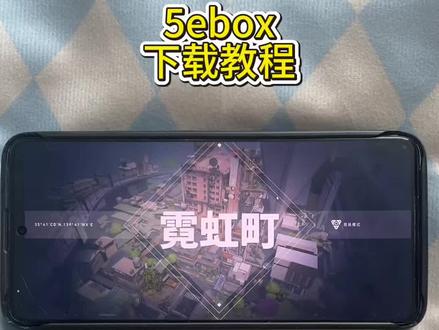 00:33查看AI文稿AI文稿
今天我来三步教会大家如何去下载这个全网爆火的五一 box 无畏签约。首先先点击我视频右下角的分享,然后复制链接,随后我们去下载一个这个,并且打开它, 进来之后允许粘贴就会弹出这样的一个口令,如果没有的话就去点击搜索框搜索莫加宝库, 进来之后我们找到资源包大全,无谓契约保存再下载安装就可以了。


猜你喜欢
- 2251孤猫
最新视频
- 12.0万妍芯