api登录无法安装插件
大家好,今天我们继续兔兔系统代码讲解的第八课。 第八课的话主要是讲解前段 epi 放装与 http 请求, http 请求的话用到了一个 x 放装,这个是前后端分离的一个重要工具,它可以 让前端去请求到后端的接口。这里我们先放装基础的 u r l logos 的 八零八零,你后续像登录接口,然后凸度接口的话,直接从后面进行拼接就行了。 然后请将拦截器从 logo story 当中获取投屏,如果没有投屏的话需要登录,登录了以后就会用户就会得到一个投屏,然后自动存入到浏览器当中,然后是响应拦截器, 响应拦截器,然后统一错误处理,统一错误处理的话,它就 比较人性化,你用户得到了这些信息以后,知道错误在哪里,就可以根据这些错误去做相应的处理 啊。统一统一的基础 url, 然后请求拦截相应拦截,然后简化调用, 然后是 api 接口封装, api 接口封装,然后用户用户 api 的 话主要有用户登录和用户注册。这个函数命名的话要规范一点,因为你这个你现在这种小系统还好,如果系统大一点的话, 函数很多,你自己不也不一定知道自己写的是什么,这样规范化的话,后续读读代码,方便自己也方便别人。然后是 to do 代办事项的接口, 这里 create to do 就是 创建代办事项,然后查询我的代办列表,然后更新状态,然后删除。 呃,这里有一些封装技巧,让大家可以看一下。函数命名有异化,就是我刚刚说的函数命名要规范一点,然后 usid 作为一个参数来进行传递。呃,你带着 usid 的 话 可以随时查询该用户的代办事项等等,有问题的话可以随时联系我。

粉丝64获赞678
相关视频
 00:49查看AI文稿AI文稿
接入本地 api 后, codex 插件全灰,模型能聊,但 browser use 找不到,这通常不是模型坏了,核心就三件事,登录模式、模型源插件缓存 api key 只负责跑模型,插件界面还需要 all off。 所以正确修法不是换模型,而是分离两条链路,模型继续走,本地 a p i 插件继续吃。官方登录台 codex desktop doctor 会先备份再修插件, browser use, cloudflair 和绘画 release 页只下载一个 c m d 关 codex 双击重开折腾 deep sick v 四或国产 a p i 前先收藏这个。
138kiddooo 00:51查看AI文稿AI文稿
我们可以看到正常用 api 登录的 codex 是 不可以使用插件功能,而且也没办法删除绘画, 只能归档。但是 github 上面有个开源项目,可以让你的 codex 变得更强,让 api 登录也能使用插件,并且可以删除绘画。 它不会修改原文件,它是通过外部登录来实现。我们直接根据 github 的 指引下载好桌面会出现这个图标,我们通过这个图标去打开 codex, 这个时候就会看到我们使用 api 登录的 codex 也能使用插件功能,并且可以删除对话。 这里可以打开我们的菜单,可以看到一些功能, github 地址放评论区。
578panda站长 01:33查看AI文稿AI文稿
前面有一些这个朋友反映这个在那个给那个 cloud 配置 nvidia 那 个一拍的时候,有一些遇到问题, 特别是这个啊,由于在登录这个代理服务器的时候,就暂时登录的时候,然后出现这个密钥已失效这个问题,那它主要是什么问题呢?我们演示一下,就打开这个这个网址啊,我们在输入这个密钥的时候,登录它就提醒我们这个密钥已经失效了, 那么需要这样做啊,我们先把这个代理服务器关掉,然后呢再进入到这个文件里面编辑,我们能看到这个这里面的这个密码它已经改掉了,它自动改的,那么我们这里就是要把它改成我们想要的密码,然后呢再再次打开这个代理服务器,然后让它后台运行, 然后刷新一下这个页面,在这里输入我们刚才设置的密码,那么这个记住密码这个勾选一定要选上, 我们下次在基本的时候就不会有问题了,那么后面都是一样的,要配置这个这个 nvd 的 这个 api, 我 们点测试,点测试运行 icc switch 里面去配置这个啊,模拟名称啊,那尤其是这里啊,进行地址还是要注意是这个 logo house 的 那个地址啊,那么整个流程这样下来是通的,那就没问题,我们就可以启动这个 cloud, 那 么这样就是说,呃,我们能够 用到免费的这个 tokens, 我 们测试一下这里输入一个 hello 吧,对,这样有反馈就说明是通的啊。
23屠歌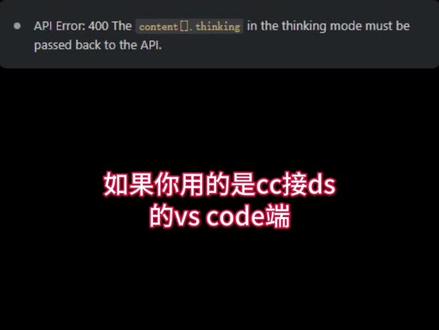 00:34查看AI文稿AI文稿
如果你用的是 c c j d s 的 vs code 的 端,那么你有可能会遇到这种 a p i 报错的情况。解决方法是在你的插件管理面板,打开 c c 插件的设置,选这个安装特定版本, 给它回退到之前的版本,然后把插件的自动更新给关了,大概率就解决了。当然前提是默认颗粒是正常的,如果颗粒出了问题,那么可能要手动回退了,不过可以试着让它自己回退一下, 虽然在报错,但也不是百分百不能用,或者直接换个思路用 resonix, 这就看个人喜好了。最后祝大家抠定顺利!
62祈 00:40查看AI文稿AI文稿
codex 在 a p i t 模式下功能受限,插件用不了,绘画删不掉。开源社区提出外部增强方案,不修改 codex 原文件,通过 c d p 注入增强脚本。 codex 本质纯净,更新不受影响, 中反模式保持官方登录插件可用模型请求重定向倒置定义 api 端点增强功能,插件入口解锁,绘画删除,导出移动用户脚本自定义,非侵入式设计,无需等待官方更新即可扩展能力。 外部注入增强是开源社区常用模式,提升工具灵活性。欢迎在评论区聊聊你使用 codex 时遇到过哪些限制,感谢观看,下期再见!
637OpenClaw实操笔记 04:45查看AI文稿AI文稿
hello, 大家好,很久没有给大家更新视频了,今天的话给大家讲一下,在 github 上面做了两个小的一个插件, 呃,第一个插件的话是做的对接,就是 h a 去对接啊, ark 设备通过本地去进行集成的一个方案, 然后这个的话需要一托未来的一个 stodo 的 一个系统,因为 stodo 的 话它是支持本地对接的。然后这边的话在 k 大 up 上面已经发布过几次版本了,目前我自己测试来看的话,基本上没有太大的问题 啊,整体发版的话是发过很多的版本来修复一些测试当中的一些问题啊,当然如果想用的话,可以直接通过啊,给大家铺上面,然后来找到我的这个插件,然后再 哎这个通过 h s s, 然后去进行安装,然后安装完了以后通过里边的这种嗯,每一步的填写就可以直接 呃把 h a 把阿卡尔的设备集成到啊 home 四 s 腾腾里边去了。然后整体的控制效果个人觉得还比较满意吧, 然后控制的这种速度也非常的高,然后整个集成的话也是通过本地的这种接口去进行对接的。就是如果你的 h a 在 本地,然后你的 呃 studio 也部署在本地,那么整个的这种对接控制它都是通过本地进行对接的, 然后设备的品类也非常的多,支持的设备品类这边的话整体像灯啊,开关插座,然后推窗器,空调等等啊,温湿度传感器,这些传感器都是可以支持的,如果有什么的问题的话我也会, 嗯,根据大家的反馈,然后进行版本的修复,然后,然后我也是刚做完这些代码的一个链接和发板,然后 在不停的修复当中已经修复了,自己在使用过程中也发现了一些的问题,目前的话是缺少图标的,可以给大家看一下 我这边的集成过后是什么样子的。嗯,设备与服务找到我的这个插件,然后整体的话设备是有, 嗯,是有八十多个设备,然后这里边所有设备都已经被挤进进来了,然后我们随便的可以点击一个设备对它进行控制,嗯,也可以点击这个去控制它的一个色温,包括它的一个亮度,都是可以进行控制的。 这个是控制亮度啊,实际的话是完全就是零延迟的,响应速度非常快。嗯, 好,关闭掉,这就是对接的,目前比较尴尬的几个点就是, 嗯,对接进来的这里的图标还没有做,然后包括集成里边的这个图标也还没有去设计,但是整体设备的图标包括里边控制的是都已经做好了的, 然后它支持添加多国中书,然后可以在这里边去填写哎,中书的 ip 地址和托肯,只要拿到这两个东西就可以实现本地的一个对接。 嗯,这个是我做的第一个项目,在课堂上大家可以去查看整个对接的过程以及对接的方式,这叫 你的 h s s 啊,里边去安装我这个集成,制定我这个储存库就可以了,好吧。嗯,其他的话如果大家在使用过程当中有什么问题,可以到我这里来进行反馈,然后,嗯, 如果有使用不太好的地方,可以这边也会尽快的去进行修复啊,主要就是做一个这样子的一个分享,相当于是通过了另外一种途径对接到 h a 里面去。
13格林剑雨 00:25查看AI文稿AI文稿
你用 ai 操控电脑,得先接 a p i 连插件配接口,非常麻烦。那这个项目你一定要了解一下,它是一个纯视觉 g u i 操作模型, 不接任何接口。 ai 能够直接看屏幕,看懂了就动手,点按钮输文字戳窗口,跟你一样,用眼睛去操控电脑,任何界面,零配置就能上手。在多个平台评测排名前列,准确度百分之五十八,超过第二名百分之十三。最关键的是,本地运行数据不输电脑。未来操作电脑的 ai 不 用接口,而是用眼睛。
666程序员少北晨 01:28查看AI文稿AI文稿
非输表格一千付费的插件如何关联 api? 有 很多兄弟跟我说,有很多兄弟拿了我表格之后跟我反映说不稳定,而原因就是在这个 api 的 配置上。今天我一条视频讲清楚如何配置啊,那以我的这个数据抓取表为例,首先点击这一个小箭头, 然后点到这个修改字段啊,上面这些我已经帮你配置好的了。最主要的是在这个关联账号上面点进来,你会看到这一个界面。好,然后点击这一个小箭头, 会看到一个让你注册的页面,输入你的手机号码获取验证码,这里显示的是余额,这是 a p i, 然后下面是一个付费的套餐啊,你在这里点击 点数的购买之后,就会看到自己的余额,然后复制这一个 a p i, 你 付完费之后,复制这一个 a p i, 刷新一下,把它填写进去,它就会自动识别关联你的账号。好,现在已经关联成功, 点击确定生成。好,现在它就在生成了啊。然后关于这个点数的我解释一下,点数的话是不固定的,就是, 呃,以提取文案为例,你看正常这一条一两分钟的视频,提取文案大概会去掉十点左右,越长的视频他去到的点数越多,像其他插件的话,也是根据字数来决定消耗的点数,如果还有其他疑问可以随时问我。
 01:18查看AI文稿AI文稿
如果你的 deepsea 出现这种情况或者直接被禁言,你只需要接入 api 就 能完美解决这个问题。首先打开夸克,直接搜索 deepsea, 这里第一个就是官网,直接选择这个 api, 然后登录一下, 然后点这个点这个,然后点自定义输个小点的数字有余额了以后点击左上角,然后点这个,随便取个名字,然后复制一下密钥。 ios 可以 从应用商店搜一下 killivow, 直接下。安卓可以用瑞克哈布或者用我传的 kalivow。 打开 kalivow, 点我圈的地方找到 deepseek, 点击启用粘贴刚刚复制的密钥,点击模型,点击获取,两个都勾选一下,一直返回到聊天界面, 选择模型,选择 deepsea, 选个便宜点的 flinch 模型,这种就是成功了。官方 a p r 一定要注意 token, 你 聊得越多, token 越大就越贵,所以大量 token 的 输入建议还是用暗刺的模型。
8.9万你自郁郁 03:59查看AI文稿AI文稿
最近 deep seek 审核严格,今天三分钟教大家搭建无限制 deep seek, 手把手,纯基础,还不会主播亲自远程教。这里我们用到 chatbox, 主要是它 ui 清晰,相比大家目前对对话功能最需求,其他的各位就发动鬼脑吧,直接下载 安装就不展示了。安装好后先不用打开,打开 dpc 开放平台,先登录,所有链接和操作我都放在评论区,进来后是这个界面,我用了一段时间了,已经玩耍了。先充值一点,也可以自定义充值,最低一元起充。 打开 api kiss, 创建一个新的 key, 然后这里输入名字,这个可以随便输,咱们输入一个测试, 这个一定要保存好,它只出现一次,只在你创立的时候出现,如果以后忘了,只能删掉,也不能随便录给别人,要不然别人会用这个刷你的钱。 回到侧边栏,选择接口文档,以下是模型类型,我们看到有 v 四 flash 和 v 四 pro。 嗯,我们先复制好这个 api, 我 们打开安装好的 chatbox, 这里什么都不用点,我误触了,点了一下,跳过引导 我们打开侧边栏,这里给了很多视力对话,我一般看着这个是有点烦的,我选择删除。 chatbox 也是个中转站,所以这里默认使用它们自己家的 api, 我 们现在打开设置,改成 deepseek, 选择模型提供方选择 deepseek, 把这两个都删掉。点击新建模型。 回到 api 文档界面,我们可以复制模型的名字,这里我先用 pro 做个示意, 复制好后回到编辑模型,把 pro 添加进去。接下来我讲的就是一些关于这个模型的重点的 dypic 模型都不支持视觉,除非你再装一个 ocr 模型,把图片转述给 dypic。 但是现在我们只用选择推理和工具, 然后这个上下文窗口,它支持我们直接填幺零四八五七六是一百多万,就是它支持最大的上下窗口就是最大的 token 量,输出量的话最高是三十八万,四千就是三十八万。 这里你也可以往小的填,比如说输出可以改成八千一百九十二之类的,改的规则就是按 k 去改,一 k 等于一千零二十四的,八一九二就是八 k, 说明我只想让输出时消耗的 token 是 八 k, 不 能超过这个 我一般拉得最大。我喜欢他跟我多说话,这有可能会多消耗 token。 富婆可以和我一样不介意,毕竟 deepseek 的 token 本身就很便宜。 这里我们填写我们刚刚创建的 api, 然后保存测试就行。这里显示支持图片,其实是不支持的,你对话的时候跟他发图会报错。 回到主界面,我们新建一个对话,这里选择经典或气泡,经典就是你们两个人的对话都在同一侧,气泡就是跟微信一样的对话。然后我们在这里选择模型,我们只有,所以我们选择就好了。 这是一个非常简单的基础教程,有很多进阶细节没有讲,如果有什么问题的话绝不收费,谁收费谁王八。如果教程有帮助到你,请给主播一个小心心,这是我的动力,谢谢大家。
1076屿风津弥Y 02:14查看AI文稿AI文稿
简单三步教你将 tree 接入第三方 a p i 很多人刚开始用 tree 可能会发现一个问题, tree 虽然可以免费使用,但默认可选模型相对有限,即使使用了海外版,也会因为模型少和高收费影响我们的使用体验。 接下来我用简单三步带你完成配置。第一步,先下载 tree, 打开 tree 官网,选择对应系统版本下载 mac 用户下载 mac 版, windows 用户下载 windows 版。 安装完成后,打开 tree 并登录账号,一路点击,继续跳过来,到了操作界面,找到右下角的 auto, 关闭 auto mode, 点击底部添加模型。第二步,前往 dprt, 或取专属自己的 api 令牌注册。登录以后,按照顺序点击上方控制台 左侧令牌管理,然后再点一下,添加令牌名称,随意填写,过期时间设置为永不过期。打开无限额度选项,其他全部默认,不用更改。最后点击提交,这样你就得到了一个专属于自己的 a p i 令牌,目前有免费体验额度赠送,无需充值就能直接使用。 复制刚刚创建的 api 密钥,粘贴到模型配置的相应位置,再回到平台首页,一键复制地址。如果使用 open ai 模型,需要在地址后面添加 v 一。 紧接着再来到模型广场,找到你需要使用的模型,右上角复制模型 id, 再次粘贴到配置当中,最后添加模型即可,然后输入,你好测试一下,测试之前记得切换一下自己配置的模型。 首次使用还需要创建一个新的文件夹, 如果需要使用 cloud 模型,需要在 api 格式当中切换成另一种格式,请求地址,无需添加 v 一 模型,也只能选择 anstop 的 模型,重复刚刚的操作即可。看到这里的朋友们可以自己动手试一试了。大家遇到什么样的问题,或者是有什么使用心得体会,欢迎发送弹幕或在评论区里留言讨论。感谢大家的观看,我们下期再见!
359狠活AI科技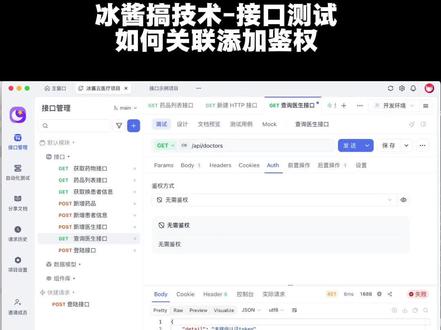 02:20Apifox添加关联接口鉴权的方法 用Apifox时,是不是经常遇到要先调用登录接口,其他接口才能拿鉴权的情况?今天我来教你怎么直接让其他接口关联登录接口的鉴权~
#apifox #测试开发 #软件测试查看AI文稿AI文稿哈喽,大家好,我是冰酱,今天来教大家怎么样在 ipad fox 里面添加呃接口的健全。首先呢我们发现我们调一个接口的时候,如果你没登录的话,它就会报四零一 未认证的这个错误的,然后呢需要登录接口以后,然后接口会返回一个 token 值,然后我们需要用这个 token 值去认证,然后这时候我们应该怎么干呢?首先我们要 呃这里有 office 认证方式,然后我们在登录接口这里添加一个后置操作,然后后置操作把这个透肯当成变量提取出来。首先我们要先这里选择变量类型,环境变量就是在这个环境里面生效,选举变量就选举都生效, 然后模块变量的话就是在这个模块里面生效,然后呃 模块变量,其实我们在左边会看到一个默认模块,就是在这个模块才会生效,然后临时变量就是只有一次,然后过了一次之后就会失效。我们先选这个环境变量,然后大家也如果怕环境 有冲突的话,也可以选择全句变量,然后这里我们提取这个 token 的 值,就是在这里我们然后选择一下提取这一层 pass, 然后点确定, 然后这个时候呢我们这个变量就提取好了。呃,然后我们再回到那个查询医生的接口,然后这个变量我们应该已经提取好了,然后 我们再回到这个查询医生的接口,然后这里选择这个 beer token, 其实大家会根据可以自行选择自己的认证方式,我这里是 beer token 的 认证方式, 然后这个 tool 我 们去选一下,选一下我们刚刚的那个变量,然后选择这个 tool, 然后插入,插入完以后呢我们再点一下发送,哎,我们发现它的键圈就通过了, 他就,嗯,不会再报那个健全的错误了,这也是接口测试中很重要的一个添加健全的方式,然后如果有一些健全他写在头里的要怎么弄呢?然后这也下一期视频跟大家说一下。
87冰酱搞技术 02:16查看AI文稿AI文稿
首先进入这个网页并登录,爱着打不开的可以用 chrome 点击右上角的 generate api key key, 名字随便输。 下面的到期时间 expiration, 选择 never expire, 这样我们就获得了有效期为一百年的英伟达 api key。 点击下方的 copy api key, 复制 api key 之后再打开这个网页,找到你想要的 ai 模型。 我这里以 openai 的 chatgapos 二十币举例。点击右上角的 viewcode, 再打开的页面,点击 shell, 打开软件 chatbox, 没有的先去下载并安装, 打开设置,点击模型提供方并新建名称随便输,只要你看见名字能认出来是哪个模型就行。 下面的 a p i 模式默认即可。然后点击添加 a p i 密钥,输入刚才复制的 a p i key, 打开浏览器刚才选择的模型页面,复制这段链接,这就是 a p i 主机,注意不要少复制或多复制一个字母, a p i 路径默认即可。之后点击下面的新建,打开浏览器页面,找到 model 后面的字母串及模型 id, 不 输入或输入错误的模型 id 会导致模型配置失败。 名称随便输,只要你看见名称就能明白这是哪个模型就行。 最大 token 也可以输一下,即浏览器页面中 max token 后面的数字输完之后保存配置,之后建议测试模型,软件会自动测试并打开模型支持的功能,以免后续使用时出现问题。测试完成后,保存并返回对话页面, 在右下角选择模型, 发个信息测试一下,可以看到速度也挺快的。
62三倍 01:26查看AI文稿AI文稿
你们有没有发现,最近 ai 平台啊越来越多了,但每个呢都有自己的模型,听起来都非常厉害,但问题来了,这些平台啊,基本只给 a p i, 没有 comrade 插件。你想在 comrade 里面使用它们, 要么自己写代码,要么就不能接了。我气不过呢,把把 github 翻了个遍,找了一圈,发现要么项目早停工了,装上了就报错,要么呢只能用这一家,换个平台就不能用了, 你说这谁受得了呢?我折腾了一个星期啊,我有点不服气。然后呢,我就干了一件事,我自己写了一个需求呢,其实非常简单,你给我一个 api 地址,一个 k, 选个模型,直接出图,就这三步,不绑定任何平台,不依赖任何的格式。纹身图能干,图像编辑也能干, 你想换平台,重新填这三个参数就可以了。我给他取了个名字叫 comui uni api uni 呢,就是通用的意思。 这个插件呢,专门做图像模型,纹身图、图生图,图像编辑都可以用。你只需要填三个东西, api 地址,平台的接口, api k, 你 的密钥,然后选个模型,填完直接跑就行了。 说白了,你不再被任何一个平台绑死。今天的 a 平台便宜你用 a, 明天的 b 平台出了更好的模型,你直接切到 b 就 可以了。插件呢,我已经发布到 github 了,完全开源,免费。 地址呢,我贴在评论区,你觉得有用的话,你去点个 star 就 行了。与其忍着用不好用的,不如我们自己做一个更好用的。
35桔子AIGC


