miyu可以p图吗
想不想像我这样 p 视频?今天小明给大家带来了五种 online 的 超强玩法,话不多说,和我一起做起来吧!第一课,随意变化细节首先拍一条展示美甲的视频,然后挑选一些自己喜欢的款式,把视频和照片拖进来,输入这段提示词 你就可以得到。同理,你还可以做。第二课,一键替换主体。第一步,拍一条你想改变的物体的运动视频,然后确定你想让它变成什么, 寻找参考图或用提示词描述。拖进工作台,输入这段提示词你就可以得到。第三课,转换视频风格准备一条你想改变的视频,在工作台输入这段提示词,你就会得到。 第四课,食物变现稿依旧准备一条你想改变的视频,拖入工作台,输入这段提示词, 举一反三我们就可以做到视频想怎么 p 就 怎么 p。 准备一条你想编辑的视频,输入这段提示词就可以得到。 怎么样,是不是简单好玩,快发出来你做出的视频,艾特小明批作业吧!关注我,带你了解更多的 ai 玩法!

粉丝192.4万获赞3707.9万
相关视频
 01:07查看AI文稿AI文稿
春节快到了,想不想 p 出博主这种高清网感的 love 图?其实在家里不用化妆就可以美美出片。今天帮助老婆们提高 p 商教!老婆们素颜拍的 love 图怎么 p? 先给老婆们上对比 先整体后局部。首先先用小童功能,小童再按自己的喜好用面部轮 廓推的更流畅些,把眼睛推的更下垂些, 嘴巴形状批流畅。然后再用 ai 美容里的抹膏,面部一下子就精致起来了。接着再用松紧提拉,可以替代磨皮功能,让面部更平整来提升幼态感,餐出拉版也很自然。 再用美妆里的腮红冻伤,增加氛围感。然后再用美白功能里的冷调白。接着是调色和滤镜, 我的参数可以供老婆们参考,这个时候 left 图还不够清晰,可以用新出的画质修复档位。人像增强极致功能,该功能针对人像专属调教,支持程度调节效果,原声自然,老婆们都快去试试!
2065笨笨的柔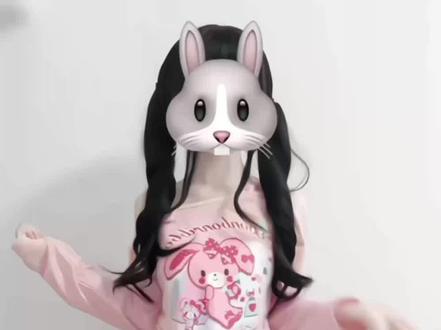 08:49查看AI文稿AI文稿
很多宝宝们蹲的半身全身视频教程来了,视频比较长,不过有选择节点,宝宝可以自行选择看哦。往期的视频都没有尝试过打灯,所以今天我用的是蓝米酷家这款四脚架的手机支架,它可以撑到一米八的高度,也可以三百六十五度旋转。 还带有两个补光灯,有三种颜色,每一种都可以调节亮度,画面亮就不会糊糊的。自带一个蓝牙遥控器,一个人拍摄很方便啊。 我用的是十三原相机,后置角度微微向上倾斜一点点点就可以了,高度在胸口上一点,在墙上或者地上做个标记来确定位置,在前去查看,让镜头对准标记,可以入镜头多录几次,看看位置对不对。后退大概一米多一点, 确定好位置,后退到能看到膝盖的位置,就可以开始拍啦。拍完后导入 wink, 找到音频,导入音乐, 音频对齐后再把大小调整一下,我一般放在膝盖上面一点。先画质修复,有会员用人像增强,没会员用超清点查看,稍后让他再自己慢慢修。点击精致五官,下巴缩短一点,显得脖子长,但是不用太夸张。 用手动瘦脸,把头推圆一点 点,身体美型。把小头关掉,把长腿调整为零瘦腿 用手动长腿,缩短上身,会显得上身短,下身长比例比较好,瘦手臂,拉腿瘦腿。根据自己的喜好来,没有会员的不用也可以的, 身材就基本调好了。然后就是美白,选能用到的颜色来反复对比调色,也可以用这里的补光灯,画面一下子就亮了,适合光线不好的宝宝 画面光线还可以在调色里调整锐化,饱和度拉一点,保留些肤色。第一次修图,建议把锐化拉到一半调色,点击 h、 s、 l 调整画面颜色吸取,想调整的地方往左边拉一点。是降低颜色 吸取,墙面暗的地方往左边拉来调亮。发黄的背景就白起来了, 再染一下头发,我一般用自然黑比较多,身材就修好了。接下来是挡脸, 找到文字,输入兔子,点击兔子图标,点右下角的跟踪,人脸跟踪放大到合适的位置。有的宝宝兔子图标不一样或者不喜欢,可以向二 k 导出后用抖音里的其他特效 以及马赛克里也可以用来挡脸。选第二个马赛克调整参数,这样就可以了。背景虚化是要 vip 的, 现在来背景虚化,点击马赛克,选择人像,选择第一个马赛克。 我的背景是白墙,宝宝们可以观察左上角的电闸,点击右下角的方块图标,这是反选, 这样就好了,底下的虚化程度根据宝宝们的场景来调节。现在来添加水印,点击画中画,加入自己的水印进度条拉满可以搜浮雕水印教程去学一下。缩小到想要的位置,点右下角的混合模式,选择叠加。 最后是镜头追踪,这是有 wink 会员的,点击编辑往后滑,找到镜头追踪,选择头部开始追踪,把镜头晃动拉到最低, 有会员的宝宝到这里导出,拉满就结束了,如果画质还是不够,就二 k 导出,再去修复画质一遍。接下来是没有会员的宝宝镜头追踪教程,这里我们切换到剪映。第一种是找到防抖,不过这个效果一般,宝宝们看情况选择, 我更推荐第二种,只是比较麻烦。这里先把人物放大一点点,把膝盖露出来, 点击贴纸,找到正方形的贴纸, 把方块挪到中间,把脸围起来,按住下方的视频,像放大一样,用两根手指头划开,把视频拉长,开头打一个关键针, 视频向后发现头部离开方块一点,就需要把画面移动到方块里,并且每移动一次就会自动加上关键帧,就这样一直把头部稳定在方框里,这个过程可能会比较长, 算了,还是跳过吧,久等了。宝宝全部移动好后,找到背景,选择画布,模糊是挡住移动画面时超出来的部分,最后全部拉满导出就可以了。先来看看半身的成品效果,之后再是全身的, 现在是全身视频后置摄像头,拍摄支架高度到肚子上面,胸口下面一点,然后画面中心对着参照物。我的是这只猪, 跟前面一样入镜,多录几次来确定位置,调整好后,我一般后退两米左右,预留空间比较多,可以开始录了。拍好视频后,依旧是 wink 修身材,导入音乐对齐动作,画面先放大一点, 精致五官。因为我把脸挡住了,所以这里假装一下在修脑袋。轻松挡脸的秘诀就是把脸拉短,拉小染头发, 手动瘦脸要把头推圆一点。嗯,假装在推头,身材美型重置一下,不然太夸张。轻微的仰拍已经把腿拍的比较长了, 小头也可以关掉,前面把脑袋推圆时也显得比较大,如果还是觉得不够可爱,再反向拉小头,瘦身瘦腿,根据喜好来手动瘦腿比较好,拉长一点,同时把小腿也瘦了。 比例好的秘诀就是用手动长腿把上身拉短,这样就不用拉腿,对比还是很明显的,其他的根据情况来调整。瘦身后要把脖子也拉瘦一点,拉短一点,简单瘦个腰, 不要拉太大。背景变形了,这里的背景保护要另外花钱的。呜呜呜,我还是把头拉小一点吧,看一下对比身材就调好了。美白调整肤色统一军肤面光板补光, 我的背景没那么暗,亮一点就可以了,这个时候再把大小调整到合适的位置。忘记先画质修复了,有会员的可以用全能修复,更清晰。 再调一下色,我喜欢白一点,亮一点,饱和度也拉一下,锐化拉到一半。 hsl 吸取想要调整的颜色, 感觉窗帘有点发绿,也调整一下,饱和度降低。颜色调整好了,点击画中画,添加水印,调整位置,选择混合模式,选择叠加, 透明度拉低一点,背景模糊,点击马赛克点人像,马赛克反选,把强度拉到最小,羽化拉到个位数。另外用后置摄像,拍完后都需要镜像一下挡脸和镜头追踪。跳过来看看成品吧纳尼纳尼 撒卡拉!
1.5万碎碎糖 01:02查看AI文稿AI文稿
ok 啊,依旧恩施醒图,打开我们的醒图,今天就是来说一下这种天气不好,光线不够拍的照片怎么拯救。好吧,这张猪脸到底是谁?反正不是我。先按平时 p 图的流程一顿操作中,不会的宝宝可以看我置顶的视频,里面有详细 p 脸教程, 可以看出光线不好的照片加妆容会非常假。这个时候我就会拿出最近在用的一个功能。好吧,就是这个调节里面的 ai 光影选项机直闪,不多说,你们直接看效果就知道了。好吧,感觉在我面前开了盏灯,我脸上的卡拉昆仑山脉也是被瞬间填平了。好吧,还可以调节效果,不用担心太假。总之我就是很喜欢用这个功能,很适合拯救肺片, 质感真的像相机拍出来的感觉,像我这种买不起相机的都用起来好吗?继续一顿操作,变美中,面部平整度提高后,上妆就很自然好了,你们最喜欢看的效果对比来了,也是直接变成了白种人。 ok, 教程就到这里,拜拜!
9.7万绵绵貂☆.ᐟ 00:39查看AI文稿AI文稿
不是兄弟,现在手机也能 ai 跑图了,全球无线联网完全在本地运行,主要没有任何陷阱。你现在看到的全是我用手机跑的软件,作者就在 b 站支持 ad 一 点五和 sd 叉 l 模型,支持 一点五只要不到五秒,一张高剂量的 sd 叉 l 也只要不到十五秒,它甚至可以超分辨率,最高达到了二千零四十八分辨率,可以拿来当壁纸用了。 甚至还有真实人像模型,比如这里我写的提系词系杰森斯坦森,也是非常真实的社区,超过百款模型。比如这里我用的光辉修改画细串就可以改变画风,饲料和软件我已经帮你整理好了,就在评论区。
629三点水 01:03查看AI文稿AI文稿
像这样清透又有剑魔的抠赞视频,怎么 p? 驻波灵针骑手就是干货教程!来来来,先看看对比,从上面的原相机普脸变成下面剑魔 b j d 质感。打开五官重塑,小头、脸颊、窄眼、下颚全都给我拉!尤其是中庭,必须缩短,增加幼态感。打开,手动修脸, 把歪掉的话筒线给劈直了。再调整鼻翼、眼型、轮廓,让五官更自然流畅。选一个适合视频的米白,还可以统一脖子肤色。 最重要的部分来了,打开美妆笔,选择眼线笔,吸取眼睛固有色涂满,这样更有瑕感,更二气人。再吸取眼线的深色,加深眼珠上方的圆弧,接着吸取发色亮处,涂抹在眼珠下方,是不是一下子就对味了?接着来打光,我基本都是用冷白皮根据情况叠加面光,脸上光影一下就立体了。 打光和米白会让脸上妆容变浅,就在妆容里把腮红、口红、眼影都要加深,最后收一下身,大功告成啦!哈哈哈,让我们来看看对比导出,再画质修复一遍!来吧,成品展示!
2318排骨喵少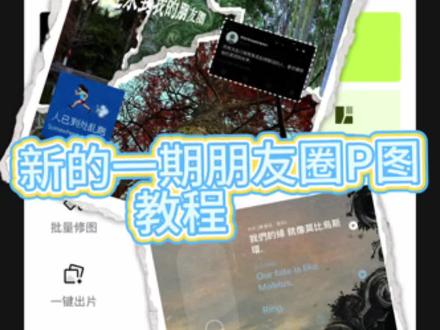 05:25查看AI文稿AI文稿
今天是一起投票的朋友圈 p 图教程视频。首先第一步,我们先提前准备好素材。第二步,我们在下列找到变形,选择顺时针,螺旋在合适的位置, 长按就可以完成。 第三步,找到导入图片,选择提前准备好的素材,选择智能抠图,然后选择混合,再选择描边撕纸,然后 找到贴纸,导入我们想要的贴纸, 然后在贴纸的选项中再重复我们刚刚的步骤,在特效描边里选择发光, 以下的步骤也是一样的, 然后找到涂鸦笔,选择黑色,涂一个圆圈出来, 在选项里选择混合,再选择油光,然后调整透明度,这张照片就完成了。好的,接下来我们要开始制作下一张图片了,也是找到提前准备好的素材,找到变形,选择顺时螺旋在合适的地方完成变形。 接下来选择导入图片, 选择快速画笔,选中喜欢的部分, 然后描边,选择狮子,放到合适的位置。 我们刚刚以上的步骤, 下一步找到贴纸, 在贴纸里找到文字, 然后选择自己喜欢的文字, 下一步导入图片, 把我们提前准备好的素材智能抠图,在描边的基础描边选择虚线, 然后我们再次选择贴纸, 在搜索框里输入星星, 然后找到以下两款贴纸,放到合适的位置, 最后选择涂鸦笔黑色,然后画一个圆圈,最后 调整透明度,整张照片就完成了。以下就是这期的朋友圈教学视频。
368我爱吃汉堡包🍔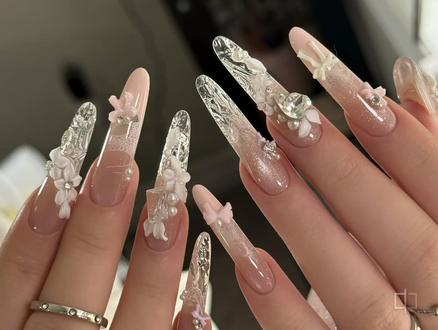 03:46查看AI文稿AI文稿
如何将这样又暗又糊的照片 p 成又通透又高清的图片? p 图教程来了, 一张照片只需要一到两分钟就可以 p 完喽,获得这种相机的质感。首先我们打开醒图选修实况,注意我们这里拍的照片一定要是实况照片才可以用接下来的方法哦。 然后我们选择我们要 p 的 图片,进入调节构图,将我们的手指的中心点放在九宫格的正中央,这样我们在社交软件上的小图上看起来就会更明显,更突出, 也让画面看上去更集中一点。接下来我们进入人像自动美颜,选择匀肤,我喜欢用少女肌,然后调到二十左右,因为我不喜欢手部感觉太磨皮太失真。 然后接下来就肤色,我们选这个冷白色,能冷暖,我喜欢调到负十和二十,如果你喜欢更白一点,皮肤也可以适当再拉高一点。 到这一步,我们照片的质感就已经提升很多了。接下来进入调节细节层次,直接按照他默认的拉满到百分之八十就可以,然后锐化也稍微调一点点。 然后青豆感是一个很好用的工具,它可以让你的光嗯,更柔和,而且更明媚一点。我喜欢调到十五到二十五左右。 life 图的部分我们就 p 完了。接下来进入最近项目,把这张实况照片 p 成图片之后,我们再进行一些细节上的调整,比如推一推后圆呐,哪里不够圆润的地方可以稍微推一推,包括哪里?呃,相机可能有, 嗯,即便的地方和这形状不完美的地方都可以稍微推一推,我们推的过程中一定要不停的放大缩小来看整体的效果,以免一下子劈歪了哦。 接下来我们选择祛斑祛痘,把画面上的杂质啊,像这种小毛毛啊,或者皮肤上的呃,小点点,小灰尘小疤之类的都可以用这个去除,包括,嗯,像这个磨具,它有一个气孔,我也可以用这个功能给它给披上。 接下来是一个能让你的钻和细节显得高级的功能,就是这个细节,我喜欢用它来涂所有一些透明或者发光的部分,会让你的钻看上去更闪,然后你做的指甲通透感也会更强,让你的钻看上去更贵的一个小 tips。 接下来我们点贴纸,然后选最近就可以拿出我们的水印 p 到这个图片上,然后适当调整一些透明度之后就可以成功导出喽。关于这个水印怎么做,大家可以搜索网上有很多教程,非常方便。 然后我们选点开 wink, 然后选画质修复,我喜欢用商品这个场景,然后把刚刚我们 p 好 图片导入进去,画质修复完成之后就 ok 啦。 而且 wink 它本身有批量修复,所以你可以所有照片都 p 完之后,再一股脑导进 wink 里面。大家可以看到我们的 before 是 不是区别很大,而且糊糊的照片一下就变得高清了起来。 我们本身苹果自带的这个相册编辑里面,这个鲜明度非常好用,如果你喜欢比较明亮一点照片,你可以往正了拉,喜欢对比度强一点点的,所以我往反方向拉了一点点。 这就是我们所有的 p 图教程了。接下来的打光和拍照教程也正在路上,希望大家多多关注,马上就发。
693松子(蔻蔻和玫咪的宝) 08:45查看AI文稿AI文稿
哈喽呀宝宝们,今天是我们接着前两天那两期的视频,今天教的是一个嘴巴和眼睛的详细的劈法。首先呢我们这个嘴巴拿到一个嘴巴,第一件事呢,我们在第一期有讲过,要先调整一下这个人中的长度,是吧?把我们嘴巴向上调一点,然后那么第二步呢,就是把我们的下嘴唇拉成一个比较圆润的一个弧度, 那么这个就是依旧是使用这个瘦脸瘦身的功能,就给他拉成一个非常圆润的弧度。还有我们原生的嘴唇呢,是一个这种尖尖的,就把它拉成一个这样的形状就可以。然后第二步呢就是把我们的唇珠给他拉出来,当然这个唇珠呢尽量不要给他拉的非常非常尖,这样会有一点点像核桃很奇怪。然后那么拉的时候呢,就是去给他尽量的拉宽一点, 拉成一个圆圆的一个形状,然后再去把我们这两边唇珠的两边这个地方稍微向上推一点。好,那我们现在这个唇珠基本上就已经很明显了。然后如果有宝宝你的上嘴唇呢,它是一个这样的形状,你看是没有唇峰的对不对?那么就要去手动的去把我们这个唇峰给它推出来, 怎么推呢?就是首先把这个人中这个地方稍微往下推一点,然后两边两部向两边分,然后这个营造出来唇峰,这个尖尖一个 m 型的一个唇峰,然后我们如果嘴角有宝宝是下垂的话,把这个嘴角嘴角往上推推成一个像小猫一样这种一个 向上翘的形状就可以了,嘴角稍微拉的小一点,因为樱花妹他们的嘴巴基本上就是这种小小的嘛,这个嘴巴 p 的 时候一定是要把这个唇峰给它 p 出来,这个上嘴唇这 m 型这个部分给它 p 出来的,因为我们去看樱花妹的照片的话,他们基本上嗯都是有唇峰和唇珠的 好,那么基本上我们这个嘴巴的形状调整到这样子就差不多了。然后接下来呢使用这个去皱功能给它放大,然后我们顺着我们这个唇纹去给它稍微遮盖一下,包括像这个地方嘴角可能有一些死皮啊什么的,用这个去皱是都可以给它盖上的, 你就去一点一点调整就可以,不用担心这个去皱去完之后它会没有质感,因为我们到最后还要去给它进行一个补妆, 然后嘴这两边如果你有嘴角发黑暗沉这种情况,也可以用这个去皱去给他去掉。好,那么我们现在基本上这个去掉之后,我们的嘴巴就已经非常精致了。然后如果说你上唇这个唇妆呢,他有一些边缘有一些模糊,这个去皱他也能充当一个渐变的一个画笔的作用,我们去给他都给他用去皱盖一下就可以了。 好,现在我们的嘴巴就已经比刚开始要精致很多了,接下来呢就选择这个美妆,然后唇妆的颜色呢,我们不要直接去使用它,这个唇妆还不是很好用,我们先选用这个颜色,如果说你是一个偏比较夸张的蕾丝妆容,你就去选这个桑葚子,然后如果说你是一个比较偏亮彩的,就用这个樱花粉,这两个颜色一般是最常用的,但是如果说你对你自己原生唇色不是很满意,你可以先用一个这个浅唇打底,我们先用一下这个浅唇打底, 然后再去使用这个桑葚子质地,选用这个嘟嘟唇,把它拉的稍微高一些,这样的话我们可以看到它在这个唇峰以及嘴唇的下边都会增加一点点的高光,显得我们的唇妆更加有质感。然后选用咬唇妆,把这个晕染稍微拉大一点,颜色呢就按自己的喜好调节就可以。 然后接下来呢我感觉这个唇妆的外缘这个粉色部分稍微有点太多了,所以我会再用这个修容笔给它选用一个紫色,把这个粉稍微盖一下, 可以看到这个粉色呢就被调回来一些,我们的嘴巴差不多就 p 完了。然后呢就是接下来我们来 p 一下眼睛,首先呢我们需要把我们的下眼睑给它调整的更加圆润一些,这个下眼睑现在可以看到我这个妆画的不是特别好,所以稍微有一些些的崎岖,那么怎么做呢?就是把我们的下眼睑推成一个非常流畅的形状, 至于就是选用我们这个瘦脸瘦身功能,把我们哪个地方没有画特别好的这个眼影呢,就给他这个下至给它稍微推一下, 这个就是一个慢慢调整的一个过程,包括这个卧蚕呢也是可以去给他再进行一个修改的一个动作的。 看我们现在这个推完之后呢,眼妆就比形状上已经是比刚才要精致一些了,包括你的上眼睑哪个地方你觉得这个有一些崎岖,你都可以去给他进行一个详细的调整。这张照片我个人感觉我这个拍的已经很不错了,所以我就没有再去给他进行多余的调整,然后下这边另一边的眼睛也是这样去给他进行一个细微的调整, 这个时候要经常去给他放大缩小,看两边有没有对称 好。我们这个眼睛 p 图的这个目的呢是为了让我们的眼妆看起来更加精致,然后让这个眼妆我们的下眼睑看起来更加流畅。那么我们在化妆的时候,可能这张不是特别流畅,但是我们推完之后呢,这个下眼睑的形状可以看到这是一条非常流畅的弧线,对不对? 然后我们的如果说你能做到这一点的话,我们的眼睛这个眼妆就没有什么难点了。接下来就是选依旧是选用这个去皱,就把我们卧蚕上面,比如说可能有宝宝有眼纹啊,或者是说有这个眼下细纹这个方面都可以去给他稍微的给他盖一下, 比如说这边我也有这个非常严重的眼纹,我就给它盖一下。还有些宝宝就是原生下眼睑上面会有一条那个像是一个肉一样那种外翻的一条界限,你也可以去用这个去皱给它擦掉,我们差不多这个给它擦成这个状态就可以了,要保留一部分它的质感,不要把那个下眼睑上面的所有纹路全部给它磨掉。然后首先呢选用彩妆, 你也可以选用这个酒红色,也可以选用这个棕色,我一般是用这个棕色多一点,把程度调到一个三十左右,然后粗细呢可以稍微调到第二去给它进行一个下眼睑这个补妆, 这个补妆呢就顺着画就可以了,没有什么非常难的部分,包括我们这个卧蚕呢,也是可以去进行这样一个补妆的操作,画的稍微有点浓一点点就可以了,这个妆容笔呢还是比较给力的, 然后去选用一个紫色,因为我这个妆容的主题色呢是比较偏粉色,然后把笔画稍微调大一点在两边卧蚕的末尾以及就是上眼睑的这个末尾呢,都去给它稍微的带过一下,依旧是随时放大缩小,观察哪个地方的妆容比较欠缺,就去补哪个地方就可以。 那我们这个眼妆呢,再去使用一个白色的修容笔,把这个笔画调大一点去给他在卧蚕的最中心看我手法先缩小给他来笔比较大的,再放大在这个卧蚕的正中间去给他多画几笔,这样的话我们的卧蚕更加有立体感, 可以看到它的体积感,先比较小,给他整体铺上一层,再放大正中间这个位置来几笔,这样的话我们卧蚕笔直接去给他涂抹,会更加的具有立体感。 好,我们的眼妆差不多这样就已经非常完美了,然后如果有更加追求这个妆感的宝宝呢,可以使用我们这个美妆,眼妆选用这个卧蚕,选用这个月牙去给它再进行一个卧蚕的补妆,这个可以自己手动去调整一下自己的眼型,让我们这个补妆补出来,这个卧蚕跟自己本来画的这个更加贴合, 一点点调整就可以了,那么这样基本上这个眼妆就已经没有什么可 p 的 了,就已经非常非常自然非常好看了。 接下来呢就是对我们眼型进行一个稍微更加细微一点的操作,一个调整。那么我们依旧是三庭五眼的比例,算一下这两个眼距之间有没有过于长或者过于窄,如果是过于长的话,就把这个眼距给它往外调,如果是过于窄的话,你就啊说错了,如果是过这个眼距过于宽的话,就给它往小了调,如果是眼距过于宽的话,就给它往大调,这个就是看自己的喜好吧,尽量 尽量去,嗯,多去给它观察一下。然后眼高呢,如果你喜欢这个照片比较凌厉一点,有攻击性一点,就把这个眼高稍微调低一点, 这样有一种眯着眼睛在笑,比较危险的那种表情。然后嘴唇方面呢,我们也可以进行一个更加夸张的一个调整, m 唇可以稍微调整一点,微笑呢,看你喜好,你是不笑或者是笑起来都可以。 然后再去精修一下我们面部五官这个细节,基本上这样的情况下,一张照片我们就修差不多了。那么最后呢,我们要进行这个刘海的修补,刘海要怎么修补呢?就是我们选用这个去美化,然后点击消除笔复制修复修补这个选项,比如说我这个地方稍微露出来一点,那么我在这个地方先涂一笔, 不要涂太长,不要就是涂到自己眼睛上太多,然后去给他拖动这个条,拖到别的部分,他我们这样一条刘海就已经修好,哪个地方缺就去给他补就行了,非常简单,没有什么很困难的操作, 这一步就是有耐心,有细心,要要有耐心, 基本上这样我们这个刘海就已经修的差不多了。最后呢去给我们的脸上呢加一点点颜色,因为这个腮红已经被吃的差不多了,我们选用这个美妆立体腮红,我一般是会用这个火龙果比较多一点,但是这个妆偏向于冷色调,所以就会选用这个腮蓝, 好,我们可以看一下这个还是挺好看的。最后呢去给我们添加一个水光肌,当然如果你不喜欢那个水光肌的话,也可以不去添加,依旧是修容笔,选用一个白色这个亮度,这个这个程度一定要调低一点,再靠近颧骨内侧这个地方,稍微就给他来一点点 高光,这个就已经非常非常有水光的质感了,你可以看一下这个对比,非常有水光的质感。然后那么这张照片基本上的大外型是已经调整的差不多了,我现在这里觉得我的下巴还是有一点点长,那么我就把这个下庭呢去给它调短一点,我们现在基本上一张照片就修的差不多啦。
2146╭卟噜咪(林更新版) 01:49查看AI文稿AI文稿
什么?你还不会 p 博主同款舞蹈小视频, wink 不 养闲人,今天一分钟教会你 ok, 咱们依旧先打造一个芥末脸,咱们脸有了,流量就有了,大眼和长眼都给我开起来,还有这个眼睑下是真的有那种漫画萌萌艳的感觉。 不过主报这些参数呢,并不适合每个人哈,宝宝们可以根据自己的五官去进行一个调整。哎,如果你觉得太麻烦啊,不好意思, ai 美容了解一下。 噔噔,这是谁?怎么飘了?接着头发是非常重要的一部分好吧,点开发质啊,这里我们选择柔顺,你看是不是一下就不毛躁了? 肩膜脸有了肩膜,身材也不能少头,肩笔的秘诀就是小头加上宽肩,拉长一点,脖子呢,咱们体态会更加挺拔。来,咱们先天没有的,后天直接 ai 来操, 胡吃海喝的小肚子给我收进去了,这别太扭。接下来是手动瘦身,我们要调整我们的腰,把腰变细,我们腰臀比就出来喽!接着我们点击背景保护, 稳稳的幸福很安心,一点都不带扭曲的。接下来调色饱和度会调低一点,这样视频就不会很黄。接着暗角会加一些滤镜呢,选择过曝一丢丢就好了,这样会更加有一个古早氛围。接着非常关键的一步,镜头追踪直接打开,让我们的舞蹈能更加有律动感。 接着再来裁剪,让我们人物居中。最后呢,我们视频的关键不要忘了画质修复, ok 了,我们能学到这里呢,你就已经成功喽!就像这样。
1613漂漂香香 03:11查看AI文稿AI文稿
这些照片到底是怎么 p 的? 怎么把这样昏暗的照片变成这样肤白貌美?看我操作,首先使用面部重塑,把我们的五官的比例整个的调整一下, 接着用这个快速推脸,把我们用面部重塑,调整不了的地方直接手搓,比如说我们的嘴巴歪了,以及我们的下巴短了,还有我们的发际线不够平整,以及我们的鼻梁歪了,也是可以直接用这个推的。 推我们身体的时候记得打开这个背景保护,这样子的话背景就不会变形了, 头发记得也要给他拉的蓬松一点。 使用自动美颜,直接把我们五官上的大部分的瑕疵就给他遮盖住了,像遮盖不了的,就用这个简单笔把我们的一些暗沉的地方提亮一下,以及我们身体上的小瑕疵。 肤色笔,把我们整体的肤色给它变白,记得点肤色统一,这里我觉得肩膀 p 的 不太协调,所以说我又调整了一下,就是这样子一直修修补补,修修补补的,还有我的嘴角, 刚刚大腿不够白的地方,再用这个肤色笔给它涂一遍,这样子就更白。打底裤漏出来了,就拿消除笔给它消除掉, 这个皮肤还不够白,所以我们直接用白牙,这个白牙最好的地方就是他不会涂到你的背景上,他只能识别到皮肤上的肤色,然后我们全部涂完之后,我们给他调整一下这个程度就可以了。 肤色变白之后,我们继续调整一下我们的五官,一直要这样子不停的去对比一下,修复一下,这样子才会更加的精致。 把我们的整个妆容加深一下,自己按自己的一个喜好去加深,可以多试几个,然后程度也调整一下, 像这种多出来的地方记得要给它擦掉,一键封印一下,把我们的眼周关了,以及我们的鼻侧关了, 如果觉得丰盈之后还是不够亮的地方,我们再用肤色笔看,我就觉得下巴不够亮,我就把下巴再给他涂白一点。接着就是让皮肤变得透亮的一个小秘诀,直接打开智能识别的皮肤,把光感给他往上调整一下, 画质修复一下,他是可以程度调节的,如果觉得太高了就调低一点。最后打开我们的相册,调整曝光以及鲜明度,这两个就几乎够了,美美的照片就 p 好 啦。
3.3万小小雅真可爱_ 01:24查看AI文稿AI文稿
在这个 ai 盛行的时代,我依然还在坚持手搓高 p, 宝宝们求的 p 视频坟掘来了,简单几步直接换头。首先这里直接搜美容,咱们 p 视频就选择这个一键美颜,我们先选择 h s o 调色,把橙色的饱和度降低, 直接无痛美白。我把调色参数放在这里,宝宝们直接抄作业,我们再选择这个暗角拉满就会有那种聚焦的效果。然后我们用这个面部丰盈来代替磨皮,鼻肌底和嘴角全部拉满,面部平整度直接就上来了。接着我们点开精致五官,开始捏脸,小脸窄脸使劲拉,诡异也没关系, 面部流畅和头包脸都可以多来一点,调完直接怒省十个 w, 这个马脸还是太虐了。调整五官,我一般会把眼睛拉的更加细长,眉毛压低,这样会显得更帅,三庭五眼根据自己的喜好来调整, 就这样做自己的女娲。然后我们打开身材塑形,调整一下头肩笔,记得打开背景保护,防止背景扭曲。小头拉起来, 天鹅颈拉起来,直角肩拉起来。接着用美发理,这个柔顺让发质看起来更好,整体更有网感。接着我们用涂鸦笔去调整一下面部细节,我们可以加一下被相机吃掉的妆容,中性风就更适合种修容,不要害怕下手种,一定要学会巧用白色妆容笔涂在面中,再用红色增加下眼影 彩妆笔,添加一下美瞳的颜色。最后我们选择四 k 六十帧,导出也支持下眼影彩妆的颜色,最后我们选择四 k 六十帧。诞生了,快来学吧!
4254鸩羽烹茶 00:13
00:13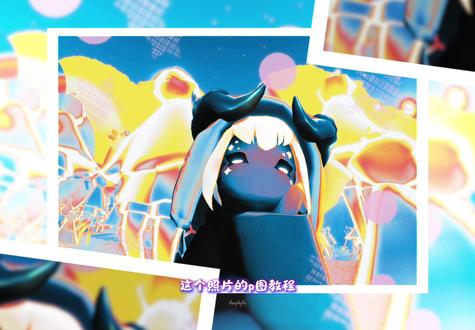 01:53查看AI文稿AI文稿
今天来给大家分享这个照片的 p 图教程。首先是穿搭分享,裤子是之光季的,这条名字我忘了,主要穿搭要点是色系统一和比较大的袖子,没有的话可以找深色长袖的裤子代替。面具是之前时尚节的代币物品,帽子和斗篷都是之前躲猫猫活动的礼包。 发饰是双星纪明龙角,没有的可以选择其他代替,自己喜欢就好。发型的话尽量选择带刘海的,便于遮住面具上的天眼,个人感觉天眼漏出来有点怪,大家如果可以接受的话请随意。为了后续 p 图方便,全身的颜色要尽量统一为 暗紫色。搭配好后,我们要等到云潮来到黄昏,时间也就是每个小时的三十到四十分钟。来到云潮中央,大概站在小道的这个位置,准备好了就可以打开存在感应功能,使用妖娆站姿三级躺下可以多次调整方向,让角色的脸摆正,并且处于屏幕中央。 接下来把屏幕轻轻往上拉,调整到这个视角就可以抓拍了。拍好后我们导入修图软件,进行这样的数值调整曲线大概这样拉,滤镜是微光和金鱼电波,微光在金鱼电波上面,具体曲线数值可以根据实际 情形微调。如果觉得人物比例不太好看,可以稍微推一下脸头和身子,主播还加了一个这个贴纸,大家可以自己看情况来选择。 注意一点是基于电波滤镜,调完人物脸上会出现严重曝光的情况,这个时候就要用到涂鸦笔,用这个笔刷不断在脸部周围调整色,从而使得脸部色彩还原条件的保在这一步 可以直接转战绘画软件,在绘画软件可以还原的更漂亮一些。头发、脸蛋等细节不到位也可以进行二次加工主爆这张例图就是自己补了头发,液化了脸蛋,到这里就差不多可以进行二次加工,主爆这张例图问我,期待大家返图。
 01:35查看AI文稿AI文稿
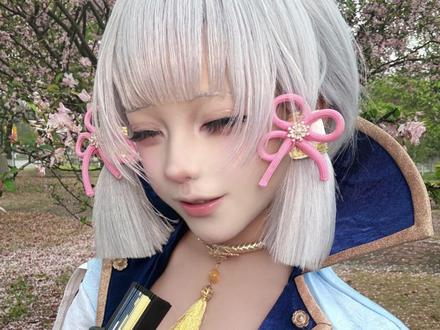
每次一发照片,就有很多宝宝问我这种质感比较清透的照片是怎么修出来的?那我今天就和大家来说说我平常 p 图的调色思路和捏脸思路。 我们的三庭可以根据角色来啦,沉女御姐角色中庭拉长,幼女萌妹角色中庭拉短。这里用三 d 隆鼻把主播的雷霆鼻子给重新塑形,嘴巴也可以用这个三 d 封唇重新塑形。大致捏完之后,可以用从树手动瘦脸瘦身,把鼻孔往中间推推,可以显得更自然一点, 嘴角和法令纹都拉一拉。接下来就是用祛痘功能把脸上的瑕疵都给擦掉,让妆面显得更干净一点。暗沉的地方可以用去黑眼圈功能来涂一涂。 调色部分就是把亮度拉高,对比度拉低,再调一下 h、 s、 l。 前四个颜色都把色相和饱和度拉低,明度拉高,这样画面看起来就清透很多了。这里我们选择一个冷白皮打光,然后开始进行手动打光, 然后根据照片和角色来调整肤色,记得肤色统一,选一个适合的妆容。然后打开美妆笔,用粉底刷卷起眼睛最深的颜色,涂在眼睛的正上方, 取美瞳最亮颜色涂在瞳孔下面,再用高光点一下眼珠珠,最后再用从束笔推一下身材,再按照眼型给自己安个睫毛, 调整下眉头。最后一定要记得四 k 保存哦!就这样一张清透冷白皮质感的照片就 p 好 了,最后放一个总结在这,希望能够帮助到你们。
12.9万宅 ᳐雪 ᳐੭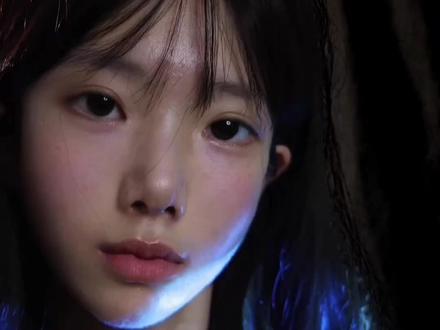 00:57谁懂啊!用@Wink 修嘟4K高P还能做到原生感~
看着跟原视频一模一样
完全看不出修过
高P不糊不假面
这才是高级的妈生感精修
#p视频 #p图教程 #p前p后
报 #wink创作激励计划 #wink网感出片查看AI文稿AI文稿高 p 真的 会虎吗?不会。看看这个视频的细节,接下来就是有手就行。咱们点开这个脸型啊,你看哪个适合你的脸,就用哪个拉拉拉条看出步。拉完拉条之后,选一张正脸,开始把你的脸型推流畅, 太阳穴鼓出来,颧骨收进去即可。导出完之后加一个减龄,减龄前和减龄后都放在一个剪映里边,然后把其中一段随便拿一段切换成画中画模式, 把其中一段的透明度降低,降到一个合适的。导出的时候别忘了选四 k 啊。然后我们再导入 winkey, 没开二度 反光板和这个冷白皮可以让皮肤变得非常透亮。再去第二次修一下这个脸。我们导入电脑版的 winkey, 因为这个东西他推脸推的比较好一点,他可能电脑版的和手机版的算法不太一样。然后这边再进入达芬奇进行一个更换背景,只要导出是四 k, 最后的图片都不会糊的。
8.6万小帕一只
