好朋友们,我们来聊一下这个关于 coloros 十六点一这个锁屏导的位置摆放,像网上很多传的就是这样子摆放的,排列在这个短胶指纹上面,但这是很不美观, 而且要么它一般左右是有个快捷键的,要么就把这个拉宽,或者说 oppo 能看到这视频的话就是改成这样子,按我的这个想法来做,就是 这个锁屏导正常显示在下面,然后呢指纹,指纹图标的话就上滑一次,在原本输密码的界面,先把这个输密码界面先替换成指纹的,然后在指纹界面上滑一次,就是输密码的, 这样子是不是又不影响这个界面的美观程度,毕竟这样子摆放的话属实是有点奇怪。

粉丝106获赞6946
相关视频
 02:27查看AI文稿AI文稿
我的中国 g t 八 pro 已经更新到了 rummi ui 十六点零点,七点二点五版本,这个版本呢是一次大更新啊,相当于是把 coloros 十六金标版上的新功能下放到了 rummi ui 上。 接下来我们就来看一下这次的一些比较大的变化。首先呢就是锁屏导了,可以看到我的锁屏呢,现在有几个实时活动,包括音乐导航以及计时啊,他们占用的这个在锁屏占的空间呢还是比较多的,不过我们可以直接下拉,把它缩成一个在底部的这个锁屏导,它会显示基本的一个信息,可以滑动来快速切换 好。然后呢,我们点击某一个锁屏导,它就会变成一个全屏的沉浸式的一个啊界面,可以看到详细的信息,然后再点击底部的锁屏导,就可以在两个沉浸式的界面快速切换。左右滑动啊, 就可以切换到另外一个锁屏导,可以看到它整个的动画呢,是非常的丝滑流畅的,体验很棒。在桌面双指缩放,点击左上角的整理 好,新增了按分类布局,按颜色布局以及历史布局啊,可以直接按分类来进行布局,它会自动将桌面的图标应用按分类来整理好,包括按颜色布局, 可以看到现在呢这页是蓝色,第二页是红色,第三页是黄色,第四页是绿色。 然后呢第三个历史布局,曾经用过的这个历史布局,他会自动在这里来进行一个记录啊,可以恢复到之前的这个历史布局。在桌面上滑进入到应用抽屉,在右下角新增了一个圆形的小图标,点开之后呢,就可以按应用的颜色 来查看查找这个应用啊,进一步提升了这个查找应用的效率。大家这次的 realmiui 十六点零点七点二零五版本呢,还有很多的更新内容啊,刚刚我们讲的呢,主要是一些比较明显的啊,在啊锁屏以及桌面方面的更新,其实呢,它在 ai 功能方面, 包括通信与互联方面啊,其他的方面也有一些更新,比如新增了一个相册的毕业季限定水印,我们可以看一下 啊,还是蛮好看的啊啊,如果你已经检测到这个版本的亲呢,我是非常建议你可以介绍这个版本的,如果还没有检测到的话,那么可以点击右上角长线申请试一下啊,如果还是没有呢,说明这个版本呢还没有覆盖到你的机型,需要再等一等。
2695花果科技 01:11查看AI文稿AI文稿
一个视频带你了解什么是全新金标 coloros 的 锁屏导。没有锁屏导之前, coloros 的 消息通知和刘体云都会直接显示在锁屏界面,不仅显得乱,而且会遮挡壁纸,影响美观。现在全新的锁屏导完美解决了这一问题。 锁屏导分为胶囊态和沉浸态。首先是胶囊态,锁屏上收到的通知以及流体云卡片,直接向下滑动,通知和流体云卡片就会收纳进入胶囊,在胶囊中左右滑动,可以切换不同的应用,向上滑动可以展开胶囊,在胶囊状态,如果收到新的通知消息,会自动优先弹出,在胶囊首页 点击可以直达应用。另外就是沉浸态,当我们使用音乐软件听歌时,想看歌词可以直接点击音乐胶囊,系统会切入沉浸态,点击右侧歌词,还可以切换专辑大图或者全屏歌词。当你使用地图、步行或者骑行导航时,在锁屏点击地图胶囊可以一秒切换到全屏沉浸导航模式, 点击右侧还可以切换全览。另外计时也可以切换沉浸态,在我们做饭或者干其他活时,直接全屏显示计时状态,非常的方便。整体来说,新增的锁屏导功能贯彻了 coloros 一 贯流畅好用的设计理念,使用起来非常丝滑,感兴趣的同学可以去体验一下。我是阿杰,分享好玩好用的,我们下期见。
1625数码阿杰说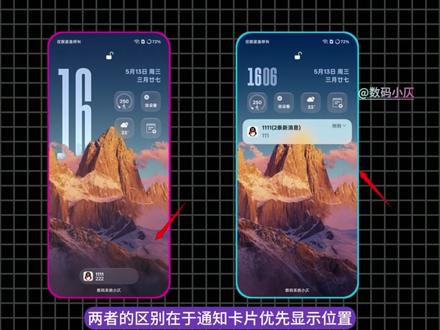 00:33查看AI文稿AI文稿
本期是 coloros 十六金标锁屏导功能全面解读。第一,开启锁屏导的正确方法。首先,打开设置,进入并开启锁屏通知,在这里可以选择锁屏通知样式,两者的区别在于通知卡片优先显示位置。第二, 如何触发锁屏导列表样式时,你可以通过下滑卡片收纳至胶囊,接着点击胶囊即可弹出通知卡片,胶囊有多个通知时,可左右滑动快捷切换。第三,点击锁屏导即可跳转至沉浸状态 锁屏,沉浸支持音乐导航倒计时,其中音乐歌词沉浸仅支持 qq 音乐、网易云音乐导航锁屏支持百度地图、高德地图的步行和骑行导航。
1.5万数码系统小仄 00:52查看AI文稿AI文稿
我看了一下卡罗拉 s 十六的锁屏导,我愿意称之为这是最合理的 u i 交互设计,这个交互功能其他的友商我估计都会模仿学习一下,这个 u i 设计实在是太好了,锁屏状态之下,消息通知和后台常驻应用的切换,以及二级卡片的展示都更统一更方便。 另外就是操作上, color s 锁屏导的位置,就在我们单手操作时拇指最自然的位置,操作起来相对来说是更方便的。 oppo 这次属于是真正意义上把导这个东西给玩明白了。熟悉我的基友都知道,我一直对于苹果的灵动导是颇有微词的,因为苹果的灵动导更多是为了掩盖自己屏幕开孔过大的问题, 实际的交互也并不适合单手操作,在锁屏界面呢,并没有给出太多实用性的交互逻辑,更多还是卡片式的堆叠,但是在我看来,这更多就是一个解决痛点的小巧思。而这一次卡罗 s 十六的锁屏导则是更纯粹的交互性的升级。
1329狐狸说手机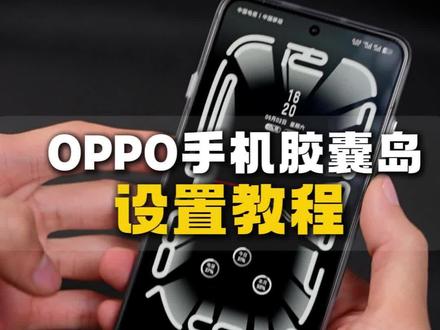 00:34查看AI文稿AI文稿
我们的 oppo 手机升级到这个金标的卡拉外是十六之后,呃,音乐的话默认是在这个位置,我们要如何设置让他默认是这种胶囊状态?其实设置也非常简单。 呃,我们首先打开手机的设置通知与控制中心,点击进去,然后这里有个锁屏通知, 我们把这里默认列表给他改成这个胶囊,然后下一次你看啊,他就会默认是这个胶囊的一个状态,不需要每次下滑下来比较方便。
3507蹦蹦的ophone 01:36查看AI文稿AI文稿
可以实时展示充电功率以及电流电压和电池温度的一个灵动的,你们见过吗?关键他这个灵动的的过渡动画还非常的丝滑,更离谱的是在锁屏的时候,他还有这种锁屏的一个展示效果,大家来感受一下。这个动画效果真的绝了,只要你是一加 oppo 真我手机 系统更新到这个卡罗拉 s 十六的金标系统之后,全都可以直接设置,有想要体验的小伙伴我现在来出一个完整版的教程 教一下大家,真的非常不错。首先第一步我们直接打开这个,然后在主页这里直接去搜索清水分享,打开文件夹以后,直接找到这个 oppo 一 加真我,然后找到第一个 通电灵动导,将里面的这个文件点击保存去查看,然后直接点击打开,在这里有条件的小伙伴可以直接选择在线解压,给它全部解压掉,解压成功以后来到这个页面,我们直接点击下载,立即下载去查看。下载成功以后呢,我们直接给它安装一下就可以了,安装好了以后直接在桌面给它长按, 点击应用商城耗电管理这里,给它允许后台行为权限管理这里,我们找到其他权限,特殊应用权限,然 然后找到这个流体云显示活动这里,我们将这个权限给他打开一下,接着直接回到桌面点击打开,在这里的话我们直接输入密码,乐哥,好,确定以后,这边会弹出很多权限,我们全部都给他立即开启一下,然后允许通知,允许, 当这些权限全部都给完以后,点击右上角的设置,点击通知设置重要提示这里我们刚才打开的权限在这里就已经打开了,包括我们直接返回到这个界面,这些其他的功能都可以根据你们自己的需求来去选择打开,有想要体验的小伙伴都赶回去试一下,真的非常不错。
130小阿水搞机 00:41查看AI文稿AI文稿
为什么更新到新版本之后,你手机弹出来的消息不是胶囊形状的,而是默认通知?但是你没有修改 oppo 的 这项设置?我们首先打开设置,找到通知与控制中心, 点击锁屏通知,把默认通知改为胶囊 a few moments later, 这样你看到别人给我们发的消息,它弹出来的就是胶囊形状的, 胶囊就不会影响你的壁纸,让壁纸更简洁更好看, nice。
889□■■□■■□ 00:37查看AI文稿AI文稿
oppo 手机锁屏状态下也可以这么玩哦,往上滑可以自由切换胶囊和沉浸式态状态,往下滑点击 锁屏也可以这么玩哦!怎么设置呢?接下来教大家,我们点击手机里面的设置,找到桌面与锁屏与个性化点开往下滑,它会有一个锁屏设置点开,然后有一个锁屏通知样式点开,然后它这里会有个列表点开,我们把它换成胶囊式的状态就可以了哟, 就会得到这样的一个状态啦。 oppo 手机还有哪些玩机小窍呢?可以在评论区评论出来哦!
 00:29查看AI文稿AI文稿
首先是确实放到了指纹上面,但是别急, 但是当你面部解锁后。
36玛卡巴卡老爷子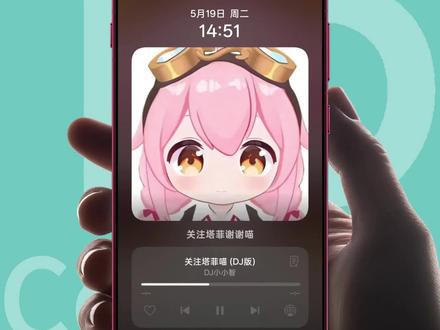 00:18查看AI文稿AI文稿
别人都玩转的锁屏导,你连锁屏导都不知道怎么打开。如果你也不知道在哪里打开锁屏导也和我一起来看看在哪打开。点击打开设置选择通知于控制中心,在分类设置选择锁屏通知,将锁屏通知默认样式改为胶囊。
135银河投递员 00:49查看AI文稿AI文稿
共有六开左屏倒,其实金标的 color s 还有很多细节的改动你还不知道,我整理了三个桌面图标,可以按颜色进行分类,就是说可以按不同颜色的图标自动归类到一页,一键就可以操作,非常一个方便,是吧?如果说你不买颜色,还支持按照 app 的 类别进行分类, 我记得这部呢,锤子好像致敬过,是吧?第二个全屏的新品显示现在支持音乐的卡片,最重要的是可以显示歌词的格式的更新,是吧? 第一个新装质感轮廓的开关关闭之后部分的 u i 就 会变成普通的一个状态,整体风格更加的一个统一,是吧?你觉得怎么样?好看,开启好看扣一,关闭好看扣二,是吧?这个开关在设置桌面锁屏与个性化往下滑 更多日感式效里面,是吧?最后金标还算有诚意的,我也是第四千一百一十九个长线的,你是第几个?
524陈进东 00:18查看AI文稿AI文稿
先看效果,紧身壁纸加锁屏导加锁屏签名,这套神仙组合让你的 oppo 手机颜值原地起飞。打开设置,找到桌面锁屏与个性化往下滑找到锁屏设置,点开锁屏签名,输入你喜欢的文字,欢迎大家在评论区展示效果。
4.0万小小懒大王📷 00:55查看AI文稿AI文稿
oppo 一 家中国手机如何设置充电灵动导提醒啊,它不仅能够显示这个实时功率电流电压,还能直接长住在上面, 并且在锁屏状态下也能展示这种娇兰状态,可以说是非常好看,外观是简洁优雅的,想要提前抢先,今天出期视频分享给大家。首先第一步,咱们打开这个,直接输入洋葱分享,点开文件夹,找到 oppo 的 文件夹,找到充电灵动导, 把它保存下载安装,安装完长按进入软件里面啊应用管理里面,打开这个耗电管理允许所有权限,然后打开啊其他权限,找到特殊应用管理,打开这个刘体云就可以了,然后进入软件输密码。乐哥,好啊,这个是密码选择,确认, 打开里面的所有权限,把它允许一下就可以了。然后右上角呢,可以设置你喜欢的颜色,以及一些自定义的一些功能,这样就直接设置好了,左屏上下直接展示胶囊状态,外观颜值非常好看,喜欢的快去试试吧。
70洋葱玩机 00:29
00:29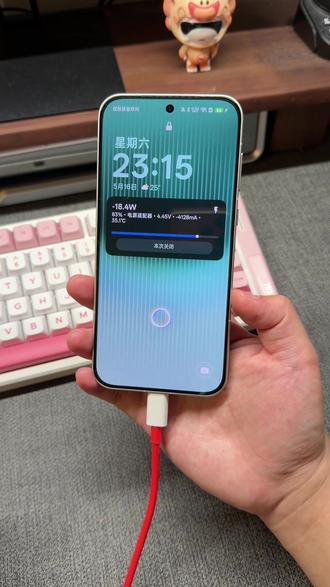 01:13查看AI文稿AI文稿
你们要的充电灵弄倒它,终于来了,完美兼容官方的流体云,并且充电的时候它可以实时展示,这个充电功率,电流电压都是可以直接展示的,里面还有非常多功能都可以实时查看,想要提前尝鲜的,今天我出期视频来分享给大家, oppo, 一 加中国手机都可以用。 首先第一步咱们打开这个,直接输入洋葱分享,点开文件夹,找到 oppo 的 文件夹,找到充电移动导,直接保存下载安装,安装完长按,进入应用管理,打开耗电管理,打开允许所有后台,再打开权限管理,找到其他权限,其他权限, 特殊应用权限,点进去把这个流体云打开就可以了,打开完了之后进入软件里面,这里需要输入密码,密码就是乐哥。好,然后输入完之后允许一下里面的所有权限就可以了,这里全部打开,这里就有电流电压,包括你的电量情况,然后右上角设置通知,设置 重要提示啊,这个就是你刚刚打开的这两个权限了,然后里面还有非常多功能啊,你们自己去研究就好了,这里还可以更改这个颜色,可以说非常好看。这样就直接设置好了充电的流体云啊,完美兼容这个金标系统啊,官方的还是喜欢的,快去试试吧。
30洋葱玩机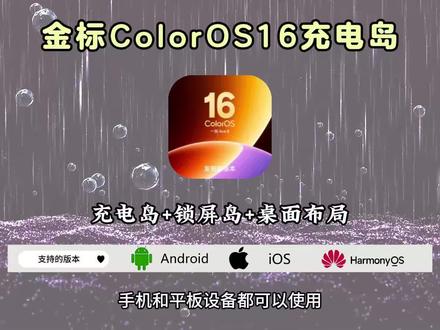 00:24查看AI文稿AI文稿
一天一个实用的神器,今天给大家分享的软件是精雕 coloros 十六最新版充电导设置教程,手机和平板设备都可以使用,教程简单一懂,三秒就可以轻松学会。 首先点本条作品右下角的箭头,再复制一下,打开这个蓝色的工具,它会跳出来资源包,也可以在矿里搜晚风云库,在工具软件里找到相对应字母的保存下载就可以使用了。
239蟹不肉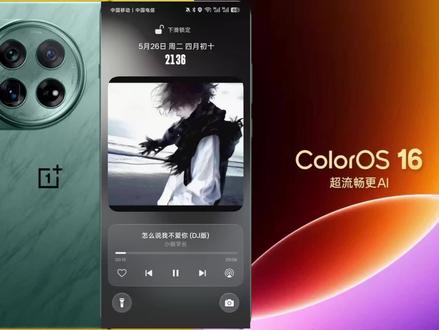 00:37查看AI文稿AI文稿
哈喽,爱奇艺十六的小伙伴一定要解锁超好用的音乐锁屏党,颜值实用超在线!告别老旧锁屏播放界面,它有两种超实用状态,默认是底部胶囊模式, 能左右滑动切换卡片,只需在胶囊界面轻轻上滑,就能展开全屏先进模式 操作,超丝滑下滑即可勾回迷你胶囊状态。如果不嫌弃歌词,记得在音乐 app 里开启锁屏遮瑕权限允许通知即可简单设置,让你的手机锁屏质感直接拉满。
22糯唧机


