filter函数引用了无效的名称
filter 函数从入门到放弃新手入门阶段,我们输入函数 filter, 选中左边数据表中的 b 列到 f 列,选中 a 列,使其等于需要查找的学生姓名。 当查找的学生姓名在原数据表中不存在时,则就返回查,无此人,下拉填充则就完成所有数据的提取。高阶阶段陷入 choose cos 函数,实现跨列提取。同样,我们把 feel 函数写出来。赵朝新手入门的函数表达式, 发现提取的信息和表头不一致。在这里我们将用 choose cos 函数来优化数据源范围。选中公式中的 b、 f 列, 替换成 choose cos 函数,选中数据表中的 a 列到 f 列,然后依次输入学号、班级和分数。在数据表中所在列号完成函数的输入,达到效果。 下拉填充,完成数据提取,但也还是存在缺陷,当改变表头时,对应的数据并不会跟着改变。大师阶段,陷入 choose 函数和 mark 函数,来实现智能化提取。 我们将在高阶阶段的函数表达式的基础上继续完善。选中函数表达式中的二、五、六列号,替换为 mark 函数,输入 mark 函数, 选中表头,锁定表头表格坐标。选中原数据表中的表头,同样锁定表格坐标,精确匹配输入零,完成函数输入,下拉填充完成数据提取。 这时改变表头内容,对应数据也会跟着改变,具有一定的可操作性。配合 search 函数制作简单的筛查表,我们希望输入姓名后,下方能显示该同学的信息。 输入 fill 函数,选中左边缘数据表中除表头以外的所有数据。锁定数据地址,选中原数据表中的同学姓名,使其等于需要查找的同学姓名,表格坐标为 i 二,暂时完成函数输入, 这样就能筛查出张明轩的信息。如果数据中有两个张明轩都是能筛查出来的,但缺陷就是必须要完全输入正确才能筛查。 如果只输入其中一个字是不显示的。接下来我们将在原表达式上进入 search 函数来完善。选中表达式中的中间参数,替换成 f 二函数,继续 search 函数。选择需要输入姓名的单元格, 选择同学姓名的数据元,当匹配不到时, f 二函数返回零,暂时完成函数输入。 这时当只输入一个字时也能筛查了。比如输入章出现两个信息,输入里筛查出一个信息,输入一筛查出三个信息。不过还是存在一个缺陷,当删除输入之后,下面数据应该为空,而不是所有的数据都列出来。 我们只需要在原来的函数表达式的基础上,继续在中间的参数中添加限定条件。输入星号,输入英文状态下的小括号,括号里面输入 i 二,不等于空值。 函数输入完成,赶紧体验一下吧!觉得不错就收藏,关注我,喜欢就关注我,无敌猪爸爸!

粉丝954获赞1.5万
相关视频
 01:59查看AI文稿AI文稿
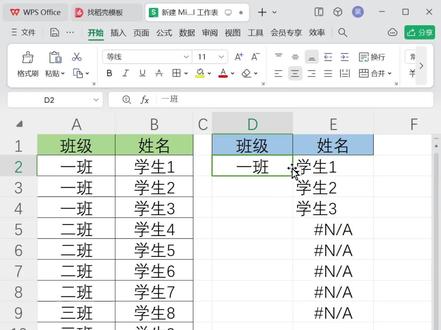
使用 w p s 如何屏蔽公式所产生的 n a 错误值?那么在使用 w p s 的时候,比如我们要筛选一班的学生名单,我们首先需要先选中一个显示结果的范围,然后呢输入等于,再输入 filter 函数, 第一个参数数组,那么是筛选的名单,第二个参数选择前面班级,判断班级是否等于我们指定的这个班级。在输入完公式以后, 因为 wps 不支持自动溢出,所以说呢,需要按 ctrl 加 shift 加回车,但是在拿到这个结果以后呢,公式下边会产生一个 na 错误值,并且因为每个班的人数不一样,所以说呢,这个选定的范围也是不一样的,那么这个错误值该如何屏蔽呢?这里的话直接使用一分 na 函数不太管用, 那么接下来教给大家怎么办?首先还是先选择一个显示结果的范围,然后呢输入一个等于号,再输入标特函数,那么前面都是一样的数组,选择学生名字,包括选择前面班级,判定是否等于指定的这个一班,然后这个时候不要着急按回车, 我们在公式后边去输入一个连接符,连接上一个后边的空白列,比如说后边这个 f 列,那么这个时候在连接完以后,我们按 ctrl 加 shift 加回车,还是有错误值的,但是这个 na 错误值,我们就可以在公式前边 我去加上一个 e na 函数。第二个参数,如果说错误,那么输入两个引号返回空值,最后按键盘 ctrl 加是非得加回车,就可以把错误值进行屏蔽。关于这个公式的具体原理使用, 因为 filter 函数产生的错误值并不是真正的错误值,而是因为公式拓展带来的问题。所以说呢,我们在这个结果后边再去增加一步运算,把这个错误值转化为真正的错误值,那么就可以用这个 e n 函数进行屏蔽。最后呢,感谢盼成大佬提供的素材,大家有没有学会呢?
453杲杲EXCEL 00:38查看AI文稿AI文稿
别再用 vlogop 做一对多查找了, filter 函数更简单!想根据姓名批量查找对应信息,你还在用 vlogop 吗?今天教你用 filter 函数,几步就能搞定,比 vlogop 简单太多。首先输入等于 filter 函数框,选需要提取的八列数据姓名到学历,按下 f 键,锁定这个区域,避免拖动填充时范围偏移。接着设置筛选条件, 姓名是筛选条件,选中姓名列数据,按下 f 四键,锁定这个区域,最后输入等于待查询的姓名单元格,按回车键,对应姓名的完整信息就会自动显示出来。选中已生成结果的单元格,拖动右下角的填充柄向下,就能一次性批量查询所有姓名的信息,你学会了吗?
803mimi兔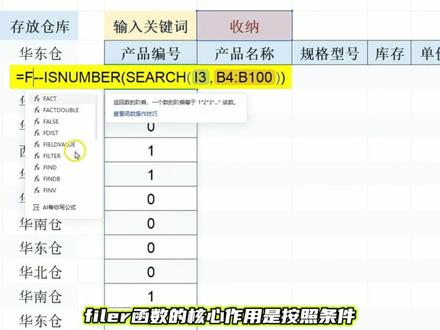 02:19查看AI文稿AI文稿
excel 里有一个模糊查询功能,查询数据时不用记完整名称,只要输入一个关键词,相关结果直接出来。名字记不全,也不影响你找到相关数据。 这是我的产品明细表。右边选择一个关键词,下面马上筛出了所有名称列相关的产品不用输入完整名称,只要产品名称里包含这个关键词,它就能被找出来。 接下来我们从头做一遍,先选中关键词的单元格,再点击数据选项卡,打开下拉列表,这里选择单元格。下拉来源区域,选择右侧准备好的关键词, 这里可以顺手多选几行空白区域,后面如果继续新增关键词下拉范围就不用重新修改下拉选项。做好以后,我们先来拆第一个函数,输入 search 函数。 search 函数的核心作用是在一段文字里查找指定内容出现的位置。第一个参数是要查找什么内容,这里选择关键词的单元格。 第二个参数是要在哪些内容里面查找,这里选择左边的产品名称列。我们先拉到底,看一下这张表目前一共有六十三行数据,但后面数据可能会继续增加,所以这里可以直接把范围放大到一百行。 后期新增数据也能一起参与筛选。你会看到有些位置返回数字,有些位置返回错误值,这里的数字它代表关键词在产品名称里出现的位置。接着在外面套一个 s number 函数,它的核心作用是判断前面的结果是不是数字, 所以是数字的就会返回处。五不是数字的就会返回 false, 但处和 false 还是判断结果不够直观,所以我们在前面加两个减号,它的作用是把处和 false 转成数字,处会变成一, false 会变成零。现在你再看这一列就非常清楚了, 一代表要保留,零代表不要保留。接下来就可以套 filter 函数了。 filter 函数的核心作用是按照条件把符合的数据筛出来。第一个参数是要返回哪一块数据,这里选择左边整张产品明细表。 需要注意的是,这里的范围也需要改到一百行,和前面设置函数里的查找范围保持一致,这样判断的是这一百行,返回的也是这一百行,前后才不会对不上。第二个参数是筛选条件, 这里就用刚才做好的这一组,一和零,一对应的行会被保留,零对应的行会被过滤掉。现在这个公式已经做好了, 以后只要切换右边的关键词,下面结果就会自动变化。普通筛选当然也能按关键词查,但他每次都要重新设置条件。而这个公式是把筛选逻辑做成了一个固定查询入口,建议大家收藏备用,下一期再见。
952蓝兜兜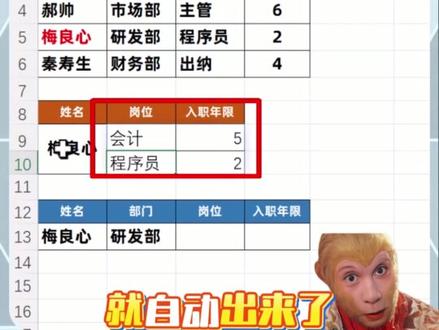 00:52查看AI文稿AI文稿
excel 它可以扔了, excel 函数才是查找天花板,人员信息里有重名人员,还要做多条件筛选, excel 客户来了也搞不定。现在要一次性找出所有没良心的岗位和入职年限。直接用 excel 函数先来单条件查找,输入等于 fit 函数。第一参数 数组框选岗位和入职年限两列。第二参数条件选中姓名列,等于查找的姓名单元格。回车,所有没良心信息就自动出来了。接下来做多条件查找, 找出研发部没良心的岗位和入职年限,输入等于废退函数,第一参数数组框选岗位和入职年限,第二参数多条件组合姓名列,等于查找的姓名单元格在乘上 部门列,等于查找的部门单元格。用乘号代表起的逻辑回车,精准结果一秒出现。以后遇到崇明多条件查找,直接甩 bug, 准点下班不加班,你学会了吗?
 00:43查看AI文稿AI文稿
还在用 vlookup 做一对多查找吗?今天我要分享一个比 vlookup 好 用十倍的函数 filter, 几秒就能搞定,效率直接翻倍,跟着我学起来吧!这是一张有十行数据的工资信息表, 现在需要根据姓名查找对应的所有信息。首先在单元格输入等于 filter 函数框,选需要提取的七列数据,从部门到学历,按 f 四锁定这个区域,避免拖动填充时范围偏移。接着选中姓名列数据,同样按 f 四锁定区域。 最后输入等于待查询的姓名单元格按回车,姓名所对应的完整信息就全部带出来啦!是不是超快?更绝的是,选中已经生成结果的单元格,向下拖动填充,就能一次性批量查询所有姓名的信息,再也不用一个一个手动去查了。我也整理了一份财务常用函数教程,有需要的姐妹可以带走,下期见。
646栗栗(带徒) 03:36查看AI文稿AI文稿
自学相伴,共同进步!大家好,这里是 excel 自习室,有同学问 excel 怎么做一个多条件的任意组合查询,比如这里我们可以通过姓名、部门、月份和商品这四个条件任意的组合查询出对应的结果。 这四个条件呢,我们可以只输入其中的一个,也可以输入任意的两个,也可以输入任意的三个,或者全部都输入。 那像这种多条件任意组合的一个查询应该怎样做呢?首先我们准备好数据,左边是我们的原始数据区域,中间这里是我们的查询条件输入的区域,右边这里是我们查询结果的返回区域。 这里呢,查询条件我们可以通过姓名、部门、月份和商品进行查询,也可以自己随意的组合,这里姓名、部门、月份和商品呢可以自己输入。我这里为了方便,就全部设了一个下达的菜单。 首先这种查询我们想到的是使用 filter 函数在编辑,函数等于 filter, 第一个参数查询的区域就是原始数据的区域。 第二个参数查询条件,查询条件呢,就有四个,分别是姓名要等于查询的姓名、部门要等于查询的部门,月份要等于查询的月份,以及商品要等于查询的商品。但是这里有个问题,就是姓名、 部门、月份和商品有可能是空,所以呢我们要进行一个判断,输入一个 if 函数 g 二,也就是要查询的姓名等于空,值的话 我们返回一个处,否则的话姓名这区域就应该等于我们要查询的姓名。 那么第二个条件呢,我们用一个信号键进行连接,再输入 if 部门等于空的话再返回一个处值,否则的话,部门这一列应该等于我们要查询的部门, 以此逆推。第三个条件,再输入 if 月份等于空的话返回处,否则的话月份这一列等于我们要查询的这个月份。 第四个条件, if 商品名称等于空的话返回处,否则的话商品应该等于我们要查询的商品名称。 file 函数的第三个参数,如果查询不到的话,我们就返回未查询到 点击回车,这里我们没有输入条件,它会报错,所以我们在 file 函数前面再嵌入一个 if error, 后面输入一个双引号,点击回车,这样任务就完成了。我们测试一下任意组合查询条件,比如组合月份部门返回对应的值,或者我们组合月份部门商品, 再组合姓名,如果查询不到数据的话,返回未查询到 a 就 很棒。
140EXCEL自习室 01:18查看AI文稿AI文稿
怎样用 filter 函数实现模糊查询?只要输入一个关键字,就能查询包含关键字的内容。首先用 find 函数精确查找此字母串的位置。第一个参数,关键字,选择要查询的关键字 b 十四、 第二个参数,查找范围框,选关键字所对应的列 a 十一。第二步,用嵌套 is number 函数验证 find 函数结果是否为数字, 这里结果有两个为数字显示入的。第三步,用嵌套 fill 函数动态筛选数据,条件为出的行会被保留,其余行被过滤掉。第一个参数,数组框选表格内容 a 二 c 十一、 第二个参数包括就是 is number 函数输出的内容。第四步,如果查询内容不存在的话,加一个判断函数 e f r 函数未找到数据显示,未找到匹配数据。第五步,如果查询的内容为空的话,会显示所有的数据, 只需要加一个判断函数,以函数参数测试条件和真值。若 b 十四等于为空,直接返回空值,假值就菲尔函数输出的结果。这样一个模糊查询的表格就做好了。
46我要涨粉丝 02:59查看AI文稿AI文稿
filter 加 offset 加 match, 自动识别匹配,我们一起来看还是这样一个案例,这里呢,有一列单词,我们要在单词表中呢,匹配过来,它们的这些词性,中文意思长度以及难易程度 可以看到我们这里要匹配出来四个结果。对于每个单词来讲,那这里呢,每个单词它有五列的这样一个属性,并且顺序 结果跟前面还不一样,那我们希望它能能够实现自动匹配。我们先来搞一个,比方说这个词性先写个 filter, f, i, l, t, e, l 数值呢,也就是结果,结果我们要词性呢,就是这一类逗号,条件呢,肯定就是单词这一类,因为我们要匹配每个单词的属性等于 它。同时呢,这里也要给他一个绝对引用,就是把列锁住,这样呢,他往后拖的时候始终是引用这个单词,但是往下拖的时候会对应下面的单词, 然后括住磁性就出来了,那目前呢,还不能实现动态,也就这个地列结果列,我们要怎么给它求出来?把它弹头拎出来。 o, f, f, s, e, t 肯定是用 of 四的函数,那基准的肯定是以这儿为基准, f 四以平移几行呢?零行 极列呢?从这一二两列就到词性,这样你会发现 a 它依然可以得到正确的结果,但是它还不是动态关键类,在这个二 m, a, t, c, h, match 要匹配这个词性,呃,这里呢,就要在 行前面给它加个 dollar, 这样你保证往后拖的时候呢,行不会变,但是对应的列呢? c 列会变成 d 列, e 列, f 列逗号, 那在这里呢,区间一定要注意,我们选择的是 b 列,后面这列区间 f 四 零,为什么这样选呢?你看啊,比方说磁性是在这,那从它到磁性呢?一二平移列数呢?是二,所以我们这样匹配的话,你看磁性如果在这的话,就是一,在这呢就是二,那就是这样一个原理。然后回车, 这就是完整的公式,像你往后拖,往下填充,得到了全部的结果。关键呢,其实也就还是 offset 和 match 结合到一块使用。跟我们之前讲的 x look up 或者 v look up 道理是相通的。学会了吗?点个赞吧。
852老付教你玩转EXCEL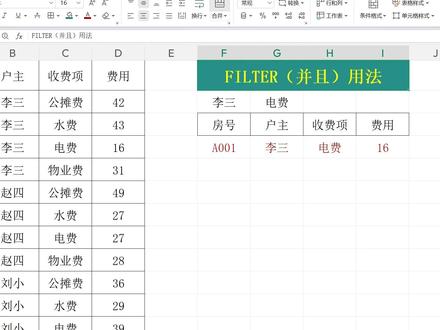 02:10查看AI文稿AI文稿
趣谈书当中并且与或者的使用方法,十个有九个搞不懂,特别是或者的使用方法,很多人甚至不会操作,今天一个视频教给大家,我们来看,并且按这个案例,我们要筛选第三,并且要他的电费的收费数据, 这个时候它是并且的关系,那么公式怎么写呢?等于 filter。 第一参数,选择整个筛选数据区域。第二参数我们这里有两个条件,我们用括号来区分, 两个条件中间有两个括号,关键点来了,注意看在这个地方它用什么符号把它圈点起来,这个才是关键所在。 我们这里输入一个乘号,乘号代表并且的关系,条件一,我们选择负值整列,等于我们的这个负值。条件二,这个框里面选择收费项,等于我们指定的收费项,点击确认,他就会得到底 三的电费的费用表。那么第二个这个是很多人容易搞错,也不知道怎么操作的一个 或者的使用方法,这里面我们来看它的操作方法有什么不一样,等于 field 公式,其实写法差不多,选择整个区域。逗号,这里同样我们输入两个括号,因为它有两个条件,如果有三组条件,我们就输入三个括号, 这里面第一个同样选择父祖,这一列等于底三,那么第二个括号它还是父祖,它等于 流小。关键点在这里大家看清楚我们并且的关系是用乘号或者的关系加号来链接的,这才是他们最核心的区别点, 一定要记住点击确认,那么这个数据就会出现负数,是第三和流小,两个人的数据都会被筛选出来,这就是我们今天给大家分享的或者和并且在 float 函数当中的使用的方式方法。 好了,今天课程给大家分享到这,点赞加收藏,相信这个技能大家一定能用的上,关注我办公更轻松!
211欧阳老师 00:55查看AI文稿AI文稿
一直觉得 vlog 函数已经很强了,没想到 photo 函数更加强大。以这个表格为例,比如我要在一个几万人的表格里查找小部分人的数据,一个一个慢慢筛选, 效率太低了。一个 photo 函数轻松搞定。在这里输入等于 photo 函数从部门开始匡选到学历,相当于我们想要的是这个范围里的数据,按 f 四绝对引用,再加上英文状态下的逗号。第二个函数创 建姓名这一整列。接下来直接按等于点击姓名这里,然后回车, 数据就出来了。选中这行,右下角往下拉填充数据,我们想要的数据一下子就出来了。 vlog 盘数只能一对一查找, filter 函数,实现一对多查找,非常实用。
420财务阿春呀 04:06查看AI文稿AI文稿
这节课来介绍一下一个 sar 的 fat 函数,这个函数非常的强大,不仅可以做一对多的查找,还可以做多条件查找,然后我们也可以做动态筛选,对不会绝对引用的小伙伴,非常的友好。好,我们直接上干货讲案例,这个是我们的一个数据员,现在我们有三个条件,我们先讲一下一对多的一个案例,我们输入等于 fat, 这里告诉大家一个小诀窍,当我们在输入函数的时候,下面出现的第一个函数是我们想要的函数的,按 table 键自动填充上去,我们看一下第一个参数是速度,我们选中我们的数据源,然后我们输入逗号,我们看一下条件一是一区,按一区的话是在这里面去找,所以我们要选中这一列, 然后输入等于,然后选择一区,然后逗号。第三个参数我们输入双引号,这里的意思就是当他就是没有找到的时候,被返回的值是空, 我们按 ctrl 键,大家可以看我们医学所有的数据都查找到了,我们再看一下多条件,还是输入等于 cell, 然后选中我们的数据源, 接着输入逗号,然后我们条件一是一区,一区的话我们是在这里面去找一区,所以我们选中这列,然后输入等于号 等于一区,然后我们再输入括号,然后我们再输入一个乘号,然后我们再输入个括号反括号,然后我们看一下条件二,条件二是广东,广东在哪里去找了,是在这里面去找,我们选择这这一点, 然后呢等于我们这个广东,然后我们输逗号,然后输入双引号,然后输入反括号,按按再见,我们继续到广东的一些数据就出来了,那我们看一下就是 mini 大件呢,三个条件 一样的,我们在这再加个信号,再输个括号,啊,我们看一下,我们条件三是在这里面去找, 然后选择这一点,然后等于等于我们的 mini 大件,我们再按 ctrl 键看一下没有这条数据的,我们在这加写字没有,对吧?这里就变成没有了。好,我们看一下怎么做动态筛选,先把片区做过驱虫,驱虫要用到我们的优立克函数, 然后我们把这个,接着我们输入片区这一列数据,把括号我们片区做了一个驱虫,这里是为什么会有个零呢?这是因为 这下面的是没有数据是空置的,所以返回你的。然后我们再看一下,把省区去除,等于我们选中这一页反夸 看这节,我们省区现在下面是没有零的,然后我们在这选择片区,再点击数据,然后选择数据工具,然后选择数据验证,然后选择数据验证,然后点击数据验证,选择序列,我们选中来源,数据源来源 是这些,然后省区选择省区还是选择数据,然后选择数据工具,选择数据验证,然后训练,然后选择来源是这些,然后我们点击确定,我们在这输入等于第二特,选择我们数据源, 然后输入逗号,然后输入括号,我们第一个条件是片区,对吧?片区是在这里面去找,我们点击这一列,然后等于这个片区,这等于 用我们这个单元格号号输新号,然后再输入括号,我们省区也是这样的操作的,省区是在这一列里面去找,然后我们点击这一列等于我们的省区,然后逗号我们再输,没有的话没有找到的话让他返回,没有,然后我们再输入反括号, 我们看一下啊,恩施咸宁没有,武昌没有,比如说我们武昌的广东呢?有的, 武昌是有的,对吧?这是一个动态变化的,这里再告诉大家一个小诀窍,大家可以看到我们,我们这些都是一些小数,我们可以快速把它变成整数的,我们选用这些数字按 ctrl shift 加一就批量变成了整数。如果觉得对你有帮助,可以点赞收藏加关注。好了,我们这节课就介绍到这里了,有不明白的小伙伴们可以在评论区留言,我们下期再见。
328斯哥儿


