teto动画剪映教程
今天的单词帧率。由于全球内存短缺,约翰尼不得不降低他视频的帧率。现在你可以以每秒十二帧的速度欣赏我。嗯,让我们试着拆卵更多的东西。让我们再试试。泰迪熊, 你好,泰迪二号。嗯,我想他坏了,让我们再试一次。哇,你为什么看起来像那样?嗯,你好, 很棒。另一个点让我试试沾糊糊的答案,多吃糊状物。 这个毛茸怎么样啊?哦哦,我的头好痛。

粉丝3.0万获赞84.6万
相关视频
 03:21查看AI文稿AI文稿
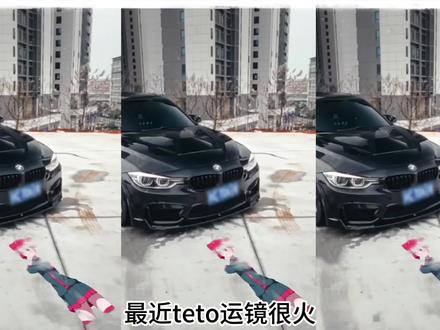
最近开头运镜很火,今天一个视频教会你, 先把车和贴头素材导进来,然后点击抠像,自定义抠像,再在基础里面找到变形,调整边框,让图层和地面平行。 调整完之后再次导入车辆素材,调整一下素材长度, 来到第一帧,点击定格,将定格后的画面拖入像一个节拍, 点击抠像,自定义抠像,用智能画笔把车画出来,多的部分用橡皮擦掉, 点击应用效果,再在开头打上关键针,把车拖出屏幕,在结尾把车辆拖入屏幕中间, 打开变速,自定义变速曲线变速,删除中间三个点,把开头那个点拉到最高,调整一下强度,向后复制两个片段, 第二个片段选择倒放,打开自定义变速,重置变速,把中间两个点拉到最高,依旧是重置。第三段变速,删除中间三个点,把最后拖到最高。调整长度,对齐节拍, 在第一个片段加入入场动画,展开时长零点二,这样你就有丝滑运镜效果了。 继续导入素材,开头点击定格,再拖入上一个节拍,向上复制一份,第一份选择蒙版,圆形蒙版,把车轮毂圈出来, 第一份点复制属性,然后再第二份粘贴属性,点击蒙版反转,对主轨片段点击停用。在轮毂的开头打向关键针,并拖出屏幕外面,在结尾把轮毂拖到中间, 再调换一下车和轮毂的层级,在车辆开头打向关键针,把缩放拉满,在最后把缩放调回一百, 再在开头加上展开动画, 再把上一个片段起用, 后面部分直接参照前面卡点就行了。那么恭喜你,你已经学会了 tiktok 印记剪辑。
5567r. 03:26查看AI文稿AI文稿
救命,最近这种 title 汽车运镜很火,那今天就简单出一期教程。 导入 title 和车的素材,之后选择跟踪,点击平面跟踪,跟踪车上就行, 点击开始跟踪,没有胎头素材的可以在评论区留言,跟踪好后把它移到下面去,然后继续导入素材,在素材的开头第一帧,点击定格,向上移动到前一个节拍,多余的删掉,选择抠像, 自定义抠像,把车用智能化笔抠出来,点击应用效果。接着在开头打上位置大小关键帧,将车移除屏幕外,时间线移到图片最后一帧, 将车移回到屏幕中间,然后来简单调一个变速曲线,鼠标右键选择全部预设,选择三次方缓出曲线,让它有一个先快后慢的变速。继续点击下方视频,点击变速里的自定义变速, 删除中间的三个点,然后把左面拉到最上方,向后复制两份。第二段选择倒放第一段,加上展开的入场动画,时长零点二秒。点击后一段视频,选择变速,咱们重置一下,然后将第二个和第四个拉到最上面,然后第三段咱们也是重置一下, 删掉中间的三个点,最后一个点拉到最上面,点击这个节拍,删掉多余部分。继续导入素材,在第一帧点击定格,向上拖动,站一个节拍,删掉多余部分,点击蒙版,选择圆形蒙版, 把车轮毂圈出来,就这样。然后按 alt 键向上复制一份,选择蒙版,反转,点击最下面的视频,按微停用片段,然后点轮毂, 点击基础开头,打向位置大小关键帧,将它移除到左面屏幕外。让车身和轮毂调换一下层级,让轮毂在最上层。时间线移到结尾,把它移回到中间, 旋转改为三百六十度,然后点击车身开头,打向位置大小关键帧缩放,放大到三百左右,看不见即可。时间线移到结尾,缩放调回到一百,按微启用下面片段, 然后继续导入素材,这个轮毂操作和像一个轮毂操作一样,所以直接就跳过了。点击复制后的素材,选择自定义变速,将第二个和第四个点向上拉一点,让其对齐节拍,然后点击倒放,向后复制一份,再次点击倒放 变速,选择闪出的曲线,删除中间两个点,移动后面的点,让它对齐节拍,取消入场动画。然后继续导入素材,选择闪进的变速曲线, 删除掉中间这两个点,拉动第一个点,让其与节拍对齐,在第一帧点击定格,拖入上层轨道,加一个节拍,选择自定义抠像,把车抠出来,点击应用效果,在基础里打上位置大小关键帧,把车移除到右侧,时间轴移到结尾,把它移回来。 将下面素材添加入场动画,展开时长零点二秒,然后向后复制一份,点击倒放入场动画取消,然后变速里面前后两个点调换一下,实墙对齐下方节拍 之后的视频跟上一组是一样的,这里就不过多讲了,想要几组视频就复制几组。有没有玩播的小伙伴评论区说句话,本期就到这里了,下期想看什么评论区留言。
1.6万信鸽剪辑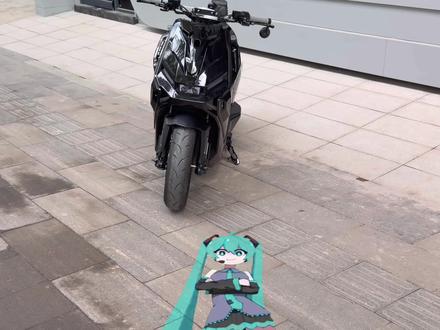 01:00查看AI文稿AI文稿
很多人还是不知道怎么做小人跳舞开场今天三十秒教会你手机剪映制作。首先导入拍摄素材,尽量物体前面留大一点空地,方便我们放小人在这里 画中画,选绿木素材,然后将它扣除,再把它放到你想要的地板位置,用关键帧去移动和放大缩小它 一点点来,不要急,做好,如果你想要多个,也可以再复制一份后面拍的素材手抖,没关系,我们继续用关键真稳定画面放大缩小,让物体保持中间,你就可以得到。
3227JiGe鸡哥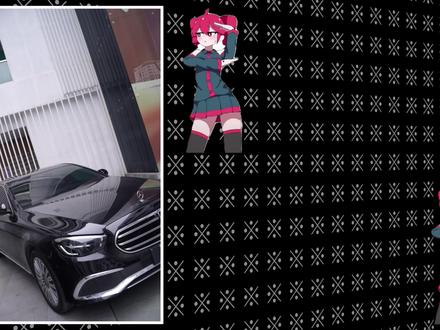 02:29查看AI文稿AI文稿
最近超火的开头汽车剪辑,你确定不学吗? 把开头素材、开头素材和音乐都添加进来,给音乐添加彩节拍。二、把素材对齐,第一个重音不够时长可以进行变速处理。把开头素材对齐时长,在右边界面找到跟踪, 平面跟踪,把四个点拖动到想要跟踪的位置点开始跟踪,等待处理完成,开头部分就做好了。接着添加运镜素材,复制三份。把第二段和第四段素材进行倒放, 点击第一段素材,选变速曲线,变速闪进,把中间两个点删除,左侧点拉到最高。第二段素材添加自定义变速,删除第二和第四个点 中间点拉高,第三段同样自定义变速,把第二和第四个点拉高,最后一段则是闪出的变速,删除中间两个点右侧的点拉高。接着把第一段和第二段素材右键新建复合片段, 通过常规变速使其占两个节拍点。后两段分别新建复合片段,常规变速占一个节拍点。 按 a、 l、 t 键拖动第一个复合片段,复制一份。再开始位置点定格,删除素材。把定格图片往前拖动两个节拍点,按 w 删除多余部分点抠像,把车抠下来,再开始位置,打上位置大小关键帧,并移除屏幕外。 接着再靠后的位置把车往下拉时间轴拉到最后把车恢复原始位置,这样就有先慢后快的效果。接着按右键找到关键真曲线,给 y 轴添加三次方缓入,效果更丝滑。继续添加运镜素材,按相同方法操作,这样中间部分就完成了。 接着做最后的部分,添加剩余的素材点自定义变速,删除第二和第四个点,两边拉高,中间拉低,把变速属性复制给其他素材。给每个素材都新建复合片段,通过常规变速使其占一个节拍点, 完成后给每个片段都添加运动模糊,模糊次数四次。给中间部分两段车入场的素材添加展开的入场动画,第三部分全部加上展开入场动画就完成了,看看效果。
2.0万十一学剪辑 01:11查看AI文稿AI文稿
今天咱们挑战用剪映一分钟做出这种汽车丝滑运镜,准备好发车喽!以这段素材为例,点击变速,把开头拉到最高,其他节点删掉,然后拖到准备好音乐卡点的位置,这里记得提前给音乐打好节奏点。半个节奏点 精剑复合片段向后复制一份,点击倒放,就完成了镜头推拉的变速效果。后面继续找到匹配的素材,镜头衔接遵循远中近运镜方向保持一致性的原则, 展示整车。后面每个片段的变速曲线也都是先快后慢,每一段变速后的素材卡一个音乐节奏点,这里对素材的筛选比较重要,镜头衔接就做好了, 这部分记得给素材增稳和补针。最后就是汽车飞入效果,把后面片段的第一帧定格放在上层轨道,裁掉多余部分,并给定格图像抠像,抠出汽车主体,给定格画面,最后一针打上关键针纸,真拖到开头,把汽车拖出屏幕,上下左右包括缩放都是一个道理, 那么汽车飞入效果也就做好了。最后我们给这个灰片还原一下,看一下效果。此方法更适合新手小白快速剪辑,便于理解其中的原理,大家赶紧试试吧!
6198大汪剪辑 01:07查看AI文稿AI文稿
像这样的贴图跟踪效果你确定不学吗?用剪映三步搞定剪辑,小白也能轻松上手。首先将车辆素材拖到时间线内,把贴图素材拖到素材上方,将贴图素材裁剪至合适长度, 在左上角新建文字片段,覆盖在贴图上方,并调整长度。将贴图视频隐藏框选文字和贴图,点击鼠标右键新建复合片段。接下来在画面右上角找到跟踪板块,选择平面跟踪,用鼠标画一下跟踪区域即可。画的时候不要改变原始比例,考虑一下画面在地面的透视关系。 最后一步,我们鼠标双击进入复合片段,把文字隐藏贴图显示出来,将贴图拉大,再返回时间线,这样效果将做好了。当你想做多个跟踪的时候,将复合片段复制一层跟踪效果重置一下,重新画跟踪区域即可。
4661大写ONE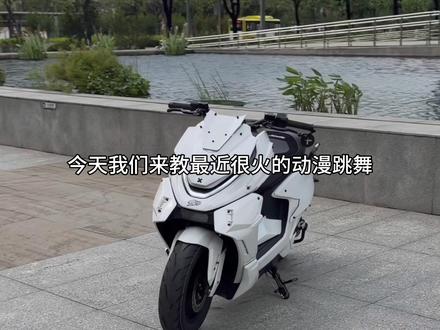 00:37查看AI文稿AI文稿
今天我们来教最近很火的动漫跳舞开场导入你要做的素材画中,画里选择一个你喜欢的动漫跳舞素材,接着去抠图中,把它抠出来,把它放到你想要的位置, 揭开头打上一个关键针,后面边移动他边打关键针。这里不着急,一点一点来,再搭配前几期教的稳针方法,你就可以得到。 that's all, that's right, hit it。
1443JiGe鸡哥 07:35查看AI文稿AI文稿
ipad 的 剪映专业版,它终于来了,今天就分享一下平时我是如何把动画和剪辑结合在一起的工作流程。在此之前,我经常都是用 ipad 做完手绘动画之后,再放到电脑的剪映里去做视频剪辑。 我的工作流还是算比较常规的,但是其中有很多细节是很少人愿意讲的,所以这次把剪辑部分先单拎出来说。这次我会用我上一条视频作为例子, 带大家走一遍我的日常剪辑流程。这条视频是用一个狗狗的角度去讲述一个小故事,所以第一步需要把狗狗的独白也就是口播部分录一下,直接点击麦克风的图标就可以开始录音了,外接第三方麦克风也是可以的。 我叫佳佳,我来到这个家一千四百七十二天了,录完之后我还用了换音色这个功能去模拟出狗狗那种小孩的感觉。我叫佳佳, 我来到这个家一千四百七十二天了。录好音之后,我们就可以正式开始剪辑了。把拍完的视频素材都导入到这个素材库里, 拍摄的时候我基本上是按时间顺序拍摄的,这样初剪可以更快的筛选出适合的镜头。直接从素材库里把视频拖到时间轴上。 点击分割图标可以快速的裁剪视频长按白色边框可以控制视频的长短。点击两段视频中间的缝隙可以双向微调,两段素材长按会弹出针对这个片段更多的功能。 重选时段就可以把原本就已经掐好的长度更换成同一段素材的,其他时间段不熟悉的可以挨个去尝试一下,这些功能都是非专业版没有的。我会先把开头的前五秒左右的内容大概排好。我叫佳佳, 我来到这个家一千四百七十二天了,他是我的姐姐,是我,然后停下来开始找音乐。没错,我并不是一开始就从头到尾把所有素材都初剪好, 而是先找一个节奏匹配的音乐,因为音乐和画面的匹配度也是观众停留在这条视频的原因之一。在剪映的音乐库里也可以找到一些免费可商用的纯音乐。 点击标记图标来标记出音轨上的鼓点或者突出的音符。所以出剪整体是一边剪一边对着音乐的节奏推进的。有时候内容有启程转换的地方,是需要再更换音乐来突出情绪的变化。 我叫佳佳,我来到这个家一千四百七十二天了,她是我的姐姐,是我在这个世界上最亲的人。 姐姐吃饭的时候我在旁边看着,他,工作的时候我会缠着要抱抱, 看电视的时候我会趴在旁边,好舒服呀。初剪完以后,我们已经有确认的画面和节奏了,就可以根据这些画面来制作动画了。但是我们需要明白一点,在视频上加动画 只是锦上添花,不是雪中送炭。所有的画面即使没有动画,他依然是成立的。动画只是作为辅助去丰富细节,或者让抽象的表达更具象化。先把需要加动画的地方筛一遍,点击这个图标导出竞真, 再放到 procreate 里进行设计。 procreate 的 动画教程已经出过五期了,感兴趣的可以去我主页的动画教程合集查看, 做之前可以在时间轴上看一下这个片段的长度,通过我们设定每秒的帧数来反推我们需要画多少帧才能刚好覆盖这个画面。导出的时候一定要确认背景图层全部关闭,导出带透明背景的技可以参考我这个设置 还是一样把这素材拖到时间轴上。如果动画有点长或有点短,我们可以通过新建复合片段之后调整它的变速来微调整段动画的时长。 如果素材堆积太多,图层变得越来越复杂,框选所有素材新建复合片段相当于打成一个组,双击进去还是可以单独调整这几段素材的。简单的卫衣净出场动画是可以放在剪映里面制作的,在这里也分享几个我常用的动画小技巧。 文字抖动动画新建一个文本,输入文字,再选择一个手写风格的字体,输入文字,在动画的循环里搜索涂鸦。手绘可以模拟出竹篙动画那种抖动感。关键真动画 像这个挂钩的效果其实不需要在扑克里做竹篙,直接用单线笔刷绘制成一个挂钩后导出 a、 p、 n、 g, 再放到剪映里面。调整好位置之后, 把视频图层深层定格画面拖到顶层进行抠像,这样可以让挂钩穿过衣架,再给挂钩打上位置大小的关键针,在关键针前零点五秒处移动挂钩到屏幕外, 第三个关键针可以做一点回弹,长按关键针添加晃动,让动画看起来更丝滑。 充分利用预设动画,像这样的消散动画,用剪映自带的预设动画就可以做出来各关电视的效果一样,也是用了预设动画,方法非常简单,主要是选择合适自己画面的效果才能事半功倍。很多博主在剪辑的 都是把调色放在第一步,但是我习惯把调色后置,因为是有动画的存在,动画的颜色需要和画面看起来和谐,又不能被画面吃掉,所以我会在精简的阶段进行调色,可以先套一个整体的滤镜 调淡一点,再对个别的镜头进行调色。个人不是很喜欢过重的滤镜,在前期拍摄阶段也会打一点光,所以调色主要是统一一下冷暖色调和亮度就可以了。现在可以把配音、 画面、音乐做一个精细的整合,让这三个元素在时间线上是相互匹配的,中间换音乐的地方也可以适当做一些弱化。还有部分镜头承接比较生硬的地方,可以用这里的转场衔接一下,切记不要加太多 剪辑效果,都是为了内容服务的。到这里是不是感觉视频已经完成了呢?别忘了还有字幕,但是我们不需要手动一个一个去打,直接点智能识别字幕就可以生成配音的文字,再给字幕垫一层背景或者阴影,还可以加点音效。 姐姐说我有分离焦虑,我不懂什么音,主要是在动画或者画面和音乐匹配不上的地方, 在音效库就可以搜索到很多可以用的音效了。这整套流程用 ipad 来进行是完全没有问题的,外出工作只需要带着 ipad 确实很方便,但是因为专业版功能比较多,建议是使用 pencil 或者鼠标来控制屏幕,很多功能的触控还是比较微妙,需要一些时间去适应, 还有就是他承载的剪辑复杂度是跟平板的性能挂钩的,如果做很复杂的视频,建议拆分成几个工程文件去做。今天的内容就到这里,希望对你有帮助。我是秋里,我们下期见。拜拜。
2244丘里丘气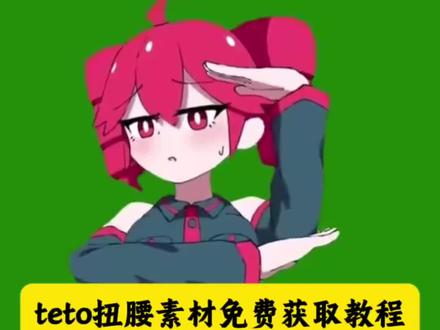 00:12查看AI文稿AI文稿
都在要的 top 扭腰素材免费获取教程来了!三秒教会大家!首先这里第一步,这里第二步,接着官方免费取图工具,进入后点剪同款,直接点击导出就可以了。
79孤独💕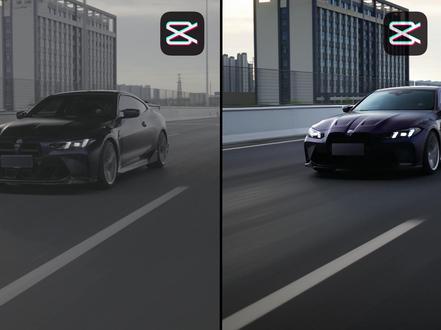 01:53查看AI文稿AI文稿
上期的汽车变速教程反响很不错,那今天我们就进阶一下,学起这三种效果,让你的剪辑如虎添翼。 以这段素材为例,如果是灰片素材,就套个对应的色彩还原,蜡特不是灰片,不用管这一步。然后我们把对比度拉到十五,让画面层次更加分明,饱和度二十,强化车漆金属质感高光负二十。 这里还是要根据你自己的画面调整阴影十五,恢复一下暗部细节,像中网这块,让它能看清日化时主体看起来轮廓线条清晰。 hsl 里拉一点蓝色,因为是基础调色,我们就不做分区,拉一点路面,这个黄色看起来质感满满。最后复合片段并打开视频降噪, 看画面噪点也去除的不错,画面看起来更加温润了。我们对比一下调色前后,这是调色前,这是调色后。好,现在再来说说一键增稳,可以直接打开视频防抖, 防抖等级选择最稳定就好了,这个功能没有会员也能用。再来说说土办法,那就是 k 帧,给视频添加上一个红十字,目的是标记要跟踪的点位,然后给素材开头打上关键帧,右手按住鼠标,左键牢牢按住播放器上的画面,不要松开, 然后左手点一下空格播放,随着画面的运动,鼠标拖动画面,保持跟踪点,在红色标记点范围内播放,看一下,在黑边最多的地方把画面拉满, 然后奥特加可以打开变速曲线,全选 x y 轴的关键帧,选择线性,那古法增文也就做好了。最后我们学习给车牌跟踪打码, 主包的素材已经打过码了,我们就在上面再打个贴头,一撕一撕,大家可以在贴纸库直接搜马赛克, 拖到轨道,拉到合适大小和位置,点击跟踪中的运动跟踪,把这个篮筐拉过来,把推头包起来,点击开始跟踪,看效果,汽车顶着推头就过来了。怎么样,今天这三种效果你学会了吗?
89大汪剪辑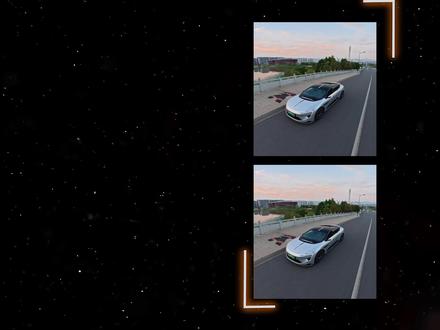 00:37查看AI文稿AI文稿
最近这种跟踪截图的效果火到爆,大学会这个流量密码板板再也不用担心你的视频数据,今天带大家一分钟搞定! 先添加好产品素材,然后加入跳舞素材,素材处理可以用抠像把白色抠掉, 也可以在混合模式里选择正片叠底,人物就直接出来了,这样看起来更加贴合路面。然后调整缩放大小,在百分之十五左右,点击跟踪平面跟踪,调整这个蓝色框角度,让它贴合路面,点击开始跟踪处理,完成后素材就牢牢焊死在路面上了,怎么样,简单吧!
2.9万大汪剪辑 02:59查看AI文稿AI文稿
今天学超火的 type 汽车运镜, 这个其实并不难,主要考验的是对曲线变速的掌握,一分钟你也能学会。需要视频和音频的同学到评论区找我,要我们先导入音频,打上节奏点,接着添加第一段视频,时常对齐第七个节拍点, 然后把 type 扭腰的素材添加进来,混合模式选绿色,缩小一点,放到合适的位置,适当调整一下变形。重点来了,要认真听了, 重新添加一段素材到后方,把它复制四份。给第一段添加曲线变速,选择闪进,把取线上两个点删除,把开头拉到最高,接着调整第二段,先把它倒放,然后选择自定义变速,把第一个点和第三个点删掉, 把中间的点拉到最高,下面调整第三段。同样还是自定义变速,把第一个点和第三个点拉到最高,最后调整第四段,先把它倒放,然后选择闪出, 把曲线上两个点删掉,把末尾拉到最高。调整好之后,选中第一段和第二段,创建复合片段,然后再用常规变速加速到时长占两个节拍。第三段也是先创建复合片段, 再用常规变速加速到时长占一个节拍。第四段跟第三段一样,创建复合片段,用常规变速加速到时长占一个节拍。做好之后效果就是这样。 下面我们来做抠像部分,给第一段开头定格出一张图片,放到 title 上方,时常占两个节拍。用自定义抠像把汽车抠出来,再开头打关键针, 然后把它缩小一点,向上拉出屏幕,时间轴移动到第二节拍的中间位置,把它向下拉出来一点,时间轴移动到末尾,往前五针的位置打一个定针,时间轴移动到末尾,把汽车拉到大概中间的位置,再把它放大到原来大小,这样效果就出来了。 接下来我们按照同样的方法,换个素材,再做一个同样的片段出来。下面我们来做后半段,添加一段新的素材,复制一份。第一段,调整曲线变速,选择闪进, 把取线上两个点删掉,把开头拉到最高。第二段,先把它倒放曲线变速,选闪出,把取线上两个点删掉,把末尾拉到最高。然后选中这两段,创建复合片段, 再用常规变速把它加速到时长占一个节拍。后面我们再按照同样的方法多做几段出来,这样基本上就大功告成了。怎么样,不是很难吧?
1797拾帧日记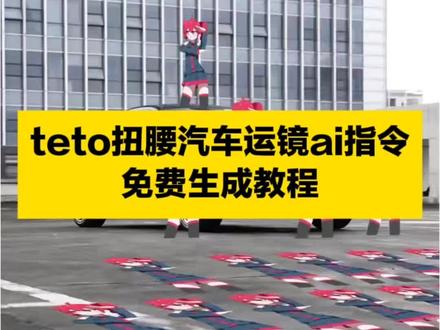 00:17查看AI文稿AI文稿
黑透扭腰汽车运镜 ai 指令生成教程来了,还不会做的,我来教你!首先找到这个箭头,再复制这个步骤,打开极梦 ai, 没有的去下载一个,点击这个创建分身,添加进来,粘贴评论区指令,上传汽车照片生成即可。
181AI剪片小马达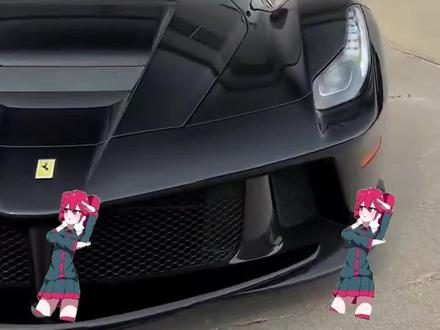 01:33查看AI文稿AI文稿
今天我们学习超火的汽车卡点效果, 导入准备好的素材,右键点智能分割,接着导入一首喜欢的音乐,点击智能采节拍,添加上标记点, 调整下素材时长,对齐标记点,接着导入 table 绿幕素材,点击抠像,选择色度抠图,接着点开跟踪,选择平面跟踪,把平面拖到想要跟踪的地方,调整下四个点的位置,接着点击跟踪,等它处理完。 接着我们选择第二段素材,点击变速,选择自定义变速,将左右两边的点删除,只留中间的,然后把左右两边适当调速。将时间线拉到素材开头,点击定格,再把定格素材放在最上面,把多余部分剪掉, 然后将汽车扣出来,把扣的汽车移除到屏幕外,画中画的开头打上关键帧,时间轴拉到素材结尾,系统自动生成第二个关键帧,我们也可以对关键帧进行变速,让画面更加的丝滑。接着我们再对后面的素材进行同样的操作, 最后可以给画面加上入场动画特效,最后让我们来看看效果吧,你学会了吗?
37彭彭不压弯🏍️ 00:57查看AI文稿AI文稿
剪辑的时候发现,如果给每个片段都添加上缩放动画,此时效果不仅单一,而且还没什么节奏感。那你不妨把第二个片段动画替换为缩放二, 后面的每间隔一个也都替换成缩放二,节奏感是有了,不过我们还可以让它更好。在转场位置特效搜索纵像模糊作用,对象,在选择全局转场打个关键真模糊拉满,开头结尾模糊调回零复制特效还可以增强模糊效果。 再给后面的片段复制添加上画中画,再添加个白色图片混合模式,再选择叠加,中间再打个关键针,开头结尾拉到零,此时就有了个模糊发光效果。 后面的再复制添加上,再添加个闪黑二特效,增加压迫感参数,像我这样调整。最后再点击调节曲线白球,像我这样拉成 s 型,可增强画面,对比月画拉到二十五可增强画面清晰度。
3394屿南风 04:14查看AI文稿AI文稿
用豆包加急梦加剪映,一晚上搞定一部漫剧日入八百,现在没有保留的分享出来,新手直接抄作业。第一部,剧本生成,第二部拆分分镜,第三部,文生图,第四步,图声视频,第五步,剪辑合成。完整流程都已经打包好了,感兴趣的一二三拿走不谢! 我替你试过了,甜口的没毒哈哈哈,臭猫 每天发一条十二秒的 ai 少室喜剧,半小时就可以做出三条,批量产出,制作非常简单,耗时又少,出片率还高,你还怕你的账号做不起来吗?那今天我们就来拆解一下近期爆火的少室喜剧风格 ai 短片的标准化制作流程。那整个流程我分为了四个核心步骤, 角色设定、短片、剧本、文声视频、提示词、视频生成。那我们按顺序逐一讲解。那首先是第一步,角色设定,获取角色设定图有两种常用的方法,第一种是截取原版片段中带人物的分镜图, 第二种是先让 ai 生成角色设定提示词,再通过提示词生成标准三式图。那本次我们就用第一种方法来演示一下。首先从参考片段中截取包含人物不同角度的分镜画面,尽量覆盖正面、侧面还有背面视角, 这就是我截取的不同角度的分镜画面。那我们截取完之后,打开生图平台,选择图片生成模式,上传刚才截取的分镜图,输入对应的风格提示词,点击生成就可以得到人物的三式图了。生成后挑选一张还原度最高,细节最完整的三式图保存下来, 我们这里也可以点击一下智能高清。那如果有多个角色重复这个流程就可以了。角色设定完成后,我们就可以来到下一步了。这里给大家一个通用的剧本生成提示词模板,数量加风格加核心人物加时长加具体要求。 那这里给大家举一个例子,你可以写生成三个一分钟以内的邵氏喜剧风格剧本,主角是穿碎花裙少女和一只会说话的奶牛猫, 剧情要有反转,台词无厘头,符合七零年代的邵氏电影的台词风格。打开大圆模型,上传刚才生成好的角色三四图,把调整好的提示词发送给模型,模型会返回多个剧本方案,你可以从中挑选一个你最满意的。 如果有一些细节不符合你的预期,可以针对性地提出修改要求,让模型进行调整。剧本生成好选择好之后,我们就可以来到第三步,纹身视频提示词,我们需要把它转化成 ai 视频模型能够识别的纹身视频提示词。 提示词的标准结构就是形象加整体风格加画质要求加色调风格加音乐音效加分镜描述。 同样给大家一个基础模板,你可以直接套用,也可以让大语言模型按照这个模板把你生成好的剧本自动转换成完整的分镜提示词。这里要注意提示词里的每个分镜描述尽量要具体明确,动作、表情和场景要避免模糊的表述。 提示词准备完毕,就可以进入最后的视频生成环节。打开我们的视频生成平台,选择生成模型 cds 二点零选 vip 的 通道,生成速度会更快,大家可以根据自己的情况来选择,然后选择全能参考模式, 视频的尺寸设置为十六 v 九,时长的话根据剧本的时长去调整就可以了。接下来上传所有角色的三式图,这里一定要仔细核对,不要弄混了。 然后把刚才生成的纹身视频提示词粘贴到输入框里,在提示词的最前面加上参考说明,比如少女形象参考我们艾特这张少女的三式图。奶牛猫形象参考,艾特奶牛猫的图片。 这一步最关键的是逐句检查每一个分镜的内容,确认动作、镜头、台词都符合你的预期,如果有不合理的地方,一定要先修改提示词再生成,否则最终的效果会有偏差。所有的内容检查没有问题之后,我们点击生成按钮,等待渲染完成就可以了。那以上就是今天的全部内容, 这套邵氏喜剧 ai 短片的流程核心就是把所有复杂化的步骤标准化,让你每天花几分钟就可以做出一条十二秒到十五秒的成片。 那有很多人收藏了无数的教程,却从来不会动手。其实 ai 视频最忌讳的就是只看不做,今天看完这个视频,就自己去尝试做出一条自己的视频,哪怕效果不好,多调两次提示词就可以找到感觉了,我们下期再见!