herdsman生图效果
给大家推荐一个国产的稳定部署乡图大模型的软件 htsman, 下载后无需安装,打开即用。在模型页面有很多可用的模型,点击查看详情,可以看到它的选择需求和推理引擎等等。 点击下载模型机后,会自动安装模型所需要的驱动和框架下载,安装后点击立即启动,还可以手动更改模型向下纹的长度,选择是否开启思考模型,点击启动。 启动成功。机后来到应用窗口选智能对话,选择正在运行的大模型,随便问一个问题, 瞬间秒回,输出速率还可以。这是杰玛斯的 e 二 b 模型,还可以选星辰图片的模型。同样下载好模型之后,点击立即启动,自动安装,缺席的组建, 启动成功。在应用窗口选择星辰图片,进入之后在这里输入提示词,在这里选择尺寸,点击星辰图片即可。星辰图片的效果还行,这是我星辰山海经中的角色,九尾狐、应龙和饕餮, 大家可以下载了试一试,全程点点鼠标就能完成。记得关注我,持续更新 ai 相关视频。
粉丝1248获赞6831
相关视频
 02:15查看AI文稿AI文稿
今天介绍一款免费免安装轻量的本地大模型部署工具, herdsman 牧马人本地推理引擎。打开首页是对话区域,在左上角切换模型区域。模型区域根据使用场景对模型进行了分类, 包括对话文、声图、虚拟人物、翻译、播客、 npu 等,每个模型都有对应的说明,并且根据你的硬件配置进行推荐。 小白用户就可以快速知道自己的硬件适合运行什么模型。模型一键下载下载好的模型一键启动,启动时可以选择上下文长度、开启思考模式以及高级参数。 模型启动后可以在侧边栏快速获取本地资源占用情况,随后切换应用界面,开始对模型进行拷打。部署多个模型时支持一键切换,接下来便可以进行对话了。 对话结束后可以查看 token 输入输出速度。在此我也做过牧马人对比 lm studio 的 测评,在同一台设备跑一样的模型,问一样的问题,详细结果大家看图。 当你以为本地模型只能简单对话,那就大错特错了。牧马人提供标准的 open ai 兼容接口和 antropic 接口,这意味着通过牧马人部署的本地模型,你可以接入第三方软件进行使用。在 flowy ipc, 你 可以一键切换本地模型, 便可以实现本地文件操作、搜索网页、查资料、发邮件等操作。接下来我也给大家实测一个场景,看看本地模型的效果如何。 我让他帮我收集东方财富过去一周的重点信息,并把这些信息制作成一个表格保存到我的本地。运行过程中我是能明显听到电脑的风扇在高速运转, 结果出来了,我们看看效果,告知了文件保存位置,做出了总结, 打开汇总表格。
1541技术不求人 20:43查看AI文稿AI文稿
哈喽,大家好,我是牵引方管的小海,今天我们来讲黑森林团队推出了的 flux two, 最新版的 flux, 我 们来看一下它有什么样的效果。首先我们进入这个黑森林团队的这个官网,这是 flux two 啊,非常高的一个制作水准,解决了这个一次性的问题,可以参考十张图片,还可以达到最佳的一个角色。一次性啊,好,它可以去生成啊,这种 光照去模拟这个真实的世界,然后专业级的控制它出来的这个质感哈,它说的是和我们真实的世界哈,越来越像啊,分辨率它提升到了四 m p 啊,然后可以控制它的一个长宽比啊, 然后往下走,我们可以看到哈,它有四个版本的这个大模型,最大的哈 max 版,一个是 pro 和专业版,还有 flex 哈,还有一个开发版,这个图片编辑功能之前在 ps 啊,或者是很多很多其他软件里面都是要付费的哈,它这个是开源里面最好的图片编辑 以及纹身图。好,我们接下来打开我们的这个 flex two 康复 ui 的 一个工作流,我们来 一一做一个揭晓啊,好,我们进入我们 kufui 的 一个工作流。好,首先我们来讲这个纹身图哈,我们把这个纹身图的这个工作流丢进来啊,这是我们的一个 kufui 的 一个 flux tool 纹身图的一个工作流,这个工作流非常非常简单啊,这边我们加载的是一个 flux tool dv 的 一个模型, f p 八哈, 是一个裁剪版的一个模型,然后下面哈是一个克利普文件哈,这克利普文件是比较大的哈,有 b f 十六和 f p 八两种哈, 我们选择这个 b f 十六。好,下面还有一个 v i e 的 一个变分编码器哈,这边就是我们的一个文本的一个描述词,好,紧接着哈,它就会开始裁剪,裁剪完之后啊,输出,输出自动保存这个图像。好,现在我们去让这个 q g p t 啊, 来写几个描述词,来进行一个 flux two 的 一个纹身图的一个演示哈,自媒体评测能充分展示,然后我们要告诉他用英文哈,用英文的这个提示词,它出来的效果要好很多,这之前我是测试过的,用英文 提示词,然后 q g p t 啊,就会给我们写这个 flux two 的 一个纹身图的一个描述词哈, 可以看到哈,它给我们分了类哈,第一个哈是抄写时的人像。好,我们先来测试第一个哈,我们复制代码,复制之后 我们把它粘贴到这个位置哈,粘贴,粘贴之后我们按这个 ctrl 加回车键哈,我们直接点击这个运行,我们来跑一下,看一下效果。我们来看一下这个时间哈,二百五十七秒的时间,也就是说四分钟的时间生成了一张图片。当然我们这个 k 立普文件,我们刚刚是选择这个 b f 十六哈, 这个模型非常的大,如果选这个 f p 八会快一点。好,这是它生成出来的一个效果啊,可以看到啊,这个细节啊,可以说非常非常好啊,这个细节注意看这个地方,这些这些细节,这些细节纹理啊,可以看啊, 在以前啊,是很难很难用 ai 去生成出来的,可说现在的这个自然度啊,比以前好很多啊,你可以说这个图它不好看,但是它的细节已经真的是包括这个眼球啊,包括这个眼球可以看 它也不像以前 ai 的 那种很锐化啊,很锐化的那种油腻感的东西哈,它现在的油腻感还是有一点, 但是比以前真的是提升的非常非常大哈,好,我们进入这个后台,我们来看一下后台这高清图的一个效果,我们进入这个 out put 的 这个路径好,可以看到它生成的一个效果,我们打开之后,这就是它生成出来的一个效果,我们可以放大,可以放大给大家演示一下哈。 我们现在来生成第二张图片,电影级环境修饰,我们复制代码跑的时候,我们来讲怎么去批量的去生成这个图片啊?我们只需要把第三个提示词复制,复制粘贴之后点击这个 ctrl 加回车键运行,它就会自动排队, 刚刚第二个提示词跑完之后,它就自动跑第三个同理哈,我们复制第四、第五、第六个,然后粘贴之后点运行, 就会依次排队,把二三四五六啊一直跑下去。第二条的一个结果已经出来了哈,可以看到影视级的一个霓虹灯啊,夜晚霓虹灯的一个效果,你可以说啊,这个在我们过去啊 去拍到这样的画面,实际上是非常非常难的,而且啊,他制造的这种烟雾感啊,包括这种朦胧感,包括这个颗粒感,你完全拿去做封面也好啊,做这个桌面也好,比我们过去啊很多人做的这种 ps 图啊,都好太多了。从这个图片来看的话, 这个 flex two 啊,真的是进步太快了,我们来说放给大家演示一下,可以看到哈,这里 哇,这光影,说实话,这个进步实在是太快了,右上角这个位置哈,这里啊,还有七个训练啊,正在排队,看到没有?好,这是刚刚跑的第一个哈,第二个, 这是第三个,第三个正在跑百分之四十六,然后还有七个哈,这里有七这个数字哈,全部都在自动排队哈,进行一个图片的生成啊,这就是我们刚刚讲的这个图片的自动批量生成。好,讲完了这个图片的自动批量生成,我们再来讲一下怎么去取消这个对联哈,取消,取消,取消。我们一直点啊, 这边就会显示啊,执行中断,执行中断。好,我们再点哈,或者我们直接点这个取消哈, 好,这个地方它会一直显示哈,执行中断啊,执行中断。我们讲第二个知识点哈,就是改变这个分辨率哈,这是宽啊,这是高,我们可以改成我们通用的幺零八零乘以幺九二零啊,一般来说我们是这个数值哈,好,紧接着我们在这个地方哈,也把它设置成幺零八零乘以幺九二零。 测试完这十个提示词的效果之后,我们就进行这个图片编辑的一个 flux, 测试完这十个提示词的一个介绍。好,现在我们来看一下这个 flux 二,哈 纹身图的一个显存占用哈,可以看到我们是四零八零 s 的 显卡,现在占用显存已经来到了十四点,七个 g 的 显存占用哈,现在在降了,也就是说他需要十六个 g 显存才跑得起来,低于这个的话,我不知道能不能跑, 我后面可以用客户哈,比如说三零七零这些来做一个测试哈,包括四零七零 s, 之后会有陆续的一个测试结果,可能会翻到这个评论区,或者是啊,你们私信来问我,现在我们建议 他是用十六 g 显存的一个显卡来跑。好,第三张已经生成结束了哈,我们来看一下第三张的一个效果,你把这个图片啊,幺零八零乘幺九二零的这个图片拿来做这个直播的这个背景图是不是就特别好?直播的背景图不就是这样子的吗?而且说实话这个背景图 不会比我们去网上买的啊,这是设计师设计的这种背景图差他这个质感哈,比我以前买的这种 就是直播背景图还更更漂亮啊。好,我们可以来看一下啊, h g p t 他 是怎么描述第三个啊?他说的是室内真实光照测试, 可以看到啊,他确实是从左边的窗户模拟这个光照啊, ai 的 一个光照打出来的一个光影,曾经很多摄影师啊去拍的这个室内设计啊的这种图片 去展现这个空间啊,这种美感,很难拍得到啊,这么好的一个光影的一个效果,但是现在用 ai 去生成就是这么简单啊,极致材质与微细节的一个图片生成啊, 放大给大家演示一下什么是极致的一个材质的一个表现哈,一个金属的材质,金属的一个光泽,在光泽里面还有这种这种纹理,看到没有?就是这种折旧的这种痕迹,包括啊这种金属的这种拉丝质感哈,我们可以通过哈这个提示词哈,充分的展现出 flex two 它的一个材质的一个表现,它说的是写实人物动作捕捉感,但我觉得还是有一些 ai 的 痕迹的哈, 感觉这个整个人吧,还是有一点点,嗯,有一点点油腻啊,我觉得他这个手部动作啊,还是比较僵硬的,我们人类进化了几十一年,我们眼睛一眼就能看出来啊,现实世界中啊,我们的腿大概是什么感觉啊, 总之我觉得肯定不是这种感觉啊,我觉得这个看着很怪,但是啊,他这个景深啊,感觉是光圈非常非常大的感觉,包括啊,他看上去像一个长焦的这种镜头感,这个确实是和以前有非常非常大的不同。第六条是一个风景真实空间感,我们来看一下这个风景照怎么样? 虫卵蝶状啊,可以说啊,一步一景的感觉啊,你看这个光照,太阳光照照在这个云层里面啊, 这种朦胧的感觉很像我们的这个中国的这种山水画很有意境,我们可以看到这个峡谷非常的悠长,一直蔓延过去,以摄影的角度来讲的话,这张照片哈, 你需要首先爬山五个小时,然后你还要去蹲点,然后要准时的按照这个阳光这光线射过来的这个时间去估算哈,你要到这里的一个时间。其次哈,你还要蹲几次,你可能第一次去没有这么好的一个 光线啊,你找好了这个位置,你还需要等待第二次啊,第二次可能运气好你就拍到了,如果第二次去哈这光线发生了这个变化,达不到你这个理想状态,你还得再跑一趟,这在过去哈,这种风景照是非常非常难拍摄的,而且拍摄的成本非常的高, 但是现在啊,我们可以用一句描述词就可以生成。第七张是一个人脸结构与表情控制,是比较假的哈,比较假,包括这个胡子哈,都是比较假的。第八张他说的是一个复杂场景的一个多主体哈, 我们来复制代码,我们来翻译一下,看他这个提示词的意思,他说的是拥挤的城市,人行横道数十米啊,穿行好,我们来看一下这个效果,这个有点东京的那个感觉了,整体上来说还可以还可以啊。第九张是一个低光 以及高动态范围的一个测试啊,他这个动态范围很高,就是从最暗的到最亮的,他中间的这个动态范围非常非常大哈,你可以看到啊,这个台灯这个位置,他是高亮的部分,这边啊这些区域哈,是极致的黑,效果,可以说是相当相当的棒啊,这种图片哦, 嗯,你用相机的话都很难拍的到,因为相机在夜晚哈,由于这个传感器的这个限制,他很难把这个高动态范围拍出来啊, 这对你的摄影机以及你打灯呢都有极致的要求,可以说是比我们现实中很难拍到的这种图片哈,我觉得生成出来的还要好, ok, 我 们等待最后一张的一个生成效果哈,最后一张是展现了一个商业的一个摄影哈,这应该是大家最需要的东西哈,特别是很多 做电商的。我们先放大,放大来看一下,左边有三个按钮,这三个按钮可以看到很小很小,而且他把这个按钮的这种抛光哈金属质感都展现到位了。嗯,如果说这个屏幕里面,我们去加这个提示词,让他这个屏幕哈 去有一个显示啊,显示我们正常平时这个手机的内容,可能效果会更好一点。然后其次啊,其次他生成出来的这个倒影,可以看到这个倒影,这个倒影还是不错的哈。 ok, 以上我们展示了哈十个提示词, 纹身图的一个效果演示。接下来我们讲一下图片的一个编辑功能,比如说这张图片啊, 这是一个美女的一个图片,我们要让他去按照这个提示词啊,官方的一个提示词,他说的是一位女士 带着一顶浅黄色的针织小帽,然后上面写了一个 flex two comfyui。 我 们来看一下他生成的一个结果哈,在这个 outpost 里面打开好进去哈,他生成出来的一个美女,这个美女还是这个人哈,和原来这个人物一模一样。 然后他带了一个黄色的一个帽子,在这个白色的区域里面写了 flux two。 我 们再给大家演示一下原图是什么样的效果, 原图是这样子的,可以说是效果非常的惊人哈,接下来我们将用这些提示词来进行一个 flux two 的 一个图片编辑功能的一个全面测试。好,按照惯例哈,我们还是先来介绍一下这个图片编辑的这个工作流程。首先啊,这里加载一张图片, 加载完之后啊,上面是一个模型的一个区域啊,这个模型区域和刚刚几乎没有任何区别啊。好,这里是一个描述词,好,这边就是进行一个采样,采样完之后啊,这边就直接自动保存一个图像,唯一的区别啊,就是我们加入了这个 图片,刚刚是纹身图,现在是文字去描述这张图片啊,好,我们以这张图片为例啊, 我们点击上传好,上传好之后啊,我们在这个地方去粘贴插入 g p t 写好的这个提示词啊,粘贴之后点击这个 control 键,回车键开始跑,我们直接批量哈,按照我们刚刚的方法批量进行生成, 我们从这些提示词里面随机选择一些啊,就可以了。我们来看一下第一张图生成的一个效果表现啊,门放大来给大家演示一下,他的这个头发发生了,嗯,这个变化,这个头发发生了这个变化。我们来看一下这个原图啊,可以看到原图的这个头发是这样子的,新生成的这张图片, 他的这个头发哈直接就变了哈,找不出这种修改的这种痕迹哈,我觉得他这个修改真的是可以说是天衣无缝哈,非常完美啊。在过去,你如果说用 ps 去 p 这么一张图, 说实话得把这个设计师很弄死,真的,你弄死他,当然我们可以看到啊,他其实是还有一些演变的哈,这种装照啊,和之前图片还是有一些区别哈,人物一致性,我说实话, 嗯,非常非常不错哈,我们可以很清楚的哈,一目了然就可以看得到哈,这两个图片确实是同一个人哈,我们再来说一下这个图片编辑 flex two, 它的一个 显存占用哈,现在是十三点二个 g 的 一个显存占用,也就是说它十二个 g 显存,它就可以使用十二个显存,也就是四零七零,四零七零 s, 四零七零 ti 啊等等哈,这样的显卡,包括二零六零的十二 g 版本,三零六零的十二 g 版本都是可以使用的哈, 包括五零七零等等等等哈,也就是说你们的显卡如果有十二 g 的 这个显存,就这个专用 gpu 内存,就是显存的意思哈, 只要你们高于十二或者是等于十二啊,就可以使用这个 flex two 进行纹身图或者是 图片的一个编辑功能。好,第二张已经生成结束了哈,第二张他是改变了一个年龄,把我们刚刚的这个主角哈,这个女生的这个图片变成了他年老时的时候的一个感觉哈,他长大这个人长大之后, 他是什么样子的?这就是 ai 眼中刚刚这个人物哈,他老了之后的一个样貌。我对这个图片的这个感觉,我说实话还是挺假的哈,因为现实世界中这种老人啊, 嗯,是不长这个样子的哈,我们来看第三个提示词啊,保持人物不变,把气质调整成中性一点。之前他的妆容是比较严重的,比较重,重一点的哈, 他就调的会轻一点啊,这个区别很小,很微弱,但是啊,就是会变得啊,稍微这个妆容是变化的更中性一点的啊,就是说他完全是可以做到这种 很细微级别的这一个调整啊。 ok, 我 们可以看第四张啊,他就给他打了一个很重啊,很重很重的,这种妆容,和他原本的这个妆容完全就无风格,非常非常迥异啊, 这就是呃, flux 啊,他的一个图片编辑的一个功能,虽然说啊,他这个妆容还是稍微有点假啊,稍微我觉得是有点假的, 但是毕竟啊,你在过去啊,你去给这种人物去补这个妆的这种设计图片啊,是非常非常难的,现在至少可以做到了,我觉得在下一代第三代的时候, flux 三那个时候可能他的价值啊,就会再上一层楼,保持个人不变,把衣服变成黑色西装。 好,我们来看一下他的一个生成效果,这样子的话你就可以,嗯,去控制啊,控制他穿什么样的衣服。我们简单来说一下这个东西的一个商业价值哈,比如说我给了你一张图片啊,客户给了你一张图片,客户说啊, 我这张图片我就不用去拍婚纱照了,你是不是可以描述让他这个图片, 这个脸啊,生成一个婚纱照的图片是不是完全可以而且哈,嗯,客户还不用去买衣服了,可以直接说,哎,让客户直接用文字去描述他穿不同的衣服的一个表现, 因为同样的是西装,西装也有不同的款式,你可以去描述,这样你就可以节约哈,节约这个服装的成本。然后化妆我们也不用化了哈,我们直接就 可以让 ai 直接去生成这个不同的妆照,你想让它生成什么样的妆照,它就会生成什么样的妆照,头发也不用剪了哈,反正我留下你这个人,包括你这个人的眼睛哈,用什么样的表情哈, 用什么样的,这个年纪啊,都可以控制啊,包括啊,你这个嘴唇的颜色啊,都不用去化妆化这个嘴唇啊,你可以用不同的文字啊,去生成同一个人脸的,不同的衣服啊,不同的妆照,不同的眼睛,不同的这个嘴唇颜色啊,不同的头发, 不同头发颜色哈,不同的衣服颜色啊,等等等等哈,都可以进行一个精准的一个控制,保持人物完全不变,把背景换成咖啡厅好,同样还是这个人物,看到没有,他会自动进行一个抠图,抠完了之后哈 会加入这个景深,你看这个景深的表现都控制的非常的自然,如果我不告诉你哈,这是用 ai 生成的哈,或者是经过了重新的一个图片生成哈,这个和我们现实中的图片有什么区别?我觉得说实话没什么区别, 他这个背景哈融入的非常非常完美哈,我们说传统的哈这种头发,这种头发丝是最难抠的哈,因为他这个边缘啊,你看他这个头发丝抠出来这个头发丝都和环境哈完全是融合进去的,他不仅哈把它抠出来了,而且 和这个环境进行了一个完美的融合。室内场景光影更有层次哈,他模拟的这种电影的这种光感重新相当于重新给我们布了光,这个头发丝看到没有, 他有光影的这个逻辑,从这边有个光源,这光源打到这个位置来哈,他会有一个轮廓光,这个轮廓光哈就勾出来了一个这个头发的一个发丝,他就解决了我们这种影视里面的这种打光的问题啊,你看包括这个地方,这个地方, 这个皮肤啊,这光影啊,这光影,这个逻辑啊,是非常的到位啊,从这里打过来,刚好会把这里勾出来一个金边,而这边啊就出来一个暗区,你看这边他就没有这个轮廓,他是精准的一个控光控,这个区域啊,控,左边这个区域 形成了一个啊,明暗的一个对比,你看这边亮啊,从这边逐渐啊变暗,光影的控制的同时去和环境进行一个高度的融合的一个效果,颜色换成连帽,卫衣风格换了一个衣服,而且 让他更年轻。来看一下这个人物啊,更年轻,穿了一个连体帽啊,类似我这样子的一个连体帽的一个衣服的一个效果,这是一个灰色的一个连体帽,也变得更年轻啊,他就可以啊,比如说把我自己拍一张照片,然后变成 年轻五岁的样子,年轻十岁的样子。最后一张图片生成的时间二百六十六秒,差不多是四分多一点的时间。好,我们来看一下最后一张图片的一个效果吧。 好,同样的是这个人物啊,给他打了一个不同的一个光影,这张图说实话就太有质感了,你要用实拍去打这样的光,摄影师布光都要布很久啊,但现在就可以很轻松的哈, 你给我一个啊,没有任何打光的一个场景的一个图片,然后我说,哎,把这张照片变成一个摄影级灯光的一个效果 啊,就出来这么一个效果,这对普通人来说啊,就完全就是零门槛了,你自己随便生活中随便拍一张照片,室内和室外都可以,然后你直接告诉他,你要一个影视级的灯光效果。 好,这个比如说我们从右边右侧打过来一个聚光的一个效果,精准的控光,可以看到啊,这边是暗区,这边是亮区,这是摄影的一个常见的一个手法。好,以上啊,就是我们本期关于这个 flux 兔 最新一代第二代的一个纹身图文字去编辑这个图片就是图片编辑的一个效果的一个全部视频的内容。如果说以上内容哈对你有所帮助的话,请一键三连,需要这个康复 u i 工作流的可以后台私我关注我,我们下期聊更多的 x。
83AI千野风狂 00:43查看AI文稿AI文稿
哎呀,终于疯了,我只是给他发了两张照片,他就给我画成了十分抽象的儿童蜡笔画风格。哎,你还别说,还挺有艺术的。那我们该要怎么去操作呢?其实方法很简单,你需要把照片发送给超市 gdp, 然后再输入下面这一段提示词,他 就会像五岁小孩一样重新给你画一遍。那我把照片给豆包,他会生成什么样的呢?所以我用同样的照片,同样的提示词,分别使用豆包、 gdp、 居民奶来进行不同的测试,这是他们对应生成的效果。 我觉得散架生成的效果呢,都挺不错的,都有各自的风格,大家可以根据我展示的素材,去创作属于自己的儿童蜡画风格照片提示词我就发评论区了,怕麻烦的朋友呢,直接评论区发照片,我来帮你们随机生成一期。
15湖溿 00:29查看AI文稿AI文稿
用 pro 六千不熟本地生图生视频的效果怎么样?现在整套流程已经全部实测完毕了,非常稳定,大家可以近距离看一下实际出图效果,没有什么复杂繁琐的专业指令都已经可以生成这样的效果了,而且速度非常快,实测一分钟不到就能直接生成一条十五秒的视频。那你想想一天二十四小时能产出多少条?像人物视频也生成了几个片段给大家看一下。李哥, 我听说了个事,整个画面质感,人物细节依旧做的非常出色,呈现效果完全够用,也不用再担心长时间排队等图高峰费片这些问题了,最主要的是没有任何额外偷坑消费了。
93真.企业AI部署 00:56查看AI文稿AI文稿
今天看到一个可以无限次数免费生成 imageall 图片的一个工具,现在免费分享给大家,就是它,我来给大家演示一下,输入你要生成图片的提示词, 点击创建等待即可。现在它生成好了,我们来看一下图片的效果,这个效果真的是非常的不错,而且它还是免费的,最关键的是它可以无限次数免费的去生成,不管你是做电商还是做带货还是做美工等等,只要你有图片生成的需求, 你就用它,它能给你免费的生成,而且它无限次数。如果你觉得它生成的图片不够清晰,那么你可以看我上一期的教程, 怎么把图片变成四 k 的 高清大图,咱们有什么图片需求就丢给他,让他来帮我们生成。方法教给你了,用不用就看你了,记得点赞收藏,我们下期再见!
278借东风 00:56查看AI文稿AI文稿
ai 生图工具排名揭晓,一条视频从夯到拉,再也不会用错工具! nana banana 真实感爆棚,生图首选直接给到夯 check gpt, 生图精准,效率高,写实效果天花板顶级 mid journey, 画面质感超赞,必须顶级!极梦可灵虽然更侧重于视频生成,但用于生图还行, 属于中等偏上水平。给到人上人 rap 创意丰富,脑洞大,出图速度快,妥妥人上人。 liblib 商用友好,对用户有一定要求,不太适合纯小白。给到人上人豆包日常使用足够,但是别奢望它能生成惊艳的图片。给到 npc nova 特 是个套壳工具,表现中规中矩, npc 新流风格,有一定特色就给到 npc 水平,可画是偏设计类的工具,生图质感属实,拉搞定它模板很多,虽然能用,但是不够专业,简直是拉完了堆油,生图水平得拉!关注我们,了解更多实用 ai。
20Ziva泽娃 00:47查看AI文稿AI文稿
给大家看一下最近很多粉丝提的本地部署生图生视频的需求,整套流程已经全部实测完毕了,非常稳定。用的是恩卡的这套方案,实测三十秒不到就能直接生成三到五秒的视频,二十四小时不间断,日常商用,批量使用是完全没问题。大家可以近距离看一下实际出图效果,特别是咱们做电商行业产品图的, 哪怕只用最简单直白的基础提示词,不需要复杂繁琐的专业指令,都可以生成这样的效果。人物视频也生成了几个片段,给大家看一下整个画面质感、画面细节依旧做得非常出色。本地部署的优势真的特别突出。 首先不用长时间排队等候出图,不会一到高峰期就开始出废片,风格跑偏等等,完全不用担心花钱买废片,效率大大提升。全程不消耗任何流量额度,不用充值抵扣 token, 没有任何额外扣费成本,不受平台规则限制,全天候不间断运行,批量生成图片,视频创作自由度和使用性价比直接拉满了!宝宝们晚上好呀!
314郑工说AI+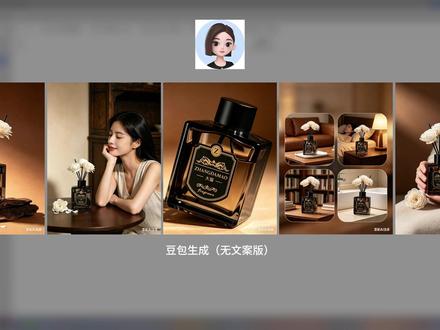 13:03查看AI文稿AI文稿
这些是我用豆包免费生成的电商主图,整体效果看起来还不错,图片质感都挺在线的。最重要的是, 生成这些主图全程只使用豆包这一个 ai 工具,而且是完全免费的。哈喽,大家好,我是正在找工作的小张,今天分享一期用豆包免费生成电商主图的教程, 不卖课间,不卖智能体,不割韭菜,完全免费分享给大家,只求大家的点赞、收藏和关注。废话不多说,进入正题。要让 ai 生成效果好的电商主图,肯定不能是凭空生成的, 需要找到自家产品的竞品店铺的主图,让豆包进行分析和学习。今天我要做的产品是熏香,下边的图片就是我的产品图,而上边的五张主图是我找的竞品熏香的主图。 让豆包升图的第一步就是先处理自家的产品图片,去除背景,只保留产品。打开豆包,上传我的产品图,输入提示词, 让豆包抠出途中熏香也就是我的产品,并进行精修,达到电商级的品质。很快豆包就抠出了整个产品。我们把豆包抠出来的产品图片保存,接着打开一个新的对话, 上传提前准备好的竞品的第一张主图,告诉豆包我准备做香薰的电商主图,这是竞品香薰的第一张主图,让豆包分析拆解这个主图,总结一份详细的 ai 提示词。 稍等片刻,豆包就分析总结出了竞品图的 ai 提示词。我们不用去管他的回答,直接上传自己的产品图, 告诉豆包这是我的香薰产品,让他模仿分析出来的竞品图的提示词, 结合我的产品生成一套我的产品的详细提示词,试用的 ai 平台是豆包,所以不能出现豆包无法使用的敏感词, 豆包就会根据我的产品模仿竞品图的结构,生成一份详细的提示词。接下来我们就点击这里复制版本一,也就是这个通用版的提示词。 经过我的测试,这个通用版的提示词是最好用和最稳定的,下方的进阶版反而不好用,极有可能会生成竞品图中的东西。把复制下来的提示词粘贴到文档里, 接着复制负面提示词,同样粘贴到文档中。这里需要提醒的是,在负面提示词的前方,本来应该输入禁止出现加冒号表示,不能生成后续的提示词的内容,但是这里我忘了输入禁止出现的几个字, 不过也没有影响出图结果。为了严谨起见,大家还是输入一个禁止出现的前缀比较好。回到豆包,再打开一个新的对话,上传我的产品,告诉豆包这是我的产品,是一个熏香。使用这个产品生成一张电商主图。 以下是生图提示词,接着把刚才粘贴进文档的提示词全部复制过来,按回车发送就行。 稍等片刻,豆包就用我的产品生成了第一张主图。可以看到构图、光影、质感都是很不错的,完全达到了我对主图的一个品质要求。唯一不和谐的地方就是左边的柠檬有些突兀, 因为这是模仿竞品图的提示词生成的图片,而竞品图在产品旁边就放了一个佛手杆,于是豆包学习了这个结构,在我的产品旁边就放上了柠檬, 不过对于我的产品来说,这个柠檬显得就很突兀,于是我点击上方的智能编辑,接着在下方的对话框输入提示词,要求把图片左下角的柠檬替换成香薰上的花朵和花瓣,其他保持不变。 很快啊,豆包就把柠檬换成了花朵,整个图片看起来和谐不少。到了这一步,就可以保存下来这张图片,再使用 ps 添加有版权的字体文案。 如果你不想那么麻烦,也可以再次点击上方的智能编辑,在对话框输入新的提示词,要求豆包添加符合香薰产品的文案,使用能免费商用的字体文字配色和图片整体的配色要和谐美观,没有重复性,文案 排版也要美观,符合电商主图的特性。稍等片刻,豆包就给图片加上了文案,内容很符合香薰产品的特性,配色也很和谐。第一张主图就做好了,把它保存下来, 接下来制作第二张主图,回到刚才生成 ai 提示词的对话中。上传竞品的第二张主图, 同样要求豆包拆解分析这个图片,总结 ai 提示词。豆包巴拉巴拉回答了一大堆,不用去管这回答,直接上传我的产品图,告诉豆包这是我的产品,让他模仿竞品。第二张主图的提示词, 结合我的产品,生成一套我的产品的详细的提示词,等豆包给出详细的提示词后,同样是复制版本一的提示词,粘贴到文档, 接着复制负面提示词,继续粘贴到文档,回到生图的对话,上传我的产品。开头是同一套话术,让豆包用我的产品生图,后边就把刚才粘贴的提示词全部复制过来,稍等片刻,豆包就生成了第二张主图。 可以看到构图色彩和光影都是很不错的,人物模特也没有问题,图片质量绝对在线。唯一不和谐的还是左下角的柠檬,点击上方的智能编辑,在对话框输入提示词,要求把柠檬换成花朵, 等豆包完成替换,图片看起来就和谐了许多。这个时候就能保存图片,用 ps 自行添加有版权的字体文案,嫌麻烦的话就再次点击智能编辑,复制粘贴之前要求添加文案的提示词, 不过这次为了确保字体的一致性,我直接要求使用四元黑体。很快豆包就给图片添加了文案内容,虽然字体与第一张主图中的字体一样,但颜色变成了白色, 与第一张主图中的黄色不同。而且经过我后续征途,发现豆包并没有完全遵循我的要求,全部使用四元黑体, 而是随心所欲地用各种字体,等会儿大家就可以看到。所以我在这里还是建议大家保存没有文案的图片, 用 ps 自行添加文案内容,才能保证字形和颜色的一致性。接下来做第三张主图,回到生成 ai 提示词的对话,上传第三张竞品主图,依旧是先让豆包进行分析,生成一份详细的提示词,接着再上传我的产品, 让豆包模仿竞品图的提示词,生成一套我的产品的提示词。这里就要敲黑板提醒大家注意了,第三张主图表达的是产品特写,如果大家有自家产品,同样角度的特写图, 才能最大限度地保证生成特写图的正确性。但是我这里没有自己产品的特写图,所以只能用第一张产品的全身图,效果会打一些折扣。并且我在这里要求豆包注意,我的产品只能展示一个产品的局部特写,而不是两个产品。 因为竞品图展示的是两个产品,所以我在这里进行了调整,只要求展示一个产品的特性。等豆包生成提示词,依旧是复制版本一的提示词, 粘贴到文档,接着复制负面提示词,同样粘贴到文档。回到生图对话,上传我的产品图,先输入使用我的产品生图的前缀,再复制刚才粘贴到文档中的提示词。 稍等片刻,豆包生成了第三张主图。虽然说图片的质感不错,但第三张主图是特写图,这个产品的角度明显不符合我的要求,于是我点击上方的智能编辑, 在对话框里输入提示词,要求豆包把产品放大三倍,能清晰展示出产品细节。豆包把产品放大后,几乎占据了整个画面,但是在瓶盖处又出现了错误, 生成了许多褶皱纹路。点击上方的区域重绘涂抹,盖住整个瓶盖,再涂抹区域旁边的小对话框里输入提示词,瓶盖没有褶皱,是平滑的质感。按下回车键,豆包再次进行修改,这次瓶盖的部分就对了, 到这一步就可以保存图片,用 ps 添加文案。如果依旧使用豆包添加文案的话,就复制之前的提示词。这里需要注意,我在提示词中明确要求了要使用思源黑体,但是豆包生成的文案明显用的是宋体,并非黑体, 而且颜色与之前标题的颜色不同。所以我建议大家在添加文案的时候,最好的办法是先保存没有文案的图片, 再让豆包生成带文案的图片。然后我们就可以模仿豆包生成有文案图片的字体的排版和大小,再用 ps 给没有文案的图片使用同一款字体和颜色添加文案, 这样既省下了构思文案和排版的时间,又保证了字体、型号和颜色的一致性。回到分析 ai 提示词的对话,上传竞品第四张主图,让豆包分析并总结提示词。 接着上传我的产品,让豆包模仿竞品提示词结构,用我的产品生成详细的提示词, 再复制方案一,也就是通用版的提示词粘贴到文档,接着复制负面提示词进行粘贴。直到这里我才想起来给负面提示词添加前缀, 加了一个无,还有冒号,也就是表示不要生成后续提示词的意思。再把所有的负面提示词用引号给框起来。回到豆包的生图对话,上传我的产品和提示词。 这次豆包生成的图片非常完美,展现出了产品的四种使用场景,根本无需做任何更改,只用添加文案就行。点击上方的智能编辑, 输入添加文案的提示词。稍等片刻,豆包不仅给整个图片添加了文案,还给每个小场景也添加了文案。 为了保证文案字体和颜色的一致性,我还是建议按照豆包生成文案的排版,再用 ps 给无字版的图片自行添加文案。接下来生成第五张主图, 回到分析 ai 提示词的对话,跟之前同样的步骤,先让豆包分析竞品图片,总结提示词,再用我的产品模仿竞品生成我的产品的提示词,然后复制粘贴版本一和负面提示词。回到生图对话, 上传我的产品和提示词进行升图,新的问题又出现了,这里显示豆包无法升图, 再次刷新也不行。出现这种情况就是提示词里边有敏感词,触发了豆包的禁制,根据我敏睿的第六感,一眼就锁定了可能触发禁制的敏感词。 删掉敏感词,重新上传产品,输入没有敏感词的提示词,这次豆包就顺利生成了图片, 无论是人物构图还是配色都很符合我的要求。点击上方的智能编辑,输入添加文案的提示词。生成的图片中有重复性的文案明显不符合要求,那就再点击这张图片上方的智能编辑,输入提示词,要求,去掉重复性文案中的其中一句, 只保留相同的一句就行。等豆包修改完文案,最后一张主图就做好了。最后把豆包生成的五张主图放在一起展示。先是没有文案版的,可以看到五张图片的风格配色都是很统一的,绝对达到了高品质主图的效果。 接下来是豆包添加文案的主图,很明显由于字体和颜色的不同,破坏了图片整体的和谐性,即便我在提示词中明确要求豆包使用四元黑体,可生成的字体依旧使用了宋体,所以在添加文案这一步, 模仿豆包生成文案的排版,使用 ps, 给没有文案的图片添加文字,才是保证字体一致性最快最好用的方法,本期使用豆包生成电商主图的整个过程是完全免费的。
352张大猫AI实战 01:08查看AI文稿AI文稿
用 cloud code 加 devic 微视制作的一款桌面软件,那它的功能的话就是调用 ai 生图接口来比较方便的去生成图片 啊。制作它的话呢,是因为前一阵子那个 gpt emoji 二啊,生图效果非常好嘛,还非常火啊,所以话我就想着用这 ai 生成这么一个软件,那全程的话也是没有写一行代码的 啊。在这个软件界面中,你可以去创作啊,填写生图的提示词啊,也可以用 ai 对 这个提示词进行一个润色优化,然后设置纹身图还是图生图以及图片的比例,图片的质量以及生图的数量。 那提交这个任务过后呢,它会显示在这个下面有一个表格去展示啊,这个是提示词,然后是相关的你设置的参数, 那这个是设置的一个结果,你可以预览啊,它的话是九零年代大家吃团圆饭的一个场景啊,然后的话你可以下载图片,也可以删除这个图片,还有一个权力的游戏,这个海报 也都可以下载。那软件左侧也有设置啊啊,你可以去填写你的 api key 接口的地址啊,选择身图的模型,图片保存的位置啊之类的这些。
167Try 00:43查看AI文稿AI文稿
分享一个电商大佬都在用的深图网站,不用你会写提示词,也不用专业的美工设计,只要拍几张图就能生成这样一整套精美的详情图。那具体是怎么做的呢?今天就来给大家一五一十的实操一遍。先给产品拍几张多角度的图, 有利他更好的识别出一些产品细节,然后写上产品名称,接着如果有需要补充的一些卖点信息就可以写在这,然后选择模型、平台、风格以及语言, 做好这些后就可以让他自己分析规划设计套图。我们可以看到他这里的图片设计是很丰富的,主图、卖点图、细节图、对比图都有,图片的质感和产品的还原度都很不错,跟我们自己美工设计的效果不相上下,就这样的效果你给打几分?
51甩手图省事 01:03查看AI文稿AI文稿
设计师们,给你们看一个神奇的工具,先来看看效果。这是我给 ai 的 设计稿, ai 直接生成真人模特上身图,就连腰部抽绳这种精细小细节都能精准识别,一比一完美还原。我偏不信邪,又找了一张款式结构超复杂的设计稿测试 结果,这种假两件拼接结构和弯刀裤版型都能完美识别,甚至裤子自然的褶皱纹理都和原版设计稿一模一样,完全不走样。我还是不服,于是我直接丢了一张白色线稿给 ai, 它不仅能瞬间生成高清彩色效果图,还能用仅令随意改服装配色,也能直接生成模特实拍图,全程精 准模特设计稿!没想到 ai 照样轻松拿捏,完美读懂服装整体结构。只会画平面款式图,能用吗?完全没问题!我专门拿了一 将平面图测试, ai 照样精准识别整体服装结构,连绣花的位置大小都分毫不差。生成模特图的同时,还会根据服装风格自动搭配配饰,我是彻底被折服了!而且操作超级简单,只需上传你的设计稿,挑选喜欢的模特,调好模特参数,一键点击就能直接生成。
37元域阿东AIGC 01:28查看AI文稿AI文稿
你知道最近火出圈的 amg 二在哪可以用吗?它超强的图片编辑能力和去 ai 味的极致写实感,绝对称得上是二零二六最强图片模型。网上很多离谱的图片其实都是用它做的来,你看我是怎么操作的? 在这个 ai 工具里,有一个智能图片 v 二模型,直接对标 amg 二。我们上传一张旧照片,再输入一段提示词,模糊的照片瞬间变成超清晰的高分辨率大图。 这是一个很容易被人忽略的玩法,因为图片高清放大是一个非常早期的 ai 功能,但是这种高精度修复效果比以前的直接锐化要好太多太多了。 我们再上传一张照片,让他帮我们生成外出旅游的自拍照,直接用大白话跟他说就行。这效果我觉得可以直接拿来发朋友圈了, 尤其是用来做平面设计。我们丢给他一张图片,提示词也很简单,为他设计一组产品展示图,是不是很绝?我想以后老板真的没必要再请设计师了。 他的玩法远不止这些,因为时间关系没办法全部演示一遍。但是我发现还有一个特别实用的功能,你可以对生成的结果进行二次编辑,把生成的 jpg 或者 png 图片变成可以直接编辑的原文件, 像 ps 里一样修改里面的文字,抠出某个物品,这样你就不用因为图片上的细节问题去重新抽卡了。如果你还想到什么好玩的,欢迎在评论区告诉我。
470小D同学AI笔记 11:08查看AI文稿AI文稿
我打算做点狠东西出来,大家先看一下效果啊。 哎,朋友们,我又郁闷了。 这期视频原本要教大家部署一个能一定程度平替 nano banana 的 本地纹身涂抹, 结果你看,不是 gbt emoji 二出了,那强的有点太离谱了。所以呢,我打算做点狠东西出来。这是百度飞讲最新刚刚发布的 ernie emoji 纹身图模型,它是一个八 b 的 尺寸,二十四 g 显存就能跑的很好了, 四零六零 ti 十六 g 也可以跑量化版本。不过你想想,本地模型就算再强,它也很难做到一次出图 one shot 就 能直接达到海外模型的效果。但是如果有一个机制,我们稍微花一点本地的算力和时间, 就能让我们的升图结果无限地逼近海外模型。如果有这个方案呢?你觉得怎么样?通过了几天的尝试啊,我实现了一套升图的 harness, 也就是说用一套 skill, 让 ai agent 把生图当做成一个研究的过程,当做是一个 research, 让它自己去探索提示词, 最终实现让国产模型可以跑出 b g nano banana 模型的效果。所以呢,这期视频我不光会分享我的方法是什么,而且我还会讲我是如何找到这个方法的, 而且本次所有的内容都已经开源在了我的 o p c 仓库里头,大家可以在 github 的 这个地方去找到你,把它交给你的 ai agent, 比如说 cloud code, open curl, 它稍微改一下就能跑起来,但是前提是你必须得部署好 comfui。 我 提前声明啊,本期是一个方法论的教程, 这个方案还在不断的调优中,等我优化到最好,而且大家如果感兴趣的话,我到时候再出一个喂饭级的教程。 好了,咱们从头开始讲这个故事吧。我最近不是一直在探索 ai 生图吗?前几天百度飞讲就发布了这个 early image 这个模型文生图的模型,哎,我看了官方的 demo, 哇,真的是太惊艳了,那个中文文字的渲染,还有那个海报的质量,让人看了超级的兴奋。 于是啊,我就去找了一些提日词去测试,虽然和 nano banana 对 比一下还是有差距的,但质量真的已经超级好了。 我为了真实地感受到它的进步,我在 image jason 这个网站上找了一堆的提示词,并且我做了一个测试集,让它跑了八个小时,同时对比了 z image 和千万 image 二五幺二版本。 可以十分确定的是,这是目前开源纹身图模型的 top。 但是呢,当我开始稍微加大一点测试,比如说我用了一些小某书上 比较流行那种 nano banana 的 文字排版图,同样的提示词它就完全不行了。我就蒙了,为什么 imagine jason 上的都可以呢?直到我发现官方给的这个 工作流上有一个提示词强化的节点,我就去稍微扒了一下官方给的这个代码仓库,哎,我才明白了,它所谓的提示词强化, 实际是把普通你输入的提示词强化成了一种 json 格式。这时我才明白 imagine json 这个网站,它为什么叫 imagine json, 因为它所有的 prompt 都是 json 格式的。我是个文生图的小白,我到今天我才知道, 原来有一个结构化的 json 能对这个生图的流程产生如此巨大的提升了,所以我就明白了一件事, g p t imagine two 或者是 nano banana, 它们首先是一个强大的大语言模型,其次才是在这之上衍生出来的升图的能力。而 early imagine 它只有八 b 的 规模,你想想,八 b 连一个大语言模型它都达不到可用的程度, 更别说升图时候理解你这个文字的之间的逻辑了,这是完全不可能的事情。所以问题不是 early imagine 不 行,而是我们根本就不应该用这种简单的提示词去考验它。 但是如果我给他的不是一句话,而是一份详细的指令,精确到构图、光照、色彩、背景、图像上的逻辑,每个维度我都控制死,那就能把它的图像能力完全的发挥出来。 但有个问题啊,就是如果我手动去调提示词,一个一个的去试,那效率就太低了。于是我就想起了 capacity 不是 分享过一个叫 auto research 的 一个 harness 吗? 它的那个原理大概就是它在做模型研究的时候,它做了一套 harness, 让 ai agent 自己去跑各种参数的组合,通过不断的测试来发现哪个组合是最佳的,那生图这件事是不是也是一个基于提示词的一个探索呢?于是我就做了几件事。第一,我把生图的 ai agent 词给我划了。首先我把 com 的 节点 api 导出,为了 jason 背给 colloud code, 就 把它做成了技能,集成到了我的 opc cli 里头。 这样 ai agent 呢,用 o p c image 这样一个命令就可以调用 copy ui 的 服务器来生成图片。我给 cli 集成了 ernie image, 千万 image、 z image 三个模型的升图。 第二件事,我让 image 命令默认使用了 json 格式。也就是说,如果 ai agent 呢,使用了文本提示词来升图的时候,它就会报错,并且它会在报错的信息里提示 ai agent 呢,你应该用 json, 这样我就可以确保每一个 a i a 阵都会努力去构思一个基于 json 格式的有结构化的体式词。我发现做到这一步的时候已经很有效果了, ai 已经学会了不断地去改变 json 的 结构来改变生图的效果。 你要知道,这不是一个编辑模型,但是 ai 通过更改 jason 的 结构化提示词,它已经能做到很强的编辑效果了。我不得不夸一下这个 ernie, 以麦芝对 jason 对 指令的遵循,真的是超级强大。那第三件事呢? 做到这一步的时候,我发现一个问题啊,就是我还是懒,我自己指挥还是有点太累了。比如说,我说图不够亮,他能给我调亮,我说这个 z r 了,他给我调正了,但是啊,我得一直盯着,我得一直提意见呀,就很烦。你们有没有那种感觉,就是你明明有个助手了,但是这个助手就是 你得手把手的去教他,累的其实还是你自己。所以我又做了两个命令,一个叫 describe, 一个叫 compare。 而且我给 c l i 接了一个本地部署的多模态 模型,千万三点五一百二十二 b, 这个模型是一个可以看图的模型,让它作为裁判。有了它啊, ai 好 像就突然长了两只眼睛,一只是可以逆向的眼睛,就是说我可以给他一张图, 他来反推提示词,另一只是自我批评的眼睛。他可以用这个生成的结果去和原图做对比,找出自己的不足,然后再不断的调整这个 jason 的 提示词。你们能想象这个场景吗?就是 ai 生成了一张图,它 看了一眼,觉得不满意,哎,构图偏了,文字太暗,背景太杂。然后他自己改提示词,再生成,再对比,再改。这三件事做完之后,我已经实现了可以完整的复刻小某书上那种特别流行的文字图文混编排版的那种图了。 当然,如果文字过多的话,可能还是会出现乱吧,但是没关系,你多抽几次卡不就得了。当然了,这还没完,我想明白了一件事,就拿做文案图这件事来说吧,一种流行的格式,大家是不是很快就看腻了?但是如果我有一个机制,能不断地发现更好的艺术效果呢? 更好的风格呢?如果我能把卡帕西的那一套 auto reset 应用在寻找风格上,那岂不是很爽?所以我就做了第四件事。我给 ai 做了一个记忆,严格来说是一个知识图谱。我先找了一些优秀的提示词,我让 ai 把它们分成了知识图谱中的实体。 这样 ai 每次生成的时候,它可以先查一遍图谱,看看都有哪些实体,然后这样它不就有灵感了?然后它再基于这些灵感进行发散, ai 就 有了从不同维度来排列组合的能力。用了这个方法啊,我发现 ai 很 快地学会了抽卡, 而且它的抽卡的风格变化还蛮快的。只不过它的这种尝试都比较天马行空,真的要找到让人类审美满意的,还是需要一些时间的,但我相信随着 ai 学会的模板越多,以及对这个图谱的流程的优化, 它的衍生能力会越来越强。那到这里啊,我说的这些都是针对 ernie mag 这个模型在做优化。我相信很多朋友在创业,尤其是一人公司,都一定需要宣传,需要文案,需要排版, 产品图啊,文案图啊,封面啊什么的。但是不同的模型,到底谁更擅长什么呢?这其实是没有一个直观的认识的。我们不应该新模型一出来,就那些旧模型就都变成牛夫人了,而是应该知道谁更擅长什么。于是啊,我又在这个 o p c c l i 的 dashboard 里增加了一项功能, 你可以把常用的 prompt 加入一个测试集,然后 ai 呢,会运行一个评估测试,分别用不同的模型去跑这些体式词, 最终它会展示在网页上,就可以很直观地看到每个模型的优劣势。比如说,大家看到的这个画面,其实是我从 image json 上找了八十多个提示词,然后分别对 any image、 千万 image z image 做了一个横屏。这样通过这个列表,我就可以一目了然地知道哪个模型更擅长什么, 哪个模型什么事绝对不能碰。未来有了新模型,用这个测试级一跑到底,它强不强,一试就知道,毕竟我们想要无限地逼进 banana。 banana 不是 说要找到一个最强的模型,而应该在所有能用的模型里找出各有所长的点。如果大家看过我之前的视频, 我不是提出过要把多种多模态模型组成能力的 combo 组成基于模型的 harness, 让它们来做裁判,来参与一个生产的循环。 那今天的这一套可以说是一个很好的例子了。如果有了一套生图的 harness, 我 发现使用 comfui 的 场景也发生了一些变化。 以前我们还是要通过工作流不断地抽卡,现在变成了完全自动流程,而且是完全基于 ai 的 智能判断的。更重要的是,它让生图这件原本很繁琐的事, 变成了可记忆、可自我迭代、可精确控制、可长时间运行的事。而且还有件事就是这个 early image, 据称啊,它月底还要出一个编辑模型, 我知道大家都在等 z image 的 编辑模型,一直没等到对不对?然后千万 image 现在不是也慢慢转向闭源了吗?你想这个 early image 本身它指令遵循就这么强,它在支持了编辑, 那这个 harness 能玩的场景就越来越多了,想象空间是不是越来越大了?我到时候肯定还要基于这一套 harness 再扩展出来一些新的玩法, 还要做一些更狠的功能。所以一个自驱动的美学研究生成器,能不断逼进更好的模型,从模仿到创造,从工具到研究者,这是我从一个实际的痛点探索出的一个方向。今天这个故事也是真实,就是我平时解决一个痛点的一个思考的流程。 我希望大家不仅学会了怎么样用这套 harness, 更重要的是我解决这个问题的流程能够启发到大家去解决别的问题。如果大家感兴趣,也可以在评论区里多讨论讨论,后续等我优化好了,我再出一个完整版的喂饭教程。 那最后如果你对这个方向感兴趣,关注我的艺人公司系列的后续更新。好了,以上就是本期的全部内容,谢谢大家。
1994小天fotos 00:51查看AI文稿AI文稿
我去,那些还在用影棚的家访老板,你注意了,你以为这些都是棚拍图吗?其实都是我用 ai 做出来的。我现在就给你们演示一遍,我随便上传一张画稿, b 版的颜色可以自己随便调,也可以上传图片,然后再填一个产品的面料,直接点击生成,把生成好的四件套的图片下载下来,我们切换到 ai 虚拟影棚,上传刚刚下载的四件套的图片,在这里点进去随便选一个模特, 然后再随便选一个场景,最后我再挑几个构图,做完了看看效果。哇塞,这也太好看了。这一套主图风格特别统一,模特和光线都非常的自然。
 00:46查看AI文稿AI文稿
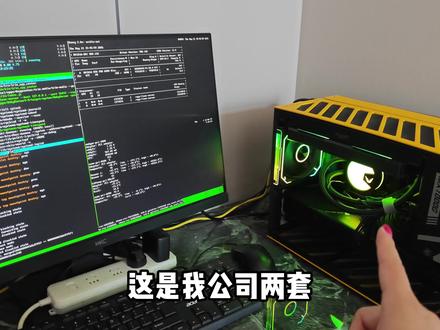
这是我公司两套深图深视频的配置,因为打五零九零和 pro 六千,我其实是建议上 pro 六千的,因为它不仅是可以装 l t x 二点三这样比较好的视频模型以外,它还可以支持多人并发去使用,所以它的整体的效率是非常高的。但是说个实在话,现在 pro 六千涨价真的太离谱了,整套机器下来怎么着也要十万加。 所以我在研究五零九零这套本地大模型能不能去跑,视频质量又能不能过关。大家可以看一下实际出图效果。 look at this card, i got it's the most beautiful thing and the best part。 这套慷慨 u i 工作流几分钟就能生成这样质量的视频,使用起来都是傻瓜,操作基本没任何难度,因为整套工作流都是搭建好的,一天跑一百条完全没有任何问题。 另外像这种产品啊,人物视频也是只需要一张图片就可以配,不同的场景自由匹配。而且很重要的一点就是后期是没有其他任何费用的,不消耗一分 token 的, 因为所有的模型都只在你的这台机器里面,直接去跑真的方便。
163郑工说AI+ 02:59查看AI文稿AI文稿
果然音质的那句话呀, ai 时代,只要你学得慢,你就不用学。就在前两天, ai 圈又又又又炸了。没错, gbt 的 image two 模型上线。话不多说,我们先看效果。 没错,这里都是 ai 生成的图片,如果我不说这是 ai 生成,你能分辨出几张呢?但说实话,这次最吓人的不是他单纯的又变强,而是他更能听得懂人话了。 以前的 ai 神图像念咒,你要写什么,主体、场景、光线、材质等等等等,少一点他听不懂,多一点的话他又容易跑偏。但这次提升非常明显,你不用再写更多的提示词, 就直接用自然语言把你想要的感觉,画面,还有效果统统描绘出来,那么 ai 就 能给你出一版基本可以直接使用的图片,给大家看一个案例, 有没有感觉像口喷版的 ps? 还有一个变化也特别的明显,就是说文字没有那么抽象。以前很多 ai 图,它是那种远看非常高级,但是近看就是基本全是鬼画符,但你看现在,无论是字体,排版还是位置,基本就是可以直接使用的程度。 这意味着什么?意味着 ai 生图它不再只是玩具出梗,当然梗图也非常的有意思。这意味着什么?意味着 ai 生图不只是好玩,而是真的能进工作流了。不管是像海报呀,设计图, ppt, 或者是商品的展示, 网站的首页, app 的 首页,很多东西你现在都可以用 ai 直接帮你拉一个雏形出来。再加上这次的真实质感特别强,光线、细节还有材质都特别真实,而不是像以前那种一眼假,感觉,塑料感满满的 ai 图。所以在我上手体验之后,我脑子里第一个蹦出来的词就是 web designing。 过去我们讲 web coding, 现在我感觉设计这件事情也可以开始变得 web 起来。你不一定要去学一堆的设计软件,也不用再去学什么题词的模板, 你只需要用你最淳朴最直接的自然语言,把你想要的感觉画面全部描述出来, ai 就 能帮你把你想要的那个视觉方向给做出来。而这个变化最可怕的地方在于,它不只是降低了普通人的出头门槛,同样也是降低了我们的视觉表达门槛。 以前很多人他脑子里不是没有想法,而是因为他不能把他的想法给通过图片的形式表达出来。但现在只要使用 image two, 你 就有机会把你脑子里的画面给放出来。但反过来说,当工具变得越来越简单,那么更重要的一个是什么?不是你会不会用模型,而是你的审美表现力。 知道自己会去表达什么以及怎样表达以后,作图可能会越来越容易,但什么叫好看,什么叫准确,什么叫高级感、设计感、审美,这些变成了更重要的东西。所以我真的觉得未来设计可能就会像今天的 office 一 样,成为一种 通用的办公技能,而美商的重要性又会被重新的拉高。所以趁现在还有免费,有图真心建议大家都去 gbt 的 官网体验一下。最新的模型不是让你要去追风口,而是让你提前建立自己的视觉表达力以及视觉判断力这两种在未来可能十分重要的能力。
83z² 00:48查看AI文稿AI文稿
我去,家纺老板和生意人们,你们快来看。哇塞,这些主图也太好看了吧!你感性,全都是我用 ai 做出来的,我给你们演示一遍, 这是我随便找的一张四件套的图,我把它拉进来点这里,然后我们随便选一个模特,我选一个这个外国人,然后点这里,我再随便选一个场景,最后挑几个构图, 选择好尺寸跟分辨率,直接点击生成。 ok 了,我们看看效果。哇塞,这也太好看了, 绝了。真的,这模特的动作,还有被子的褶皱都这么自然吗?
13家纺Ai摄影视觉 01:36查看AI文稿AI文稿
ai 升图十秒钟,改个细节两小时,每次微调还得导进 ps 文件,乱成一锅粥。今天必须给大家安利这个 ai 加 ps 作图神器, 内置了 mx 二、 nano、 banana 等顶尖大模型,升完图直接无缝调用 ps 进行手搓,细节完美解决。修图的最后一公里, 我先新建一个文件,在新文件中上传要修的图,然后在右侧的对画面板中输入指令,把图一中的香水换成图二中的香水,保持图一的光影背景不变,点击生成,等待一会, 效果其实还不错,但是如果想改改光影虚化下背景,因为无法准确描述参数,而且大模型要收费,此时就可以打开我们的精修模块,进入 ps 界面,手动调整, 只要你懂一点, ps 几乎零门槛入手。现在我们想把香水提亮一点,使用对象选择工具,选中香水, 扩展下选区,这里我们扩展八像素,打开图层面板,添加一个亮度调整,图层设置亮度和对比度,亮度就调整好了,看下前后效果。如果还想虚化下背景,还是用相同的方法选中香水, 因为操作的对象是背景,所以还要对选区进行反选。最后打开高斯模糊,调整合适的参数来进行虚化,确定好效果,点击确定就完成了。快快把这个作图神器分享给你的朋友吧!

