像素蛋糕婚礼红地毯怎么p
粉丝1.7万获赞6.9万
相关视频
 01:03查看AI文稿AI文稿
一天一百万播放量变红地毯的教程,三十秒钟教会你。首先我们把这个裁成二比三的比例,用吸管工具吸一下地面,然后用画笔工具把背景涂抹一下,大概的涂抹就行,让背景看起来更加的干净。 然后使用斜修相交的一个插件工具选择换红地毯,换红地毯的提示词都已经提前录制好的,直接使用就行, 什么都不用干,直接选择提交任务,大概等待三十秒左右就可以得到我们现在想要的图,生成好了,直接点击导入,然后他就会新建一个图层,在一个图层二,然后咱们看一下对比效果, 你看啊,这个完全像素都可以达到的,只需要把人物擦回来就可以了。插件也是主播刚刚买的,可以换草地,换背景,加婚纱,加头纱,换衣服,非常多的功能,大香蕉功能都能用。
285修图子敬(接修图)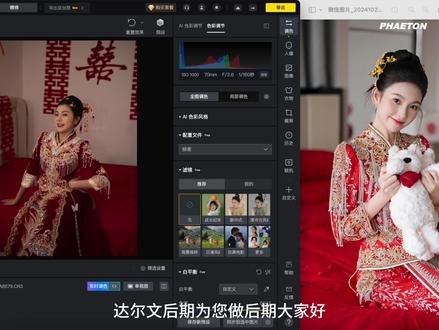 02:15查看AI文稿AI文稿
纳尔文后期为您做后期。大家好,我是纳尔文,今天这视频呢,我来教一下我们的粉丝们该如何去拿自己普通婚礼的原图调出这种高级感的一个白亮透色调。其实呢,我们家很多粉丝朋友环境和前期光线都是不太行的,所以我们今天拿张原图来教会你们,首先先套预设再微调,是我们的调色口诀对不对?打开预设列表,套用我们家婚礼颜色的一个预设,这个预设是我最常用的一个预设,套上之后来看一下 整个色温是偏调的,没关系,我们只需要矫正我们的色温和曝光,基本就 ok 了。好,来看一下,首先我们色温偏冷掉了对不对?我们需要恢复一个正常的色温,我们来看下这边的一个色温,它的色温是稍微偏一点冷色调的,不用太暖,暖是不通透的一个颜色,稍微降低一点色温, 稍微保留一点点暖调,看这样是不是差不多,对不对?曝光的话我们先不用去动,我们先来动它暗部的阴影部分,头发部分看一下,整个头发部分有点太亮了,对不对?黑色部分再压低一点,保留一点。细节 来看一下我们肤色有一点暖调在,对不对?我们这时候不用去动色温了,来到橙色的饱和这里,降一点橙色的饱和度,让它肤色更干净一些,这样肤色是不是比较接近了, 对不对?然后我们来看一下整体红色部分,因为我们前期衣服的颜色不可能做到相同的,我们尽量去接近,包括口红那个颜色,它色相一定是偏黄绿一点的红色色相看到没有,可以稍微动一下,它是有变化的,多动一点,大家来看一下,是不是稍微往右边拉一点, 整个红色明亮度也可以稍微提起来一点,他整个照片不会显得太暗对不对?稍微提一点明亮度来看一下,整个照片调完之后,肤色包括整个红色是不是比较接近了呢?对不对?红色的明亮度以及红色的色相都是可以去自己去控制的,知道吧? 然后我们来看一下整个肤色有点显脏对不对?来到下面我们先添加一个噪点消除,减少杂色对不对?让他肤色去除些脏的颗粒感,转化程度可以再拉高一点,照片质量更高对不对? 来看下整个调色完成之后,我们只需要点到人像美化,我们这边自带了一个磨皮修图的参数,哎,这时我们发现了肤色有点过亮了,对不对?我们来到皮肤调整,这里肤色透亮可以直接压掉,不用太过亮,哎,如果你想更通透更明亮一些,也可以拉高一点的,知道吧?一点点去控制,根据自己的原图,然后呢,我们只需要针对自己的原图再去微调就可以了,比如头发部分的细节,再来到下面 头发的调整对不对?头发柔顺,头发光,这个是我们常动的一个参数,大家也可以学习一下,可以动也可以不动。来看一下整体的一个前后的对比效果,调整前的调整后的整个色调调完之后是不是非常通透了呢?对不对?整个色调也非常高级了,如果想让肤色更清晰一点,可以来到上面 皮肤的调整,这边清晰度可以拉高一些,看到没有,整个肤色的质感也会偏强一点。如果你觉得曝光太亮太暗,可以来到这里再去控制曝光色温知道吧?控制好之后再点到人像美化基本就 ok 了。整个调整完之后是不是非常通透了呢?其实整个色调以及照片质感做起来非常简单,只需要我们前期拍摄注意光线构图之类的就 ok 了。好,如果需要进行调色预设和整个修图参数的,记得我领取。
1265达尔文后期 00:56查看AI文稿AI文稿
不是哥们都二零二六了,还不会用像素蛋糕吗?一分钟教给你!正片后期坟掘将原图导出到像素蛋糕阴影往右拉,降低对比度。黑色往后拉, 将暗部细节拉出,降低高光和曝光。画面有点暗就拉一些白色,根据需求拉一点清晰度,拉一点饱和度,恢复色彩。头发金色有点暗,单独增加, 增加蓝色和青色,让画面变蓝。青色选择局部调色中的背景,将色温往右拉一些,让画面天空更蓝。根据自己的喜好进行人物美化。 头发调整很重要,轻松去掉假毛的碎发。重点来了,我们选择这个 ai, 去路人,将一些没有选中的手动涂抹,点击生成, 我们再选择这个 ai 发光直接选择灰光。氛围感瞬间就出来了。最后的终极大招,将我们刚刚的照片导入,选择这个头发反重力,你就会得到一张有氛围感的照片。
1.0万摄影师君君📸(接场照&正片)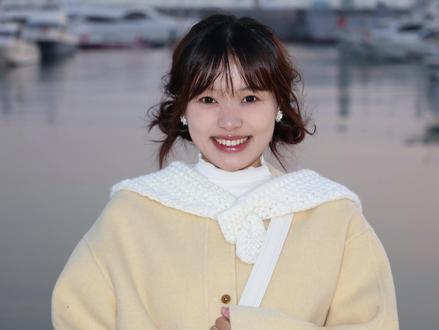 02:04查看AI文稿AI文稿
怎么从这样变成这样?今天是一期保姆级后期教程,新手小白也能修出大片修图的本质,拆开只有两步,第一步是调色彩,把原片从这样调成这样。第二步是人像精修,从这样修成这样。今天手把手教会你,首先把原片导入修图软件。第一步,先调色彩, 我们分析一下原片,人物的衣服色彩偏暖,后面的大海色彩偏冷。这种照片很适合修成胶片风格。如果你喜欢某一张胶片的色彩,可以把样片导入到像素蛋糕这里,我选择软件提供的样片,然后点击 ai 追色,会自动帮你调成一样的色彩,效果很不错。大家可以看一下样片和我这张色彩的对比, 或者也可以找一些胶片的预设。我比较喜欢用这个复式 n c 的 预设,点击一下秒变胶片风,然后在预设的基础上进行微调。首先这个照片四周有一些暗角,我个人不是很喜欢,我们找到镜头矫正,点击暗角调节,这样就没有暗角了。头 是我们看到人物身后大海不够蓝,人物的脸部也有点偏黄,我们可以降低色温,色温越低画面越蓝,人物的脸部也稍微有点偏亮,我们降低一些高光的亮度,让脸部更加自然。再加一点饱和度,让画面色彩更加鲜艳。这里划重点,饱和度一定不能加太多,不然画面会非常的腻。可以把饱和度理解成奶茶的甜度, 三分甜五分甜,最耐喝,如果是十分甜就很容易腻。最后胶片感还需要添加一些颗粒,像素蛋糕的预设已经自动调好了,效果很不错, 我们就不去动了,这样调色部分就 ok 了,我们可以看一下调色前和调色后的对比。第二步,人物精修。这个复式 n c 的 预设同时包含了调色和人物精修,所以我们点击人像以后,预设也会自动精修人脸, 大家看这个效果非常好,不失画质,而且非常自然,脸部也很流畅。我一般只会在预设基础上进行微调,比如这张照片是用闪光灯拍的,其实油光不多,但是很多人用闪光灯直闪人脸会很油,怎么办呢?在去瑕疵这里,直接把去油光拉满,这个效果非常好,还包括像去颈纹啊,面部重塑, 很多参数都很自然,很流畅,大家可以根据自己的需求进行调整就可以了。全部调完以后可以保存成预设。如果一组图有很多张照片,可以直接选择我们刚设置的预设,修一张图相当于修一整组图,非常的高效。最后可以看一下成片。
1948发条陈 02:12查看AI文稿AI文稿
今天我们用十五秒调出白亮透,首先拿我这张刻片举例,我把照片还原成原始状态,在上方的预设面板里,我准备了由我自制的八组八十三款调色预设,每一组都按场景分类好了,比如说白亮透,场部、户外等等等等,每个组里都有详细的颜色分类,预设已经打包放在了左下角, 想要的同学直接点链接。首先咱们分析一下这张图酒店环境白亮透,那这里我们直接选择白亮透里面的酒店白亮透通用,选完以后调整数值程度,一般控制在五十左右。接着进入色彩调节,我们放大看照片,很简单,十五秒解决,调整三个数值即可。首先照片偏黄,要降低色温,其次色调不够,我们要调的偏阳红一点, 整体高光偏高,我们要降低高光,那这里我们调整一下色温,降低色调,增加高光,降低,好的,那颜色我们就调完了。接着就跟调色没关系了,我们要进行修图,这里给大家讲一个斜修的修图手法,选择导出至创意,点击 ai 面部重绘,把重绘程度开高,点击深层,一般设置在三即可,如果你需要网感重一点, 设置到五也可以,不过会有点假, ai 味会很浓。处理完毕,我们看一下之前之后效果还不错,应用至精修即可,那到这步连调带修十五秒你都用不了。如果你想让你的照片效果更好,我们可以在这个基础之上再进行修图 选择预设选择推荐,选择原声机,选好以后进入人像美化,那这里的脸上油光比较重,我们可以在皮肤质感里面降低光泽度,让人物光感更匀一点。在皮肤透亮里可以适当开高,增加一点点皮肤的色调,让画面更加粉嫩一点。 头发有点毛躁,我们可以点击去碎发,头发柔顺。接着我们进入局部调色,选择主体,选择头发。这里我们把头发的曝光降低,适当增加蓝色, 增加绿色,让我们头发的颜色接近细节里面可以让锐度降低,避免头发像钢丝球一样。接着我们选择背景,可以让背景适当的降低曝光,增加黄色,增加绿色,让背景颜色接近。这里的曝光我就不降太多了,不然的话会有这种抠图感,适当降低一点即可。 那这么一套流程下来,单独的调色加修图只需要十五秒。如果你想处理的更细致一点,可以再对人物进行反复的修调, 来达到一个更完美的状态。所有拍预设的同学,如果你调不出来我的效果,可以把你的原片发给我,我用这套预设帮你调一张白亮透出来,并且给你录视频讲解。最后预设完美适配 ps、 l r 像素、蛋糕等各类主流软件,想要的同学别犹豫,点击右下角的链接吧!
40胖丁摄影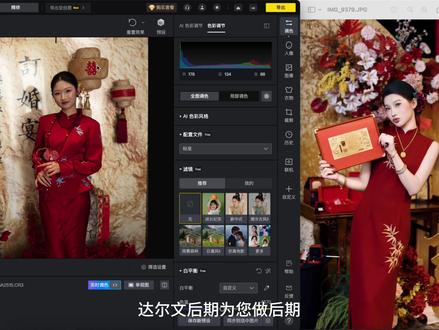 03:34查看AI文稿AI文稿
达尔文后期为您做后期。大家好,我是达尔文第一期视频,我来教一下我们家的粉丝们去修一个订婚宴照片的颜色,今天这种色调和整个修图质感该怎么去做?我会拿张原图来教会你们。首先先套预设,再微调试我们调色口诀,打开预设列表,原色预设直接套,这个是我最常用的一个通透底色好,套完之后,你看色温是差一点对不对?我们首先拉高一点色温,把它 色温拉到肤色稍微偏一点冷色调,因为他这边肤色就是偏冷调的,对不对?好,肤色稍微偏冷调一点,你看这个肤色控制好, 然后我们再来调光笔,对不对?背景偏亮了,我们刚刚其实预设是带了压暗的一个效果的,对不对?高光一定是压一些,因为它高光部分是偏亮的吗?对吧?高光一定是压一下曝光,你不用压太多,压成这样就太假了。我们稍微压一点曝光对不对?整个背景这边背景的话是偏一点暖色调的对不对?我们可以添加一些暖调起来暖色添加一些背景,这样其实就差不多了,我们再来调他的人物全图调色 色温我们再来控制好色温,再去降低一点,偏一点冷色调,对不对?背景就不动了,来稍微降低一点好肤色,偏冷掉了,看到没有?这边肤色它其实也是稍微偏冷色调的,然后暗部的颜色不同对不对?包括暗部的质感,来到下面找到曲线工具,添加一个暗部的蓝调,对不对? 红色曲线加一点清调,我们利用配色的方式,绿色曲线增加一点品色,就是洋红色,你看暗部是不是有变化了呀?看他头发部分对不对?好,稍微加一点,中间调还是拉回来,这时候如果你觉得我们暗部蓝还是不够,我们来到蓝色曲线 加一点点蓝,调的一个暗部蓝色,对不对?这时候头发部分的颜色是不是够了呀?包括整个肤色对不对?如果你觉得整个调完之后肤色有点偏色,太冷了,我不喜欢,那么冷怎么办?那上面色温你可以稍微拉起来一点啊,对吧?一点点去调,我拉起来一点 一点点冷色调,对吧?包括整个暗部的头发部分,我觉得锐化程度有点高了,对不对?来到局部调色,选择自定义蒙版工具涂抹他暗部头发部分,我大概涂抹一下啊,然后下面清晰稍微降一点 整个锐化的一个细节,锐化的细节我直接降一些,对不对?这样是不是也可以啊?对吧?等一下我们修图还是会再去修的,对吧?好,我们再回到群图的一个调色细节方面,一些锐化程度,这边其实都调好的,不需要你去动太多了啊。一些细节方面锐化你觉得太高可以降一点,加一点都是 ok 的, 灶台消除,减少杂色,这边也是加一点。然后这时候我们再来调衣服的颜色, 衣服太亮了,饱和太高了,对不对?来到饱和度,红色饱和度稍微降一点点,明亮度直接降掉,明亮度降掉一些,对不对?好, 口红的颜色呢?口红我们可以局部去修改的,就是比如到人像美化里面都是可以修改的啊,我们看一下调完颜色其实就比较相近了啊,这时候我们发现了,整个照片我们是有暗角在的对不对?暗角怎么调?下面也是可以调的,手动暗角的调节对不对?拉高一点, 暗角就没有看到没有?整个颜色调完之后是不是非常相近了,包括整个肤色,整个暗部的颜色,对吧?这时候我们直接点到人像美化修图就可以了,我们这边也是自带了参数的啊,我们再去微调就 ok 了,质感保留拉高一点,比如一些有照片人物更干净一些,对不对? 这时候我们发现了,哎,我们的衣服是有皱纹在的,衣物去褶皱,这个参数我们拉高一点就可以了。再回到人像美化,再去修他的人物,你看衣物就变得干净了,皱纹就没了。我们再来看肤色,肤色你如果觉得太亮的话,皮肤的调整里面我是加了一些透亮,太高你可以拉低一点,包括肤色的清晰,你也可以稍微拉高一点点, 对吧?上面所有的一个质感磨皮啊,这些你自己去看自己的原图漂就可以了,也非常简单,身体去瑕疵啊,这些去皱纹的,让它更干净一点,对不对?好 头发的调整,头发细节是不太好的,我们来到下面头发的一个柔顺之类的,需要拉高一点,头发柔顺对吧?头发的一个去碎发都可以拉高一些,一点点去调就可以了,我们只需要把它整体的光笔调好,把他的皮肤修干净基本就可以了。来看下甜后的一个对比吧,调 整前调整后,整个调完之后,整个肤色包括整个质感是不是非常相近了呢,对不对?好,调完之后的片子也非常干净了,包括你可以针对自己原图再去调一些参数,胖瘦问题也可以直接拉高一点,都是 ok 的 啊,一点点去调就可以。我们回到调色里面, 整个照片的饱和呢,其实我们不用降太多了,我们可以稍微拉回来一点对不对?直接拉回来就可以了,整个肤色也非常干净了,点到人像美化来修干净对不对?好,整个照片的质感来看一下,是不是非常接近了呢?如果需要今天调色预设和整个我们修图参数的,记得找我领取。
294达尔文后期


