coze工作流如何获取key
二零二六年拿捏这两个工作流,过年预期开回家。第一个,九点电台,我们只需在开始节点选择日期,输入主题,他就会生成这样的视频,六月六日,星期六, 农历三月三十,这位博主发了一百一十九条视频,就涨六万粉,作品条条爆款,真是厉害。第二个,每天认识一种花,我们只需在开始节点输入一个花名,每天认识一种花枝, 玫瑰花,玫瑰花的花语是炙热的爱恋。工作流,我已经打包好了,感兴趣的。

粉丝1120获赞9038
相关视频
 36:38查看AI文稿AI文稿
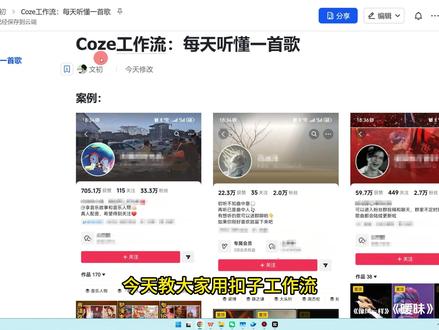
今天教大家用酷子工作流生成每天听懂一首歌音乐短视频。我们先来看效果,每天听懂一首歌,今天我们听后来这首歌是错过爱的遗憾,晚歌也是学会去爱的成长课,年少时总不懂如何去爱你, 总把任性当成青春的底气。怎么样?效果是不是非常好?大家肯定都刷到过这种视频,这种视频的账号数据也都是非常好的。接下来我会手把手教大家来搭建这个工作流,你只需要跟上我的节奏,你也可以搭建出来一条可以一键生成音乐短视频的工作流。我们接下来开始, 我们首先进入这个工作空间,如果大家不知道怎么进入,可以看一下我的空间,以后他默认有一个开始节点,有一个结束节点, 结束的节点我们暂时先用不到,我们从开始的节点来编辑今天的工作流,把我们的搭建步骤复制过来,今天我会手把手带大家来搭建,我们先复制到第十三步,因为今天的这个节点还是比较多的,我们拿过来之后,点击下面的注示, 把我们的搭建步骤给粘贴到这里,我们一起来看一下我们开始几点,需要输入歌名,背景音乐,结尾音乐歌名的图片,还有人物的参考图,我们一个一个来添加,点击右上角的加号,我们多新增几个变量,变量名我们需要改一下,变量名只能输入英文或者拼音,是不能输入中文的。 第一个是歌名,我们来添加一下。第二个是背景音乐,我们添加第二个。背景音乐的变量类型我们需要修改一下,因为我们这里需要上传一个音频,把它改成 file 里面的 audio, 这样就修改成了音频的类型。第三个是结尾音乐,我们添加一下 同样变量类型,修改为 file 里面的 audio, 修改为音频的类型。下一个是歌名的图片,我们来添加一下 歌名的变量类型,我们需要修改为 file 里面的一妹子,找到这个图片类型, ok, 下一个是人物参考图,人物参考图我们可以上传多张,我们这里来修改一下变量名称 参考图,我们可以上传一张或者多张,所以说变量类型我们需要修改一下,改为一个 ray, file 里面的一妹子,修改为图片数值的格式, ok, 我 们开始节点,只需要添加这几个变量就可以,最后一个给它删掉,我们用不到。 接下来进行我们的第一步,第一步是生成开场字幕,生成开场字幕我们这里是需要用到一个代码的节点,我们拖出来 找到业务逻辑,里面有一个代码选择过来,大家每做一个节点都要给这个节点去改一下名字,不然我们在后面选择节点的时候很容易混淆,因为我们今天搭建的这个工作流节点非常的多,如果不修改名字,我们后边很容易乱掉。我们来配置一下变量,我们需要修改一下 变量值,我们需要手动输入,我们来看一下开场的字幕,每天听懂一首歌,天天我们听开场的字幕,是每天听懂一首歌,今天我们听,我们需要把这段话给它输入到这里, ok, 把这段话给它输入进来,我们点击在 id 中编辑,把原有的代码给它删掉,把我们的代码复制过来。输出线,我们需要修改一下,把原有的全部给它删掉。变量名我们需要改一下 现在类型我们需要修改为字数算数的格式,修改为偶遇时俊, ok, 我 们第一步这个节点就配置完了,我们继续往下打剪。 第二步是生成开场的配音,因为我们开场的字幕它是两句,第一句是每天听懂一首歌,我们就需要用到一个批量处理的节点,我们拖出来,找到业务逻辑里面的批处理,选择过来,双击给他改一下名字,这是第二步,生成开场的配音,我们来配置一下, 并且运行数量我们修改的小一些,修改为三,这样避免整个工作流出现报错的情况。 p 处理自动上线,我们不用做修改。输入下,我们需要拿到生成开场字幕里面的输出,我们找一下, 找到这个文本,选择过来输出下,我们一会来配置,我们先来配置 p 处理体, p 处理体里面就是我们生成语音的插件,我们拖出来,找到官方的语音,生成给它选择过来,双击改一下名字, 我们来配置一下生成语音的节点文本,我们需要找到。第二步,生成开场配音拿到的数据,找到这个 item, 选择过来,下面这些全部保留默认就可以。我们最后需要选择一个音色,点击这里,我们找一下我们自己喜欢的音色, 这里面有很多的模型,大家可以找一个自己喜欢的听一下,我们点击这个阳光青年,我们听一下,实不相瞒, 那我们就使用这个,我们给他添加过来,然后把这个节点连到 p 处理体这里,我们让 p 处理输出一个生成语音里面的语音的链接,找到这个 link, 选择过来,我们第二步就搭建完了。第三步是获取开场的时间线, 会开场的时间线,我们需要用到一个剪映小助手,我们拖出来找到剪映小助手,这里是我已经收藏了,如果大家没有收藏,直接去插件商店里面搜索剪映小助手,找到这个剪映小助手,里面有一个 audio time lapse, 找到这个从音频列表中获取时间线,列表选择过来, 我们双击给他改一下名字,这是我们的第三步去开场的时间线,我们来配置一下,这里的 link 是 第二步输出的音频,我们找到第二步里面的 output, 输入过来就可以,我们继续下一步。第四步是添加开场的跳转图片,我给大家看一下哪些是跳转图片, 每天分享一首歌,推荐我们听。这前面滚动的图片就是我们需要添加的图片数据,我们返回工作流,我们拖出来,找到组建里面的文本处理,我们用文本处理来添加, ok, 我 们给他双击改一下名字,把我们的搭建步骤给他拿过来, 我们来配置一下变量类型,我们需要修改为 array 里面的银币值,修改为图片树组的格式,因为我们这里需要上传多张图片,我们点击上传图片, 把我们提前准备好的图片给他上传过来,下面字母串拼接,我们需要把编码名给他引入过来,这里是 shift 加组合号,直接把这个时域一给他引入过来就可以,第四步我们就做完了,我们第五步是分割图片,分割图片我们还是需要用到组建里面的文本处理,我们来找一下,把我们处理选择过来,双击给他改一下名字。 这一步的功能是把我们的图片进行一个分割,我们来配置一下应用,这里我们选择字母串的分割, 输入一下,我们需要拿到第四步的输出,我们找一下第四步的 alt put, 选择过来分割符,我们选择逗号。 ok, 这个节点我们就配置完了,我们继续下一步。第六步是生成渲染的图片数据, 就是生成我们滚动的效果,这里是处理开场的图片,我们拖出来找到一个代码的节点,我们双击给他改一下名字, 改一下名字,把我们的搭建步骤给他拿过来,我们来配置一下,这里我们需要输入三项,我们新增两个。第一个是时间线, 这里我们需要找到获取时间线里面的输出,我们找到第三步,获取时间线里面的 all timeless。 第二个我们需要拿到第五部分格图片里面的输出,找到第五步里面的 output, 这里的变量名我们需要改一下,改成银币指令。 第三个是剪映的特效,我们改一下编码名称,这里我们需要手动输入一下,我们选择向下擦除,我们来编辑一下代码,点击在这个 id 中编辑,把原有的代码给它删掉,把我们的代码复制过来, ok, 给它粘贴过来。之后输出线我们需要输出两项,第一个是图片的数据, 第二个是图片的时间线变量类型,不用做修改,我们第六步就结束了,接下来进行我们的第七步。第七步是歌名配音,我们从开始节点重新拉出来一个线, 我们找到云合成,还是使用官方的这个云合成,拖出来双击给他改一下名字,这是第七步,把歌名进行一个配音, 我们来配置一下这里的文本,我们需要拿到开始的歌名,找到开始的歌名,选择过来还是一样,下面全部保留默认,我们只需要选择一个音色,我们还是找到刚才的音色,和刚才一样的,找到这个有声阅读里面的活力小歌,给它添加过来。 ok, 第七步也已经结束了,我们继续往下来。 第八步是把歌名去转成数组的格式,我们需要用到剪映小助手里面的一个插件。找到剪映小助手里面有一个是军图历史的字符。转列表,选择过来,双击改一下名字。这里的输入项,我们需要拿到第七部歌名配音里面的输出,找到这个 link, 选择过来, 我们进行第九步。第九步是获取歌名的时间线,我们还是需要用到剪映小助手,里面有一个 o d time nice。 从音频列表中获取时间线列表, 给他双击改一下名字,这里的 link。 音频列表是我们第八步歌名转述组里面的输出,找到这个 in force, 选择过来。 第九步也已经结束了,我们看一下第十步。第十步是生成中文的文案,我们重新从开始节点拖出来一个线,我们需要用到一个大模型,把大模型选择过来, 我们双击给他改一下名字。这个是生成中文的文案,我们需要用到一个大模型的节点,因为中文的文案它是一个文本的类型,文本类型我们需要用到一个大模型,我们来配集一下模型,我们选择豆包的二点零迷你,选择这一个新一点的模型, 效果会好一些。我们需要给到这个大模型一个技能,点击这个加号, 找到头陀搜索里面的搜索用户询问的内容,给它添加过来,给它关掉, ok, 这样就添加成功了。 输入一下,我们需要拿到开始的歌名,找到开始的歌名选择过来。我们给到大模型歌名之后,我们还需要告诉大模型你应该怎么去给我生成中文的文案,那这里就涉及到一个非常重要的系统提示词,系统提示词就是我们告诉这个大模型,你应该按照我的要求和格式去给我生成内容。 那这里的提词词一定是经过多次的一个更新和迭代,才能达到一个很好的效果。我这里把迭代过的提词词复制过来,我们一起来看一下。 我们首先给到大模型一个角色,他是一个备受欢迎的音乐科普博主,以亲切口语化的风格为听众深入解读歌曲情感与成长的意义。下面是我们给到大模型的技能, 里面描述是非常详细的,我们就不一一来看了。下面是用户提示词,用户提示词我们需要把我们输入的变量给它引用过来,这里同样是 shift 加左括号,把这个歌名给它引用过来就可以。 下面有一个异常处理,它默认是一百八十秒,我们给它修改成六百秒,防止整体的大模型运行时间过长,导致我们整个工作流的报错。 ok, 第十步已经结束,给它关掉就可以。我们接下来看一下第十一步。第十一步是中文字幕的一个切割,我们需要用到一个代码的节点, 我们拖出来,找到业务逻辑里面的代码,选择过来,双击给他改一下名字,这里我们只需要输入第十步,生成中文的文案,我们来找一下,我们这里找到第十步,生成中文文案里面的 output, 输入过来,编码名,我们需要修改为 content。 ok, 我 们点击在这个 id 中编辑,把原有的代码还是给它删掉,把我们写好的代码给复制过来。 输出线我们只需要留一个就可以,我们输出一个文本,把上面这个删掉,这里的变量名我们改一下, 输出一个数组的格式,变量类型不用多修改,把它关掉,下面进行第十二步。第十二步是批量生成正文的音频,我们正文的文案也有多段音频,所以说我们需要用到一个批处理,找到业务逻辑里面的批处理,选择过来双击给他改一下名字,这里的病情运行数量我们还是修改为三 批处理次数上限,不用做修改,我们来配置一下,输入一下,我们需要拿到第十一步中文字幕切割后的输出,找一下,找到这个文本,选择过来,输出下,我们还是一会来做修改。我们先来配置批处理体,批处理体里面我们还是找到官方的语音合成,选择过来 给他改一下名字。这里的文本我们需要找到第十二部拿到的文案,找一下第十二部里面的艾特,我们选择过来,下面这些全部保留默认就可以。我们最后选择一个音色,音色我们还是找到刚才的有声阅读里面的活力小哥,给他添加过来,我们把这个线给他连到 p 处立体这里, 我们让 p 处里输出一个语音的链接,找到这个 link, 选择过来就可以。 ok, 下一步是第十三步,十三步是获取正文的时间线,我们还是需要用到剪映小助手,里面有一个 auto timeless, 选择过来,双击改一下名字,这是第十三步, 我们来配置一下,输入的音频是我们第十二步输出的内容,找到第十二步里面的 output, 选择过来就可以。 ok, 前十三步我们就全部的编辑完了,把我们的搭建步骤给它删除掉,把我们下面的步骤给复制过来。从第十四步开始,我们下面所有的全部给它复制过来, 还是点击这个注,是把我们的步骤给他复制过来,我们一个一个来添加。第十三步结束之后是整理歌名的时间线,整理歌名时间线我们这里需要用到一个代码,代码的话,我们需要把这三个线全部给他连上,我们拖出来找到代码的节点, 然后这里我们需要连到代码这里,下面这个我们也需要连到代码这里。 ok, 三个全部给他连到这里,我们双击给这个代码改一下名字,这个节点是整理歌名的时间线, 把我们的搭建步骤拿过来,这里我们需要拿到两个内容,我们新增一个,这里我们需要找到获取开场时间线里面 o timeless 的 结束时间线。第二个,我们需要找到第九步,获取歌名时间线里面的时间线,我们找一下。第九步 获取歌名时间线里面有一个 timeless, 选择过来,点击在 id 中编辑,还是把原有的代码给它删掉,把我们的代码复制过来。 输出项,我们需要输出七项,把这个先给它关掉,我们一个一个来。第一个输出抵消时间线,我们改一下变量名称。 变量类型我们需要修改为 array 里面的 object, 修改为对象数组的格式,点击新增子项,新增两个子项,一个是结束,一个是开始。第一个结束,第二个开始,变量类型全部修改为整数的类型。 第四个是 time, 我 们新增一个变量类型,修改为 array 里面的 object, 同样修改对象数值。新增两个子项,一个是结束,一个是开始。和上面是一样的变量类型修改为整数。最后我们再新增一个变量,这个变量是总时长, 总时长。变量类型我们也选择整数类型,这个节点我们就配置完了,我们继续往下打减。下一步是返回整数的时间,我们需要用到一个代码还是用到代码?找到业务逻辑里面的代码,选择过来,双击改一下名字, 我们来配置一下。第一个我们需要找到开头的 auto timeless。 第三步,获取开场时间线里面的开始时间线,我们找一下找到第三步,获取开场时间线里面有一个 auto timeless 的 开始时间线,选择过来,我们新增一个,这里我们需要找到整理歌名时间线, 找到整理歌名时间线, time 里面有一个结束的时间,给它选择过来,还是点击在 id 中编辑,把原有的代码给它删掉,把我们的代码复制过来。 上面我们需要修改一下变量名称,这里是开始,这个是结束,结束的变量名不用修改,下面我们全部删掉, 只保留一个。这里的话我们选择 re object, 需要修改为对象数组,变量名称我们改一下,改成 time, 点击这个新增子项,第一个是开始的时间,第二个是结束的时间, 变量类型全部修改为整数的类型,把它关掉就可以,我们继续往下来。下一个是后移正纹的时间线,我们还是需要用到代码,我们拖出来,找到业务逻辑里面的代码,选择过来之后给他双击改一下名字, 把我们的搭建步骤拿过来,这样好看一些,我们来编辑一下,这里我们也需要拿到两项数据,第一个我们需要找到返回整数时间线里面的输出,我们找一下, 返回整入时间线里面有一个结束的时间,选择过来。第二个我们需要找到这个。第十三步,获取中文时间线里面的输出, 我们找到。第十三步,获取中文时间线里面有一个 timeless, 选择过来。第二个变量名称我们需要修改一下,去改成 input 一 ok 代码我们写一下,把原有的代码给它删掉,把我们的代码复制过来。 这里的输出项我们还是返回七项数据,我们一个一个来添加。第一个是抵消时间线,我们改一下变量名称, 变量类型我们需要修改为维域里面的 object, 修改为数值,我们新增两个子项,第一个是结束的时间,第二个是开始的时间。变量类型全部修改为整数, ok, 我 们需要新增第二个。第二个是时间 time, 这里也是修改为对象数组。新增两个子项,一个是结束,一个是开始, ok, 我 们再新增一个变量。第三个变量是总时长, 这里的总是长,也修改为整数的类型, ok, 这个节点我们就编辑完了,我们继续往下来。下一个是文案分段,文案分段我们需要用到一个大模型,拖出来,找到大模型选择过来,双击给他改一下名字。模型,我们选择豆包的二点零,迷你 数下。我们需要拿到两项数据,我们新增一个变量,第一个我们需要拿到这里,这里第十一步,中文字幕切割里面的输出, 我们找一下。第十一步,中文字幕切割里面的文本选择过来。第二个我们需要找到后移中文时间线里面的输出,我们找一下,找到这个后移时间线,选择过来这里的变量名称,大家不要忘记修改,这里我们改一下,改成 k 零, ok, 下面是非常重要的系统解析词,我也直接复制过来,我们一起来看一下。我们还是给到大模型一个角色,他是一个专业且高效的字幕合并专家, 擅长将文案中的情绪连贯、逻辑通顺的句子合并成简洁清晰的字幕段落,连贯描述是非常详细的。下面用户提的词,我们需要把我们输入的变量全部给它引用过来,还是 shift 加左括号,第一个给它引用过来,第二个也给它引用过来。 输出,我们需要输出四项变量名称,我们改一下,改为 array 里面的 object, 修改为对象的宿主,我们新增三个子项,第一个我们改一下,变量名称,改成 timeless。 第二个我们是 content, 我 们把这个里面的复制过来,把替值词里面的复制过来。 第三个是结束的时间,第四个是开始的时间, ok, 结束和开始的时间。变量类型我们需要修改一下,修改成 number, 那 这一步我们就结束了,我们下一步文案分割完,是生成分界的提值词,生成提值词我们还是需要用到一个大模型的节点,我们拖出来,找到大模型,选择过来, 双击给它改一下名字,把这个搭建步骤拿过来,我们来配制一下模型,我们还是选择豆包的二点零迷你输入一下,我们需要拿到上一步文案分段里面的 timeless, 我 们找一下,找到文案分段里面的 timeless, 选择过来,编码名我们改一下,改成 timeless 三。下面的系统记事词我也写好了,我直接复制过来, 我们一起来看一下。我们首先还是给大模型定义了一个角色,他是一个能将文案转化成可塑化画面提词词的助手, 助力我们实现每天听懂一首歌相关创作的一个需求。他的技能一是生成故事的分解画面技能,二是生成饱满的物理描述, 人物的年龄定位,身材特征。里面描述是非常详细的,我们就不宜来看了。下面用户题的词,我们同样把输入给它引用过来,这里是 shift 加组合号,直接把这个 timeless 三给它引用过来就可以。下面输出,我们需要输出一个速度,选择个 restroom 字母串速度的格式编列名,我们改一下,改成 prompt, ok, 这个节点就配置完了,我们下一步有了这个提示词,我们需要批量生成图片,我们拖出来,需要找到一个批量生图的插件,我们找到业务逻辑里面的循环,给他选择过来,我们双击给他改一下名字。这个节点是批量生成分镜的图片 循环类型,不用做修改,使用数值循环就可以循环数值,我们需要拿到两个,我们新增一个,第一个是生成分镜提值词里面的 prompt, 我 们找一下,找到这个 prompt, 选择过来。第二个我们需要找到文案分段里面的 timeliness, 选择过来。 ok, 输出线我们还是一会来修改循环体,我们来配置一下。循环体里面我们需要衔接一下提值词,我们拖出来,找到组建里面的一个文本处理, 我们找一下,找到这个文本处理,选择过来,这个名字我们就不做修改了,我们来编辑一下,输入一下,我们需要拿到批量生成图片里面的内容,我们找一下批量生成图片里面的 item, 选择过来。字幕串拼接,我们需要给他一个指令, 我们输入这样一段话,然后把这个变量名给他引用过来就可以。这里我们新增一个冒号,这里还是 shift 加符号,直接给他引用,把这个时序一给他引用过来, 这里的作用是进行一个提示词的衔接,衔接完之后我们需要用到一个极梦的图片生成,我们拖出来找到极梦图片生成,我这里是已经收藏了这个插件,大家没有收藏,还是去插件商店里面进行搜索就可以选择过来,里面有一个根据提示词生成图片, ok, 我 们给他双击改一下名字,这个节点是生成图片,我们来配置一下,第一个 key 我 直接复制过来。 prom 的 提置词是文本处理过后的提置词,我们找一下, 找到这个 output, 选择过来。图片的链接是我们开始上传的图片链接,我们找到这个参考图,选择过来,这里有一个变量类型,报错,这里可以忽略掉,不用管模型,我们选择图片的四点五 比例,我们选择十六比九,输出一个横屏的视频。这个图像生成之后,我们需要把图片去转成字幕串的格式,因为它输出的图片链接是一个图片的格式,我们需要用到一个字幕串的格式,我们拖出来, 找到组建里面的文本处理,选择过来,我们不用修改名字了,我们输入一下,拿到生成图片里面的图片的链接,找一下, 找到这个图片的 url 链接,选择过来。自动转拼接,我们直接引用过来就可以,还是 shift 加括号,直接给他引用。我们来看一下,下一步把我们的搭建步骤拿过来,下一步是图片和时间线对齐,这里我们需要用到一个代码的节点,我们拖出来,找到业务逻辑里面的代码,选择过来, 我们双击改一下名字,这里我们需要拿到两项内容,我们新增一个。第一个,我们需要拿到文本处理后的内容,找到文本处理一 找到这个 output, 选择过来。第二个,我们需要找到批量生成分镜图片拿到的内容,找到这个批量生成图片,这里有一个 item in timeline, 选择这个编量名称,我们需要改一下第二个 timeline, ok, 代码我们来编辑一下,把原有的代码给它删除掉,把我们的代码复制过来 输出项输出一个 info 就 可以,我们把原有的给它删掉,这里我们修改一下变量名称字不串的格式,不用做修改,直接给它关掉,我们进行下一步,这里我们给它连在一起,我们让循环输出两个内容, 第一个是生成图片里面的图片链接,我们新增一个。第二个是代码和图片时间线对齐里面的输出,找到这个 info, 选择过来, ok, 这个接连我们就编辑完了,我们继续往下搭建。 下一个是拆分数据,我们还是需要用到代码的节点,我们拖出来,找到业务逻辑里面的代码, 给它改一下名字,这里的输入我们需要拿到批量生成分镜图片里面的输出,我们找一下批量生成分镜图片里面有一个 info list, 选择这个代码还是把原有的代码给它删除,把我们的代码复制过来 输出,像输出一个银魅指 info。 ok, 这里我们改一下变量名称 编的类型是字幕串的类型,这里不用去修改,我们直接给它关掉,我们进行下一步。拆分完数据之后是生成视频的提子词,生成视频提子词,这里也是文本的类型,文本类型我们需要用到大模型,把大模型给它改一下名字 模型选择豆包的二点零迷你,这里我们需要拿到两项内容,一个是批量生成分镜图片里面的输出,一个是生成分镜提子词里面的输出,我们挨个来添加一下。第一个是生成分镜提子词里面的 prompt 输出,第二个我们新增一个,我们找到这个批量生成分镜图片, 批量生成分镜图片这个 inflush 的 选择,这个下面的提词词我也写好了,我直接复制过来。 我们首先还是给到大冒险一个角色,他是一位极具创意的歌曲故事的创作大师,给我们以唯美的风格创作出引人入胜的视频脚本。下面描述是非常详细的 用户提的词,我们需要把我们输入的变量直接给它引入过来,这里是 shift 加组合号。第一个 prompt 选择过来,第二个 inflist 选择过来, 下面我们输出一个数组的格式,这里我们选择个瑞思俊,输出为数组的格式。 ok, 这个节点我们就编辑完了,我们下一步有了题词词之后,是不是就需要根据这个题词词去批量生成视频? 我们需要找到业务逻辑里面有一个批处理,我们拖出来找到这个批处理选择过来之后,我们双击给他改一下名字,我们来配置一下这里的病情运行数量,我们还是修改的小一些啊。二吧,让他小一些,避免整个工作流出现报错的情况。批处理次数上限我们还是一百, 不用做修改。这里的 b 型运行数量我们还是小一些,我们让它一个一个来生成,这样会好一些。十五项,我们需要拿到两项信息,我们新增一个,第一个我们需要把参考图片拿过来,参考图片是批量生成分件图片里面的输出,我们找一下 批量生成分件图片里面有一个 output 选择过来。第二个我们需要找到生成视频提示词里面的输出,我们找一下 生成视频,其实词里面的 output 选择过来,输出线我们还是一会来修改,我们拖出来找到极梦图片生成,这里我是已经收藏了这个插件,大家没有收藏的话,还是去插件商店里面进行搜索就可以。我们把极梦视频生成选择过来,这个节点我们来改一下名字, 我们来配置一下 key, 我 们还是把开始生成图片的 key 给它拿过来。 gram 的 提词词,我们需要找到批量生成视频拿到的提词词,我们找一下 批量生成视频里面有一个 item in output, 把这个选择过来,有一个图片的链接地址,我们需要找到批量生成视频拿到的参考图片,我们找一下 批量生成视频里面有一个 item input 选择过来,这里有一个变量类型,拨错,这里也可以忽略掉。 ok, 下面是模型,模型我们选择视频的三点零,直接给它复制过来,下面全部默认就可以,我们把这个线给它连在一起, 给它连上这处理,我们需要拿到生成视频里面输出的音频的链接,找到这个 video url 选择过来就可以, 我们把我们的搭建步骤给他拿到这边,我们继续往下搭建,下一步是添加结尾音乐,我们用文本处理来添加,我们拖出来找到组建里面的文本处理,找一下, 然后这个节点改一下名字,这个是添加结尾音乐变量值,我们改一下,改成副页里面的凹点,修改为音频,这里我们需要找到开始我们找到的结尾的 p、 g、 m 这个凹点 字母串拼接,同样我们把这个时序仪给它引用过来就可以,这里是 shift 加括号,直接给它引用。 ok, 添加完背景音乐之后,我们下一步,我们下一步是结尾音乐转文字,我们这里需要用到一个大模型识别,我们拖出来去插件商店里面进行搜索,我们搜索大模型语音识别, 我们往下找,找到这个大模型语音识别,然后给它选择过来,给它添加过来就可以,我们双击给它改一下名字,这个节点是把我们的音乐去转成文字的格式,这里的 audio u r l 选择添加结尾音乐里面的输出, 找一下添加这个结尾音乐里面的 output, 我 们看一下。下一步是结尾音乐去转成数组的格式,我们需要用到剪映小助手里面的是 j t 历史的,还是找到剪映小助手里面有一个功能是字母转列表选择过来, 我们来配置一下,这里的输入是添加结尾音乐里面的输出,我们找一下 添加结尾音乐里面的输出,我们就结束了,还是非常简单的。我们下一步 结尾音乐转述组结束之后是获取结尾的时间线,获取结尾时间线,它是从音频中去获取,我们需要找到剪映小助手里面有一个 auto timelapse, 从音频列表中获取时间线,选过来之后双击给它改一下名字,我们来配置一下,这里的语音列表是我们结尾音乐转述组里面的输出, 我们找一下这个 in force, 选择过来就可以。我们下一步,下一步是后移时间线,我们还是需要用到一个代码的节点,选择过来之后双击给他改一下名字,我们来配齐一下。第一个我们需要找到这个节点, 我们需要找到这个后移获取论文时间线里面的输出,我们来配置一下,找到获取获取论文时间线 time 里面的结束时间,选择过来,这是第一个,我们新增第二个。第二个我们需要找到获取接吻时间线里面的输出,有一个 timeless, 我 们找一下 获取接吻时间线的 timeless, 选择过来,把这个代码我们写过来,把原来的给它删掉,把我们的代码复制过来, ok, 给它粘贴过来。输出项,我们同样输出基项,我们把原来的先给它删掉。我们这里第一个是提交后的时间线变量类型,我们修改为 array 里面的 object 数值的类型,我们新增两个子项,一个是结束,一个是开始, 第一个是结束,第二个是开始。变量类型修改为整数的类型, 我们再新增一个变量,这个是时间 time, 变量类型,同样修改为对象数组,新增两个指向,第一个是结束的时间,第二个是开始的时间变量类型修改为整数,再新增一个,这个是总的时长。 ok, 这个变量类型也修改为整数的类型,我们这个节点就编辑完了,给它关掉,我们继续进行下一步,下一步是结尾的时间线分割,我们同样需要用到一个代码的节点,我们拖出来, 找到业务逻辑里面的代码,双击改一下名字。第一个我们找到后移时间线里面的有一个 time, 选择过来,变量名我们需要改一下,这里修改为 k 零, 我们把原有的代码同样给它删掉,把我们的代码复制过来, ok, 粘贴过来,我们来看一下输出,我们还是全部给它删掉。第一个我们修改为段数, 变量类型我们修改为整数。下面这个变量我们需要修改为 array, 修改为对象,新增两个子项,变量名改为 time, 下面有一个结束,还有一个开始, 变量类型全部修改为整数的类型,不是 number 选错了,选择这个整数, 这个节点我们就编辑完了,我们继续看来。下一步接吻时间线分割完是生成结尾的图片提示词,结尾的图片提示词我们之前是没有生成的,生成提示词我们需要用到大模型,选择一个大模型,选择过来,双击给他改一下名字,把我们的搭建步骤拿过来。 这里的模型我们选择豆包的二点零,迷你选择这个好一点的模型。这里的输入项我们需要拿到两个内容,一个是结尾时间分割里面的段数,还有一个是结尾音乐转文字里面的输出,我们一个一个来添加, 我们新增一个。第一个是结尾音乐转文字里面的输出,我们找一下,找到这个 test 文本。第二个我们需要找到结尾时间线分割里面的段数,我们找一下,找到这个段数,选择过来,这里的变量类型我们改一下,改成 timeless。 下面是非常重要的系统记事词,系统记事词我这边也复制过来, ok, 粘贴过来,我们一起来看一下。我们首先还是给到大模型一个决策定位,它是一个能将文案转化成可数画面提值词的助手, 助力我们实现每天听懂一首歌相关创作的需求。下面是我们给到大模型的技能,以及我们指定的数量和故事分解画面的描述词里面描述是非常详细的,下面用户题的词,我们需要把我们输入的两个变量给它引用过来, 这里是 shift 加组括号给它引用。第一个是 timeless 三,第二个是段落,全部给它引用过来。我们添加一个备注,这个是数量,上面的是文本内容 输出线,我们输出一个速读,找到 eraser, 修改为字母串速读的格式。 ok, 这一步就结束了,我们看一下下一步。有了结尾图片提示词,我们需要批量生成结尾的图片,我们这里还是需要用到一个批量生成的插件,我们拖出来找到循环双击给它改一下名字, 我们往这拖一下双击给他改一下名字,循环类型默认使用速度循环就可以。这里我们需要拿到两个内容,我们新增一个,第一个是生成结尾图片提示词里面的 output, 我 们找到这个 output 选择过来。第二个是我们结尾时间线分割里面的输出,我们找一下结尾时间线分割里面有一个 time 选择过来 输出项,我们一会来配置,我们先来配置 p 处理器, p 处理器里面我们同样还是需要用到一个组建里面的文本处理。我们又做提词词的一个衔接,这里我们需要拿到批量生成结尾图片里面的输出,我们找一下 批量生成接吻图片里面的 item。 input 一定要选择这个,不要选错字,不算拼接,我们这里需要引用一下才是。 shift 加组括号,直接给它引用过来。有了衔接的提置词,我们需要找到生图的插件,还是使用这个几何图片生成,选择过来,双击给它改一下名字。 第一个是 key, 我 们还是使用之前的 key, 这个 key 给它复制一下。 prom 的 格式词,是文本处理后的格式词,我们找一下,找到文本处理二, 找到这个 output 参考的图片,我们找到开始上传的参考图,选择过来,这里的变量类型报错大家可以忽略掉,不用管模型,我们选择图片四点零的模型 比例,还是选择十六比九,选择一个横屏, ok, 这个节点我们就配置完了,下面我们还是需要把这个图片去转成字母串的格式,我们需要添加一个 文本处理,这个文本处理和前面的文本处理功能是完全不同的,我们来配置一下,这里我们选择生图里面的输出,我们找一下,找到这个生图 正图里面有一个图片的 url, 选择过来,字母串拼接,直接把前面的变量给它引用就可以,这里还是 shift 加主播号引用过来,下面我们需要添加一个过渡的节点,我们找到 输入输出,然后我们找到这个输出,然后用这个输出的节点,然后过渡一下,这里我们找到文本处理三里面的内容, 找到这个文本处理三里面的 output, 这里我们引用一下,还是 shift 加主括号,把这个 output 引用过来,这里我们给它备注一下,这个是前图。 ok, 这个节点就配置完了,我们把这个输出给它,连到这个循环体里面,循环体需要输出两个内容,我们新增一个,第一个是生图里面的图片的链接,找到这个 url, 第二个是文本处理后的结果,找到文本处理三的 output 选择过来, ok, 这个节点结束之后,我们继续往下搭建,我们来看一下搭建步骤。
3398文初AI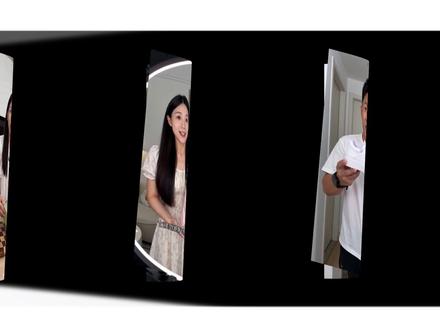 17:46查看AI文稿AI文稿
用 cbd 二点零插件做口播带货视频,原来这么简单,这些呢,都是我用工作流做的一个案例。好,首先带大家看一下我们视频的一个效果,夏天搭裙的包终于被我挖到了,这个软皮摸起来巨高级,耐磨,还好打理, 双背带设计,上班约会都能背,看着小出门的东西全能装下,颜值使用全在线,今天不充真的亏! 怎么样,我们这个视频的效果还是不错的吧,最重要的是他对我们产品的一致性保持的还是非常好的,而且呢他的视频解说也非常的到位,我们这个工作流他还是非常非常简单的,一共呢只有五个步骤,所以说我们这个工作流呢,他非常适合新手小白来一起学习。 首先呢,带大家看几个案例,案例看完之后,我会带着大家按照我们这个搭建步骤,一步一步的来进行搭建。案例一是一个运动鞋,这个是我上传的一张鞋子的图片, 这个就是根据我们上传的鞋子图片生成的恐播带货的一个视频,谁能把这双鞋穿脏,我算他厉害。回力刚出的新款,这版型特色是不是贼高级,三防面料破,啥都不怕,擦一下就完全不费劲。悄悄增高五公分幺七五,上脚直接变幺八零,中空减震大底, 走一万步都不累脚,经常走路的大哥直接冲下面链接怎么样?我们这个视频效果还是非常牛掰的吧。第二个案例呢,就是我们的女士包包, 包包的刚刚已经带大家看过效果了。最后一个案例呢,是我们的一个陶瓷小奶锅,这个呢是我上传的产品的一个图片, 独居党宝妈们还在找好用的小奶锅,你看这奶乎乎的陶瓷不沾腻点,煮辅食,热牛奶煮泡面都不沾不糊,冲一冲就干净防烫,手柄握着超舒服,燃气灶电磁炉都能用,一人食做辅食都合适,颜值实用,双在线厨房小。这个呢就是根据我们上传的产品的图片生成的一个口播带货的视频。 我们这个工作有他最厉害的地方,就是说不管是什么样的产品他都可以做,而且呢他产品一次性保持的是非常好的。废话呢就不多说了,我们复制一下我们的单线大纲, 然后带着大家跟着我们这个搭建大纲,一步一步的来搭建一下我们这个工作流。现在呢我们就来到了工作流的一个搭建页面,大家可以看到,首先呢他会给到我们一个开始节点和一个结束节点,我们的鼠标放在这个位置,他会显示注示两个字,我们点击注示两个字,然后呢他会出来一个框框, 我们把我们刚刚复制的搭建大纲,然后粘贴在这个框框里,然后跟着我们这个搭建大纲一步一步的来进行搭建,这样的话呢我们的思路就会比较清晰,而且呢也不容易犯错。 我们单机我们的开始节点右边呢就是我们开始节点的一个配置页面。好,首先我们来看一下我们开始节点的一个配置,我们开始节点是要上传我们的产品图片, 产品名称以及我们产品卖点,还有最后一个 k, 这个 k 呢就是我们升视频所需要用到的一个算力,那么我们的开始节点它只有一项,所以呢我们需要再添加三项,我们点击这个加号。好,首先第一张是产品的图片,图片的话我们就给它命名为 image, 这个就是图片的意思,后边呢边浪类型,这边呢我们需要注意一下,我们点击这个符号下拉,然后鼠标放在 feel 这里,我们在左滑点击这个 image, 这个边浪类型就是我们上传参考图片的一个类型,然后后方的 b 填这里,我们打一个勾, 这个呢就是我们的 b 填项,这个小符号我们可以给他点开,然后在这里我们可以针对这个变量给他进行描述,这里呢就是我们上传参考图片。 好,第二项呢是我们的产品名称,产品名称的话我们给它命名为 name, 它的边框类型呢就是字母上的类型,同样这里呢也是币填项,然后这个小符号我们给它打开,在这里给它进行的描述,这个呢是我们的产品名称。 然后第三项是我们产品的一个卖点,卖点这里同样也是字母串的一个类型,然后也是必填哦,这里的小符号我们打开,在这里给它进行描述。 好,最后一项呢就是我们的一个 k, 到这边呢,我们的开始节点就配置完成了,我们给他关掉。好,我们的开始节点配置完成之后,我们就要看一下我们的第一步,第一步是根据我们产品的信息生成口播文案, 我们但凡所有跟提示词跟文案相关的任务都需要去用到大模型来帮忙完成,所以呢我们需要在这里点击这个加号,然后增加一个这个大模型节点,我们双击大模型三个字,给他改个名称,这里呢就是我们的一号节点, 我们的一号节点就是用来生成口播文案的右边模型,这里我们需要下拉菜单, 我们选择这一个豆包二点零 pro, 我 们选择的模型呢,它是必须要有图片理解的能力的,因为我们在我们的开始节点是上传了我们产品图片的,我们这个大模型它就是需要对我们开始节点上传的产品图片进行一个理解, 而且这个模型呢它比较新,所以呢它的运行速度会比较快,我们就选择这个模型就可以了。 然后这里的文字输入项呢,我们是需要把我们开始的产品的卖点以及名称给他进行一个引入的,那他这边呢只有一项,所以呢我们需要点击这个加号,再增加一项, 这边呢是我们文字的一个输入项,这里呢是我们视觉理解的输入项,也就是我们图片的输入项。好,首先第一项我们要拿到我们开始节点这个产品这个卖点,然后我们把这个变量名给他改一下, 给他改成 name。 好 下方的视觉理解输入框,我们需要点击这个加号,这里呢我们需要拿到我们开始节点的这一个产品的图片, 接下来呢我们就到了我们非常非常关键的系统提示词这边了,那我们这个系统提示词它是用来做什么的呢?它是用来教我们这个一号员工这个大模型,告诉他 你要按照什么样的一个方式来帮我生成一款爆款的口播文案,所以呢,我们就需要给到他一些机制, 然后来告诉这个大模型,你去按照什么样的一种方式来帮我们去生成这一个口播文案。我们这里的系统提示词,他不是说你写个一遍两遍就可以完全符合自己的心意, 而是要经过 i 一 次的叠带之后,才能达到最终我们想要的一个效果。所以呢,大家平常在写这个系统题的时候一定要有耐心,这边呢我已经写好了,我直接去复制过来就可以了。现在呢,我们带着大家来看一下我们这个系统题的词。首先他会给你定一个角色, 你是一位专注于电商种草的资深抖音带货的博主,擅长用生动有感染力的语言,结合电影级的视觉细节,为用户生成高质感的 ai 口播种草视频的一个描述词,精准传递产品卖点与真人展示的一个效果, 适配全品类的电商产品,像服装、美妆、数码、家居、食品等等都是可以的,助力用户打造真实可信的带货内容。下面呢还有他的一些技能,你的技能一是十五秒口播种草视频描述词生成的一个流程, 大家注意一下啊,这里呢我们生成的是十五秒的视频,如果说你想改视频的时长的话,就可以在这边进行的更改,然后这里这个变量名大家看到了吗?它是黑色的,黑色的就说明我们没有引入, 所以呢我们只要点击这里,他就会给我们弹出正确的一个变量名,我们把这个音麦给它进行引入。还有我们的产品名称就是我们这个 name, 这里呢都是我们新手会比较容易犯错的一个地方,当大家看到我们这边的变量名是高亮蓝色,就说明呢我们是引入成功了, 好,系统提示词呢,我们就不带着大家去细看了,我们看一下下方的用户提示词,这里呢就比较简单了,我们呢只需要将我们上方的几个变量给它进行引入就可以了。 这里呢我们需要在英文输入法的状态下,我们按住 shift 键不要动,然后再按住括号键,它就会弹出这些变量名,我们一一引入就可以了,然后我们可以针对这些变量名给他们进行一个逼迫,第一个呢就是我们的产品名称, 第二个呢就是我们的产品卖点,第三个呢就是我们的产品图片, 然后输出我们不用动,保持默认就可以了。到这边呢我们的一号节点就配置完成了,我们给它关掉。好,我们看一下我们的第二步,第二步是产品图片格式转换,为什么要把图片的格式进行一个转换呢? 因为我们的 c d 是 二点零这个插件,它在升视频的时候是需要一个参考图的,它对于参考图的图片的格式要求是字母串数组的一个格式, 而我们开始节点上传的这个产品图片呢,它是一个字不串的一个格式,所以呢我们就需要对我们开始节点上传的这一个产品的图片进行一个格式的转换,这个时候呢我们就需要去添加一个插件,我们点击加号,然后点击这里的插件,在这里搜索剪映小助手, 就是这一个剪映小助手,我们把它点开,大家可以看到它这里的选项非常非常的多,我们只需要拿到这一项就可以了。字母转列表,把它进行一个添加,然后我们双击给它改个名称,它呢就是我们的二号节点, 它这里的输入就是我们开始节点上传的这个图片,我们要对它进行一个格式的转换,然后把它转换成字母算数组的一个格式,我们的二号节点到这边呢就配置完成了,接下来呢我们看一下我们的第三步,要用 shift 二点零,然后去升视频, 我们点击加号,然后点击插件,在这里搜索 me video 生成快速版和生成慢速版,我选择的呢是慢速版, 慢速版我们点开它,这里有两项,第一项呢是视频生成好,我们先把第一项给它进行一个添加,老规矩,我们双击给它改个名称,它呢就是我们的三号节点, 然后我们来配置一下我们的三号节点,首先第一项是它的一个 k, 这个 k 呢我们就需要拿到我们开始节点的这一个 k, 第二项呢就是它的一个提示词, 这里呢全部都是英文,当大家不理解这些英文呢是什么意思的时候,我们的鼠标放在这个小符号上面,他呢就会给我们进行一个翻译,看到了吗?那这里的提示词我们是不是就要拿到我们一号节点生成口播文案,他的这个 autoplook, 这里呢是视频的时长, 他这里默认是五秒,我们的提示值设定的是十五秒,所以呢在这里我们需要输入十五,这里呢就是我们的一个参考图片,参考图片我们就需要拿到我们二号节点图片格式转换他的这个 infos, 这里呢是他的一个模型,模型的话他默认就是 new video, 我 们保持默认就可以了。这里呢是我们视频的一个比例,有十六比九、 九比十六、一比一、四比三等等。同样呢我们也是根据自己的一个实际需求,然后就进行选择就可以了,我选择的是九比十六,九比十六的话它就是一个竖屏的。最后呢有一个参考模式,这里呢 我选择是全能参考,他这边默认呢就是全能参考,所以呢我们保持默认就可以了。到这里呢我们的三号节点呢就配置完成了,我们给他关掉。然后我们的第四步就是循环查询视频生成的结果。我们在生成视频的时候,是不知道他在什么时间会帮我们生成视频的, 所以呢我们就需要去增加一个查询的节点,用它来帮我们查询我们的视频到底有没有生成,我们点击加号,然后在业务逻辑这里我们点击这个循环,我们把循环节点给他进行添加,首先我们双击给他改个名称,这里呢就是我们的四号节点, 首先它这里有个循环类型,我们需要下拉选择这一个无限循环,因为它是需要去不断帮我们查询视频生成的一个结果的,这里有一个中间变量,我们点击加号,那我们查询的是什么?我们查询的是不是我们三号节点视频生成, 所以呢我们需要把我们三号节点视频生成他的这个 id 给到他,让他通过这个 id 帮我们查询我们视频生成的一个结果。接下来呢我们来配置一下我们循环体,循环体里面就需要帮我们刚刚说的我们点击插件, 同样呢还说这个慢速版,我们给它点开,把这一个 touch input 给它进行添加,它呢就是我们的查询工具,我们点击添加,然后我们双击给它改名称,它呢就是我们的五号节点, 我们的五号节点它需要查询的就是我们四号节点云管查询视频生成它的这个 id, 他呢就会通过这个 id 帮我们查询我们这个视频生成的一个结果。那么问题就来了,如果说他查询到了我们视频生成的一个结果,我们直接把我们的视频输出就可以了,是不是?那如果说他没有查询到应该怎么办? 所以呢这里我们就需要给他增加一个机制,这个机制就是一个 if 选择器, if 呢就是如果的意思,如果说他没有查询到视频,我们怎么办?如果说他查询到了视频我们应该怎么办?那如果说他没有查询到的话,我们是不是应该让他去继续去循环,帮我们查询视频生成一个结果, 所以呢我们需要添加另一个继续循环。首先我们单击我们的选择器,然后这里我们就需要选择我们的五号节点查询任务它的这个 url 的 链接,如果说它的这个 url 的 链接为空,我们点击为空, 那么我们就需要让他去继续帮我们去查询我们视频生成的一个结果,但是呢在查询这边我们还需要给他添加一个等待的一个时间,因为我们这个节点他是有上限的,如果说他运行次数太多的话,超过上限了,那么我们的工作流就很容易包错。 所以呢我们需要点击这个加号,然后点击插件,在这里我们搜索一个定时器,比如说这个定时器,我们把它进行添加,然后我们双击给他改个名称,他呢就是定时器, 定时器这边呢我们是可以给他设置一个等待的时间的,这里呢我设置的是六十秒,设置六十秒的意思就是说,如果说我们在查询视频生成的时候,然后没有查询到他这个视频生成的一个地址,那么他就会等待六十秒再帮我们去继续查询。 那么如果说他查询到了我们视频已经生成了呢?我们是不是就要让他终止循环了?你已经查询到了,就说明我们的视频已经生成了呀?那查询到之后,我们是不是就要把我们查询到的一个视频的地址,然后给他进行一个输出, 所以呢这里我们就需要选择五号节点查询任务,他的这一个 url 的 链接就可以了,把这个链接进行一个输出, 这里呢就是我们循环节点的一个逻辑。下来呢就是我们的最后一步了,去除空数据,然后提取我们视频的一个链接。因为我们的四号节点在循环查询视频生成的时候, 每一次查询记录为空的时候,他那些空值都会记录在这里,所以呢我们需要去把这个空值给它去掉,然后只提取最后我们查询到的视频生成的一个地址就可以了,所以这里呢我们需要去增加一个节点,我们点击插件,然后在这里搜索常用代码块, 就是这一个常用代码块,然后把它打开,它这里呢也是有很多选项的,我们只需要选择这一项就可以了,注注列表去除空数据,把它进行一个添加,它呢就是我们的六号节点, 这里呢我们就需要拿到我们四号节点,四号节点它的这个 output 就 可以了。好到这里呢我们的工作流就是已经搭建完成了,我们把我们的结束节点拿过来,然后把线给它连起来, 然后我们单机我们的结束节点,这里呢我们就只需要拿到我们六号节点去空他的这个 back 就 可以了,怎么样?我们这个工作流他是不是非常的简单,一共只有这几个节点。 接下来呢我们可以针对这个工作流进行一个测试,看一下他帮我们生成的视频效果怎么样。我们点击下方的试运行。 好,首先第一个呢我们要上传我们产品的图片,这里呢什么产品都是可以的哦,这个呢是我上传的产品的图片,也就是一套服装的图片。好,第二个呢是他的一个 k, 这里的 k 呢就是我们生视频所需要用到的一个算法,每个人的 k 都是不一样的,你用我的 k 是 没法去生成视频的。 第三个呢就是我们卖点的文案,最后一个呢就是我们的产品名称,然后我们点击下方的试运行,大家可以看到我们的工作流呢,他已经运行成功了,用时六分四十七秒,在输出变量里他给到了我们一个链接,这个呢就是我们生成的视频的一个地址,我们直接点击, 然后看一下生成的视频效果是怎么样的,姐妹们谁懂啊?这套上身直接美到诗意,修身黑 t 巨藏肉,有小肚腩完全看不出来,搭这个裸粉大白纱裙,走路都带风,腰间蝴蝶结一系,腰细的跟手掐出来的一样,不管约会还是日常穿,温柔又显贵。今天直播间两位数,手慢无赶紧 怎么样?这个视频效果还是非常非常不错的吧,首先他对于我们产品的资讯保持的非常的吸睛, 包括模特对于我们服装的一个整体展示也非常的到位。那么我们今天的工作流搭建教学分享到这边呢,就接近尾声了,感谢大家的观看,我们下期再见。
121十七|AI智能体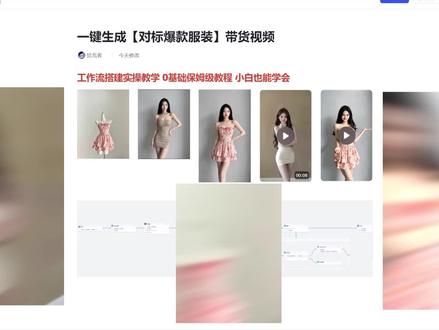 06:30查看AI文稿AI文稿
你一定不知道哎,女装带货视频还可以这样去做,我们先来看效果, 只需要在搭建好的工作流中上传产品图片,模特图片,还有我们的参考视频, 他就能生成穿版图,还有我们的对标视频,工作流非常简单,小白也能轻松上手。话不多说,跟着我的步骤,我们一起来搭建好的。来到工作空间以后,首先我们要考虑这个工作流有几个变量的输入,不会进入到工作空间的朋友可以跟我说。第一个就是我们的模特, 这里只能输入英文或者拼音,我就用拼音代替。这里我们要下拉使距离表,找到 file file 里面的这个 e m g 格式。好的,我们继续增加输入项。第二个就是我们的产品, 同样的这里我们要下拉使距离表,找到 file file 里面的这个 e m g 格式,我们继续增加输入项。第三个就是我们的参考视频, 这里我们要下拉此距离表,找到 file file 里面的这个 video, 这个 video 格式我们继续增加输入项。第四个就是我们的比例。 好的,这里就是矢俊,最后一项输入我们的 k, 这里同样的也是矢俊好的。确定好变量的输入,我们来进行工作流的搭建。我们先拉出第一个节点,找到我们的这个文本处理节点, 点击点进去这里我们增加一项输入,第一个去拿到咱们开始极点的模特。第二个去拿到咱们开始极点的产品 提示时,我已经帮你们准备好了,我直接拿过来。好的,第一步搭建完成,我们紧接着往后面 我们拉出一个大模型节点,点击,点击这里我们选用豆包一点五 pro 就 可以了, 找一下好的文字输入,向这里我们增加一项,第一个去拿到咱们开始节点的模特,第二个去拿到咱们开始节点的产品, 好的系统提示时,这里我已经帮你们准备好了,直接拿过来。好的用户提示时,这里我们直接 shift 加括号键,引用上面的变量。 好的异常处理这里我们点击这里,给他增加点时间二百四十秒,好吧,这里变量类型,我们要下拉时序列表,找到里面的这个阿瑞,阿瑞里面的这个时序, ok, 这部搭建完成了,我们接着往后面,我们拿出一个节点,找到我们的这个 g t 二, 找到这个 g 二,点击,我是收藏好的哈,大家没有收藏的,要去插件里面搜索。点击这里 k, 去拿到咱们开始节点的 k 提示词这里我们去拿到我们文本处理的结果这里我们不用管,然后图片链接,我们去拿到大模型的输出结果, 比例我就选用九比十六,大家根据自己的需求,好吧,好的,这步已经搭建完成了,这里异常处理,我们给他设置时间高一点,设置成六百秒吧。好吧,我们接着往后面, 我们紧接着拉出下一个节点,找到我们的这个极梦多方式视频生成,我是收藏好的,大家没有在这里搜索,好吧,点击这里,我们去找到这个动作模仿,好吧,点进去 这里图片地址 url, 我 们去拿到我们的 g 二生成的这个 url 地址 k, 去拿到咱们开始节点的 k, 好吧。然后这个视频链接,我们去拿到我们开始节点的什么参考视频,这里不用管模型,这里我们就选用这个大师。 好的异常处理,这里我们也给他调节一下,这里我们选用六百秒吧,从四次数我们重试一次。好的,我们继续往后面搭建, 我们拉出一个循环节点,找到我们的循环,点击这里循环类型,我们用无限循环循环体里面拉出一个节点,还是找到我们的捷梦这个里面的任务查询信息,点击 点进去这里 id, 我 们去拿到这个生成的 id。 好的,我们接着往后面再拉出一个选择器节点,找到我们的选择器, 点击这里,我们去拿到这个 task, 这里的 ul 地址, 如果为空怎么办呢?我们再拉出一个节点,找到我们的什么定时器节点,给它设置一个时间六十秒, ok, 我 们直接连接到循环体, ok, 如果不违空怎么办?我们再拉出一个中指循环,中指循环节点, ok, 这里我们去拿到 我们的这个 task 里面的 url 地址。 ok, 到这里整个工作流就搭建完成了。是不是很简单?我们去把结束节点拿过来 连接,点击这里,我们去拿到循环的输出结果。好的,最后我们调整一下这个布局,优化一下布局,我们点击试运行。 好的,我们只需要在这里上传我们的参考视频,把我们的 key 拿过来,然后上传我们的模特图片,输入比例,就可以生成我们想要的视频啦。
157洋芋粑教AI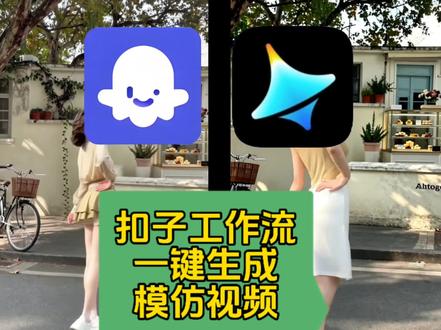 03:28查看AI文稿AI文稿
今天我们来教大家怎么用扣子工作流来模仿一段视频。首先来新建一个工作流,从开始节点后引出连线,添加插件,插件中搜索米和 找到即梦多方式视频生成插件,添加 g man action imitation 节点,将即梦动作模仿节点和结束节点连接,设置开始节点参数,输入变量 image 文件。图片类型用于上传参考图片 key 字串类型用于填写视频生成所需要的 key。 video 文件视频类型用于上传需要模仿的视频。 接着设置即梦动作模仿节点输入变量 imager 将开始节点的 image 传入 key 将开始节点的 key 传入 video, 尔将开始节点的 video 传入其他两个输入变量保持默认设置。再来看看输出变量,其中 taskkid 就是 生成视频的 id 号。 最后设置结束节点输出变量 testkate, 将即梦动作模仿节点的 testkate 传入即可。至此工作流的设置就已经完成,现在我们来试运行工作流。 image 输入框上传一张参考图片。 视频输入框上传一段需要模仿的视频 key 输入框将我们生成视频所需要的 key 填入,然后点击是运行按钮。工作流完成。运行后,我们就得到了生成好的视频的 id 号。 接下来我们还需要用一个视频获取工作流来为我们通过视频 id 号去获取视频。我们再新建一个工作流,从开始节点引出连线,添加插件,同样搜索米和 同样找到即梦多方式视频生成插件,添加下面的 gmail taskenfo 节点 链接即梦视频获取节点和结束节点。开始节点新增一个输入变量 id 字母串类型,用于输入视频号,即梦视频获取节点输入变量 id, 将开始节点的 id 传入,再看看输出变量 er 就是 最终生成视频的链接。 最后设置结束节点输出变量 r 将即梦视频获取节点的 r 传入即可。 至此,视频获取工作流设置就已经完成。然后我们将第一个工作流生成的视频 id 号拷贝下来。 来到视频获取工作流是运行工作流 id 号输入框,将我们复制的视频 id 号粘贴进来,点击是运行按钮,工作流完成。运行后就获取到了生成好的视频。 将视频保存下来,然后来对比一下原视频和生成好的视频。 通过对比我们就可以看到生成好的视频很好地还原了原视频的内容。怎么样,你学会了怎么用扣子工作流来模仿视频了吗?
33AI创意创作 17:43查看AI文稿AI文稿
大家好,我是阿宽哥,今天给大家带来一期扣子工作流一键生成探点口播视频二点零版,这个版本比以前效果提升了不少。首先我们来看一个案例, 这个是我在网上下载下了一个火锅店的图片,有这个门头,还有就餐环境,还有一些食物, 就生成了这样的视频啊。北苑这家潮汕粤牛鲜牛肉火锅全场五折,我吃到福祥出才花四十多,都是现切的黄牛肉,吊龙,雪花,胸口啥的,全起点量 q 烫舒服,单人吃粉,多人聚餐都合适,没额外套路,趁现在试营业,人还没爆,赶紧约上范大子冲, 这个是十二秒的视频啊,然后我把这个十二秒视频进行到一个减速,然后得到一个十五秒的视频,牛肉火锅全场五折,我吃到福祥叔才花四十多,都是现切的黄牛肉,吊龙、雪花、胸口啥的,全齐店量 q 烫舒服,单人吃粉,多人聚餐都 这个效果还是不错的,为什么要把它降速?因为这个 c 档三点零啊,呃,费用比较高,我们用十二秒的视频就可以做成十五秒的。然后这个这个字幕啊,这个字幕有有些错别字,我们在生成视频的时候要注意一下,不要去生成字幕 或者是后期啊,我们可以用去字幕的工具把这个字幕去掉。这个是搭建思路,分这么几步,首先是对我们的门店信息进行汇总,然后生成口播稿,第三步是生成这个视频的编辑提示词, 第四步是生成视频,生成视频之后去查询状态,去做控数据,如果是需要这个变速,我们再去第五步啊,增加一步,去把这个视频进行变速,下面我们进入实操,首先来到刻字工作流按页面,这个页面不知道怎么进入的,可以看我往期教程。 首先我们把这个按样大纲粘贴一下,添加一个注式, 我们搭建的时候可以对照着这个大纲来进行搭建,不容易出错。首先要在开始这点输入,我们的 key, 还有门店的多张图,还有对我们视频的一些要求,比如说营销啊,一些描述, 再一个就是视频的时长,还有视频的比例,我们这依次配置啊, key 这样类型, string 啊,字母串必填勾上,然后是门店多张图,对吧?比如我们要输 imagine, imagines 它是宿主文件,然后是图片格式啊,这个是多张图片, 然后是视频的营销描述,我们输入营销,就是比如说你对视频的要求,还有一些这个门店的地址等等,都可以啊,比如全场几折,这个店在哪里,然后等等啊,这是一些话术。 而视频的时长这个变类型要改为这个应用类型秒数嘛,还有就是视频的比例 racing 啊,这个是字幕串好,开始界面配置好了,第一步添加一个大模型, 我们把大模型的名字可以改一下,一号员工啊,这是一号员工门店的信息汇总, 我们可以模型选择,选择二点零,然后配置啊,需要将这个营销的这个描述引用,还有就是门店的图片,对吧?门店的图片 好,这里需要用到系统提取词课间里面啊,这门店信息汇总这里点复制 粘贴一下,这也可以简单看一下,你是一位经验丰富的多镜头探店调研与信息整合专家,对吧?这是他的角色,然后他的技能 优先解析用户提供的文本描述啊,这个要求,你看他是这个要求啊,我们可以这里要把这里改一下啊,把这里改成要求啊, 好,改完之后这里就变成蓝色的,就代表饮用成功了,你看这里要求可以说地址,可以说消费等等啊,然后是图片信息的分析啊,等等啊,然后这个图片信息啊,你看这里也是没有饮用成功,我们可以把这里复制一下, 改到这里啊,这边变蓝色了,就代表饮用成功了。然后这个用户提词这里进行输入, 这里输入英文标点符号大括号啊,按住 shift 加这个花括号,它就自动会弹出,然后点击就蓝色应用成功了,这里同样好,把这个用户提取,使用 这里它会得到一个字串啊,不用改,它是一个门店信息汇总好进行第二步,同样添加大模型 啊,第二步的作用是生成我们的可否稿模型,可以用一点八的,也可以用二点零啊,都行啊,这里输入啊,需要将这个门店信息 输入进来引用啊,一号员工的输出,然后是图片,对吧?图片,门店的图片啊,系统提取,然后这里进行复制啊, 复制完之后我们检查一下这是可不可生成用户提词,这里输入门店信息,还有是我们的门店图片。 同样方法啊,将这个变量进行引用好,第三步 同样选择二点零,第三步是生成我们的分镜提示词, 这里输入这里两个变量啊,还是要把我们门店信息引用,对吧?以及我们口播稿 啊,门店信息是一号员工的,口播稿是二号员工生成的试卷。理解,这里同样门店的图片引用系统提示词分件提示生成这里复制 啊,它主要是生成十五秒的这个口播稿,然后我们用户提词需要把上面三个的这个进行引用, 门店信息是这个,口播稿是这个,门店图片是这个,对吧?这个它生成我们的分店提词词。好,我们下一步啊, 添加一个文本处理,主要作用啊,我们将这个提词进行强化,强化 这里复制过来啊,再添加一个,这什么意思啊?给大家讲一下。 这个 string 一 变量一,就是它的提示词三号员工,然后我们用这个 string 二的描述完成全部分件的内容,视频中严禁出现字幕啊,这里再跟他强调一下,我们把这个放到前面去。 好的,这句话放在前面,用这个 step 二的秒数完成啊,我们这个就是开始节点的时长,是吧?时长什么意思啊?就是我们想 十二秒钟来完成他十五秒增进的内容,让这个视频啊,他可能就节奏快一点,这样就是省钱一点。做出来之后十二秒视频,你觉得他节奏快,然后你经过变速又把它变成十五秒,是吧?或者你十二秒的,你觉得可以,你就用十二秒的也行。好吧, 好,我们这个提示词相当于这里啊,就完成了这个提示词了,是吧?下一步啊,我们调用插件这里搜索啊,我们这里搜索米微调 啊,这个有快速版,有个慢速版啊,这个就是 c 到十二点零啊。呃,慢速版相对来讲便宜一点,但是时间也不会太长几分钟,我们这里选这个添加, 然后呢配置啊, k 就是 开始节点的 api, k 提示词就是经过强化的提示词时长,开始节点时长,对不对? 这个是参考图片,它要求是这种。呃,宿主啊,我们开始节点那个就是宿主的格式,对吧?然后这个是模型啊,我们把这个米 v 六进行复制粘贴,呃,九比十六竖屏,好吧, 全能参考啊,参考模式,我们输入全能参考好这个视频的生成节点就配置好了,然后下面我们用到循环去这个查询我们视频的生成进度, 因为视频生成它是一个异步执行的。首先把任务提交上去啊,然后会返回一个 id, 对 吧?返回一个 id, 然后我们根据这个 id 去查询, 这里选择无限循环。循环体里这个慢速版的 me video 我 这里收藏过了,没有收藏到,这里去找,点开有一个这个查询的任务查询工具, 好,它进行查询, id 就是 me video 这个视频生成的 id 啊,它去查这里再加一个选择器, 如果这个查询到的这个 task 应付啊,这个 u i l 啊为空,我们选择为空,就是它这个 u i l 没有为空就说明什么?说明视频还在生成,对吧?就就说这个结果还没出来,呃,它就要去 继续去循环,但是循环之前我们给它添加一个定时器,好吧,这里搜索一个定时器,我们找一个定时器啊,找这个定时器成功率是以百分之百的。添加一个, 这里配置啊,呃,零点零一到六十之间都可以,我们就比如说选择四十,这个是秒数啊,是秒数定时四十什么意思啊?就是这里查询,对吧?他把这个 id 拿到之后,他拿他的 id 之后,那就查询查询这个 u i l 给了他, 给了它如果图片还没有结果,那么它 u i r 这里就就会为空,为空之后我们就让它等一会,等个四十秒之后再去查询,对不对?再去继续循环去查询,所以把这里连起来就行了, 如果不等的话,这里为空,就即马上去查询,这样它就容易报错啊,一直查询,一直查询,对吧?然后它就会容易报错,因为我们等一会再去查,然后这里如果不为空,不为空怎么样?那就要终止循环, 好吧?可以终止循环啊,这里如果不连啊不连,你在这里听下记忆循环啊,道理是一样的 啊。这里我们把循环这个输出这里进行配置一下,把查询到的 url 拿到 啊,它拿到这个数据库,可能前几次它是空值,只有最后一次是有,有这个 u i l, 对 吧?所以我们这里再需要添加一个大模型,或者是我们收缩一个插件也可以啊。 我们收缩有收缩一个这个米盒的长绒代码块儿,它这个里面啊有一个去除宿主空数据,点击添加, 然后他把循环的这个宿主啊给了他,给了他之后,他会把前面几次这个空值去除掉,只把最后有值的这个给到结束节点,所以结束节点我们这里啊 引用去除空数据的,对吧?这个 data 好, 呃,这个就是一个视频生成,当然我们这里如果,如果是想把这个视频进行这个变速,对吧?比如说十二秒又把它变回十五秒,我们这里再添一下插件,这里搜索一下 视频编辑啊,有个视频剪辑啊,搜索这个视频剪辑也行,扣子官方的,这里点开,我们去找,点开之后我们去找啊,一个视频变速的, 这里视频倍数添加,它可以这个变慢也可以变快。 好,我们来配置一下啊,这个视频地址就是我们前面的去除空数据的这个地址, 然后这个速度,有时候我们十二秒把它变成十五秒,那就是慢速,对吧?呃,零点八 啊,这个可以不填啊,这个可以不填,那这里有我们结束节点啊,这里再给它增加一个,把它变速之后的这个也给他拿到啊, u i l 找到 u i l。 好, 这个就是十二秒的,这个是十五秒的,对吧?会得到两个视频 后面这些插件节点啊,这些名字啊,大家如果不熟练啊,也可以去改,对吧?更改一下,改一下会好看一点,然后你在搭建的过程中,呃,就会知道它的节点作用是什么。 好,我们这个工作流就给大家完毕了,下面我们进行试运行。好吧?好,我们这里进行上传啊,还是把我们这些图片上传,好吧? ok 啊,复制一下比例, 那比例我们在那个生成的时候,我们就已经把它填成九比十六了,是吧?我们把它可以,可以从这个开始节点这里引用啊,也可以在这里写值啊,都没关系,都可以的, 九比十六,时长十二,是吧? 呃,营销要求,比如说我们这里全场五折,全场六折,比如说随便输入,比如说全全场六折。 好,这里图片 k 比例时长,还有这个营销要求都输进去了。好,我们这里就上传好了。想起来了,刚才这个这个地方有个地方好像有点报错,它这里也是接受这个是这个输出是数组啊,所以我们这里还是给它增加个大模型。好吧, 这里就选择一个清亮级的,选这个。 net 就 够了,我们不要这个好不好, 它接收循环的这个宿主系统提示啊,这里就一句话, 接收用户提供的数据,去除其他值, 只保留 u r, 然后这个用户基石 input 引用它保留在 u r 啊,这,这样的话,我们它再引用这个大模型的 好,他就不会报错了,那应该就会变成功了,那这里再改一下 r 模型的。好,我们点击试运行,我们等一会儿啊,看结果啊,这里运行了六分钟啊,运行成功了,我们来看下结果 啊。有两个,这个是变速前的,这个是变速后的,我们先看变速前的 家人们。潮汕御牛鲜牛肉火锅现在全场六折,我真的惊到了,都是当天现切的鲜牛肉肉,吊龙雪花纹理超正,烫八秒嫩到爆汁,手打牛丸, q 弹的,能弹牙,还有包间适合聚餐,没有额外收费,趁现在试营业人不多,快喊上爱吃肉的搭子冲。然后我们再看一下这个变速后的 家人们。潮汕御牛鲜牛肉火锅现在全场六折,我真的惊到了,都是当天现切的鲜牛肉肉,吊龙雪花纹理超正,烫八秒嫩到爆汁,手打牛丸 q 弹的,能弹牙,还有包间适合聚餐,没有额外收费,趁现在试营业人不多,快喊上爱吃肉的搭子冲 这个画面啊,效果还是不错的啊。今天课程就到此结束了。
 12:35查看AI文稿AI文稿
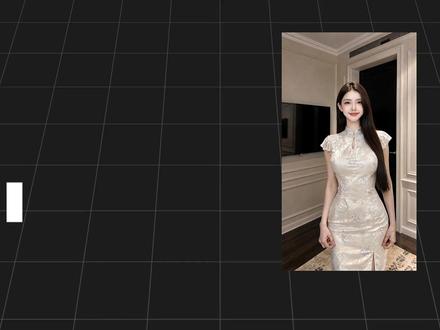
今天用豆包工作流给大家讲解对标爆款服装带货视频。 哈喽大家好,我是大兵,今天手把手教大家搭建一款可以建生成对标爆款服装带货视频的工作流,这是我整理的一些案例,然后一会会按照这个搭建步骤带着大家一步一步的进行搭建出来。这个工作还是非常简单,只有六个步骤,我们只需要按照这个步骤,你也可以同样搭建出来同款的工作流。 我们先来看下案例,这是一个花边的连衣裙,然后我们只需要上传一张人物的图片以及我们产品的图片和对标的爆款视频,然后他就可以给我们去上传一个新的服装代购视频,我们看一下他的一个效果。 然后还有这个,这是一个旗袍,也是同样的去上传一张人物的图片以及我们产品的图片和对标视频,我们来看下这个对标视频, 然后再看下我们新增出来的一个视频, 可以看到这个效果还是整体不错的,而且他的动作保持的都是非常一致性的 好。然后接下来的话从零到一的带大家去实操一遍。首先的话我们会进入到这个扣子的搭建界面,这个搭建界面大家不知道怎么进入的,我们可以看一下我的第一期视频,然后首先默认的话,他只有开始和结束这两个节点,我们先不用去管这个结束啊,我们先来去编辑一下这个开始, 然后这个是咱们整体的一个搭建的步骤,我会按照这个步骤带着大家一步一步的去搭建出来。我们先来看一下开始节点他需要的输入参数有哪些人,第一个是一个服装的图片,然后第二个是我们一个人物的图片,第三个是一个 qin, 然后第四个是一个参考的视频,最后一个是我们一个视频的比例,那么我们点击这个开始 这里输入,我们需要输入这些参数,第一个是我们的服装图片啊,然后这个变量类型我们可以按照这个拼音或者是英文来代替,比如说这个服装服装,然后它的变量类型它是一个备用 ing 图片的格式啊,然后第二个是我们一个人物的图片,人物 啊,然后同样的它也是一个这个备用 ing 图片的格式啊,然后第三个是我们的一个 kin, 然后它是一个时序的格式。第四个是一个参考的视频,参考视频 啊,然后这个变量类型它是一个费用微调一个视频文件的格式,然后最后一个是我们一个视频的比例比例, 这个是一个时序的格式,然后这个就是我们开始进行第一步的搭建,我们把这个节点往出拉一下啊,然后添加第一个节点,选择代码, 我们来把这个节点给他进行一个标记啊,这样的话我们就会知道每个节点他是做什么的,这个节点,比如说他是帮我们去按照 顺序服装素材素材的,然后我们来看下这个节点它的一个配置,首先第一个这里输入,我们需要输入一个这个服装图片啊,然后第二个我们再需要输入一个人物的图片 人物,然后这个变量类型我们来去给它更改一下,把它更改成 image 啊,这个是一,然后第二个是 image 二, image 二, 好,这样就可以了。然后下边这个代码,我们点击右侧的这个编辑啊,然后把这个语言,我们把它更改成下边这个这个代码,大家不懂没有关系啊,我们直接来复制粘贴就可以了,这我已经整理好了,把原有的代码给它去删掉,然后把我已经整理好的这个代码给它复制过去, 这就可以了啊,这样就可以了,然后右侧这里我们这个输出,这个输出的话,它需要输出四个变量类型啊,这是它是一个输出结果啊,然后把它编辑一下,把这个给它删除掉,然后第一个这个变量,我们把它这个复制过来, 是这个变量,然后回到这个粘贴,然后它的变量类型,它是一个 intet 啊,这个数字,数字整数啊,这个是输出的一个我们这个视频的比例,然后下一个是这个 k e y 一, 然后再去添加一个 k e y 二, 好,然后 k e y 三,把它复制过来,然后同样呢它这个变量类型都是而韵,哎哟,而韵这个时序 顺时针啊,跟上面的是一样的啊,好,这样就可以了,这个就是整个角点的一个配置,我们把它关掉,然后我们开始进行第二步的搭建,这个生成图片的提示这里的话,我们需要用到这个大模型的节点,选择大模型啊,那么同样的也需要把它给它进行一个标记, 首先模型这里我们选择这个豆包的这个 mini 啊,然后这个输入这里,我们不需要填写,我们把它删除掉啊,然后我们需要把这个视觉理解输入添加两个变量啊,是两个图片,首先第一个是我们的一个服装图片,然后第二个是我们的一个人物图片, 然后同样呢也需要把这个变量类型变量名给它更改一下啊,改成这个 emoji, 然后第二个是一个 emoji 一, 然后下边这个系统提示,这个提示词的话还是比较重要的啊,因为这个整个大模型它需要通过我们输入的一些指令才能达到我们所需要的效果啊,那么这套提示词的话,我也是通过迭代 n 遍才能达到这个效果的,这个提示词的话我已经提前整理好了,我们直接来给它复制过来,复制, 然后给到这个总结词,我们来大概看一下这个题词,首先的话我是给到它一个角色,你是视频公众流当中负责人物服装替换的 ai 助手,专注于帮助用户将人物图片中的原有服装替换为指定一幅图片中的服装, 支持动作与服装风格和匹配调整,确保替换后的效果自然贴合。然后下边的话是给到他一个技能啊,技能一,技能二,技能三,然后最后的话给他一些限制,让他去拒绝一些无关的话题啊,不要去给我生成生成出来一些无关的话题。 然后下边这个用户提示,这个用户提示的话,我们只需要把这两个变量给它引入进来就可以了啊。首先第一个是我们一个服装的图片啊,服装图片,然后这个变量怎么去引用?我们按住你键盘上面的 shift 啊,然后 p 旁边的画号,它就会出现这个变量名了,我们把它选择过来啊,变成蓝色的就可以了 啊,然后下边这是一个人物的图片,人物图片好,这样就可以了, 然后这个输出,输出我们直接 word 就 会了,然后最后这个异常处理,我们把它更改成这个六百啊,六百秒,这样的话会避免大模型会出现延时的错误 啊,这个就是我们整个大模型它的一个配置,我们把它关掉啊,那么接下来我们再开始进行第三步的插件去生成服装图片,这里的话我们需要用到一个图片生成的插件啊,那么我用的是一个 gpt emoji。 二啊,图片生成我们可以去这个搜索一下,结果已经收藏好了,然后选择这个 好,然后我们来同样的来进行一个标记,生成组装图片, 那我们来看一下它的一个输入参数有哪些。首先第一个我们需要输入一个 kin 啊,我们最开始的一个 kin, 然后第二个是我们一个 prom 的 提字词,选择刚才大模型生成好的一个, 然后这个图片这个链接速度,我们选择这个, 这个按照顺序组装素材啊,选择 k y。 二,然后最后一个是一个视频的比例,我们选择最开始的一个比例 啊,这样就可以了,就配置好了我们一个生成图片的一个插件,然后第四步这个视频动作的模仿,我们来去添加一个插件,这里我们去选择插件,来去搜索一下这个吉梦多方式视频生成啊,选择这个,然后这里我们去找到第一个动作模仿,把它添加进来, 好,这个是我们这个去进行视频动作模仿的一个插件,我们给它进行一个标记。好,然后我们来看一下它的输入参数有哪些?首先第一个是我们的一个图片的链接,我们选择生成服装图片的 url 啊,图片地址,然后第二个是我们一个 pin, 我 们选择最开始的一个 pin。 第三个是我们一个这个视频的这个链接,我们选择最开始的一个参考视频, 然后下边这个我们选择一个第二个,然后最后一个是我们一个这个视频模型,选择大师这个啊,这样就可以了,把它关掉啊。然后第五步我们去查询视频的数据,我们这里去选择一个循环的节点啊,循环 把它进行一个标记,这是我们循环查询视频链接。 好,我们来看下这个循环的设置,这个循环类型,我们选择这个无限的循环啊,让它去无限循环查到我们的一个视频的数据啊,直到什么为止。然后下边这个循环体,我们来去添加一下 这个,我们去添加一个插件啊,还是同样的搜索刚才的一个极梦多方式视频生成,然后这里我们去找到一个查询任务 id 信息这个插件啊,把它添加进来,然后给它进行一个标记 好,然后他的一个输入,输入的话他需要输入的是我们这个视频动作模仿他的一个 id 啊,查询他的一个 id, 然后把它关掉,那么查询视频数据的话,他只有两个结果,对吧?首先第一个是视频已经成功了,第二个视频还在生成中啊,那么这里我们可以用到这个选择器的节点来去判断我们视频的状态啊,然后我们来去添加这个查询视频数据的这个状态 啊,然后选择为空,就证明这个视频还在生成中,对吧?那么我们通过这个定时器,我们来去添加一个定时器的节点,搜索一下定时器, 把它添加进来,然后这里我们去给它更改成六十秒啊,让它过六十秒以后再去重新的查找一遍视频的状态,然后把这个线给它连接上 啊,如果说这个视频不为空的情况下,就证明已经测量出来了,对吧?那么这里我们去来进行一个中指的循环,我们选择中指循环。 好,这样就可以了,这个就是整个循环体它的一个配置,然后我们再返回我们的循环这个节点输出,这里我们去把这个查询视频数据的 url 视频地址来输出出去 啊,然后我们开始进行最后的一步去除空的数据啊,这里我们去添加最后一个节点,我们来去这个搜索一下常用代码块 啊,然后选择这个图标,这里我们选择这个节点,把它选择进来。推二呢,给它进行一个标记。 好,我们来看下这个节点它的一个输入,首先第一个它需要输入的是我们刚才那个循环这个节点它输出的那个内容,然后选择进来,然后第二个我们选择 第一个啊,这就可以了,好,然后把它关掉啊,然后最后的话,我们把这个结束节点把它拉过来啊,然后给它进行一个 连接上,然后我们来看一下结束节点它的一个输出变量,这里我们去选择刚才去除空数据的这个选择,第一个 好,这样就可以了。然后这就是咱们整个工作流已经搭建成功了啊,以及他的所有节点都已经搭建好了,我们来点击一下这个下方的这个运行,我们来去运行一遍。好,然后右侧这里我们首先第一个是一个视频的比例,我们选择这个九比十六的 九比十六,然后下边是一个参考的视频,我们来选择一下一个参考视频,然后这个 q 我 们直接来复制一下。然后最后是这个人物图片和这个服装图片,我们来去选择一下这个是人物图片,然后我们的一个服装产品图片。 好,添加一栏以后呢,我们点击下方这个运行。好,我们运行成功以后呢,它会给到我们一个视频的链接,我们来点击看一下它的效果, 可以看到啊,这个整理的效果还是非常不错的啊,那么本期视频的话就到这里,我们下期再见。
207A大斌(AIGC)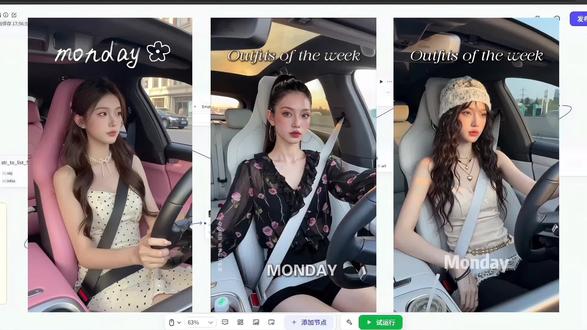 01:17查看AI文稿AI文稿
车内换装视频一键生成,工作流已经搭建好了,只需要通过开始节点上传七张模特穿搭图以及时长和你的 k, 也就是你的 k y m 幺,不知道哪里获取的,可以艾特我后,通过大模型豆包二点零迷你来生成模特车内风格的提示词, 然后通过这个 g t r 图片生成来生成第一张模特底图选择器呢进行判断,如果它生成成功了,就继续往下走,如果不成功,咱们这边还有一个备用插件,用这个备用插件来生成第二张备用图, 然后进行一个变量聚合,通过这个 script 来整理七张穿搭图,转换整齐的列表格式。这个代码呢,就是把七套穿搭按照周一到周日的顺序进行一个排列 文本处理,自动生成视频穿搭的一个指令,让它按周一到周日的顺序,最后通过这个 mini video 慢速版 核心生成一周车内这个穿搭视频,最后通过这个大模型豆包二点零 pro 来提取视频这个链接。 周一到周五的穿搭,今天穿什么呢?全程不需要手动剪辑,也不用你自己拍摄素材,真正从输入到输出全自动跑通。所有的工作流我都打包好了,感兴趣的六六六。
72米核AI南林 12:08查看AI文稿AI文稿
从零基础彻底教会你视频工作流搭建,今天使用工作流复刻这种变装视频, 这条工作适合零基础新手小白去练手,现在就教你怎么去搭建。首先我们进入了扣子的一个搭建页面,我们点击下面的注示,然后把这个搭建步骤把它粘贴进来, 然后我们现在的话就是根据这个搭建步骤,然后一步步的去搭建这样一个工作流。那么首先在开始节点,输入六张图片,还有个视频时长,还有个 king, 那 么我们点击开始节点,然后这里添加六张图片, 然后变量名,我们可以输入拼音或者英文,自己明白的意思就行了。好,以此类推,然后把它的一个名字把它粘贴进来, 多了一个,然后这个变量类型我们改为图片的一个格式,找到 file image, 这些图片都要去修改的。 然后还有就是一个视频的一个时长,还有一个 king, 我 们找到这个加号,再添加两个,好,可以给他一个描述这个视频的一个时长,这个变量类型我们选择第二个,然后给他一个描述, 好,这个是 king。 好, 我们现在的话开始节点,我们这边配置好之后呢,我们要操作第一步,第一步是生成人物与环境背景,我们找到一个插件, 找到这个图片生成,如果说你们第一次使用的话,可能是这边收藏插件里面找不到的,你们可以在上面搜索,或者在这个插件里面搜索,按照这个图标跟这个名字进行搜索就行了。 好,这里有两个选项,一个是任务查询,还有一个是呃图片模型,我们找到图片模型,然后先给他一个命名,新手小白的话有一个习惯的动作,就是给每个模型进行命名,方便我们后续的话知道这个插件是操作什么内容的,然后这个是人物, 人物的一个描述,好,我们给它配置一下这个选择开始的这个 king, 然后提示词,好,我们把准备好的提示词把它粘贴进来,这个提示词的话主要是描述我们的一个呃, 视频里面的人物,最主要的是人脸需要一定要打码的,那么后续的话到时候制作的时候他要根据这个东西去呃变动,最主要就是这个东西,然后这个可以这两个不用去修改,我们找到这个比例,我们选择九比十六。 好,现在人物描述我们这边弄好之后,我们一样是再添加同样的一个插件。 图片模型我们要制作环境的一个背景, 好,一样是选择开始节点的这个 key, 然后提个词,哦,提个词粘贴进来,提个词,这个提个词主要是写我们这个视频里面的一个背景,然后这两个不用去弄,然后比例去改九比十六。 好,先弄好之后呢是这两个人物跟环境背景,我们弄好之后我们要去变换它的一个格式,我们使用第二步这个找到这个面板,往下拉,找到一个面板把它添加进来, 我们现在这个面板就是把这个人物描述的一个格式进行转换,我们这个元素设置,我们找到这个人物描述的这个图片地址,然后再找到这个编辑放大,然后先把它的一个比例进行更改,我们选择九比十六,然后再添加一个图片。 好,随便添加一个图片。好,我们现在这个填充模式,我们选择自适应,然后拉到这里来。好,这里引用的话,我们也要引用这个图片地址,然后先把这个放大, 差不多尺寸就行了。 好,这样就可以了。好,这个一样的操作,一样是添加一个面板, 我们这个元素设置,把这个环境背景的这个地址把它添加进来,然后画面编辑,然后找到这个画板设置就可以使用,然后再把图片添加进来,图片可以任意添加的话,我们只是改它,改它的一个格式, 选择自适应,然后引用我们的一个图片地址,然后把它放大。 好,这样就可以了。好,现在第二步的话,这个图片格式的一个转化,我们这边操作好之后呢,我们要操作第三步,整合我们前面的一个呃制作好的一个图片,还有环境,还有六张图片,把它整合到一起,我们找到这个代码节点,它有很多种方式, 有一种方式是使用大模型,还有一个是变量聚合,也可以使用代码,我们这一期的话使用代码。好,我们先给他一个命名。 好,输入,我们先把我们好这条线先连接起来,我们先把我们制作好的人物还有环境背景的一个图片,把它放进来, 添加多几个,首先是呃画板的一个人物描述,还有一个环境背景,然后再把开始节点的六张图片 好,变亮名的话我们要去改一下啊, 二三,以此类推,把它添加进来修改一下就行了。 好,我们找到这个代码,在这个编辑里面,然后找到这个语言,第二个 把原有的删掉,把我们准备好的把它粘贴进好,然后下面这个输出把原有的删掉,我们把这个输出把它添加进来, 然后变量类型,我们这个整理好的数据是一个数组的一个形式,我们选择 raspberry 的 一个格式,然后把它拆掉。 好,我们现在第三步整合数据的这个插件,我们这边操作好之后呢,我们要操作第四步。第四步视频的一个生成,我们拉一条线出来,然后找到这个 me videos 这个慢速版,然后这一样是有两个选项,我们先选择这个呃视频的一个生成的, 然后先给他一个命名,好配置一下这个 king, 我 们选择开始节点的这个 king, 然后这个是提示词,我们把我们准备好的提示词把它粘贴进来, 然后他这个就会根据我们提供的一个整合好的一个数据图片,然后再根据这个视频生成,他就会帮我们去呃去变装,然后下面这个是视频时长,我们选择开始节点的这个描述,然后参考,我们选择整好数据的这个 king。 二, 然后这个是我们选择普通的一个模型就行了,比例我们选择九比十六,然后选择全能。参考 好现在视频生成,我们这边操作完成之后,我们这个视频生成的这个插件呢,它是需要时间的,可能是三分钟,也可能是五分钟,然后我们现在的话就要根据我们的这个视频生成,我们添加一个插件,就是循环的这个工具, 我给他一个命名键。第二步循环查询视频状态, 我们循环类型我们要选择无限循环中间变量,这里我们选择,我们现在就根据我们视频生成里面的 id, 让它去查询我们这个视频生成的一个状态,然后在里面的话我们再添加一个插件,就是找到一样是找到这个 me videos, 然后这个任务查询工具, 让他去帮我们去查询这个视频生成的一个状态,然后先给他一个命名任务查询给他一个命名叫任务查询,然后 id 我 们选择循环主体里面的接收过来的一个 id。 好,现在任务查询的话,他的一个情况就是他生成的时候肯定是有两种情况,一种是生成完成的,一个查询完成了,一个是没有查询到,一个是查询到,那么我们要给他一个呃判断器来判断我们这个查询工具,我们以任务查询里面的一个 视频地址,然后如果说他围攻的情况下,那么围攻的情况下就是这个用户查询这个插件的话,就是没有查询到我们生成的一个地址,那么我们要添加一个插件,就是一个定时器, 为什么要添加这个定时器呢?因为我们这个循环体的话,他是有一个上限次数的,如果说我们不添加这个定时器的话,他每一秒钟都会帮我们去循环,所以说我们要去给他一个等待的时间,比如说等待六十秒,然后再帮我们去继续循环的查询这个视频,好,先给他一个命名,等待 好,然后再拉一条线出来,然后让他去继续循环好,然后上面分支的话是没有查询到的一个呃状态,那么下面分支的话,那肯定是已经呃查询到了我们的视频地址,所以说我们要拉一条线出来,然后选择呃中指循环。 好,现在的话我们这个循环体里面的这个呃模型我们这边就已经配置好。之后我们找到循环主体,然后把下面的呃工作的一个任务进行接收,找到这个任务查询,然后选择 url, 然后现在的话我们这个任务查询的这个工具呢已经操作完成了,那么我们要操作呃去除空去除空数据的这个插件, 然后拉一条线出来,然后找到这个常用代码块里面有一个去除空数据,这个去除空数据就是说我们循环查询的时候,他前面肯定有一些没有用的一些呃查询不到的一些呃地址信息,那么那些空数据的话,我们要通过这个插件进行去删除。 我们选择我们循环查询视频状态的这个 wordpress 进行接收,然后先给他一个命名啊去除空数据, 然后现在的话这个工作流我们就算是搭建完成了,然后我们把线把它连接起来,然后把这个空数据进行接收 好,然后点击试运行好,然后我们把 king 把它粘贴进来。好,视频时长我们可以选择十二秒,然后图片有六张图片,我们依次的添加就可以了。 好,现在六张图片添加完成之后,我们点击试运行好,我们工作流已经运行完成了,总共花费的时间是五分钟三十九秒,时间还是比较长的哦。然后我们可以看一下我们生成的这个视频, 这个视频的话动作衔接都是没啥问题的,还有清晰度,清晰度我们可以去调节的,但是这个环境的话我们可以去进一步的去修改。那么我们可以看一下我们整个工作流一共是有多少个节点? 总共的话是十二个节点,比上一期的话是多了三个节点,也不是很难的。这个然后我们这一期的话就讲到这里。
125远界AI 02:53查看AI文稿AI文稿
这绝对是当前最天才的工作流,今天要介绍的工作流可以一键生成电商产品的详情页, 今天就来分享给大家。首先来到我们的扣子工作流页面,看到我们的开始节点,我们需要一个上传一个我们产品的图片,这里就要改个变量类型,改成 image, 然后再添加三个节点,一个是我们大模型生成需要使用到的 key, 一个是生成的图片尺寸,一个是类别,我们告诉大模型类别就会生成的更加精准一点。 这里我们上传的图片生图模型是无法直接理解的,所以我们要将这个产品图片转换成线上链接的形式。给到生图模型 这里我们就需要添加一个字母转列表的插件,然后编辑一下这个节点,将我们上传的产品图片放到输入这里,然后关掉。再来添加一个意图识别,这边编辑一下节点模型,选择我们的豆包二点零的 like, 然后输入这边我们选择开始节点的类别,意图识别里呢,我输入的是女装跟美妆护肤,如果你是别的行业,也可以输入别的内容。然后呢添加一个大模型来改个名称, 女装图片提示词,然后这边模型我们选择豆包的二点零迷你输入,这边我们就不用了,删掉,然后添加一个视觉理解,选择我们开始节点的 image 系统提示词,这边我已经在飞书文档里准备好了,直接粘贴过来简单看一下。我先是给了大模型一个人物角色定位,让他专注于电商详情页的设计,然后再给他点技能,让他按照技能板块来给我文案输出, 最后限制一下输出,确保生成的内容是正确的。用户提示词,我们直接将我们上面的视觉理解引用进来,我们按住 shift 加大括号键引入进来即可, 输出保持默认不变,关掉,再来创建一个大模型,改个名称,美妆护肤图片提示词模型,我们选择豆包的二点零迷你,然后这边一样的视觉理解系统提示词我直接复制过来,这边就不一点点看了。 用户提示词一样的引用一下输出保持默认,再来添加一个大模型,名称叫电商详情页提示词模型,选择豆包的二点零输入,这里我们需要选择一下开始节点的类别。视觉理解,我们选择开始节点的 em, 系统提示词直接复制过来,然后这边用户提示词需要注意一下, 需要将上面两个输入都引用进来,输出保持默认,再来添加一个变量聚合,将线段都连上,然后将三个提示词都放进来 关掉。接下来就是生成详情图了,我们来添加一个插件,搜索一下,即梦生图,然后添加一下 k, 选择我们开始节点的 k 提示词,选择变量聚合的输出,参考图片链接,选择我们的 info 比例,选择我们开始节点的比例 就可以了,然后将线段连到结束节点上去,结束节点选择我们生成的图片怎么样?
83恒远Ai 03:58查看AI文稿AI文稿
很多时候我们想要模仿一段视频,却苦于不知道视频提示词该怎么写,今天我们就来教大家用扣子工作流来反推视频提示词的方法。首先我们来看看工作流的设置。 开始节点设置两个输入变量, video 文件。视频类型,用于上传需要反推提示词的视频。 key 字符串类型,用于填写生成图片所需要的 key。 开始节点后面有两个分支, 第一个分支是大模型节点,用于解析及反推视频提示词。输入变量 video, 将开始节点的 video 传入 系统提示词填写,你是为视频提示词专家等反推视频提示词的内容。 用户提示词填写 video 输出变量, video 下划线 prompt 字符串变量。 接着是第二个分支,用于抽取视频中的首帧图片。首先是一个视频抽帧节点,视频将开始节点的 video 传入 抽帧方式,选择抽取关键帧,看看输出变量,其中数组对象变量 chunks 就 包含了所有的帧图片。后面紧跟着一个大模型节点,用于整理手帧图片的链接地址。输入变量 chunks, 将视频抽帧节点的 chunks 传入 系统提示词填写,你是被数据整理专家等整理数据格式的内容。用户提示词填写 chunks 输出变量 image 数组字母串类型。 再接着跟一个 image。 二、图片插件,用于对手帧图片进行增强和优化。 key, 将开始节点的 key 传入 prompt 填写,将输入的图片进行高清处理。 images, 将手帧图片链接提取大模型节点的 image 传入 ratio 图片比例,根据上传的视频比例,比如我们填写九比十六竖屏,再看看输出变量, er 就是 最终的手帧图片链接。最后设置结束,节点 输出变量 video prompt, 将反推视频提示词大模型节点的 video prompt 传入 er, 将 image 二图片节点的 er 传入即可。 至此,我们整个工作流的设置就已经完成。再来看看工作流的运行,是运行工作流后,视频输入框将我们需要反推提示词的视频上传 key 输入框将我们生成图片所需要的 key 填写进来,然后点击是运行按钮。工作流完成运行后,我们就看到工作流为我们反推出了视频提示词。 视频提示词为我们详细地反推出来原视频的时长、风格、背景、主体及运镜,详细到每个分镜镜头的细分的时长、主体、详细的动作、光影、色调、音频音效等视频中所有的细节元素。 同时,工作流也为我们整理好了原视频的手帧高清图片。我们把手帧参考图及视频提示词保存下来。有了手帧参考图以及视频提示词,我们是不是就可以用于生成视频了呢? 接下来再看看我们用反推出来的视频提示词最终生成的视频效果。 这样制作出来的视频虽然不能完全百分百地还原原视频的内容,但已经极大地按照原视频内容进行了仿写和还原。怎么样,你学会了怎么反推一段视频的提示词内容了吗?感兴趣的小伙伴也快来动手实践起来吧!
 06:27查看AI文稿AI文稿
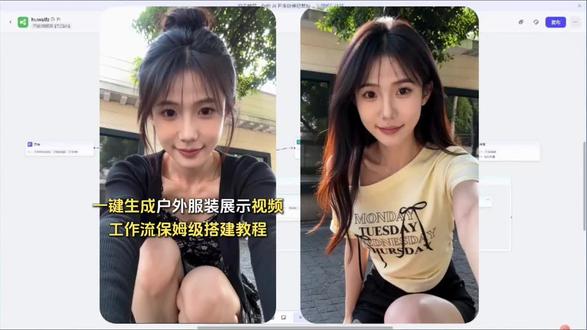
一个视频教你搭建,一键生成户外服装展示视频工作流,我们只需要上传服装图和场景图,他就能给我们生成像这样的视频,可以看到视频的质量还是非常高的。话不多说,我们开始从零到一去搭建这个视频工作流。 搭建工作流之前,我们必须先创建一个工作流,点击资源库右上角的资源选择工作流。工作流名称必须以英文或者是拼音来代替工作流的描述我们可以用中文 点击确认,工作流就创建好了, 默认是开始节点和结束节点。我们先去复制一下搭建步骤,我们按照这个搭建步骤一步一步的去搭建,点击这下面的注视, 我们将刚刚的步骤粘贴上来。我们先从输入节点开始,第一个需要我们输入的是服装图,我们就用拼音 变量类型选择 file 里面的 image, 因为我们上传的是一张图片。把 b 选打开,我们再添加两个。第二个是背景图 变量类型,还是选择 file 里面的 image。 第三个是模特图 变量类型,也是 file 里面的 image。 我 们开始节点就配置好了,我们开始第一步,组合图片素材拖出来,选择代码节点,我们给它备注一下, 输入这里,再添加两个,然后选择开始节点的服装图,再选择开始节点的背景图,最后选择开始节点的模特图,这里的变量名我们改为 image 一, 第二个 image 二,第三个 image 三。 然后我们打开这里的编辑,我们将这个语言更改为 python, 我 们来复制一下代码节点的代码 我们全选删掉,我们将刚刚的代码粘贴上来,输出这里我们只要第二行一三四行都删掉, 这个节点就配置好了。我们开始第二步生成视频任务,先复制一下步骤名,拖出来,搜索 visionforge 视频生成插件, 选择第一个生成视频插件,添加进来以后,先给它重命名一下 这里的 key, 我 们需要给它输入进来第二个 point, 这是提示词,这里我们来直接复制一下提前准备好的 粘贴上来。第三个是秒数,我们就输入十秒,这个是参考图片素材,我们就选择组合图片素材里面的 key 一, 最后在模式这里输入全能参考, 这一步就做好了,我们来到第三步,查询视频任务, 拖出来,选择循环节点,循环类型,选择无限循环中间变量需要给它添加一下, 选择生成视频任务里面的 id, 先给它关掉,现在来配置一下循环体,我们拉出来一个节点,这里我们选择刚刚的 vision forge 生成插件里面的查询任务工具, 给它配置一下这里的 key 和前面生成视频任务的 key 是 同一个 id, 选择循环里面的 id 关掉,我们给它备注一下,叫做查询任务。 继续拖出来一个节点,找到选择器,这里选择查询任务里面的 url, 前面我们选择为空,意思是如果查询了 url 为空,说明视频还没有生成出来,需要继续查询,拖出来,选择定时器, 这里给它输入六十秒,意思是等待六十秒进行下一次查询,关掉, 给它拖出来,选择继续循环, 在选择器下面给它拖出来,选择终止循环,意思是如果 url 不 为空,也就是查询到了视频 url 就 不需要继续查询了。再点击循环节点,我们选择查询任务里面的 url 关掉, 我们来到最后一步,现在需要去除空数据。循环节点进行了多次查询,只有最后一次是有数据的,我们就只需要它最后一次查询到的 url 数据拖出来,选择常用代码块, 点开它,我们选择这个宿主列表去除空数据,然后我们选择循环里面的 output 关掉,那么整个工作流就已经搭建完成了。我们将结束节点拖过来之后连接上去, 这里我们就选择去除空数据里面的 list。 ok, 那 么整个工作流我们就搭建完成了。我们来试运行一下上传服装图、背景图和模特图 试运行,最后我们看一下成片。
5毅少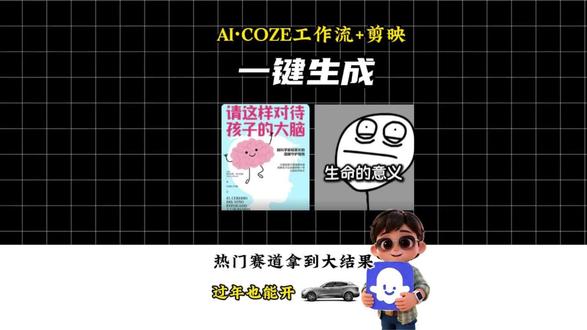 00:45查看AI文稿AI文稿
二零二六年死磕这两个工作流,一三百,过年开回家。第一个三分钟读一本书,只需要在开始节点输入一本书籍名称, ai 就 会自动生成这样的视频。十分钟读书,今天我们来读西班牙神经心理学家阿尔马罗比尔巴厄的,请这样对待孩子的大脑, 为什么我们明明深爱着孩子?这位大佬靠他发了两百多条作品,直接涨粉一百一十六万,真是太厉害了!第二个非真理玩家只需要在开始节点输入一个主题, 它就能给我们生成这样的视频。生命的意义究竟是什么?可能是一个真正起点,让我们放下对某个终极答案的等待与索求,把目光从遥远的天空收回到自己脚下的土地和手中的具体事物上,效果稳定,条条爆款, ai 时代依然来临,合理使用,效率倍增。
 03:48查看AI文稿AI文稿
一条视频教会你 cos 工作流,搭建第四期 ai 算力产业链。好,今天我们来学习呢,如何用工作流来搭建创造出这样一张精美的 ai 海报图。 学会之后呢,我不仅在工作流这里呢给大家力举了大家可以试运行的一个主题,然后呢,今天也会带大家来把这四个步骤进行拆分来讲解。首先第一个,你可以在开始这里把你的大标题,小标题 以及今天所要进行的二十个拆分领域的一个行业细分给到他,还有你今天的一个风格,例如我今天是做了我的主题一, ai 专利产业链副标题 以及手绘风格和他的一个使用场景。好,那么首先我们搭建今天第一个员工,他是来帮我们做二十个模块的一个拆解, 在模式选择这里呢,还是选择用的豆包,大家可以根据平常常用的一些 ai 工具软件进行替换,都可以在这里面呢,你可以选择下 dpc 啊,都可以输入成功之后往下系统提示词啊,我有了一整套的模板,大家有需要呢可以跟我说。 首先第一个角色定位,第二个输出的要求,数据规则啊,以及它输入的案例,比如说大标题是作为 ai 算力产业链, 然后呢,二十个吸粉领域都有了详细的规范要求,那么他的一个输出案例呢,也是根据我们刚才的一个输入要求所进行描写。往下用户题之词,在这一步呢,你可以把你刚才引用到的主题 以及二十个吸粉领域在这一步呢完成引用。并且呢对这两个部分的要求必须是随机的以及重新编号数字格式以及字数要求。那么在 最后一个输出,首先第一个大标题和每一个西方领域的核心定义往后进行传递,编的类型这里呢还是选择字母串好。那么员工一,我们搭建完成之后,我们来看一下,紧接着员工二, 他呢是帮我们来生成图像体式词的,所以员工一和员工二呢都是用了大语言模型,那么在技能这一项直接跳过,在输入这里可以直接引用到员工一,他大模型帮我们拆解完成之后的一个大标题, 小标题和他的一个手绘复古的风格。在系统帖子这里呢还是首先第一个角色定位输出,要求必须生成中文的一个提示词,以及他的字数长度布局和他的主体内容,色调,光线背景 和确定。每一个细分领域呢都有他对应的一个视觉要素好,那么往下再输出设立这一步,也就是他有二十个细分领域,那么每一行每一列他应该摆放的是哪一个行业都有了详细的规范。 往下我们在用户提示这里还是用一样的方法, shift 键加字母 p 旁边的大括号,完成引用之后呢,我们就可以根据这些数据来生成完整的一个图像生成提示词,并且呢对每一个格子的彩色部分在这一步呢都有了详细的描述,最 后一个输出直接往后进行传递就可以了,他会帮你把你的图像提示词给到你,等一下要搭建的员工三, 图像提词词完成之后呢,我们会来做图片,那么在这一步我们选择生成图片的一个软件是图像生成,它是通过的文字描述以及添加参考图片生成图。 首先第一个模型选择还是用四点五,在比例这里呢,我选择用了三比四,大家可以选择用正方形的,也可以呢,全屏的九比十六都可以啊。在输入这里呢,我们把图像提词词作为这一轮的一个出水原材料,把它拿进来,那么在这一步如何完成应用呢? 还是用一样的方法在提示词这一步完成应用之后呢,他会根据你每一个吸分领域的图像提示词去针对生成每一个小领域的一个图像风格。好,那么最终完成二十个领域。吸分完成之后,海报生成成功,我们再结束这里, 他是工作流的最终节点,我们把头像生成成功的一个图片,把它拿进来。那么我在这里呢,不仅给大家举例生成了每一步可以运行的一个主题,大家搭建完这个工作流之后,可以生成不同主题的一个海报。
 00:37查看AI文稿AI文稿
二零二六年死磕这两个工作流,过年路虎开回家第一个早安电台,只需输入日期和主题,稍等两分钟,就能自动生成这样的视频。今天是五月二十九日,星期五,早安!平凡的日子里, 默默坚守,慢慢成长。这位博主靠这种内容狂揽三十六点七万粉丝,作品条条大爆款,真是厉害。第二个,每天听懂一首歌,输入一个歌名,立马生成这样的视频。 每天听懂一首歌,今天我们听十年,这首歌写的是爱情里最漫长的释怀。工作流和教程都打包好了,感兴趣的三个六。
303刚哥AI智能体 00:34查看AI文稿AI文稿
二零二六年死磕,这两个工作流,过年也能开路虎。第一个,每天认识一朵花,只需要在开始节点丢进去一个花名,然后什么都不用管,他就会根据选择题生成对应的视频。 这位大佬靠他发了四百条作品,粉丝就达到七十二万,狂揽两千一百四十五点二万,获赞作品条条爆款,真是第二个。三分钟读一本书,只需要在开始节点输入要生成的书名,我输入的是围城,之后他就会生成这样一个视频来看看效果。 三分钟读一本书,今天我们读围城,钱钟书先生创作工作流已经打包好了,感兴趣的六六六。
240路飞玩AI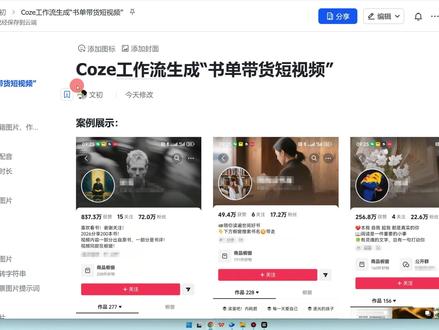 59:43查看AI文稿AI文稿
今天教大家用扣子工作流生成数单带货短视频。我们先来看看效果。今日分享的是月亮与六便士, 有人死在六便士的泥沼里,有人活在月亮的清灰中,我们怀揣着理想,却被现实的重负压弯了几辆。那遥不可及的月亮是心底燃烧的梦,而脚下的六便士是生存的枷锁,我们在理想与现实间徘徊。怎么样?效果是不是非常好?大家肯定都刷到过这种视频, 这种视频的账号数据也都是非常好的。今天我会手把手教大家用工作流来搭建这种收单带货短视频。 我们首先进入这个工作空间,如果大家不知道怎么进入,可以看一下我往期的一个视频。进入这个工作空间以后,他默认有一个开始节点,有一个结束节点,结束节点我们暂时先用不到。我们从开始的节点来编辑今天的工作流,我们的搭建步骤复制过来。今天我会手把手教大家来搭建这个工作流。 ok, 把我们的节点复制过来,点击下面的注式,把搭建步骤复制到这里。我们来看一下。开始节点需要输入三项数据,图片作者名称,还有书名,我们一项一项来添加。点击开始的节点,右上角新增两个,我们改一下变量名称。 第一个变量名是书籍的图片,这里的变量名只能使用英文或者拼音,是不能使用中文的。我们来编辑一下变量名称,我们改为 free 里面的引妹,只修改为图片类型。第二个作者名,我们添加一下 变量名称,不用做修改,就是一个字串的格式。下一个是书名,我们添加一下书名的变量,名称也不用做修改,它是一个字串的格式。 ok, 开始这一点,只需要添加这三个变量就可以,我们接下来进行第一步, 第一步是生成开场的文字,开场的文字我们是需要手动添加的,这里我们需要用到一个组建里面的文本处理,我们拖出来找到文本处理, 选择过来之后双击给他改一下名字。大家在搭建的时候也要养成一个良好的习惯,每做一步都要给这个节点去改一下名字,不然后面我们在选择节点的时候很容易混淆。 ok, 我 们来编辑一下,输入一下,我们需要手动输入,我们来看一下剪映 今日分享的事。 ok, 开场的文字是今日分享的事,我们需要给它输入到这里,我们来编辑一下。 输入这六个字之后,字母串拼接这里我们需要给它引用过来,这里是 shift 加阻括号,把上面这个变量给它引用过来就可以。 ok, 第一步就结束了,我们第二步,第二步是生成开场的文字配音,有了这个文字之后,我们把这个文字去进行一个配音,我们这里需要用到一个生成语音的节点,拖出来找到这个语音合成, 我这里是已经收藏了这个插件,大家没有收藏的话,直接去插件商店里面进行搜索就可以找到语音合成,选择过来双击给它改一下名字, 这里的文本我们需要拿到生成开场文字里面的输出,找到这个 output, 选择过来,中间的变量全部保留,默认下面有一个语速,还有一个音色语速,我们选择一点一 音色,我们选择一下,我们点击选择音色,进入这个选择音色的页面,然后我们找到这个预设音色,这里面是有很多音色的,大家可以找一个自己喜欢的,我们找到这个有声阅读,我们来看一下,点击这个小喇叭就可以播放音色,大家可以听一下, 我们选择这个阳光青年选择过来, ok, 第二步也已经结束了,我们把搭建步骤拿过来看一下第三步,第三步是获取开场的音频,我们拖出来找到插件商店,去插件商店里面进行搜索,找到获取音频时长,我们搜索一下 往下找,找到这个图标的获取音频时长,选择过来, ok, 我 们来给他改一下名字,我们复制一下这个步骤, ok, 我 们来配置一下这里的 m p 三 u i l 音频链接,我们找到第二步输出的音频链接,找到这个云 link, ok, 选择过来。第三步我们就结束了,我们接下来进行第四步, 第四步是生成书名的配音,我们需要返回开始的节点,我们另起一行,拖出来一个节点,找到这个云合成还是这个云合成,选择过来,双击给他改一下名字, ok, 这个节点是生成书名的一个配音,输入一下这里的文本内容,我们需要找到开始上传的书名,选择过来, 我们找到开始的 book name, 选择过来,中间这些变量还是保持默认,最后我们只需要选择一点一音色,我们点击选择一下, 我们还是找到预设音色里面的有声阅读,我们找到这个阳光青年添加过来,这一步结束之后,我们看一下是第五步,第五步是添加开场的跳转图片,我给大家看一下哪个是跳转的图片。打开剪映,今日分享的是 开场跳动的图片,我们需要全部给他添加过来。 ok, 这里我们需要用到画板的节点,拖出来,找到图像处理,里面有一个画板选择过来,这里就不用改名字了,因为我们需要添加很多个。 ok, 我 们来输入一下这里的元素设置,我们需要拿到开始的图片,我们需要新增一个变量,把开始的图片给他选择过来。 画板编辑,我们来编辑一下。双击这里我们是需要添加书的封面,然后我们设置一下比例,画板的尺寸,我们选择一比一点击图片,我们把书的封面一个一个给他上传过来。 ok, 这是第一个,上传成功之后,我们需要选择一下填充的模式,我们选择自适应,这里我们需要给他拉的大一些。 ok, 大 概那么大就可以,我们给它居中放一下就可以。 ok, 第一个我们就编辑完了,我们给它关掉,我们每添加一个图片,都要给这个图片去转成字母串的格式。图片转字母串的格式,我们需要用到一个组建里面的文本处理,选择过来。 ok, 这里也不用修改名字了。文本处理的输入项,我们需要拿到画板里面的输出,找到这个 data, 选择过来。字幕串,这里是 shift 加组括号,直接给它引用就可以,这样我们就把图片去转成了字幕串的格式。第一个封面添加完之后,我们添加第二个,我们还是拖出来,找到画板的节点, 我们直接点击画板编辑,双击来编辑画板尺寸,我们还是修改为一比一,直接点击添加图片,把我们的第二个封面给它上传过来,上传结束之后,填充模式选择自适应,还是把这个封面给它拉的大一些, ok, 大 概是在这个位置 给它拉一下, ok, 第二个添加完之后,直接给它关掉。下面同样是把这个图片去转成字母串的格式,还是需要用到文本处理,我们直接复制这个接点,然后直接给它粘贴过来,直接复制会方便一些,我们把这个线给它连在一起, 这里大家要注意,我们把这个线给它连过来之后,这里的数据还是我们上一步的数据,我们给它删掉,我们需要重新选择,我们找到滑板一里面的输出,我们找到这个 data 选择过来,我们来添加第三张封面,把这个节点复制一下,给它粘贴过来, ok, 这里的元素设置给它删掉,这里我们双击把这个图片删掉,我们新增一个图片,我们找到我们的第三张图片,选择过来。上传过来之后还是填充模式选择自适应,把这个图片给它拉的大一些, ok, 放在这个中间,再给他拉的大一点, ok, 大 概放在这个位置就可以。我们还是把这个画板给它关掉,我们再复制这个文本处理给它粘贴过来, 把这个线给它连在一起,这里大家不要忘记连接,把这个文本处理给它连到画板二这里,我们来编辑一下这里的变量,我们还是给它删掉,选择画板二里面的输出,我们找到画板二里面的 data, 选择过来。 这一步添加完之后,我们把上面这个画板复制一下,给它粘贴过来,粘贴过来之后把这个线给它连在一起,我们来配置一下,我们双击把这个图片给它删掉。这里的比例我们就不用去修改了,因为我们复制的是上一个,上一个的比例,同样也是这个一比一的比例。 ok, 我 们添加图片, 把我们第四个图片给它选择过来,这里我们还是填充模式,选择自适应,把这个图片拉的大一些, 大概是这个大小还可以再大一点,给它调到这个尺寸,我们就可以给它关掉。然后我们再复制上面这个文本处理,给它粘贴过来,还是把线给它连在一起,这里的变量值给它删掉,我们选择花瓣三里面的输出, 找到滑板三里面的比特选择过来。 ok, 我 们还是复制重复前面的步骤粘贴,然后给它连线,我们来配置一下,还是双击把这个图片给它删掉,然后新增一个图片, 选择过来之后还是填充模式,选择自适应,这里拉的大一点,给它放在这个中间。 ok, 添加完之后就可以把这个节点给它关掉,我们同样复制文本处理,把这个线给它连在一起, 把这个变量值删掉,选择滑板四里面的输出,选择这个 data, 还是复制滑板四,给他粘贴一下, 把这个线给他连在一起,然后双击把这个图片删掉,我们再新增一下,找到第五个,添加完之后还是填充模式,选择自适应,把这个图片拉的大一些, ok, 给它关掉就可以,我们复制文本处理,给它连在一起,这里我们选择滑板五的输出,选择这个 data, ok, 我 们继续往下复制滑板,我们可以多粘贴几个,这个是没关系的,我们可以多粘贴几个,然后一会备用 给它粘贴到这里,一会备用就可以,我们使用这个画板六, ok, 画板六我们把这个线给它连在一起,我们双击把这个图片给它删掉,我们新增一个图片上传过来之后,填充模式还是选择自适应,把这个比例拉一下, 大概这个大小就可以,还可以再拉的大一点, ok, 然后添加完直接给它关掉就可以,然后我们还是复制外面处理, 给它连在一起,这里我们让它输出一个花瓣六里面的数据,找到花瓣六里面的 data, 选择过来,把花瓣七拉过来给它连在一起,我们把这个给它删掉,我们添加一个图片, ok, 填充模式选择自适应图片给它拉的大一点,然后放在这个中间, ok, 这样直接给它关掉就可以了。我们复制一个文本处理, 把这个线给它连在一起,这里给它删掉,我们让它输出一个花瓣七里面的输出,找到这个 data, ok, 然后我们找到花瓣八,拿过来线给它连在一起,我们还是双击把这个图片删掉,新增一个图片, 这里填充模式选择自适应图片拉的大一点, ok, 给它关掉,复制我们处理 线给它连在一起,这里我们选择花瓣八里面的输出,找到这个 d 塔,花瓣九拿过来给它连在一起,双击给它删掉,我们添加一个图片, ok, 添加完之后,填充模式自适应还是拉的大一点,大概就这个位置, ok, 给它关掉,就可以复制一个文本处理 线给它连在一起。我们这里是输出花瓣八,哦,输出花瓣九,找到花瓣九里面的 data, ok, 花瓣十线给它连在一起,还是双击把这个图片删掉,添加一个图片 填充模式自适应,把图片拉的大一点, ok, 给它关掉,复制文本处理,给它连在一起 这里拿到画板十里面的输出,选择 dat 复制画板给它连线,双击把这个图片删掉,点击添加图片 上传过来之后,选择自适应,把比例拉的大一点, ok, 这样直接给它关掉,就可以再复制一个完美处理。 接着就是重复操作,把这个十删掉,拿到一个滑板十一里面的输出,找到这个 data, 再复制滑板好,复制了一个画面处理,我们复制滑板, ok, 把它这个线给它连在一起, 双击把这个删掉,把图片添加过来。填充模式自适应,把图片拉的大一点, ok, 给它关掉,我们处理给它连在一起这里拿到滑板十二里面的输出,找到这个 data, 再复制一个滑板给它连在一起,还是双击把这个删掉,我们添加一个 填充模式,选择自适应,把这个图片拉的大一点, ok, 我 们十四张图片就添加完了,然后我们再添加一个完美处理,就可以 给它连在一起,我们让文本处理,我们让文本文本处理,拿到一个滑板十三里面的输出,找到滑板十三,选择 data, ok, 这样我们全部的封面就添加结束了, ok, 封面添加完之后,我们看一下下一步, 把我们的搭建步骤拿过来,我们的第五步已经结束了,第六步是生成正文的字幕。 ok, 那 这里我们另起一行,从开始节点我们再拉出来一个线,当然正文的文本大家也可以是自行添加的,我们只需要在开始节点,然后新增一个变量,这里的变量我们给它命名一个名字, ok, 添加一个 content 的 变量类型,就是字串的格式,我们给它添加完之后,我们重新拉出来一个线,这里我们需要添加一个选择器, 我们找到业务逻辑里面的选择器,当然这里的文本我们可以取消一下必填。如果我们开始的这点上传了这文,文案,选择器就会自动判断使用我们这个文案,如果我们开始这点没有上传文案,选择器会自动判断使用大模型给我们生成文案,所以我们这里添加了一个选择器, 我们来配置一下,这里我们选择开始的 content, 这里我们选择为空,那么如果他为空就是我们开始这点没有输入文案,我们就会自动调用大模型来给我们写文案,我们选择一个大模型, 双击给他改一下名字,这个节点是生成中文文案,我们来编辑一下模型,使用豆包的一点八深度思考就可以输入一下,我们需要给到大模型,全部需要给到大模型, 我们选择一下,第一个我们找到书名,选择过来,我们新增一个变量,第二个我们选择作者名,我们给到大模型这两个数据,让大模型根据这两个数据给我们输出中文的文案, 下面是一个非常重要的系统提示词,这个系统提示词是干嘛的呢?我们需要告诉这个大模型你应该按照什么样的格式和要求去给我生成这个提示词,那这里的提示词一定是经过多次的一个更新和迭代才能达到一个很好的效果。我这里把迭代过的提示词复制过来,我们一起来看一下。 我们首先给到大模型一个角色的定位,他是一位深度洞察灵魂的读书人,能够提炼我们书中和作者极具感染力的书籍原文书中是不是我们上传的书名,然后和作者的名称, 并与现实生活结合,创造出极具冲击力的书籍文案。下面是我们给到大模型的要求以及输出的要求,里面描述是非常详细的,我们就不一一来看了。下面用户这个词是按住 shift 加主括号,把两个变量给它引用,第一个是 input, 第二个是作者的名称选择过来。 ok, 输出项不用做修改,输出一个字母串就可以生成文案结束之后我们需要用到一个衔接,我们拖出来 找到组建,里面有一个文本处理,选择过来之后我们就不用改名字了。选择器这个节点我们也需要连到文本处理这里,因为不管是生成正文案输出的内容,还是我们开始节点直接输出了这个正文的文案, 都需要在文本这里,我们需要进行一个汇合。 ok, 这里我们需要拿到两项,我们新增一个,第一个是我们开始的 content, 第二个是我们大模型输出的内容,我们找到生成正文案里面的 output, 选择过来 字不串拼接,我们需要把这两个变量全部给它引用过来,这里还是 shift 加组括号,一个是均一,一个是均二,这样我们这个节点就配置完了。我们看一下下一步, 下一步是第七部分格中文的文案,因为我们大模型输出的,它是一个字不串的格式,我们需要把大模型输出的文案进行一个分割, 让他一句一句给我们输出。我们这里需要用到一个代码的记点,我们拖出来,找到业务逻辑里面的代码,这里我们可以给他双击改一下名字,这是我们的第七部分格中文的文案, 这里的输入项我们需要拿到文本处理。十四之后的输出,找到这个簿的选择过来。变量名我们需要改一下,改成 content, 我们点击在 i、 d、 e 中编辑,把原有的代码给它删掉,把我们的代码复制过来,这里的语言我们需要改成 python 的 语言。 ok, 点击确认输出下,我们需要输出一个文本列表,把这些全部给它删掉,我们只保留一个就可以。我们改一下变量名称, 变量类型修改为 a、 r、 s、 g 字母串数字的格式。 ok, 这个节点我们就编辑完了,给它关掉,我们看一下我们的搭建步骤。第八步是生成正文的配音, 因为我们分割后的文案他不止一句,所以说我们这里需要用到一个批量处理的节点来给我们批量生成配音,我们需要用到业务逻辑里面的循环,给他选择过来,双击给他改一下名字, 这个是批量生成配音的节点,循环体里面我们来编辑一下循环类型,不用做修改,默认使用速度循环就可以循环数值,我们需要拿到第七部分格中文文案里面的输出,我们找到这个文本列表,选择过来 输出线,我们一会来配置,我们先来配置 p 处理体, p 处理体里面我们需要用到生成语音的节点,我们还是找到这个语音合成,大家没有收藏的话,还是去插件商店里面进行搜索,找到这个语音合成,选择过来,我们双击给他改一下名字, 我们来配置一下这里的文案,我们需要拿到第八步。拿到的第七步输出的文案,我们找到第八步, 找到这个艾特,我们选择过来中间变量全部保留默认就可以。这里有一个语速,还有一个音色,我们需要选择一下语速,我们还是选择一点一, 这里的音色,我们点击来选择一下,我们还是找到预设音色里面的有声阅读,我们找到这个活力小歌添加过来。生成语音结束之后,我们需要获取一下生成语音的时长,我们拖出来去查看商店里面进行搜索,找到获取音频时长,我们往下找一下, 找到这个图标的获取,音频市场给他选择过来就可以,然后这个线我们给他连到一起,我们来配置一下这个节点 输入的 mp 三幺幺是生成语音里面的输出,我们找到这个 link 云的链接,选择过来循环的输出,我们需要拿到两项,我们新增一个,第一个我们需要找到生成语音里面的云链接,找到这个 link。 第二个我们需要找到获取时长里面的总时长,选择这个总时长选择过来。 ok, 我 们第八步就结束了,我们看一下第九步,第九步是生成中文标题的图片,这里我们还是需要用到一个画板的节点,我们拖出来,找到画板, 找到这个画板,选择过来,这里也不用修改名字,我们点击来配置一下这里的元素设置,我们需要拿到一个变量,这里我们需要找到开始的书名,选择过来,把这个 book name 选择过来, 我们双击编辑一下,这里我们需要给到画板一个模板,我们点击这里新增一个文本字体,我们改一下,改成这个黑体 字号,我们改大一些,我们新增一个两百六, ok, 创建字号,它就会很大,这里我们需要给到画板一个参考的书名,我们随便输一个,比如说平凡的世界, 这里的字与字之间我们新增一个空格,这样的效果会好一些。然后我们给它拖到中间,大概中间的位置就可以,我们来给字体改一下颜色,我们选择这个样式,然后在这里输入一个减号,两个 f, 四个零, 字体就自动变为了红色。然后我们把透明度拉的小一些,拉到四十二,四十三这个样子,然后它的效果也会好一些。 ok, 这个节点我们就编辑完了,给它关掉就可以,我们继续下一步。 第十步是把中文的标题图片去转成字幕串,这个是我们生成的标题的图片,我们把这个图片去转成字幕串的格式,我们拖出来,还是找到组建里面的完美处理,选择过来之后可以给他双击改一下名字,这里的输入是滑板十四输出的比特,我们找到这个比特,选择过来, 四五串拼接,还是直接给他引用一下就可以,这里是 shift 加组过后给他引用过来。 ok, 第十步我们就编辑完了,我们看一下下面的步骤。第十一步生成中文背景图片的介值词,我们这里需要用到一个大模型的接点, 我们拖出来,找到大模型,选择过来之后,双击给他改一下名字,我们来配置一下模型,我们选择豆包的二点零迷你选择这一个好一点的模型,生成的效果会好一些。输入一下,我们需要拿到前面的输出,我们找到文本处理十四里面的输出, 我们来找一下,找到文本处理十四里面输出的 output, 选择过来,下面的提示词我已经写好了,我直接复制过来。 这个提词词还是比较简单的,我们首先给大模型还是定义了一个角色,他是一位专业的 ai 绘图提词大师,擅长根据我们输入的创作,高质量的一个绘画提词词,里面描述是非常详细的,我们就不一一来看了。下面用户提词词还是 shift 加括号,把 input 给它引用过来, 下面输出项不用做修改,我们继续进行下一步。第十一步结束之后,我们就把这个画板给它删掉,我们把我们接下来的步骤给粘贴过来。十一步之后,第十二步到往后我们给它复制过来,然后还是点击这个注,是把我们搭建步骤粘贴到这里, 我们来看一下。第十二步是衔接提制词,衔接提制词我们还是需要用到一个文本处理,我们拖出来找到组建里面的文本处理。 ok, 这里我们双击改一下名字。啊,这个不对啊,刚才我们没有复制,然后我们把第十二步复制过来, 这里我们需要点击这个三个点,然后给它重命名,不然是改不了的。这里的输入线我们需要拿到第十一步的输出,我们找一下第十一步输出的 output, 选择过来。字母串拼接,我们需要给到一个指令,这里的指令我已经写好了,我直接复制过来。 ok, 油画卡通风格,具备艺术性,画中不得出现文字,然后把这个变量名给它引用一下,还是 shift 加组括号给它引用过来就可以。 ok, 第十二步结束之后,我们看一下第十三步,第十三步是生成正文的图片,有了提示词,我们是根据这个提示词去生成图片,我们拖出来一个节点,找到吉梦图片生成。我这里也是收藏了这个插件,大家没有收藏的话,直接去插件商店里面进行搜索就可以。 我们把奇蒙图片生成选择过来,里面有一个根据提示词生成图片,选择过来之后双击给它改一下名字,第一个 key 我 直接复制过来。 第二个 prompt 提示词是不是我们第十二步输出的内容,我们选择第十二步衔接提示词里面的输出。 output。 图片的链接没有,可以不用填模写,我们选择图片的四点零就可以, 这里的比例我们选择一个横屏,十六比九。 ok, 第十三步结束,我们是第十四步,把正文的图片去转成字复串。第十三步是生成正文的图片,我们把这个图片去转成字复串的格式,我们需要用到附件里面的文本处理,还是选择文本处理,选择过来 输入一下,我们需要拿到第十三步,生成正文图片,里面有一个图片的 url 选择过来, 字母串拼接,我们把变量引用过来就可以。这里是 shift 加组括号,直接给他引用,我们继续下一步。第十六步,接收数据整理输出,我们这里需要用到一个代码,我们拖出来 找到业务逻辑里面的代码,选择过来之后,双击给他改一下名字,不对啊,刚才我们漏了一步,然后第十四步结束之后是我们需要上传一个 bgm 至第十五步,然后我们把这个拖到一边,点击这个加号,我们新增一个插件,还是使用文本处理, 然后给它选择过来,然后这是我们的第十五步。第十五步是上传一个 bgm, ok, 编量值,我们需要改为 f 页里面的拷调,改为音频的格式,我们点击上传文件,把我们提前准备好的音频给它上传过来就可以。这里同样是 shift 加速括号,直接给它引用过来就可以。 ok, 第十五步结束,我们接下来继续配置第十六步。第十六步的输入项,我们需要拿到六项数据,我们新增五个变量,第一个是音频,我们来改一下变量名称,这里我们需要找到前面 找到第八步,循环生成配音里面的输出,我们拿到第八步,找到这个 output, 选择过来。第二个是音频的总时长,我们改一下变量名称 输入,我们需要拿到还是这个节点。第八步,生成中文配音输出的这个获取时长里面的输出,我们找一下第八步, 找到第八步,这里面有一个时长的列表,选择过来。第三个是 content, 我 们改一下 content, 我 们需要拿到前面这个代码里面的输出。找到第七部分格,中文文案里面输出也有一个文本的列表,我们选择这个,我们找到第七步, 分割论文文案里面的文本列表,选择过来。第四个,我们需要拿到这个第十步里面的输出,我们找一下这里的变量名,我们先改一下这里,我们找到第十步 里面的输出 output。 第五个,我们需要找到这个文本处理事务里面的输出,我们找一下这里,我们先修改一下变量名称,这里是背景三, 然后我们找到文本处理事务里面的 output, 选择过来。第六个是第十五步背景音乐,然后我们这里改一下变量名称, 输入一下,拿到第十五步里面的输出,我们找到第十五步里面的 output, 选择过来。代码,我们点击在 id 中边界语言,这里,我们改成 python 的 语言,然后点击确认,把我们的代码复制过来。 ok, 给它粘贴过来。输出项,我们需要拿到五项,然后先给它删掉两个。第一个时间,我们改一下变量名称, 变量类型,我们改为 re object, 修改为对象数组的类型。第二个是背景,然后这里我们需要输出一个数组,然后不用修改,这个变量是不用修改的。 ok, 我 们再新增三个。第三个是背景音乐,我们改一下变量名称, 变量类型我们选择宿主,选择这个 array 群,第四个是第二个背景图,然后我们把它选择过来,改一下变量名称,变量类型还是选择 array 群自变量宿主, 最后一个变量 time, 变量类型我们需要修改为 re, object, 修改为数值的类型, ok, 第十六步我们就全部的结束了,我们看一下第十七步,第十七步是剪映小助手制作中文的素材,我们中文的素材是有很多的,有背景,有字幕,对不对?我们一个一个来添加。 我们下一步是根据时间线制作音频的数据,我们拖出来找到剪映小助手,一定要选择这个图标的剪映小助手, 我这里是收藏了这个插件,大家没有收藏的话,还是去插件商店里面进行搜索就可以。我们找到剪映小助手,里面有一个功能是凹雕 info, 根据时间线制作音频数据,给他选择过来之后我们双击来给他改一下名字,这里是制作中文的音频, 我们来配置一下第一个 mp 三幺二 l, 我 们需要找到前面的节点,找到第八步,生成中文配音里面的输出,找到前面的第八步,选择这个 output 选择过来下面的时间线,我们需要选择第十六步输出的 times, 我 们找到第十六步, 有一个 times 选择过来,下面这个可以保持默认,然后有一个音量的大小,音量我们可以选择一点。五 正文音频结束之后,我们制作正文的字幕,我们拖出来还是找到剪辑小助手,里面有一个功能是 capsinf, 根据时间线制作字幕数据,然后选择过来之后双击还是给它改一下名字, 我们来配置一下第一个文本列表,我们需要找到前面节点代码的输出,找到第七部分隔正文文案里面有一个文本的列表,我们选择这个, 我们找到第七步里面有一个文本列表,选择过来时间线,我们还是选择第十六步的输出, 我们找到第十六步里面有一个 times, 选择过来,下面全部保持默认就可以。下一步是制作中文的背景图片,我们拖出来还是使用剪映小助手? 找到剪映小助手之后,里面有一个 in menu, 根据时间线制作图片的数据,选择过来,我们双击给它改一下名字,这个是制作论文的图片, 我们来配接一下这里的图片,我们选择第十六步输出的背景,我们找到第十六步里面有一个背景的图片,选择这个时间线,我们选择第十六步输出的 times 二,我们找到第十六步里面有一个 times 二,选择过来 这个节点下面全部保持默认就可以,这个节点就配准完了。我们下一步是制作正文的画面背景, 因为正文的话他有一个图片,有一个背景图片,有一个画面的图片,我们需要给他制作出来,我们拖出来还是找到剪映小助手,里面有一个 in mid 音符,还是根据时间线制作图片数据,双击给他改一下名字, 我们来配置一下这里的图片,我们还是选择第十六步输出的背景图片二,我们来找一下第十六步这个背景图片二,选择过来这里的时间线,还是选择时间线二,找到第十六步,里面有一个 time, 二选择过来, 这里有一个图片的高度,还有一个图片的宽度,我们需要配置一下高度我们选择一零八零,宽度我们选择一九二零, 我们还需要设置一下剪映的动画,剪映的动画我们选择向下擦除,还有一个是动画的时长,这里我们选择十五秒,这里的单位是微秒,所以说我们需要加六个零一二三四五六, ok, 十五秒这个节点我们就编辑完了, 我们下一步制作中文的背景音乐数据,然后我们拖出来还是剪辑小助手,我们找到凹雕音频,根据时间线制作音频数据,因为背景音乐它也是一个音频,我们双击给它改一下名字,这个是制作中文 bgm。 这里的 mp 三幺二 l 和时间线,我们还是选择第十六步的输出,我们来编辑一下第一个 mp 三幺二 l, 我 们需要找到第十六步,里面有一个背接 mp 三的输出,选择过来 时间线我们还是找到第十六步,找到这个 times 二选择过来,下面有一个音量大小,背景音乐的我们就小一些,我们选择零点六,下面我们需要拖出来一个节点,获取一下书名的音频时长,我们还是去插件商店里面进行搜索,找到这个图标的获取音频时长,我们选择过来 给大家添加一下, ok, 我 们来双击改一下名字,这个是获取书名的时长。 mp 三幺二二,我们需要找到前面这个数据,我告诉大家一下,这里的线是连的不对的,我们需要把这个线给它删掉,我们这个线需要从这里给它连过来。我们需要从第四步,然后连到选择器这里,我们需要选择第四步输出的中文的书名的配音。 ok, 我 们返回后面的接点,我们找到第四步,找到第四步,说明配音里面的 link 选择过来。 ok, 到现在为止我们中文的数据我们就制作完了,我们看一下我们的搭建步骤,把我们的搭建步骤拿过来,我们来看一下。 第十七步我们已经全部的结束了。第十八步是上传发条的音频和上传水滴绳,我们这里还是需要用到组建里面的文本处理来上传。 ok, 我 们拖出来一个节点,找到组建里面的文本处理。选择过来之后,我们需要把所有的线全部连到文本处理这里,我们来找一下 这个封面的线,我们需要连到这里,然后上面这一个线我们也需要连过来。 ok, 三个线全部连到文本处理这里,我们给它拿到上面一点,我们来上传一下变量值,我们需要改为肺里面的凹点,改为音频的格式,点击上传。把我们提前准备好的发条声音传过来,这个串拼接,这里就是 shift 加组合号,直接给它引用过来就可以 发条音频。上传完之后,我们接下来上传一个水滴的声音,然后我们把这个名称给它复制一下, 把我们的搭建步骤拿过来,我们还是需要用到一个组建里面的文本处理,还是找到这个文本处理, 我们双击给他改一下名字,这个是上传水滴的声音变量学,我们还是改为 f 里面的 o 调,改为音频,点击上传文件,把我们提前准备好的水滴声传过来就可以,这里的字母串拼接同样是 shift 加组合号,直接给他引用。 ok, 我 们继续下一步,下一步是第十九步,整理所有的数据输出,我们这里还是需要用到一个代码的节点,我们拖出来找到业务逻辑里面的代码,选择过来之后,我们双击给他改一下名字, 这个代码的节点我们需要拿到的数据特别的多,需要拿到二十一下,我们多新增几个变量,我们先来添加第一个, 第一个我们需要拿到上传发条的声音,我们找一下,找到上传发条里面的 output 选择过来,修改一下变量名称,这里我们需要给它命名一个齿轮。第二个我们需要找到上传水滴声里面的输出, 找到这个 output 选择过来,然后我们需要改一下变量名称。第三个我们往前找一下,我们需要找到第一个封面,我们找到第一个文本处理,给它选择过来, 我们来点击一下,找到第一个文本处理,找到这个 output 选择过来,变量名我们同样改一下。第四个我们上传一下背景的视频,这里我们需要手动上传, 我们直接把这个背景音乐的链接复制过来,给它上传过来就可以,它一定是一个 mpc 的 格式。第五个是语音的链接,我们往下找一下,找到第二步,生成开场文字配音里面的输出。 ok, 我 们找到第二步,找到这个云的链接,另一个选择过来,下面我们需要依次把我们的封面给它传入过来,因为我们前面制作了十四个封面,我们需要把这些封面全部给它传入过来。 ok, 我 们一个一个来添加,我们找一下,找到文本处理仪, 找到文本处理一, output 选择过来,然后我们再找文本处理二,找到文本处理二选择过来,同样文本处理三,找到三选择过来, 下一个,我们找到文本处理四, output 选择过来,下一个是文本处理五, 把五选择过来,然后我们新增几个变量,多新增几个是没有关系的,我们找到第六个,我们处理六选择过来,然后下一个,我们处理七 选择过来,下一个是文本处理八选择过来文本处理九选择过来文本处理十, 找一下,找到十选择过来,然后文本处理十一, 找到 output, 然后文本处理十二 选择过来,我们再新增几个十二,之后是十三,我们找一下选择过来。 output 把封面上传过来之后,我们改一下名字,这个是图一,然后我们直接复制 图二,图三, 图四, 涂五,涂六,涂七,涂八, 涂九, 涂十,涂十,一, 涂十二, to sign, ok, 全部把编码名称改一下,下一个我们需要找到这个获取书名时长里面的输出,我们找一下, 找到获取书名时长里面有一个持续时间选择过来,下面一个,我们需要找到这个,我们可以把这个拖过来,我们找到第三步,获取开场的音频市场里面的输出, 我们找一下,找到第三步,同样我们选择这个持续时间选择过来。下面最后一个,我们需要找到前面的输出,我们找到第四步,生成书名配音里面的音频, 我们来上传一下,我们找一下,找到。第四步,生成书名配音里面有一个音频的链接,拎可选择过来,这样我们输入一下,全部输入进来就可以把没有的变量全部给它删掉。 代码我们还是点击在 id 中编辑语言,我们需要改成 python 语言,然后点击确认,把代码全部给它删掉,把我们的代码复制过来。 下面的输入项我们需要输出二十项,我们可以多新增几个,我们来改一下变量名称,我们可以直接复制代码里的名称, ok, 第一个 auto, 第二个是 time, 第三个 time 一 直接复制就可以, 第四个拗掉一,第五个拗掉二, 我们再多新增几个,点击加号 还是不够啊,我们再新增几个, ok, 下面三个用不到给它删掉就可以,下面我们需要改一下变量类型,这里有选择为数值,这个选择对象, 这个也是对象,这个是树组,这个也是树组。这个选择对象,这个选择树组,这个选择对象, 这个选择数组,这个选择对象,这个选择对象,这个选择为数组,这个同样也是数组,下面还是数组,这个是对象,这个是数组, 这个是对象,这个是受阻。 ary 时俊,这个就改为对象。 ok, 这个节点我们就配置完了,我们继续往下搭建,直接给它关掉就可以。 下一步是使用剪映小助手制作开场的音效,我们拖出来找到剪映小助手,里面有一个 audio info, 根据时间线制作音频的数据,我们选择过来把我们的搭建步骤复制过来,我们来看一下这个搭建步骤, 这就是我们第二十步,使用剪映小助手制作所有的素材,并添加到草稿中,我们一步一步来添加,这个是制作开场的音效,我们双击给它改一下名字。 mp 三幺二。我们需要找到第十九步的音频,我们找一下第十九步里面的凹点,选择过来时间线,同样我们选择第十九步, 找到第十九步里面的 time, 选择过来,这个节点配上完之后,我们是制作水滴的音效,我们拖出来还是剪映小助手?找到 audio info, 根据时间线制作音频数据,双击给它改一下名字, 音频列表还是找到第十九步,找一下,找到这个 audio。 三,选择过来时间线,我们还是十九步里面的输出, 找到 time。 三,选择过来。下一步制作开场的配音,我们拖出来剪辑小助手还是凹调音符选择过来之后,双击改一下名字, 我们来编辑一下 mp 三幺 l, 我 们还是找到第十九步有一个凹调,一,选择过来,时间线,我们选择 time, 一 选择过来, ok, 下面有一个音量大小,我们选择一点五,我们下一步是制作书名的配音选择过来还是找到奥雕音符, 双击改一下名字,我们来编辑一下音频列表,我们找到奥雕二第十六部里面的奥雕二时间线列表,我们找到第十六部里面的 type。 二 选择过来,下面有一个音量大小,我们还是选择一点五。下面我们需要制作开场的封面,我们拖出来剪映小助手里面有一个 in mid, 根据时间线制作图片数据,我们挨个来添加一下,这个是制作图片, 我们来编辑一下这里的引位置,我们还是找到第十九步里面有一个图案,选择过来,这里有一个变量类型报错,我们第十九步的这个变量类型是没改的,我们需要返回改一下,点击一下 找到这个图案,我们需要改成数组的格式。 ok, 我 们返回制作图片的节点,这里就不会再出现报错的情况。 ok, timeless, 我 们找到第十九步里面有一个 time 五,选择过来,这里也报错了,刚才我们过得太快,应该是改错了,我们需要找一下 返回第十九步,我们找到 time 五,找到 time 五,我们需要改为对象的格式。 ok, 我 们返回制作图片,它就没有再报错了。 ok, 这个节点就编辑完了,我们继续拖出来节点制作封面的数据,我们找到剪映小助手里面的 in 位键。 for, 选择过来这里,我们可以多复制几个,我们直接点击复制,然后直接给它多粘贴几个是没有问题的, 这样就避免了我们后期一直拖拽,一直在找这个节点是很麻烦的。 ok, 我 们来配置一下这个节点,我们还是改一下名字吧,这个是制作图片一, 我们挨个来添加这里的引妹纸,我们找一下第十九步里面的图,十一时间线,我们找到第十九步里面的 time 十一,下面全部默认就可以。我们继续下一个,把这个节点拽过来,然后给它连在一起。图片数据,我们找一下第十九步 里面的图,十二时间线,我们找到 time 十二,找到第十九步,找到 time 十二,选择过来,下面全部默认就可以。这里的名称我们改一下,我们复制一下上面的名称,把它给粘贴过来,然后给它改一下名字就可以, 然后我们同样把这个接点拽过来之后给它连在一起,我们来配置一下这里的银币指,我们还是找到第十九步里面的图,十三,时间线,找到第十九步 里面的 time, 十三,下面还是保持默认,我们继续下一个,把接点拿过来, 给它连在一起,然后复制一下名称,这个我们改一下,改成四, 这个改成五,我们来编辑一下这里的隐秘键,我们需要找到背景的图片,还是第十九步,找到背景图,选择过来时间线,我们找到第十九步 的 time, 六,选择过来,下面还是保持默认就可以。我们再来拖出来一个节点,然后还是使用这个隐秘键 if 给它连在一起,复制一下这个名称,给它改一下, 然后这个是六,把它放在一边,我们来配置一下这里的隐秘键,我们还是找到第十九步里面的背景时间线,我们找到第十九步 里面有一个 time, 三,选择过来,下面有一个剪映的入场动画,我们选择展开, ok, 这个节点就编辑完了,我们下一步是制作视频数据,这个制作图片数据的节点我们用不到,我们直接给它删掉,我们拖出来找到剪映小助手,里面有一个 video info, 根据时间线制作视频数据,我们双击给它改一下名字,这个是制作视频, 我们来编辑一下时间线,我们找到第十九步里面的 time, 选择过来 video url, 还是找到第十九步里面有一个 video, 选择过来,下面全部默认就可以。我们下一步需要创建一个剪映草稿,我们还是找到剪映小助手,里面有一个创建草稿,选择过来,双击改一下名字, 我们需要添加一下高度数据,还有宽度数据,高度我们选择一零八零,宽度我们选择一九二零。 ok, 我 们创建草稿就编辑完了,下面我们需要把我们制作好的数据全部添加到草稿中,我们拖出来找到剪辑小助手,里面有一个 add video, 选择过来批量添加视频,然后我们给他改一下名字,这个是添加视频, 我们来编辑一下第一个 drive id 是 创建草稿里面的输出,我们找一下,找到创建草稿 id, 选择过来 video info 是 我们制作视频数据里面的输出,我们找到制作视频, 找到制作视频里面有一个 info, 选择过来,下面全部默认就可以。下一步我们需要把开场音效进行一个组合,我们拖出来找到剪映小助手,里面有一个 id 调批量添加音频,选择过来之后我们双击给它改一下名字, 我们来编辑一下 audio info, 我 们需要找到前面制作开场音效里面的数据, 找到制作开场音效里面有一个音效输出。选择过来投稿 id, 我 们需要找到添加视频里面的投稿 id, 我 们找一下添加视频里面的 draft id。 选择过来, 下一步是添加水滴音效,我们拖出来还是剪映小助手,里面有一个 add audio。 批量添加音频,选择过来,我们给它改一下名字, 我们来配置一下这里的凹雕音符,我们需要找到前面我们制作的水滴的音效,我们找一下 制作水滴音效里面的 in force 选择过来。投稿 id, 我 们需要找到开场音效组合里面的投稿 id, 找到开场音效组合里面的 draft id 选择过来。下一步是添加开场的配音,我们拖出来, 找到剪映小助手还是找到 add audio 批量添加音频,我们给它改一下名字,我们来配置一下 audio info, 我 们需要找到前面制作开场配音里面的输出, 我们找到制作开场配音里面有一个 info 选择过来。草稿 id 需要找到添加水滴里面的草稿 id, 我 们找一下 添加水滴里面有一个 drive id, 淘宝 id 选择过来。下一步是添加书名的配音拖出来还是剪映小助手?找到 add audio 选择过来。双击给它改一下名字。 audio info, 我 们需要找到前面我们制作书名配音里面的输出, 我们找一下,找到制作书名配音里面有一个 in force 选择过来。 drive id, 我 们选择添加开场音频里面的草稿 id 找到添加开场音频里面有一个草稿 id 选择过来,下面我们需要添加图片封面拖出来。剪映小助手,找到 add image。 批量添加图片选择过来, 我们来改一下名字,这个是添加图片,我们来编辑一下 drive id, 我 们找到添加书名配音里面的搜索 id, 找到这个搜索 id 选择过来。你没截音符,我们需要找到前面制作图片里面的输出,我们来找一下制作图片,找到制作图片里面的音符,选择过来。下面有一个 x 轴作坊,还有 y 轴作坊,我们全部选择。一点三, 我们继续添加图片还是剪映脚注手,找到 i 的 image, 选择过来,然后这个节点我们可以多复制几个,然后给它放到这边,我们一会来备用, 我们来给它改一下名字,我们复制上一个添加图片里面的名称,然后给它改一下,这个是添加图片一 drive id, 是 添加图片里面的草稿 id, 我 们找一下,找到添加图片里面的草稿 id, 您妹子 inf, 我 们需要找到前面制作图片一里面的输出来,找一下, 找到制作图片一里面的 inf, 选择过来 x 轴缩放,还有 y 轴缩放,我们还是选择一点三,都是一样的数值,我们继续往下来添加,然后给它拖到右边,我们用不了那么多 把这个线给它连在一起,我们还是给它先改一下名字,这个是添加图片二, 我们来编辑一下草稿 id, 选择添加图片一里面的草稿 id, 找到添加图片一里面有一个 draft id, 选择过来 引妹指 info, 我 们需要找到前面制作图片三,因为我们没有给他命名二,我们是直接从一到了三,我们是需要选择这个制作图片三里面的输出,我们来编辑一下,找到制作图片三, 选择这个 info, 选择过来 x 轴缩放,还有 y 轴缩放,同样选择一点三,我们拖过了这个节点,给它连在一起, 我们还是先给它改一下名字,我们来编辑一下搜索 id, 选择添加图片二里面的搜索 id, 找到添加图片二,选择这个 draft id 以位置 info, 我 们需要找到前面制作图片四里面的输出,找到制作图片四里面有一个 info, 选择过来缩放还是选择一点三,我们继续添加下一个 线给它连在一起还是修改名字? 我们来编辑一下 drive id, 添加图片三里面的 id, 找到添加图片三里面有一个 drive id 隐秘解 for。 我 们需要选择前面制作图片五里面的输出。 制作图片五里面有一个 in force, 选择过来缩放还是一点三, 我们继续下一个,把这个节点给拖拽过来,给它连在一起。 ok, 我 们来编辑一下点击这个节点,我们先来给它添加一下名字吧,我们复制上面的名称,这个是添加图片五第一个草 id, 选择添加图片四里面的 id, 找到添加图片四里面有一个 draft id, 选择过来隐秘 jeff, 我 们需要找到制作图片六里面的输出,我们找一下, 找到制作图片六里面有一个 in force, 选择过来 x 轴缩放,还有 y 轴缩放,全部修改为一点三。 ok, 这个节点就编辑完了,我们下一步添加正文的背景图片,我们拖出来,还是剪映小助手里面的 id 位子选择过来,双击给他改一下名字, 我们来编辑一下搜索 id, 选择添加图片五里面的搜索 id, 找到添加图片五里面的 draft id, 选择过来这里的一面及 info, 我 们需要往前找一下,我们需要找到这个制作中文图片里面的输出,我们来找一下, 找到制作的中文图片里面有一个 info, 选择过来, ok, 我 们下一个需要添加中文的画面背景,我们拖出来。剪映小助手还是找到 add 隐位置选择过来之后还是先给它改一下名字。 第一个搜索 id, 选择添加背景图片里面的 id, 找到添加背景图片里面的 draft id, 选择过来这里的隐位置 info。 我 们也需要往前去找一下,找到画面背景给它选择过来, 找到画面背景里面的输出, input 选择过来,下面全部默认就可以,我们下面需要添加一个关键帧的数据,我们拖出来,找到剪映小助手,找到关键帧数据生成器,选择过来, 然后这个我们改一下名字,这个是添加关键帧,我们来配置一下这里的关键帧类型,我们选择最后一个给它复制过来就可以。下面的关键帧比例,我们选择零竖杠一百,选择这个 节点输出,我们需要找到添加画面背景,我们找一下,找到添加画面背景里面有一个输出,选择过来数值,大家根据我这个填就可以 填一下高度,还有宽度,高度是幺零八零,宽度一九二零, 可以,这个关键帧我们就添加完了,我们继续下一步,这里名称我们写错了,这里应该是制作关键帧,下一步才是添加关键帧,我们改一下,这个是制作关键帧,我们下一步我们拖出来,找到剪辑小助手,下面有一个添加关键帧,选择过来之后,然后给他改一下名字, 这个节点是添加关键帧,我们来编辑一下投稿 id, 我 们选择前面创建的投稿 id, 选择过来 关键帧数据,我们选择制作关键帧里面的输出,我们找一下,找到制作关键帧里面的输出,这个节点就编辑完了,下一步添加一下中文的音频,拖出来,找到剪辑小助手里面的 edit, 选择过来,改下名字, 这里的 audio info 我 们需要往前去找一下,我们看一下,我们需要找到这里制作正文音频里面的输出,我们返回后面的节点,我们来编辑一下,找到制作正文音频, 找到制作中文音频里面的输出。草稿 id, 草稿 id 可以 选择添加关键帧里面的 id, 我 们找一下,添加关键帧里面有一个 drive id, 选择过来,下面我们需要添加中文的字幕,我们拖出来。剪映小助手里面有一个 add caption, 我 们找一下, 找到批量添加字幕,选择过来,双击给它改一下名字, 我们来配置一下 caption, 我 们需要往前找一下,我们找到这个制作正文字幕里面的输出,我们返回后面的工作流, 我们来编辑一下,找到制作正文字幕里面的输出。 in force 选择过来。 top id, 我 们选择添加正文音频里面的 top id, 我 们找一下,找到添加正文音频里面有一个 drive id, 选择过来。边框颜色我们使用黑色,这里是井号,加六个零, 字体大小选择八,下面有一个字体的颜色,我们选择白色,白色是井号,加六个 f, 其他的全部默认就可以。最后我们添加一个背景音乐,我们拖出来, 找到剪辑小助手里面有一个爱的凹调。批量添加音频,我们就不改名字了,因为这是最后一步了,这里的凹调音符我们需要选择前面我们这个制作正文背景音乐里面的输出, 我们来找一下,找到这朵中文背景音乐里面有一个 in force, 选择过来,草稿 id 选择添加中文字幕里面的输出,找到添加中文字幕,里面有一个桌面的 id, 选择过来就可以。 ok, 到现在我们整个工作流全部都搭建完了,我们最后把这个结束节点拿过来, 让结束节点给我们输出一个草稿 id 就 可以。 ok, 我 们把这个线给它连在一起,让结束节点输出一个草稿 id, 我 们找一下,找到创建草稿 的 draft id, 选择过来。 ok, 我 们点击试运行,一起来看一下效果。我们输一个作者名,姓名,还有一个图片,我们添加一下 姓名,月亮与六边是, 我们点击添加一下数字图片, ok, 点击下面的试运行,现在整个工作流就已经在运行了,整个工作流运行的时间还是比较快的,大概需要一分钟的时间就可以给我们生成一个速单带货的视频。 ok, 经过了一分钟的运行,工作流给我们输出了一个草稿 id, 我 们复制这个草稿 id, 打开剪映小助手,把我们的草稿 id 给粘贴到这里,然后点击创建剪映草稿,一会在剪映的本地草稿这里就会给我们输出一个新的内容。 ok, 草稿给我们添加过来了,我们来看一下效果。 今日分享的是月亮与六便士,有人死在六便士的泥沼里,有人活在月亮的清灰中,我们怀揣着理想,却被现实的重负压弯了几辆,那遥不可及的月亮是心底燃烧的梦,而脚下的六便士是生存的枷锁。 怎么样?效果是不是非常好?这个工作流其实还有很大的一个叠加空间,可以把背景音乐去换成视频的一个样式,那今天的工作流教程就搭建到这里,我们下期再见。
266文初AI 08:49查看AI文稿AI文稿
很多新手一上来就硬啃工作流,结果直接被劝退。别担心,接下来我将手把手带你从您搭建一个真实的扣子工作流,边做边学,轻松掌握正确高效的学习方法。 我们先进入到扣子的首页,点击资源库,点击右上角的资源按钮,选择工作流选项之后会弹出创建工作流对话框, 这里会有这种红色的标识,代表着都是必填项,如果不填写,那就创建不了。首先填写的就是工作流名称,可以理解为这个工作流的主题标题是什么, 填写时要注意它必须是英文字母数字下划线组成的,比如 first 下划线一 不能是中文,如果是中文就会有对应的错误提示。其次是工作流描述,可以理解为你这个工作流主要完成的是什么功能,这个是可以填写中文,比如是熟悉工作流常用的节点。 接着就是图标选择,点击这个图标选项,就可以调出我们本地的文件窗口,就可以选择本地图片文件来作为图标,如果不想选择,就采用默认的就行。 最后点击确定按钮,创建工作流,后续就会跳转到扣子工作流的搭建界面,这里默认会有开始跟结束这两个节点,这两个节点是不能复制,也不能删除。 那节点是什么呢?我们可以把它类比成你手下的员工,不同类型的节点就对应着你手下擅长不同领域、负责不同工作的员工。 比如我现在有一个明确的需求,用户输入一个物品,系统就能基于这个物品自动生成五组宣传文案。 那么要搭建这样的一个扣子工作流,我们需要掌握哪些关键的知识点呢?首先,用户会提供一个物品名称,我们需要通过变量来捕获并保存这个输入内容,作为后续处理的基础。 接着利用大模型节点对这个物品进行智能分析,根据其特性生成多样化的宣传文案。最后,为了让结果更容易被其他程序读取或展示,我们会要求 ai 把这五个标题按固定格式输出。 首先我们来看开始节点,你可以把开始节点想象成一个收件箱,你输入的信息会先被它接收到,然后存进一个叫变量的小盒子里,留着以后用。 当你点击这个节点时,右侧会弹出一个设置对话框,你第一个看到的就是变量名,你可以把它理解成给这个输入内容起个名字,比如叫 input、 user input 或者 product name 都行。 不过要注意,变量名只能用字母、数字和下划线组成,而且不能以数字开头,比如一二三 name 就 不行,但 name 一 二三是可以的。接下来就是变量类型,默认是 string, 也就是字母串。 那什么是字母串类型呢?简单说,只要你输入的是文字、句子,甚至像带引号的一二三这样的数字,都是属于字母串类型的数据。举个例子, 如果用户输入了衣服,那么系统就会把这个值存进一个叫 input 的 变量盒子里,后面的流程节点就可以直接使用这个 input 的 变量,知道用户刚才输入的就是衣服。 其实在大多数情况下,我们都是用字母串类型就够了,其他类型比如说数字啊,布尔值等,我们会在后续用到的时候呢,再详细的给大家讲解。 那假设现在用户已经输入了一个物品名称,那接下来就需要根据用户输入的内容来生成五组宣传文案。那接下来我们就需要一个大模型节点,点 击下方添加节点按钮,选择大模型选项。这个节点就像是一个会写会响的 ai 助手,你告诉他要做什么,他就能够自动帮你写文案,回答问题,整理信息,或者做各种和文字有关的事情。 要让这个节点根据用户输入的内容自动生成宣传文案,首先得把开始节点和大模型节点连起来,你可以把这根线想象成一条信息通道,用户在开始节点输入的内容,会通过它自动传给后面的大模型节点。 那大模型节点怎么接住这些内容呢?我们点击大模型节点,在右侧弹出的设置面板里一步步配置就好。首先会看到单次处理和 p 处理两个选项, 单次处理就是只运行一次任务,适合我们这种一对一生成文案的场景。而 p 处理则适合一次性处理多个相似请求,这里我们选单次处理就够了。接下来是选择模型, 不同的大模型各有特长,有的擅长写代码,有的基于逻辑推理,还有的特别会写广告文案。因为我们这次的目的是深层宣传文案,所以推荐使用豆包一点五 pro 三十二 k, 它在语言表达和创意写作方面表现很出色。 再往下就是技能选项,也就是给大模型添加插件或者工具能力,比如联网搜索、读取文件等。不过我们现在只是让他写文案,不需要额外功能,这部分就先挑过 关键的一步来了。如何把用户输入的内容真正传给大模型呢?这就靠输入设置。在这里,我们可以指定一个变量来接收开始节点传来的数据。系统通常会默认命名为 input, 你 也可以自己改名, 接着点击变量值旁边的设置按钮,在下拉菜单里选择开始节点的 input 变量,这样用户输入的文字就被成功的接进来了。 说到这里,你可能会很好奇,下面的系统提示词和用户提示词,它们有什么区别呢?可以把大模型想象成一位刚入职的新员工。 系统提示词就像是你在上岗前悄悄塞给他的工作守则,比如你说话要有礼貌,不要编造信息,只围绕产品回答问题即可。 这些规则他会一直记着,但用户是看不见的。而用户提示词则是客户当面提的具体需求, 比如帮我写一段咖啡机的广告语。在我们的场景里,系统提示词可以简单写成,请根据用户提供的产品名称,自动生成五组风格不同的宣传文案。 而用户提示词就直接引用用户输入的内容。因为用户输入的已经存到了 input 变量里,所以这里要写成 input。 注意一定要用双大括号包裹这个 input 变量,而这个双大括号可以按住键盘上的 shift 加花括号键输入, 这样才能够正确引用,而不是当成普通文字。大模型处理完成之后,生成的文案需要有个出口,这就是输出设置。系统默认会创建一个叫 auto boot, 这个变量类型是字母串,我们保持默认就行。 最后为了让整个流程有始有终,我们把大模型节点连接到结束节点,点击结束节点,在输出指令里关联大模型节点的 auto boot 变量, 这样一来,最终生成的文案就能够顺利的返回给用户,代表整个工作流圆满完成。其实这只是最基础的工作流结构,如果以后你有更复杂的需求,比如加个审核环节,翻译成英文,或者同时生成海报文案和短视频脚本, 都可以在开始和结束之间插入更多节点。但今天我们的目标是带你熟悉整个流程,所以先搭建一个简单清晰的版本,打好基础最重要。接下来我们来运行一下这个工作流。首先点击试运行按钮, 在弹出的输入框中输入你想测试的内容,比如短袖。然后再次点击试运行按钮,你会看到界面上有线条开始流动,这表示当前正在执行对应的节点任务。 当整个流程运行完成后,结果就会出现在右侧的面板中,你可以点击预览按钮,就能够看到系统生成的一段结构清晰、表达流畅的文案。 如果你觉得哪一段内容符合你的需求,直接复制粘贴就可以使用了。好了,本期的视频就到这里,希望对你有所帮助,我们下期再见,拜拜!
917拾忆的Agent
