怎么换摄像机皮肤

粉丝9.6万获赞426.5万
相关视频
 13:54查看AI文稿AI文稿
哈喽,大家好,我是千里风光的小海,今天我们来到史上哈最大的一次更新,只需要一张图片就可以实现摄像头实时画面。好,我们来看一下最新最重磅的二点七 beta 二十五版本啊,到底有怎么样的全新的一个界面, 以及有什么样的效果?好,首先我们打开哈这个 dpl, 看二点七贝塔二十五版本哈,我们双击,好,我们打开一下,好,打开之后是这么一个界面。好,这就是新版的一个界面,还记得我们之前啊,最新的是二点六 d 的 版本哈,那个版本其实更新是非常大的, 那个版本的更新是什么?就是在添加了一个新的摄像头,而且它在二点四之后一直有了一个新的模型,那个模型是二五六乘二五六的一个分辨率啊,今天啊,今天我们看到的这个 g u i 界面,它的界面和之前完全不一样啊, 它现在更像一个软件的界面了,可以看一下,这个是二点六 d 啊,哈喽,大家好,我是这个是二点六 d, 我 们可以看一下二点六 d 的 界面啊, 二点六 d 大 概就是这么一个界面哈,它的界面就是,嗯,这里一个图片哈,这边是一个目标图片,然后它的参数在这个位置,然后下面是摄像头,然后点这个 live 就 可以直播。好,新的界面 和之前是不一样的哈,点这个位置哈,二点七 beta 版本哈,把它翻译成中文,他说的是,嗯,二点七的 beta 版本,为了庆祝 get up 获得八万颗星啊,就是八十颗啊,好,他说他新增了实时美颜,他这个音速 app 哈,优化器哈,这个和之前其实差不多哈,好,然后他新增了两款哈增强器哈,一个是 g p e n 五幺二, 一个是 g p e n 二五六哈,一般来说我们用二五六哈就可以了哈,用五幺二的话可能显卡不一定带得动哈,这个哈就相当于是把我们的个面部进行一个增强, 这个在啊 facebook 以及这个 visumaster 我 们都讲过哈,这个模型是非常非常自然的, 它会让我们的皮肤保持的自然的程度的基础之上进行一个优化,同时还会把我们这个面部哈变得更加清晰哦。下巴面罩哈,这边有点用,它新增了一个实时的一个视频观看,这个之前是没有的哈,它更像一个软件界面的哈,分辨率它可以更改,这个是我觉得,嗯,这个版本里面最有 用的哈,最有用的一个功能,他现在可以支持去调节这个分辨率,待会我们看到这个界面就知道了。好,最后一点哈,他提升了这个流畅度,现在他的帧率啊,提升了,这个位置哈,就是刚刚我们二点六 d 在 中间的这个位置哈 的这些参数放到这里了,放到左边左上角这个位置啊,然后这里啊,就是我们刚刚讲的这个画面增强的一个增强器啊, g p e n 就是 叫这个 face enhancer, face enhancer 就是 面部增强嘛,我们可以看一下,它有三个模型啊, g p e n 二五六五幺二幺零二四啊,一般来说我们用二五六或者五幺二啊,这两个就可以了, 幺零二四肯定是带不动了,好,还有就是嘴唇啊,嘴唇,然后就是之前一样的哈,两个模型,一个是英姿 vip 幺二八, 一个是 hyper sweep 哈,这是二五六的一个,嗯,分辨率哈,这个分辨率就非常非常高哈,比这个提升了很多。基本上来说有了这个之后,我们就再也没有使用这个 in sweep 幺二八的这个可能性了哈。紧接着这个地方哈,这个地方和之前一样哈, 这边是人脸图啊,这边是目标人脸图,如果你换视频哈,这里就可以添加视频。紧接着哈,最重要的,最重,最重要的就是我们刚刚讲的二点七 beta 二十五版本最大的一个更新,可以看到这个位置哈,三二零 p、 四八零 p、 五二零 p、 七二零 p、 幺零八零 p, 包括二 k 最高支持 二 k 的 分辨率。一般来说我们做直播的话,七二零幺零八零和二 k 的 分辨率。一般来说我们做直播的话,七二零幺零八零和二 k 的 分辨率。一般来说我们做直播的话就是七二零和幺零八零, 所以说他现在新增的这两个分辨率对我们来说哈诱惑力非常非常大。好,紧接着我们来看这个效果哈,好,我们可以看到哈,现在这个分辨率啊,就是二点七啊,贝塔二十五二点七版本的一个效果, 非常非常清晰啊,这就是他的一个分辨率的一个提升。好,紧接着我们再说啊,新的功能, 比如说这个哈,这里有三种,这里有三种,我们可以开关看一下,我们先把它切到,嗯,这个二米六,切到这个二米六,然后我们点一下这个开关,我们点一下这个开关,可以看到啊,一下子变清晰了,我们把眼镜取下,好,把眼镜取下,我们来开关,来给大家演示一下,这新版才才有的功能啊,这新版才有功能, ok, 这是不开这个脸部增强,这是开这个脸部增强,这是二五六哈,我们再开一下这个五幺二,好,这是五幺二的一个清晰度,还有个幺零二四,我们也给大家演示一下,不推荐幺零二四,你看现在已经有点卡了,看到没有?已经有点卡了哈, 好,幺零二四,给大家演示一下,你看这幺零二四,就非常的清,非常非常清晰啊,但是,但是太卡了,太卡了,我们还是切到这个二五六啊,二五六,我觉得就足够了,足够了,可以看到现在清晰很多啊,我们再开关看一下, 可以看,这是不开的哈,不开这个面部增强。好,这是打开面部增强,所以说这个面部增强是非常有用的。好,我们紧接着来说这个哈,注意看这里哈,这里有个遮罩哈,看到没有?这个遮罩, 这是遮罩哈,我们可以清晰的看到这个遮罩了,你看这很精准的哈,你看这个位置他就不合适哈,我们可以看到我们偷回来一点。 好,差不多啊,差不多这个样子。好,这是遮障的一个功能,看到没有?这样子的话,我们说话嘴巴他就会把那个我们的嘴巴去还原回来,就,他就不会把我们这个嘴巴给换了,这样子,我们张开牙齿的时候,他就会把它还原回来, 还原成我们本来真实世界的哈,这个嘴巴他就不会像之前那么假,所以这一点非常的重要,而且他可以可塑化啊,现在增加了这个嘴唇的一个遮罩的一个可塑化。这个我觉得哈,这个和之前的所有版本都不一样,可以说这个功能哈,非常的有用啊。好,我们再给大家演示一下啊,看这里, 再演示一下,差不多就这个样子啊,好,可以看一下这里啊,这个位置看,看到没有?这个是控制额头,看到没有?控制额头就顶部啊,顶部的额头可以控制 我们拉上去,就这样可以控制了啊,之前就控制不了。好,请接着我们再看下面这个他是控制下面,看到没有?下面这个部分,这个部分可以控制了, 相当于这个是控制上面部分,这是控制下面的一个财气部分。好,再看一下这个眼镜,你看这个眼睛看到没有?眼睛,我可以还原成自己的眼睛,看到没有? ok, 这是和之前完全不一样的。好,我们来演示一下,大概是这样子的, 你往左边拉哈,大概就这样子的啊,就很自然,很自然,这样子的话就可以还原成我们自己的眼睛,这样子的话把我们这个眼睛相当于抠出来,抠出来之后哈,他更加这个自然,因为有些哈 a i 的 眼睛他出来,你觉得有点假啊,你就可以 把这个拉到最左边,拉到最左边,如果说你要啊,用 a i 的 这个眼睛,让他的相似度和提升,就跟这个图片的这个眼睛一模一样的话,那我们就拉这个拉到最右边, 大概是这么一个效果,这个功能哈,我说实话在二点四哈,二点六哈都没出现,在二点七终于出来了,这个大家一直呼吁的这个嘴巴这灶哈,以及这个眼睛这灶,这两个功能 同时哈都出现在二点七的版本,而且哈他还新增了这个脸部增强,这个之前他也没有,而且他之前开的这个脸部增强效果不好,现在他的效果就非常的好了。好,紧接着我们再讲下一个功能哈, 显卡啊,可以看到啊,他现在可以去,嗯,去选择这个显卡。我们现在开了脸部增强啊,开了这个嘴巴遮罩,开了眼睛遮罩开了之后啊,他这个显卡占用只占了百分之三十,也就是说他对显卡的要求并不是很高啊, 我们通常来说是推荐三零六零以上的显卡就可以。好, ok, 我 们继续讲下一点,这里还有一个显示帧率啊,显示帧率我们可以打开来看一下,现在是二十二点六,二十二点七,如果说我们把这个面部增强关了,我们来看一下,帧率他就提升起来了。二十,三十,三十多,三十一啊,三十三, 好,大概就是三十一点八哈,三十二针的样子。好,这个功能哈,就是之前的这个蓝屏功能哈,这个没啥用啊。好,紧接着我们来拉一下这个,我觉得这个拖过来和拖过去 好像都没什么变红,我觉得这个就保持默认就可以了。好,紧接着我们再讲下一个哈,他的这里会有一个 note 啊,他现在可以去加载这个颜色的一个 note, 就是 我们可以改变我们换脸的一个颜色哈,这个和之前的玩法有点不一样了,有点像专业摄影师了, 我觉得这个用处不是很大啊,可能有点噱头的意思。好,说完了所有的功能哈,我们来讲改变分辨率, 这个在之前我从来没想象过,他把这个分辨率单独拿出来可以做设置啊,好,我们来看一下,比如说我们现在点这个三二零 p 啊,点一下三二零 p 啊,你可以看到很模糊啊,很模糊。好,我们再点一下啊,把这个增强也打开,增强,打开一下,好,就会清晰一点。好,紧接着我们点这个四八零 p 啊, 好,清晰一点了,看到没有?清晰一点了, ok, 我 们再点这个五二零 p 啊,这就是我们刚刚设置的啊分辨率,再点这个七二零 p, 你 看七二零 p, 哇,现在这个清晰度可以看一下啊,现在这个清晰度一下子啊提升了一大截啊,一大截。好,再看这个幺零八零 p 啊, 哇,这幺零八零 p, 我 说实话比七二零 p 啊清晰很多,但是就变得有点卡了啊,好,现在我们把这个人脸增强给关一下。 好,这是把人脸关增强关了之后啊,我们打开一下这个 fps, 就 这个帧率可以看到啊,现在是十五帧,十五帧, ok, 幺零八零 p, 还可以达到十五帧,十二帧以上就不会卡。好, ok, 我 们来看一下这个效果,可以看到幺零八零 p, 一个效果。好,我们改成这个幺四四零 p 来看一下。 好,这是幺四四零 p 的 一个效果,这样子就很卡了,非常非常卡。好,我们是不推荐这个幺零八零 p, 幺四四零 p 啊,我们综合来看哈,就是用这个七二零 p, 用七二零 p, 或者是这个 官方默认的这个五二零 p, 这两个是最流畅的哈,我们现在切回到七二零 p, 好, 我们可以看到现在是七二零 p, 可以 达到二十二点六,二十二点四,二十二点三,二十二点九, 大概是二十三针啊,大概是二十三针,这个可以说是非常非常流畅啊,好,我们来就用这个效果,我们来切几张图哈,给大家演示一下啊,今天我们的所有的功能以及改变这个分辨率啊, 全部都就扫清楚了哈,我们现在就来讲这个效果了。好,现在我们把眼镜取掉哈,这个眼镜有点影响,你们如果戴眼镜的话,可以戴这种黑边框的眼镜, ok, 我 们换这张图片啊,好,换这个图片之后啊,这么一个效果。好,这是男换女哈,这是男换女。好,我们紧接着再切下一个哈,多演示几个, ok, 又切换了一个, 大概是这么一个效果。好,现在我们可以改变一下这个眼睛,给大家演示一下,看到哈,我们可以这样,可以看到,这是之前完全完全没有的一个玩法,包括啊,包括这个啊,我们都可以去改,看到没有可以去改啊, 我们可以去改。好,我们随便改一下,演示一下。 ok, 好, 包括这个,这个我们可以去改。好,大概这个位置。好, ok, 好, 我们继续切换下一张,好,再切换,嗯,大概是这个效果好,比如说这个哈,我们打开一下,这个增强, 哇,一下子就非常的清晰啊,可以看到这个清晰度啊,而且这个帧率啊,也足够啊,这个帧率也足够啊,很流畅,我们把它关掉,大概是这么效果。好,我们再切换。哎,刚刚是这个,好像是切换这个吧, ok, 嗯,好,我们来摸一下脸吧,摸一下脸给大家演示一下。好,你看这里哈,看到没有这个手就进去了,如果说我们在手进去的时候,你看到没有?这个手进去了,我们去调哪里?去调这个位置,看到没有? 看到没有,他就收回来了,看到没有这样子的话,他就可以和之前不一样了,看到没有,你这样子就不会像之前那样出来。这个你,你如果拉过来,他就手就进去了,看到没有他可以控制了,现在 可以控制到这个位置,比如说我们把手指刚好出来,好,大概是这样子的,这样就可以去控制啊,现在可以说是非常方便啊。好,我们拉回来,好,包括这个眼镜,我们可以拉,我们拉过来 啊,拉回来,拉过来。好,我们再继续切换下张图片。这个胡子哥,这个胡子哥,我们之前也是很多啊,可以摸一下看,看到没有,那就出来了,还是一样的。这个出来了,出来了,我们就这样,我们就把它 切一下,切一下,切一下,看,就这样,可以切,看到没有?这样可以切。 ok, 大 概就是这么个功能演示,包括这个额头,看到没有?这个额头我们可以去控制。 好,我们控制上面就可以控制额头。眉毛,眉毛这样就变了,看这个眉毛就变了,好,要变眼睛的话,我们就拉到左边,好,也可以去融合一下,稍微融合一下好,拉到右边,好,包括这个嘴巴, 我觉得这个嘴巴大概拉到中间啊,但中间偏右一点点是比较合适的。好,我们再摸一下脸吧,给大家演示一下,好,旋转一下,给大家演示一下。 ok, 好, 我们退一点,有些人说我们是不是不能太远,我们可以远一点给大家演示一下。好,这是比较远的,是,好,这是比较近啊,我们推一个特写给大家演示一下。好,这是特写,我们来看一下特写。 好,如果说特写你们想要把这个变得更清晰,我们就打开这个,打开这个,你看这是特写。 ok, 我 们把这个关了。 好,好,这次关了一个情况。好,紧接着我们再切换下张,好,吴彦祖的一个情况。 ok, 我 们退一点再进啊,好,我们旋转一下给大家演示一下。 ok, 大概是这么效果哈,我们可以拉一下把这个眼镜拉过来,确实有点有点整蛊的感觉啊,有点整蛊的感觉,还是拉过来啊,拉过来像素高一点。好,我们最后再切换一张啊, 好,差不多就这个样子啊,好,今天我们的内容哈就讲解的差不多结束了哈,我们今天把所有二点七贝塔二十五版本的全部功能都给介绍了,而且我们着重介绍了这个分辨率的一个变化, 还有他的一个新功能啊,以及效果的一个演示啊,我们演示了很多很多的效果,如果说以上内容啊,对你有所帮助的话,可以一键三连,如果需要啊本地部署这个工具的话,可以后台搜索关注我,我们下期聊更多的爱知识。
211AI千野风狂 06:01查看AI文稿AI文稿
摄像机呢?就是有一个半身啊,这个头像半身啊,全身啊,就可以你们自己自由的切换。嗯,直播的时候就这样可以开播了。然后呢这里也有个快捷键啊, 啊,跟这里的快捷键,这四个的快捷键跟这四个是一样的跟这四个是一样的啊,前面是三个固定镜头啊,这三个固定镜头呢是用来你们直接快捷使用的,然后这个是自由相机,点一下呢,它是你可以自由移动的啊。 好,我们,嗯,我们这是四个自由相机。那这边还有一些运镜 啊,点击运镜呢,它是一组镜头预设组,它会根据不同的变化来切镜啊,相当于,呃内置了很多运镜的组合啊,你点一下你就大概就知道什么意思了。 嗯,然后适合唱歌跳舞,然后我们如果说还想要我就要特殊角度的怎么办?那我们可以点击这里添加这个缩略图,可以不用管,等到你们拿到手的版本,这个是会显示呃,你新建的这个位置的一个缩略图的啊,就不是白色了,就 就是你建的什么角度,它就会显示那个角度的图,然后到时候你们用的时候就是,哎,这样去切,就可以根据自己想要的角度和上面这些去切,再结合运镜,结合运镜就可以了。 那我们再说回这是有三个板块的应用方式啊,我们把它删掉。三个板块的应用方式,那我们再说一下自由相机啊,可以点到自由相机。 呃,刚才我新建,我新,我在这这里调角度的时候,然后新建相机,这个可能你们不太会啊,我们现在说一下怎么样?呃,控制相机的移动, 这个自由相机点完之后呢,你们可以进行移动啊,移动的方式是怎么样呢? wisd, wisd 负责这个这个相机的移位移, w 向前、 s 向后, a 向左、 d 向右啊, 啊,你可以组合这样使用,然后那个那我的我的,我这样平移啊,只是平移对不对?它是像相机的位移啊,然后 q 和 e 是 升降啊,升降相机。那我怎么样让相机转头呢?按着鼠标右键不动。哎, 这就是相机往哪看的问题,相机在原地往哪看,相机怎么相机怎么走?是 w、 a、 s、 d, q 一 啊,这些可以在快捷面板这里啊,可以看到啊。控制相机 w、 a、 s、 d、 e、 q 一, 鼠标右键对吧?这个上面都有。那你想要 忘了这个快键快键是什么的话,你就把鼠标放在这里,这是我们的一个快捷常用指令的一个面板啊,这都有一些标记的啊。 嗯,然后相机你自己可以自己摆一个位置啊,你说这个太复杂的我记不住,但是这个是非常非常有用的,你们很多时候你们想自己构图自己出一些啊,这个这个不同的不同的角度啊,就是靠这个东西, 然后那个那我怎么样控制人物的走动呢?那其实我们可以点这里,当你点击控制人物的时候,这个相机这里自动就关闭了,这时候呢你的 w、 s、 d, 呃,包括这个鼠标右键,我们没写啊, w、 s、 d 包括鼠标右键就变成了控制人物,看 w 向后, s 向向向我们走。呃, a 向左边, d 向右边啊,就像 w、 s、 d, 鼠标右键是环绕,鼠标右键是环绕, 对吧?这就比较简单啊,比较简单你,你只要会操作这个就行就行了啊。如果说你说我不太会用啊,这个怎么学习啊?你就多练多练一练,实在不行那你就那个, 呃,咱们,咱们玩一下那种客户端,电脑端的那种电脑端的游戏,那些游戏呢?都,都是,这都是这个操作方式啊,这个场景,我们现在,呃,一进来是控制相机的模式,我们我们去点一下这个, 那我怎么能快速点不在这个面板里呢?它的快捷键是 c 键,这两个之间的切换是 c 键,可以看一下,我摁 c, 它自动切换摁 c 键,好吧,摁完 c 键之后呢,我们就可以正常这样走了。 w, a, s, d, q 和 e q 和 e 在 控制人物方面是没有用的啊,按住鼠标右键可以控制人物的方向,往哪看,哎,往哪走?也就是还是 w, a, s, d 和鼠标右键, 然后你空格是跳啊,如果说你想要飞,我们可以飞的,摁两下空格,哎,就是飞了, 摁两下空格,再摁一下空格,就是变成下落下落地啊,摁两下空格,飞啊,你说我这个飞的飞的好慢,怎么,怎么能飞的快一点啊?你看啊,摁着 shift 不 动,再摁 w, a, s, d, 它就可以往哪边去飞了啊? 摁着 shift 不 动,摁 w 它就能飞,它就能快速的加速飞啊,加这加速啊,摁着 w 不 动, 摁摁 shift 不 动,再去摁 w, 它就能飞得很快啊。然后你鼠标摁着鼠标右右键,摁着鼠标右键控制方向,它就你可以可以任意往往任何地方去飞啊, 那那直播的过程中呢?这是控制相机,那我这个相机,我,我发现我一跳舞一跳舞,人跑了, 然后这一跳舞,哎,人不居中了,怎么办呢?就是这个镜头跟拍人,它的快捷键是,呃,啊,不 f, 你 n f 啊?这个快捷键 镜头跟拍人就可以了,我们无非也就是镜头不跟人了,人跑了。比如这样,哎,人在那边跳,我想要镜头一直拍人,就镜头跟拍人,快捷键 f 跟着不动,摁一下开启啊,他就他就一直在跟拍人,人不会跑,你想要镜头不跟不跟拍人就关掉或者摁 f 键。
14皮星人直播工具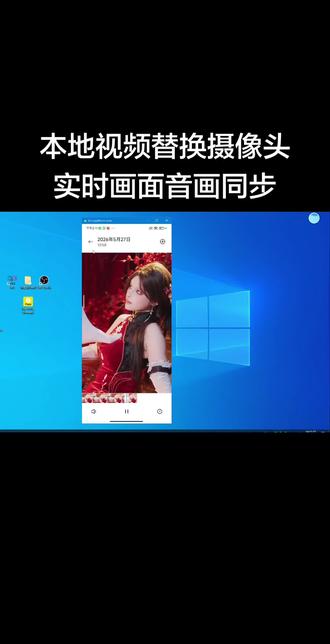 01:13查看AI文稿AI文稿
如何替换我们手机摄像头的一个实时画面?我们可以先看一下这个素材,然后再看一下我们的手机, 啊,这是我的手都没有问题。然后我们打开选择素材,替换相机三种功能,本地视频替换 gps 连接 obs 进行一个实时替换。 现在声音已经传输过来了,我们再打开相机,用炫酷窗口给它修正一下, 人像录像都没有问题。 又打开魔音,我们这个是全局运用的,只要用到手机摄像头,我们这个都可以进行一个替换, 设置替换都是可以的 进去的,可以点赞关注。
 01:57查看AI文稿AI文稿
哈喽,闺蜜今天就来教这期少女暴君的 p 图教程。之前看过我 p 图教程的老婆们都知道,我平时会先来小醒,匀个肤,美个白,然后再来稍微调整一下五官的比例。其实我也觉得来回折腾两个软件非常麻烦, 但是我只用一个软件,我又 p 不好。给老婆们看看对比,在现在这个基础上, p 图效果就会事半功倍,还是之前的那个 p 图思路,要先看咱们脸上明显的问题解决, 然后再用咱们神奇橡皮擦把咱们法令纹给擦掉。第二个明显瑕疵就是头发有色差,如果还像之前一样全头染色的话,这效果也太假了吧,这是一个人吗?参数调低,色差还是在 这时候呢?你只需要点击左下角这个手动染发,然后把画面放大,再来调整画笔大小,把有色差的头发给涂黑就可以了。老婆们快看,这样手动染出来的效果是不是超级的自然,然后再根据自己的喜好来调整一下五官的比例。这一步妃子就快速带过喽。接下来就要来调整我们的体态问题, 用手动美颜来给咱们自己塑造一个肩膀。这一步没有什么特殊技巧,就是一直把图片放大缩小,这样去检查比例,觉得比例对称的话就可以了。这一步我就不多说了,先统一肤色再美白。 接下来就是这一次 p 图当中最重要的部分,我今天化的这个妆呢,对于我这一身衣服来说太寡淡了,所以就要给自己 p 一个烟熏妆,先来加个嘟嘟唇,然后眼影,我用的是调戏猫眼, 再给自己加一个下睫毛,卧蚕用的是平行美瞳用的就是这个心机,再加一个粉调的腮红。然后我又去五官调整了一下,因为画了一个烟熏妆,他会视觉上缩小眼睛,所以我就把眼型给拉长了。最后一步就是滤镜了,他这个美图配方里有特别特别多好看的滤镜,可以一个一个试, 喜欢哪个就用哪个。最后再裁剪一下照片比例,这样一堆绝美的少女暴君就如此单身,老婆们你们学会了吗?
1.7万飞哥很困 00:19查看AI文稿AI文稿
来了来了,你们都在找的这个超可爱的小猫探头特效,黑猫萌拍指令教程来了,我五秒教会你!首先我们戳一下这里,再戳一下这里,然后打开我们的老朋友豆包,这里加号,上传一张自己的美照,一张参考图,这里粘贴复制好指令,点击发送,直接生成一会就好了。指令与参考图都给大家放评论区了,期待大家的反图哦!
181青提哒哒


