拓竹3d打印悬垂塌陷解决办法
最近有很多小伙伴在打印时出现了这样的瑕疵,这时不用急着调参数,先尝试打开前门或玻璃上盖打印, 官方表格可截图作为参考。如果机器是 p 二 s, 不 能主动调节腔温,而且打印 p e t g 时默认腔温保持模式,但又想关门打印的话,可以在耗材设置里把软化温度降到五十度内, 这样设置后,当腔温到达四十度时,就会自动开启冷却模式。四十度这个值是写在 g code 里的,不建议新手去改。另外,如果频繁读己出击,也可以参考以上操作。
粉丝1.3万获赞3.1万
相关视频
 01:06查看AI文稿AI文稿
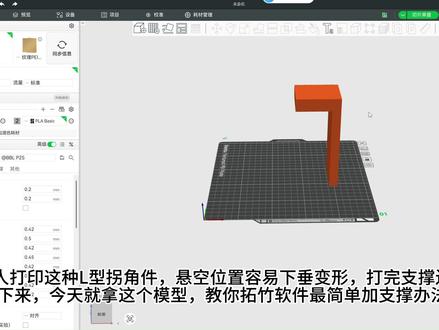
很多人打印这种肉型拐角键,悬空位置容易下垂变形,打完支撑还抠不下来,今天就拿这个模型教你拓主软件,最简单加支撑办法,我们先点开支撑,我们可以选择用这个小点点画要支撑的区域,像这种搭面我们可以选择填充。 这里我们别忘了把工艺里支撑打开,然后点切片,这样的支撑就做出来了,可以完美解决模型炒面。 还有另外一种支撑,平时我们打印一些挂画类,躺下打浮雕,细节就纯靠层高,细节会特别差。把这幅画整体往后面微微倾斜,角度调好之后,它自身就不容易倾倒。 打开手绘支撑工具,所有支撑全部画在画的后侧盲区,正面一点都不接触,所有支撑全部画在挂画的后背,沿着斜面竖着拉线,只托背面,正面完全不触碰。 这两种手绘支撑的用法吃透,不管异形转角还是薄板利剑,全都能搞定。持续关注,后面再分享更多拓竹切片的实用小妙招!
 00:43查看AI文稿AI文稿
桥接跨度的最大极限是多少呢?经过测试,默认参数下跨度四厘米就会出现明显塌陷。想要优化桥接质量,第一步质量里面将桥接流量调到一点五, 桥接速度调到十。经过这样的调整,跨度八厘米内打印出来的桥接面都可以接近完美。注意,这里我只测试的 p r a p t g a b s 等其他类型的耗材,我会出一期视频单独说。参考这个测试结构,我们在打印一些模型时,没必要的支撑就可以直接关掉了, 必要的位置就可以用手绘支撑。方法就是在支撑里找到支撑类型,选择树状手动支撑快捷键 l 就 可以手动画上关键区域,想要加强局部支撑也是这个方法。现在对比一下切片来看,这样就可以最大程度的去减少支撑。我是不沉关注我,不说废话,只讲干货。
274陈不沉 01:05查看AI文稿AI文稿
三 d 打印又翻车了,模型翘边脱落,甚至直接打成鸟巢,今天教你三招,轻松搞定,全是干货,建议先点赞收藏!第一招,专治边角桥区模型边缘往上卷, 还带水平波纹,这是热收缩在作怪,赶紧用肥皂水把打印板洗干净,热床温度往上加五到十度。最后记得在切片软件里加个 bring, 裙边,稳如老狗。 第二招,拯救热床附着失败,模型打着打着跑了,甚至直接脱落,八成是手层没粘牢,马上重新自动调屏检查 c 轴偏移,手层必须压实。另外, 切片软件里的打印版类型千万别选错,细节决定成败。第三招,拒绝模型坍塌变鸟巢,上面乱成一团, 可能是速度太快震倒了,或者皮带松了,赶紧把速度降低百分之二十到百分之三十。高瘦模型老老实实加支撑。最后顺手检查一下皮带,站立紧实不松垮才是王道。觉得有用的点赞收藏,我们下期见!
68无限创享造物工坊 00:42查看AI文稿AI文稿
打印时表面出现这种横向层纹,多半是流速波动在作祟,特别是在遇到凹陷或者立体浮雕图案时,最明显根本原因在于外墙走线,从外墙切到桥接,再切回外墙,速度落差太大,挤出不稳定,自然就出问题了。想彻底解决这个毛病, 核心思路就是降速,让外墙和桥接的速度尽量拉齐,保证流量过渡足够平滑。接着把墙顺序改成线外厚内平滑系数调到零点一,数值越小,过渡段越长。 最后记得勾选避免跨越外墙,这样能大幅减小拉丝,这套参数掉下来基本就是目前的最佳方案了。关注我,解锁更多打印技巧!
325无限创享造物工坊 03:02查看AI文稿AI文稿
你的这个打面具的,这次说这是第一次打到这一层的时候,从这他正在打填充的时候,我给他暂停了,看见没有?这有个丝,就是从这开始暂停的,为什么暂停?他翘了,他起翘起来了,看见没有?这边 整个都翘起来了,看一般情况为什么会翘呢?首先第一观察一下,我这张板打印的时候没有洗,没有刷胶水,这是第一点。 第二点什么?看他的填充,这是百分之百填充,百分之百填充,他的这个收缩材料的收缩力非常大,他一旦收缩力大了,你都已经百分之百了吗?他一直在往外往里收缩,他就扒不住板,本来你就没打胶吗?他肯定扒不住板吗?这是一点吧。还有一点是裙边,这个裙边看见没有? 这裙边他旁边留了,我其实是给了十嘛,就这个裙边的宽度给了十,但是他的这个裙边和这个模型的主体之间他有个缝隙,是零点一,所以他没有连到一块,就在这个位置, 这个位置,这个裙边间隙,模型间隙一般都是默认零点一。这种情况下解决的方法就是首先给他给改成零, 然后呢把它填充,像这个面具它实际上不需要实心的吗?就是我这个尺寸,刚开始我不知道我脸有多大吗?然后光改这个尺寸了,忘了搞这个填充的尺寸,填充的密度了,然后把填充密度下降之后, 然后就解决了,然后就是要刷胶,它就不会再翘了。好,现在这刚打完,验证一下啊,一印到底,验证一下,这是刚打完的, 它就没有翘了,看到没有它就扒的很死,它的支撑什么都很死,很光滑,听这声音很光滑, 这个面具就打出来了,我现在放凉一点让它,要不然不好不好抠它,我放着我就睡觉去了,有点发烧,就这么个情况啊。这个细节就给大家演示一下, 就是撬边不一定是有什么其他的,你说参数上的问题,其实很简单,他就是这么个逻辑,掌握了逻辑了,遇到问题就好解决了,可以举一反三了。然后上次不是我打过这个东西吗?这是不是也撬边? 这个撬边也是因为第一裙边和这个模型,它这个缝隙零点一,我没有归零,归零了它就能扒的更稳,还有一点就是也没有刷胶。 还有最重要的一点,像这种很长的这种实体,他这么非常长的,一半一半打出来的,在模型上你就要给它做断桥,你就把它硬力打断。 我们窗户不是有断桥铝吗?它是断温度的吗?实际上是一个意思,就把它硬力打断,比如说我这开几个拱,开几个就是半圆圆洞给它打打断,让它这个底面不连续,底面不连续以后它硬力释放,就不会集中施放在一个角,让它翘起来,看见了吗? 这就是建模的上面要考虑的,这就是什么?这就是后话了,就是原理呢,它就是这么个原理,所以一定要记住,要不然你就刷胶呀, 啊,要太热了就用冷打板啊,什么冷打板,要让它更胶粘,因为它不用刷胶嘛,冷打板你就给他提高提高热床温度呀,这都是解决方式,但是没有多复杂,都特别简单就可以。搞定好就分享到这里。
121画不完图的南风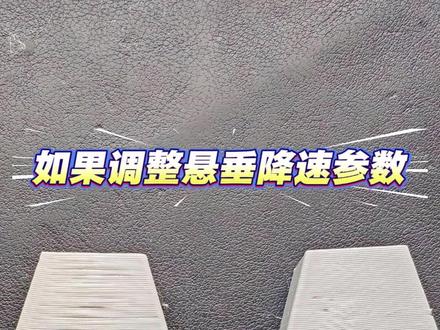 00:28查看AI文稿AI文稿
遇到这种大面积打印悬垂的件,如何调整参数呢?这是默认参数打印的,能够明显看到里面是没有融在一起的。那最简单的方法应该就是降低悬垂速度,这是降低悬垂速度后,打印的结果有明显的好转。 我的方法是把悬垂降速全面降低了一半的速度。你们有什么更好的参数吗?打在评论区,我们一起学习一下吧!
69理工男的造物局 00:59查看AI文稿AI文稿
从这样到这样,我只修改了四个参数。之前我在这期视频里讲过斜着打印的优点,所以在这个模型建模的时候,我就给它做成了斜面,为的就是让它更结实和减少支撑和打印时间。不过因为它上面都是悬空打印,到上面的时候打印面出现了瘫痪, 我觉得应该和他的壁厚太薄和打印速度有关。经过几次参数调整打印,我也终于打出了这个非常平整的鞋面效果。本次使用的耗材是 polly maker 家的丝绸耗材,他们家的耗材颜色丰富,稳定性好, 层间结合力也很强,非常易打印。担心打印的模型有层间结合力不加这些问题的话,不妨试试他们家耗材。打印面瘫痪的原因 主要就是层与层之间接触面太少,可打印速度太快,耗材来不及冷却,所以我将模型的内外墙线宽改成了零点六。在打印速度这里,将悬垂降速选项里面的这两个数值全改成了百分之十,打印出来的斜面悬垂效果就会非常平整。如果大家也遇到过类似的问题,不妨试一下我这个参数。
180好人阳阳 01:45查看AI文稿AI文稿
最近打印了一个明日香的三 d 模型,但是打印进程并不顺利,很多零部件都打印失败了,看这里马上就要成功了,结果己出己堵了,导致以零打印失败。 武器呢则因为摆放角度和支撑设置的原因导致缺了一角。 然后就是最难打印的头发了,因为模型太高,即使涂了胶水加了裙边,仍然在中途支撑到它了,没办法只能手动拆件拆的稀碎, 双腿也是在即将完成的时候炒面失败了。感觉打印机在面对这类较高的模型时,很容易出现喷嘴撞倒模型或支撑的情况, 幸好倒塌前一刻记住了当前打印层数,切片,接着打一粘就行。 果然用 fdm 打印手办还是勉强了一些,层纹支撑、悬垂强度需要考虑的问题太多了。最后甲组一下远观效果还行吧。 再来说一说耗材堵在几出机的问题。首先发现喷嘴不出料了,一开始以为喷嘴堵了,换了一个喷嘴还是不出料,然后才发现是耗材堵在了几出机内。 询问了官方,这个现象叫做热如变多,发生在高温天气下,耗材还没到热端就提前软化融化,堵在了挤出机内。解决方案也很简单,打开舱门即可。好了,希望今天的视频能让你有所收获。
41莫良心 00:42查看AI文稿AI文稿
为什么你的三 d 模型表面光泽忽亮忽暗,色差非常明显?我直白告诉你原理,温度越高,速度越慢,耗材流平越好,表面月光亮,反之表面偏哑光。绝大多数情况是打印速度不统一, 尤其是开启悬垂降速。解决方法,统一外墙速度,关闭悬垂降速,让整模型外壁速度保持一致。另外,低层高高速打印容易出现鱼鳞纹,我们可以适当加大层高,降低速度, 小幅提高喷嘴温度即可。简单两步轻松解决模型光泽色差。
 00:45查看AI文稿AI文稿
今天测试的是兰博的 petg 耗材依旧是拓竹默认参数,只做了流量校准和温度塔,温度塔除了两百三十度,其他温度搭桥都会有一点下垂,还做了一个球体的测试,精细度很好。 fdm 的 测试整体效果还是不错的,也没有拉丝, 除了远距离搭桥有一点下垂,当然这个远距离下垂不算是毛病。最后打了一个需要做支撑的小手办,看看能不能很好的解决一下搭桥悬垂的问题。出来的效果还可以,就是有一个小细节想请教一下各位大 神,像这种缝隙里面很细小的支撑你们是怎么拆卸的?我搞了半天硬是没搞定。
 01:59查看AI文稿AI文稿
三 d 打印新手最崩溃的画面之一啊,明明睡觉前好好的,一觉醒来变成了一坨面。很多人第一反应是不是模型有问题,但你放心,桥面其实是三 d 打印里面最常见问题之一,百分之九十都是模型在打印过程中产生的,未遗而导致 的。如果你也遇到这种问题,可以先检查这三件事。第一,你的打印板是不是干净的,打印板呢,一般都是有图层的, 它可以让打印机牢牢的粘在上面。有很多新手都会忽略一点,就是用手去抚摸我们的一个打印板,而你手上的油脂就是导致打印板不沾的罪魁祸首。而打印板上如果有灰尘、油脂或者是其他东西,都会影响打印板的一个附着力。这时候最简单方法就是把我们打印板拿去清水冲洗, 然后拿无尘布或者干净的布去给它擦干净就好了。但一定要注意,切记不要用油以丙醇的清洗剂去清洗,这样会腐蚀我们打印板的涂层。 第二呢,就是热床温度不够。在打印过程中呢,热床会给我们打印板加热,让模型牢牢的粘在我们的底板上。而不同的材料对热床温度也是不一样的,像 p l a 它的建议温度是五十度左右,而 petg 它建议是在六十度左右。 如果你的打印环境温度比较低,而且又是开放式机器的话,建议把热床温度在这个技术上往上调五度,能让模型粘的更牢。第三就是模型呢,它是从第一层慢慢堆叠上去的一个打印过程, 如果你模型第一层接触面积太小,在打印过程中会导致模型不稳,然后产生模型的位移,就会导致打印机器空中炒 面。而解决办法呢,也很简单,有两种,第一种呢,就是增加我们的底面接触面,在我们的切片软件里面呢,可以增加 break 选项,通过增大我们模型底面的一个接触面积,让我的模型粘得更牢。第二呢,就是在打印板上喷涂胶水,例如这种专用的三 d 打印胶水喷雾,或者是这种 p v p 的 固体胶,可以薄涂一层。 三 d 打印炒面呢,它不是玄学,只要你掌握了以上的三点,三 d 打印将不再困难。后面我还会分享更多的三 d 打印的知识,如果你也感兴趣,可以先关注我。
486馅饼 00:18查看AI文稿AI文稿
明明开了悬垂降速,为什么悬垂还是打不好?这道速度预览你就懂了,悬垂前后速度猛降又猛升,急速时急速跟不上,直接缺料。真正要掉的是平滑系数,让机器过悬垂前提前减速,数值越低过渡越平缓,掉完再打,你看这悬垂是不是立马就顺了?关注我,解锁更多打印小技巧!
 02:53查看AI文稿AI文稿
哈喽,大家好,我是工程师大叔,先给大家看一个打印件啊,这是一个打印件的一个旋垂面,那我们可以看到这个件存在什么样的问题呢?就是在这个旋垂面的这个边缘上面啊,产生了这样一个跳线的问题啊,这个线没有按照预期的我们这样一个弧形啊,非常规则的转过来,而是 没有连接好直接跳线了。然后呢我们可以看这个键,他的一个悬垂面啊,或者这个叫拉桥,他是完全按照一个平直的啊,零度的这样一个角,就悬垂方向啊,是零度角的这样的一个走向,然后我们可以看这个的话, 他的一个悬垂的拉桥的方向,我做了一个调整,是三十度啊,但是他坦白说他也存在这种跳线的这样一个问题, 这个线也没按照预期的这个方向去走过来,你年龄好,那这两个问题啊,我们怎么样来去解决?或者怎么样来去优化一下,然后我们看这是优化后的结果 啊,可以看到这个边缘的这个线啊,是符合预期的啊,比较平滑,比较这个紧密的这样走过来了,然后他的方向呢没有做调整,然后这个的话是三十度的角度, 悬垂拉桥的这个方向是三十度的角度,那么他 的结果也是比较符合预期的啊,完全是按照这个圆弧的形状走过来的,里面的话稍微有一点条线。那我是做的什么优化呢?其实我是只做了一个有呃参数的调整,那就是把拉桥的流量比例调到了一点一, 像这个啊方向做的一个调整,那这个方向没有做调整,但是他们的拉桥的流量比例都设置成了一点一,那么设成一点一之后的结果就是这里的这个走线 啊,都是比较好的情况。嗯,但是我们为什么会做这个方向的这个调整呢?因为不做这个方向调整的话,那么这个线走的不太直,有点扭曲。而这个做了方向调整之后的话,那么会更加的日密一些啊,也更加的整齐一些 啊,这是他在就是方向调整后的这个质量的差别,但是会,嗯,调整方向之后会存在一个问题,就是在拍这个支撑的时候,这里不太好拍,像这个的话就很容易整张就揭下来了,但是这个支撑的话需要用刀片去分割一下, 那为了更好的一个质量,那你需要去牺牲一下其他的一些方面的东西,但是那我们整体是得到了一个更高质量的这样的一个大好。这是本期视频的全部分享内容,你学到了吗?
16工程师大叔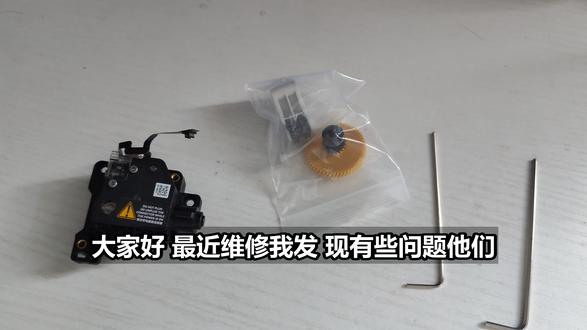 04:26查看AI文稿AI文稿
大家好,最近维修我发现有些问题,他们解除机很多人都出了一些,就是无法送料啊,或者是悬空打印或者是炒面啊这些问题点, 最近刚好有一个很好的案例,我给大家看一下。呃,辅助,辅助剁了,辅助挤出轮他是没办法转动的,他只有一直停在那,而从这边能看得到 这边的话,他是可以正常转动的,那大家就应该知道问题点了,他这个 辅助的挤出轮是没办法正常运行的,所以才会出现大家很多人 空打或者是炒面这种现象。那我现在开始我把这个拆开,然后给大家看一下内部, 拆开这四颗螺丝就能将后盖整体打开,但是要小心别把这个螺丝,这个我们放在备用,先检查一下他是否有晃动啊,或者是干嘛, 这个是没有问题的,没有任何晃动量,然后我们来检查一下这个,这个的话怎么取下来呢?是从这边把这个弹簧的施压的力给他取消掉,取消掉我们就可以很好的轻松的拿出来, 再把这个弹簧取出来的时候小心一点,这样手拖着然后反扣,因为他这个有两个东西,一个是这个,这个是很容易丢掉的,就找不到啊,或者是不见了,这个我们放一边,然后这个也放一边, 放好一边之后这个也先放这边,然后现在我们可以把这个从这里取出来,我们把弹簧取掉之后,可以直接拿下来查看一下这个情况。 这个有点晃动了,正常是不能晃动的,他是上下可有间隙,但是不能晃动,一旦晃动的话,他就会导致这个与这个裂合的时候出现很大的偏差, 缠动不了啊,或者是干嘛就偏扯了嘛?偏扯了之后他就没办法捏合住,捏合不了他就没办法送料,没办法正常送料, 我可以拿一个对比,我也刚好新买了一个,这个刚好是教大家怎么更换他,你看这个的话他是晃不动的,这个键是晃不动的, 只能上下动,上下动的话是为了更好的配合那个,配合那个耗材的送料啊,或者是干嘛?但是他不能左右晃动机器,原本的我们丢掉,然后我们 把这个新买的这一套给他装回去,我们看一下,装的有点投入了,大家可以看一下啊,他就是将这个这个口,没有这个顶销的这个口给他放置在 这个位置,这里有一个小的圆形的凸起物,然后给他放进去, 放进去之后你可以看一下,对比一下,这样齐平之后,然后再用我们的螺丝刀赠送的螺丝刀,然后给它转下去,我们转到底就行,然后我们再将这个新买的这个配件,然后给它对插, 这样送下去,安装到这样的安装成这样裂合的,就是完全齐平的时候,留一点点空隙的状态下, 然后这就安装好了,然后我们再把这个给他对齐,这四个现在我们装完了,这些丢掉,然后我们重新来看一下,这个是正常这个的 这个位置的轮子是对应这个黄色的部分的轮子,可以看得到是正常的, 然后呢?我们怎么找到那个位置,大家能看到他已经能正常工作了,不管怎么晃啊,怎么弄啊,他都是可以正常工作的。
29小鱼创客(维修)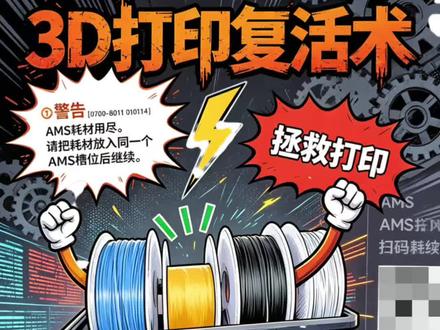 03:49查看AI文稿AI文稿
昨天五万人观看,我打印的时候忘记续料盘了,然后已经打印开始了,没有办法再续,我也作为新手也不知道该怎么办,很多热心的网友给我各种出主意,首先感谢大家,最终章来了,这样看应该是马上打完了, 这个管子里边应该是没有料了,还剩一点余料在这个头里面。 我刚看的是不到四百二,现在已经打了四百二十六层,就最后那一截子 有点空了, 还在这,我的妈 哦,我能看到最后一小节就在这个里边,快打完了,那应该是到这了,就是这机器的一点点 卡住了, 他显示耗材用完材料冲刷旧料中,请等待。 然后他现在在冲刷旧料进退料中, 请把铜放在,然后取。哦,这个出现了,看把铜把后排放入同一个,然后继续。那我们现在试一下,之前我把这个放到了二号位,看来他不会自动打, 先把这个取掉,同样的牌了,牌了可不敢这么玩啊。 然后呢, 请用机器助手,请插入信号,才继续哦,开始了,这已经开始开始插入信号才 现在还可以继续了 哦,别急了,那就应该这样子,续掉都没有问题。 我以为就按大家说的这个,他们好多人说这个会继续,自己跟着打二号,并没有,还是要手动去续,然后他整个机器会提示你,提示你,然后啊,这个现在 现在这个也有显示了,在界面中开始了,就这样就续上了。原来如此,很简单,下次就有经验了, 继续打印, 继续打印,还有 现在是 一点了,凌晨一点了。再次感谢评论区各位大神的帮助,关注我,我们一起玩转三 d 打印机。
59小龙猫的大龙猫 00:44查看AI文稿AI文稿
上工上工!今日强制开机!是不是大家打印螺纹模型总会出现拉斯弧边精度翻车?用默认参数打印细螺纹,很可能堆料变形、松动,打滑结构直接报废。想要打好小型螺纹组件,不用反复修模型,一组参数就能完美解决。 首先是降低层高,可以减少悬垂面悬空的概率,让螺纹的螺旋部分用更多层堆叠。二是加宽线宽,可以改善层间结合,粘合更紧。如果不方便或不能改层高,那就将外墙的速度降到一百即可。数据参考,来自 mac world 分享, 按作者模型参数打印拉丝塌陷,究竟是参数问题还是耗材或硬件问题,一时便知。关注、点赞、收藏、解锁更多打印好物!
239邪恶滋本家


