3d建模盒子卡扣如何制作

粉丝2.3万获赞9.3万
相关视频
 01:49查看AI文稿AI文稿
nice, 这期呢,展示一下上次学习的一个成果,就是这个小零件 这样的一个效果呢,目前完全够我使用了,看着很成功,实际上是经过了好几个版本的迭代,像第一次见的这里没有孔,然后自己尝试剪了一下,发现不太好。第二版这个键膜呢,卡扣的位置是正确的,但是打印效果不太好, 而且我这个打印机的材料完全没有弹性啊,所以说在设计的时候直接就切掉了。第三次的这个建模呢,主要问题是在于表面不够平滑, ai 给我建的这个模型呢,表面不够平整,可能也是图片识别的问题。再一版呢,直接把表面给弄平整一些,后面直接就切掉了,这样显得更简略一些。 但是这一版的问题呢,就是整个模型有点厚了,所以说呢,又调了一版,把这个高度下调了一些。 最后的这一版呢,其实变化不大,就是把卡扣的这个孔扩了一些, n 比例的模型还是太小了,差个几毫米,感受都很明显,这对于不会建模的我来说,已经是一个巨大的突破了。 为了让我打印的这些小零件更美观呢,使用我的涂色笔给它上个颜色。最后呢,我的小零件呢,就变成了这个样子,感觉自己做到这个效果呢,应该算是可以交作业了。做好了,我们来使用看一下效果吧, 记得点赞关注哦!
740掌心模玩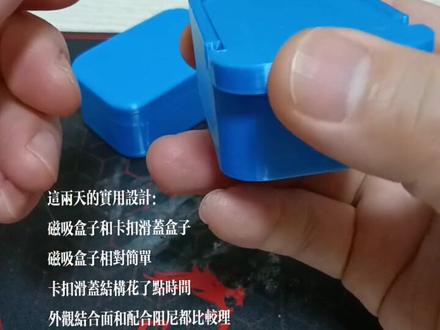 00:59查看AI文稿AI文稿
这两天的实用设计,磁吸盒子和卡扣滑盖盒子,磁吸盒子相对简单,卡扣滑盖结构花了点时间,外观结合面和配合阻尼都比较理想。
147米开朗切尼 01:05114即刻造物
 05:48查看AI文稿AI文稿
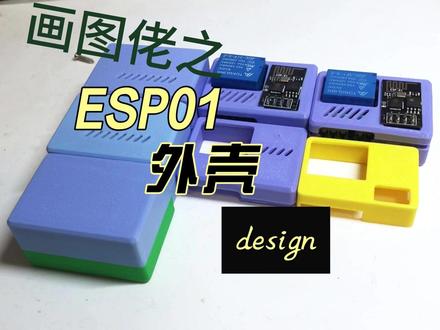
嗨,大家好,今天给大家带来一期视频,是关于介绍一个呃模块的盒子的啊,嗯,就是关于这个,嗯,这是一个 esp 零幺 s 带一个带继电器的啊, 这就很小巧,然后就这样,然后这里设计了好几款盒子。嗯,最开始的时候是根据其实看有看到 macos 上有人家设计这一款,但是他这款好像 对于我这个尺寸可能是版的不同,不一样啊,然后我的版的,嗯,可以看到实际上他这个壳子有点偏小的,偏小的话所以想的就是自己。嗯,根据他这个灵感也来画了一个啊, 然后画的话主要是,嗯,你改了好几款,然后第一款设计的时候是这个样子的,然后全部都是有卡扣设计的啊,这个你看到这边有有卡扣,然后关上去的时候他就会卡上, 嗯,会很紧的啊,基本上是不会掉的。嗯,这是第一款当时设计的,嗯,第一款的话其实也没什么太大问题,可以看一下,我们来装进去。 这是第一版的啊,这个是 ok 的。 哎呀,这有点紧,有点扣, 那我们拿到一边去,然后后面这是应该算第二版吧, 就把这里切除了一下,然后这里就保持成这样的。第二款其实也没什么太大的改进了,基本上就是,然后直接可以扣进去也是 ok 的, 然后后面的话主要是一些细节方面的优化,然后这一款的话就基本上是 ok 了,没什么问题了。 嗯,这个装的时候其实要这样啊,先把这个装进去,这款设计的是全覆盖,基本上把模块啊、继电器啊全部都放在壳子里面了。 嗯,平时我们接好线把接出来以后啊,再把盖子给它扣上就可以了。嗯,然后面的话又设计了,根据原来嗯,耐克的灵感来设计的这个的,这是第一版失败的,然后这个主要是有点 有点有点矮了吧,矮了导致上盖扣合上就有点问题,然后的话就是然后这个就应该就是最终版,最终版我们来看一下啊。 设计灵感还是。嗯, macbook 上面另外一个人的设计灵感,只是说我把它改了一些。嗯,卡扣设计啊,免螺丝,其实我这里也有设计螺丝孔位,嗯,是一个 m r 二点二点五的螺丝吧。 嗯,那个螺丝也可以拧上,拧上去的,基本上这个模块不会晃,因为现在是没有装这个螺丝的话,其实是留有一定的矿量导致会晃的。嗯,错, 嗯。这怎么盖不上去?没装好。 ok, 这个盖下去了啊,刚才是没装好,可以看到是有一定框量的黑框啊,然后平时的话只是这条线,然后扣上盖子,然后再往模块插上去就可以了。嗯,所以后面呢, 就是主要是这两款模型吧,这两款模型到时候我上传到 macword 上面。 嗯,大家有需要的话就可以把它下载下来,因为不然单单一个小模块给放的挺难看。就这样,其实这款第一个的那个设计的,其实设计挺好的,因为我也喜欢,只是说这个漏出来可能就会导致会有问题啊,所以 这种设计这一步啊,可以看一下这个塑料的手柄。这是这是全覆盖版本的啊,基本上就是这个样子, 这是里面粗劣的建了一下膜。好,我们来再看另外一款的,呃, 然后这一款是设计好的,就是把继电器啊,还有磨开外露,呃,这个这个版本看一下里面结构大概就这样,这是几个卡扣,然后这是打螺丝的地方, 很简单的啊。 好了,今天的视频就先随到这里,如果大家喜欢的话,麻烦大家一键三连,拜拜。
29k 01:33查看AI文稿AI文稿
上一集的铰链盒子还是有些问题,合不上,并且这个一体轴转几次就弯了。重新设计了转轴,并且加了一个旋转锁扣,打开关闭,锁上锁扣。 这里看下结面粉体通过槽和凸起固定旋转, 这个锁扣角长度就是根据旋转的圆心来设置,并且这里加高了一点,防止滑落。 这里原理类似,旋转轴也都记得,加了公差上切片,给小件加了一个裙边。 这里用了第三方 patch, 怕太脆了,装的时候裂了,打好了 成功组装起来还可以,这里可真是难装, 稳定性也强了很多。
102刘师傅 00:49查看AI文稿AI文稿
今天来做个卡扣小盒子一拧就打开上个瓶子拉丝了,这次听从大佬的建议,在这里加了一圈,四十五度加强 打印出来,盒子里面很完美,盒子的卡扣是通过两个扫略矩形之间的限制来实现,这里加了一个小轨道进行合盖的定位。上切片软件开打 打好了,今天用的拓竹 plu 有 点紧,也是严丝合缝。
229刘师傅 01:54查看AI文稿AI文稿
同意,模型怎么既能局部省料,又能局部加固?大家好,我是波爷,上期视频发完后,有朋友在评论区问我,模型想要局部调到百分之三十,该怎么操作?其实不止这个问题, 平时我们在打印模型时,模型的关节、卡扣、挂钩这些受力位置特别容易断,很多人索性把整个模型填充直接拉满,这个做法既浪费耗材又拉长打印时间, 特别不划算。这期我就手把手教你给模型做局部填充,普通位置低填充省耗材,受力部位 单独加高加固,一举两得,点赞收藏,咱们直接上时长。我拿这个盒子举例,盒子主体部分默认百分之十五填充完全够用,但卡扣位置如果保持百分之十五的填充,长时间使用后百分百易断裂。我们现在来修整一下强度,操作超简单,跟我一步步来。 打开切片软件后,鼠标左键点击模型,然后鼠标右键找到添加模型修改器,选择立方体,把立方体移到卡扣位置, 调整好大小,完全覆盖住你需要加强的位置就可以。然后在左侧工艺对象里面找到立方体, 在强度里面调整吸收填充密度,把它调整到三十,中等受力件百分之二十到三十,高强度受力件才需要百分之五十以上,这里我们选择百分之三十。好了之后我们切片玉兰 检查一下效果,如果达到位,我们就可以直接打印。简单又实用的技巧,再也不用为了某个部位需要加强而增强整个模型了,又浪费时间又浪费耗材,还有什么需要的,评论区告诉我,我们一起探索,关注包爷,打印更牛!
233老包叫包也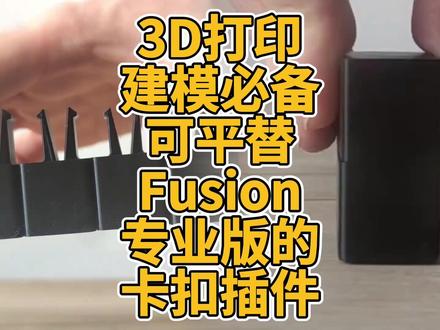 02:09查看AI文稿AI文稿
在 fusion 建模软件中,有一个名为 snapfit 的 卡扣生成工具,能让你快速创建无需胶水或螺丝的卡扣连接结构。不过遗憾的是,这个工具需要订阅专业版才能使用。 南极熊获悉,国外博主 apple studio 在 github 上找到了一个名为 snap generator 的 平替插件,有了它,即便不订阅专业版也能使用类似的功能。这个插件安装简单,首先进入 github 项目的 releases 页面,点击最新的 z 文件进行下载, 解压后将得到的文件夹移动到项目说明中指定的路径。接着在 fusion 中安装该插件, 打开附加模块,在插件窗口找到 snap generator, 勾选启动时运行和运行一次。完成这些操作后,就能在创建菜单中看到这个工具选项了。使用 snap generator 时, 需要确保模型处于混合模式,同时准备好两个实体。操作时,要先在目标表面绘制草图定位点,再从装配选项卡中创建连接原点。 之后在创建菜单中选择所需的卡扣类型,并点击实体模型,就能快速定位并生成卡扣结构了。最后调整好卡扣尺寸即可完成操作。为了验证不同长度卡扣的连接效果, 博主特意打印了从十四毫米到五毫米不同长度的双卡扣模型,测试其对连接强度和拆卸难度的影响。最终的测试结果显示,十四毫米到十毫米的卡扣连接非常牢固,但装配时比较费力,而且几乎无法再次拆开, 不建议用于需要多次组合拆卸的零件。而九毫米至五毫米的卡扣就都可以拆卸了,但会随着长度的减小, 牢固程度随之减弱,到五毫米时,其连接强度几乎跟没有一样了。因此,他认为九毫米的双卡扣结构是坚固、稳定性与可拆卸性的最佳选择。如果你经常设计分件可拼装的模型, 不妨试试这个免费的平替插件。南极熊感谢你的观看,记得点赞关注哦!
69南极熊3D打印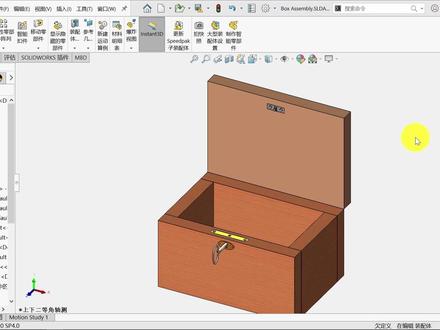 04:05查看AI文稿AI文稿
大家好,我是阿英,今天我们来学习一下在塑料沃斯里面制作智能零部件是什么意思呢?大家看到这里有一个装配体,这个盒子的装配体 在盖子上呢,这里有一个卡扣的一个零件,那么我们把这个零件来隐藏一下,然后这下面就会有一个跟他相配合的一个槽口的一个特征。那如果说这个零件经常是要进行一个装配的,而且呢你不管是装在哪个零件,你都希望下面这个槽,这个槽呢自动帮我开, 当我修改这个零件的时候,这个槽的一个尺寸能够自动变化,这样的一个情况,我们是需要把这个卡扣的零件来制作成智能零件,怎么做的呢?就是我们在这个装配体里面有一个制作智能零件,然后呢他就会需要我们去选择一个零件, 你需要把哪个零件作为智能零件,我选择这个卡扣零件,然后呢这里有一个零部件是什么意思呢?就是说假设你这里还有一些装了一些螺钉啊贴片,你也可以把它一起选上 啊,这个时候我我不需要学的话,我们可以不用学,然后在特征这里呢就是你要把哪一个特征跟这个智能零部件关联起来,那么这个特征其实也就是一个智能特征,我们是选这个槽口的一个特征,然后呢打勾确定, 这个时候呢我们注意看这个零件呢,他就会在这个设计上这个图标,这里带了一个闪电的图标,就说明我们这个零件呢是一个智能的一个零件,而且你单机他在这个旁边也会有一个插入智能特征, 就是你一个智能零件,你可以去插入一个智能特征的,是我们刚才这个槽口的一个特征,而且你可以打开这个零件再注意看,他就会带上一个智能特征,就是这个拉伸切除的一个特征,然后有个参考,那这个时候把它保存一下,我们可以把这个零件打开, 假设我要把这个零件装到另外一个装配体里面去,我打开这个测试的这个装配体,那假设我在这里呢是插入这个刚才这个零件,我把它放到这个盖子这里来,然后呢我去添加一个配合,把这个面跟这个面呢做一个配合,重合的一个配合 反向,然后呢这个面跟这个面来给定一个距离,给定一个零点五的一个距离, 这个时候来我们来看一下这个零件,我已经我已经做了两个约束,但是上下是可以移动的,那我这个是智能零件,我就可以右键这里了,把它插入智能特征,注意看,这个时候他会让提醒我们这个特征是要选一个参考的面,我选这个面,然后呢确定这个时候呢在这个零件上生成了一个槽口的一个特征, 我们可以把它隐藏这个零件看一下,在这个零件上呢就会自动帮我挖一个槽,而且我移动这个零件,你注意看,我把这个零件移到下面,我重建一下这个槽,会跟着我这个零件一起动的,大家可以看到它就会在我这个零件所在的地方生成这个槽口 进来,假设这个零件我这个尺寸做一个变化,假设了我这个尺寸,我我改成二,注意看我这个尺寸改成二了,下面这个槽的尺寸他也会变长,这就是智能零部件,看起来很简单,但是我们要注意, 就是说我们在做这个智能零部件的时候呢,要注意几点。首先呢能支持做智能零部件的这个特征,它只能是拉伸切除或者简单孔,或者异形孔这四种特征,是扫描切除的话,它是不支持做这个智能特征的, 而且要注意看我们这个特征,他是有一个外部参考的,他之所以能做这个智能特征呢,他是有一个外部参考,我们来看一下他这个草图,我们呢可以看到编辑草图,这个草图呢他是引用了这个卡扣的四条边来做的, 就是他是有一个外部参考的,你可以标尺寸,你也可以做成和,对吧?还有一个就是我们来看一下这个顶点,刚好是到这个这个卡扣的这个高度的一个顶点,我们可以把它切到这 后面,大家可以看到这个拉伸切除是成型到这个卡扣的一个顶点的,这样的话才能够知道我们这个孔他要开多深。 所以说我们看起来做这个智能零部件呢很简单,但是里面有很多注意点,就是说我在这个智能零件相关的这个特征在做的时候就要考虑他的一个外部参考关系。那么以上就是今天要跟大家分享内容,谢谢大家。
168Anny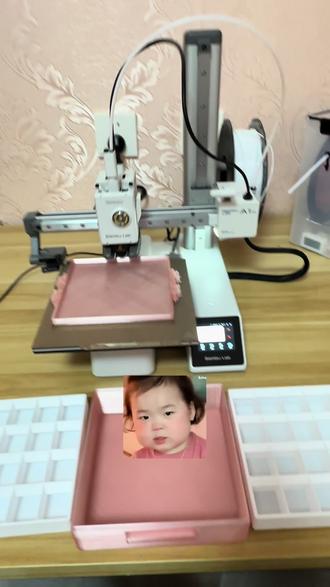 01:07查看AI文稿AI文稿
昨天打的那个盒子还是挺成功的。它有四个部分,嗯,有两,有两层是收纳的,然后一个盒子一个盖子,盖子还在打。嗯,这是两层。这是这个是上面的,然后这个是下面的, 这样把它放进去,然后这个是上面的,这样,然后再把盖子盖上去,它就是一个收纳盒。嗯,没有翻车, 还是挺,还是挺好看的,很方便,可以放一些。呃,女生可以放一些耳钉、戒指,还有些项链都可以,或者男生放一些。嗯,螺丝 都可以,很成功。盖子正在打,他那个盖子是两边卡扣的, 卡扣也是打出来的,也不需要在后期连接。嗯,我很满意。
20均速15km/h


