wps怎么弄那个语文的格子作业

粉丝43.4万获赞227.9万
相关视频
 01:01查看AI文稿AI文稿
想给小朋友制作这种拼音田字格,怎么做呢?很简单,跟我学。选中整个表格,挪动鼠标到任意列上,右键统一给表格设置一个列宽列, 列宽设为二,接着选中第一行,合并单元格,下拉填充第二第三行,接着给这三行设置行高为九,右键行高。下面给他们填充边框颜色选 选中他们,点击这里右下角的字体设置,找到边框,选择绿色的线条,选择一个外边框,和内边框类似这样子,确定下一步框 选两行,两列还是和前面一样的操作,设置边框颜色为绿色,选择外边框。这次的内边框不是一条直线,而是要选择一条合适的虚线,确定 向右拖动填充,选中他们,点击上方的格式刷,选中空白行。是不是很简单呢?快快给家里的小朋友安排起来吧!
16.6万WPS办公技巧 01:05查看AI文稿AI文稿
学会制作这样的拼音填字格和自动更新的算术题,让你的孩子实现寒假作业自由!一、想要实现拼音填字格自由,首先全选表格,将光标放在列上,右键选择列宽,列宽设置为二,确定之后选中行,点击合并后居中,然后选中向下拖动两行, 选中这三行,右键选择行高,行高设置为九。接着再选中这三行,点击边框,选择其他边框,颜色选择绿色,选中外边框和内部框线,确定之后再选中四个单元格,选择外边框,内部框线选择虚线。先用拖动填充,再选中这五行,点击格式刷,选中行号向下刷,这样就做好了。 二、想要制作一百以内计算题,只需要输入等于零,逗号一百,再输入连接符,双引号, 转引号里输入加号,再输入连接符,复制前面的公式,把加号改为等号,再向右向下填充,就能随机生成一百以内计算题了。三、想辅导孩子作业,只需要打开手机,进入拍照扫描,点 击 ai 解析,对着题目拍一下,所有的题目都被识别出来了,每一道题还有详细的解析,辅导作业再也不费家长了,关注我,学习更多小技巧!
977WPS大老板 04:43查看AI文稿AI文稿
在 word 还有 ppt 里面实现这样的笔顺的效果,是很多老师想要达到的,那么我们今天来看一下怎样在 word 和 ppt 里面一键来制作。现在你看到的界面是 wps, 然后我们安装上了不坑盒子这个 office 的 插件,现在我把已经添加的删除掉, 在 word 里面找到试卷,然后这里有一个汉字笔顺步骤,点击就可以看到这样的一个设置的界面啊,默认的话这个地方是没有汉字的,我们输入想要制作笔顺的汉字,比如这个顺字, 然后点击生成下方就能够看到一个预览的效果,那么我们添加进来之后,上面的这个标题和共几何是不会显示在你的界面上的,下方的这一个格子就是添加到这边看到的样子, 那么接下来我们就可以来调整每行显示的格子的数量,然后来决定他是否换行。同时我们可以在这里来设置用哪种背景的格子, 比如这样添加过来就是没有填字格,而只有一个外部的边框的这种方式,那么假如你是用在不需要格子的地方,那么你就可以选择无边框, 然后点击插入,就是这样的一个样子,你看那么还有很多种情况,比如你需要显示每一个笔顺,他是第几画,那么就可以勾上这一个显示序号,点击插入,你看右下角就有了一个序号。 同样的后方的这些设置你都可以去体验尝试一下,比如不勾选首位完整,那么第一个字的话就不会显示那个完整的汉字,那么你也可以决定是否勾选这个每行补齐,我们来把边框勾上, 如果没有勾选补齐每行的话,那么他就不会在后面填充一个空白的格子,你看勾选和不勾选的区别,就是这样的,比如我们还可以来一个字少一点的, 我们这一次来两个汉字生成,当我们勾选了,补齐每行的话,后面就会有空余的格子,当我们不勾选的话,就是这样的 看到了吧,所以我们可以一次性输入最多八个汉字,然后一次性来生成这样的一个笔顺的样子,比如不坑老师,点击生成四个字一起就生成了, 那么现在看到的是在 wps 里面,其实如果你在 word 里面来使用的话,就会有更多的效果,我们点击事件,点击汉字笔顺步骤,然后在这边来输入 不坑老师下方的颜色,会继续沿用上一次你使用的颜色,所以这个地方就非常符合你的使用习惯。 点击插入,现在你是不是感觉怪怪的,其实这是因为段落的行高导致这样的一个效果,我们可以点击开始点击段落,然后把行高设置为单倍行距,那么现在感觉有一个缩进去的一个效果,那是因为段落里面设置了 这里缩进两个字母,所以我们点击一下删除符号就可以了。那么在微软的 office 里面感觉又不一样了,我们可以用鼠标点击它,然后右键选择转换为形状, 这个时候它就成了一个分散的一个形状的效果了,我们可以来拖动它,然后自由的来编辑它,你可以从中取一些你需要的笔画。 在 wps 里面没有这样一个二次编辑的功能,那么在 ppt 里面也是可以这样来制作的, ppt 的 位置是在不坑盒子的插入下面汉字笔顺步骤点击之后,同样的点击生成,那么就可以点击插入了,但是它插入的话位置是叠在一起的,需要你手动的来拖动一下,把它拖到需要的位置上去, 他是会按字母的顺序来叠放他的层数,所以拖动的话其实也不是一件难事。拖动之后如果你觉得长和宽不太合适的话,你可以全部选中,然后点击形状,在这个地方一键来设置,比如高度设置为二, 会自动的等笔的缩放,然后再来决定你后期要对他做些啥,怎么样。这个功能是不是对于语文老师来说非常的实用,同时低年级段的家长也应该用得上,赶快去体验一下吧。
314不坑老师 00:28查看AI文稿AI文稿
作文格子三秒就可以搞定了,很多人不知道,今天教你一招。首先打开 word 的 文档,点击页面,看到这个稿纸了吗?鼠标点击它,点开之后勾选使用稿纸方式, 接着看规则,规则根据自己情况选一个网格的颜色也选一个自己看的顺眼的,我就看绿色,顺眼就不改了。最后点击确定,这样就可以了,学会了吗?
153零基础学办公 00:22查看AI文稿AI文稿
这个格子里的字数有点多,让你把它调宽一点,然后你就直接拉这根线,结果整列都变宽了,你看看这对吗?你的握的是喉胶的吗? 你就把光标放到单元格的左侧,当光标变成黑色箭头的时候,点击选中这个单元格,然后再拉这根线,就能单独调整一个单元格的宽度了,你学会了吗?
2.6万辰哥办公技巧 00:17查看AI文稿AI文稿
一键生成作文格子是 word 里最简单的事情。首先在页面这里找到稿纸,勾选使用稿纸样式,按自己的需求来调整,这样就好了。那么需要制作多页怎么办呢?只要按 ctrl 加回车,就可以批量添加多页。
524敏敏办公室 00:23查看AI文稿AI文稿
学会制作标准作文格子,让你实现想怎么打印就怎么打印,三秒搞定!看招!先打开 word 文档,在菜单栏点页面选项卡,点击稿纸,再勾选使用稿纸方式。 网格规格,根据自己需求选一个,网格颜色选一个,自己看着顺眼的我都选,默认就不改了。最后点确定完美搞定,是不是超简单?学会了吗?
102豆包讲办公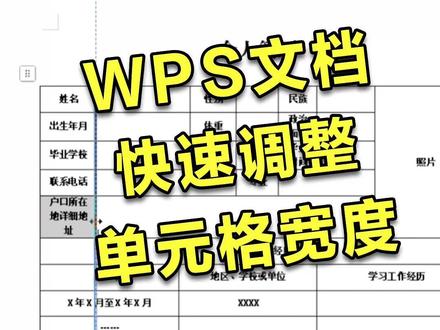 00:24查看AI文稿AI文稿
这个格子里的文字多,想让它变宽一点,然后你就直接拉,结果这一整列都跟着变宽了。今天学习一个小妙招,就在要调整的单元格里,三级鼠标,选中这个单元格,然后将鼠标移动到中间线上, 当光标变成双向箭头时,向右拖动鼠标,就可以单独调整一个格子的宽度了。是不是很简单,你学会了吗?
243李勇杰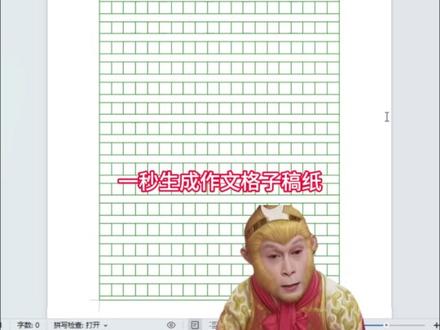 00:16查看AI文稿AI文稿
一秒生成作文格子稿纸你还不知道吗?猴哥教你一招!首先打开 word, 点击页面,选择稿纸,勾选使用稿纸方式、规格,根据自己的情况选择颜色,也可以选择自己想要的,点击确定,这样就搞定了,你学会了吗?
158猴哥办公知识 00:22查看AI文稿AI文稿
一键自动生成作文格子,很多人还不知道,猴哥教你一招,你先点击页面选项卡,找到这个稿纸, 然后我们勾选使用稿纸样式,根据自己的需求调整就行。最后点击确定作文格子就制作好了。如果想要生成多页的话,你就按 ctrl 加回车就能生成多页了,你学会了吗?
185Excel办公技巧 01:18查看AI文稿AI文稿
我们用 wps 来做一个书法格子,先设置纸张的边界,在页面布局里面,上边句设成呢,二十二点五,下边句设成十。好,待会我们解释为什么左边是二十一, 右边呢?二十一,这样编剧就设置完成了。好,下面我们插入一个表格, 插入表格列数九,行数十四,确定,我们选中表格,设置他的 格式航,指定航高一点八厘米。好,指定裂 款一点八,表格要居中居中放置 看一下。我们把它的格线设置一下,开始边框和底纹 应用到网格,选红色的单线好,然后再设置一个粗细线,好,完成了。
124排版先生 00:18查看AI文稿AI文稿
像这样好多个格子,你知道怎么做吗?我们选中单元格,点击鼠标右键选择拆分单元格,输入需要的格子数,点击确定就可以了。你学会了吗?我再示范一遍。这下应该可以学会了吧?
17昆仑0基础学电脑 00:23查看AI文稿AI文稿
这个格子里的文字多,我让你将它变宽一点,然后你上来就拉这根线,结果下面的都变形了。那我问你,三千高薪请你来摸鱼的吗?猴哥教你一招,你就把光标移动到这个单元格的左侧,出现黑色箭头后,点击一下, 这样就单独选中这个单元格了,然后你再拉这根线,就能单独调整这个单元格的宽度了,这不就搞定了吗?你学会了吗?
225Excel办公秘籍 00:33查看AI文稿AI文稿
我说这页笔记不是手写的你信吗?连老师都没看出来。每天认识一个宝藏网站第十五期,今天要分享的是它能够将任何文字变成手写稿,一点破绽看不出来。可以选择上传文档,或者直接输入文本字体库里,十几种风格随便挑,工整的、潦草的、文艺的都有,纸张背景也能换,信纸、格子纸、作文纸、 实拍版、打印版全都有。但最绝的是,它还能模拟写错字、图改的效果,图改概率建议设百分之二到百分之五,真实度直接拉满文字位置凌乱度、字体笔画凌乱度都能调拉到推荐值,就够真实了。更良心的是,不用登录,点开就用生成的图片直接打印一整个,无痛交作业。
5.9万阿柚学AI


