cloud怎么转mesh
这就是粉丝家的标准的有线 max 啊,一个 iptv 的 线啊,去客厅的,一个去客厅的主线,然后一个客厅回声线啊,这就是标准的 max, 这是粉丝做功课啊,太专业了。 然后咱们看一下客厅,客厅这两条线,一条直接接路由器的腕口,另外一条是回声线啊,直接回去,然后回声线是到次卧光线到次卧到这个位置,然后两台中兴组的有线 max。

粉丝2138获赞2.7万
相关视频
 05:14查看AI文稿AI文稿
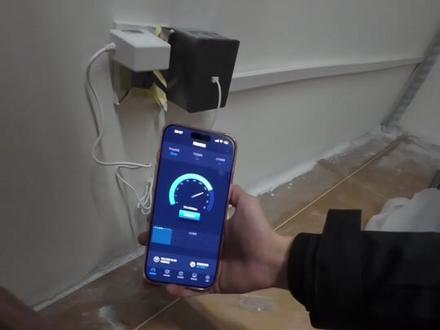
今天直接上硬菜实操,手把手搭建有线 mesh 组网,全屋走到哪信号都满格,一个 wifi 名,自动连接最强信号,这种 wifi 你 想不想要?我要我要我要!今天来援冷望品,冷望品 给大家看看没整理前的弱电箱,啥线都有,在里面设备是粉丝提供的,一个玄天墙面路由,三个墙面路由加一个主维 c 二点五 g 网卡的,今天装这些 我看了一下,这个光猫不错,带二点五 g 接口,再把这个庞然大物放进去弱电箱里面, 我现在下下面下面,我靠,你就装在这里了,对对对对,直接丢里面了啊对,放里面就行了,刚开始的话他是一个那个盖子推推拉的一个盖子,行客厅柜子这里放一个负责整个客厅的 wifi, 我 还是第一次装这个。 把客厅的网络面板打好模块,接到寻线仪,向,去弱电箱找到这条网线,打 打客厅主卧,在镜头找到目标网线,打好六类水晶头, 网线测好就贴好标签,方便后期维护。然后再来房间安装墙面路由器,先把网络面板拆下来,都没接,给大家展示金刚手, 再把线这样卡进去,然后这样子压, 找个东西 那往前一压,这个 压紧了就插上寻线引去到弱电箱,找到这条网线。对, 有那个小的, 找到目标网线,打好水晶头, 一二三四五六七八。刚刚那是什么房间呢? 先把路由器接好,一起调试。 阁楼这里也需要 wifi, 把网络面板给接好,先简单接好,一会和业主定位置,再贴到墙面上。 客厅顶楼主卧,这个也是二点五 g 网速,对,看这个袋子,客厅路由器,这个 主卧装一台墙面路由,现在怎么走 wifi 都不会掉线了,走到哪个房间就自动切换信号,不会出现最讨厌的断连现象。阁楼一台墙面路由 七百多,七百多,让你看看外面客厅也只能跑到七百多,主卧也是七百多,我我直接把这个路由器放到这里来, 就是直接直接从这个设备出来吗?不,经过你的这个网线测,它只能跑七百多,这里直接就排除墙里面的网线问题了, 这条线我也给换成六类线了,换万兆的,然后我就这一条,我把主卧的路由器也拆过来了,路由器用的那个六类的线能跑一万兆的这么高,但是也是只能跑七百多, 我的手机跑两千兆都没有问题,跟我手机应该没啥关系,运营上的网速用电脑测确实是达标的, 一经过这个中心的主路由就跑七百七十就到顶了,主路由后台万口也是二点五 g 速率,这到底是啥问题呀?问客服也没有效果,评论区有没有大神讲解一下?
5810海南弱电小陈💫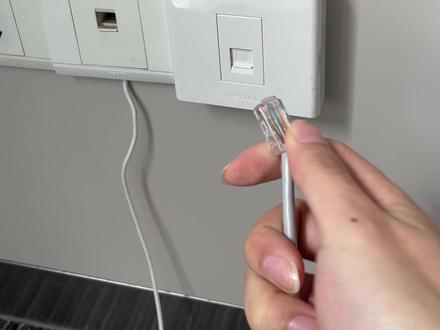 00:29查看AI文稿AI文稿
家里只有一根网线,能不能组网?当然可以。首先我们要有两台同品牌且支持 max 的 路由器,我手上的是华为的 b 一 三六零零以及华为 a 叉二 pro, 这两台都支持 max 组网。我们选择 b 一 三六零零作为主路由连接网线,将 a 叉二 pro 作为副路由,放在信号覆盖差的房间,插上电源,按下两台路由器的一键组网。看到两台路由器同时闪烁, 打开智慧生活 app, 添加路由器进行组网,等待片刻就组网成功了。学会的话,你也赶快去试试吧!关注我,了解更多全屋 wifi 覆盖小知识哦!
105友猫数码-全屋WIFI 00:45查看AI文稿AI文稿
把路由器万口插在光猫网口上面,手机就可以上网。找一台不同品牌的路由器,万口插在第一台路由器的烂口上,两台路由器都可以上网,但是信号不一致,无法自动切换,走动过程中会断网。 找一台同品牌路由器,万口插在第一台路由器的烂口上,两台路由器都可以上网,而且信号一致,不需要手动切换。这个是有线串联麦齿的网,当你的房间没有网线,第二台路由器只接电源,两台路由器组网,这个是无线麦齿, 仅适合应急使用, wifi 信号不稳定, wifi 强度也大打折扣。两台同品牌路由器万口分别接在光猫的网口上面,并组网,这个是并连麦纸,信号不稳定,操作复杂,还并不是所有的路由器都支持。
8034小志全屋智能(桂林) 03:18查看AI文稿AI文稿
复式楼户型,楼下装一个 wifi 覆盖不到二楼卧室,来给美女业主做一套,并连组网,楼下楼上共用一个 wifi 名称,怎么走怎么玩都不会掉线,开始干活。这个弱电箱太小了,最适合做并连组网了,光猫和交换机都需要供电, 把这个插座换成插排,看下有没有小一点。 ok, 插排接好了。 这里装修时就留了两条网线,一条是一楼客厅,一条是二楼。我们先把这两条网线按照线序给打好,一会对端模块打好,就可以直接寻线对线 到安装一楼路由器了。这个退角太多了,我们重新打过模块,按照上面标注的 b 类线序来打, 打好了之后就贴上电工胶布,插上寻线仪,去弱电箱那里对一下线, 测下是不是八星全通。 先把一楼路由器装上,一楼装好了就去二楼爸拿书包上来拿书包,哎,还要开个孔。先拆开二楼网络面板,发现里面都没有打 挂毛到交换机,交换机到两个连接, 然后楼上这个就正装覆盖这个房间,还有这个,还有一个厕所。这个组网从二楼卧室到一楼客厅, wifi 是 不需要手动切换的, 你再去放一个解封机干嘛?放解封机?解封机到两个路由器设备也是, 我不会拿去给咱们这里放一个给一个盖子打开配料的是一元组网,一元三点零, 一元组网一样的五百兆宽带也是跑满了,哈哈哈哈。
254海南弱电小陈💫 00:57查看AI文稿AI文稿
一台光猫,两台路由器,把光猫放在弱电箱里,第一台路由器放在电视柜上,第二台路由器放在书房或者主卧室。把光猫与路由器的腕口相连接,第一台路由器可以开始工作了。第二台路由器跟第一台路由器的烂口连接, 第二台路由器也可以工作了。但是这两台路由器之间各有各的账号,不能自动切换。当你把两个不同品牌的路由器换成两个同品牌的路由器,按照刚才的方法进行连接。 两台路由器是同一个账号,相互之间可以互相切换,你走到哪,哪个信号强,手机都会自动切换到哪个网络。恭喜你学会了麦氏族网。如果你书房的路由器跟客厅的路由器之间 没有走线,通过无线也是可以连接的,这叫无线麦氏组网,但是网络信号会衰减。
7446新乡装修李工长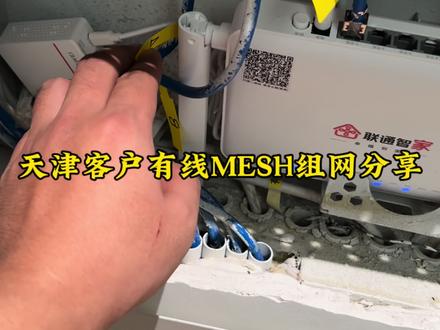 00:36查看AI文稿AI文稿
你敢相信吗?三十秒教你搞定全屋有线慢式走网,这是客厅的主路由器,客户在客厅留了三根网线,有没有的?其中两根插在我们的主路由器上。好,我们去弱电箱看一下。 我们去弱电箱看,其中一根网线呢,我们插在我们的猫上作为主线。一根线呢,插在我们的单独的交换机上做有线回程。从交换机上呢,我们又出来了一根网线,去接到了我们的卧室的 子路由器上,这样有线麦式组网就搞定了。有网络需求可以联系天津阳宫。
16天津网络杨工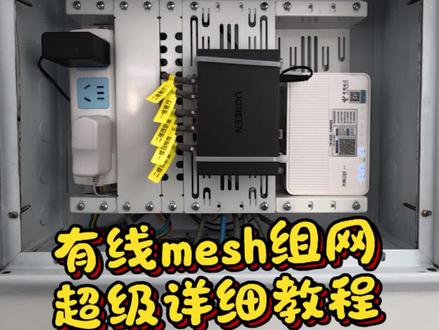 03:40查看AI文稿AI文稿
都二零二六年了,还有人不会有线麦氏族网吗?一个视频给你说清楚,要是还不会,你就来找我。首先我们看一张图,有线麦氏族网就是利用网线把多个路由器连接起来, 合并成一个 wifi, 共用相同的 wifi 名称和密码,走到哪里手机就自动连接最近的路由器,这样能够达到全屋覆盖,消除 wifi 死角。下面我们就开始实操, 我们家里的网络都是光纤入户,接入光猫,光猫把网络信号提供给路由器,我们光猫先接到一楼主路由,然后再从一楼主路由 接一根回程线,接回我们的交换机,这样就把信号从主路由又引回到了弱电箱,然后从交换机可以分给其他房间, 我们只需要在需要的房间加一个路由器就可以了。粉丝大哥家里面用的是两台华为路由器进行有线电视组,主路由放在一楼,此路由放在二楼下面,就跟着我的视角一起安装吧。此路由先留在二楼, 我们到一楼先把主路由接好, 光猫的千兆口或者二点五 g 口接我们主路由的万口,有些路由器不区分万口和烂口,那就随机接。 然后我们拿出手机,打开华为智慧生活会,出现路由器配置提示,根据指示进行下一步就可以了。路由器会自动检测上网方式,我们一般选用自动获取 拨号上网的,需要输入宽带账号和密码, wifi 名称和密码设置完成之后,主路由就设置完毕了,然后再从主路由接一根回程线,接回弱链箱, 这样就把主路由的信号接到了热点箱的交换机上面,再通过交换机就可以分到其他各个房间了,我们再到二楼把此路由给连接好, 网线插好之后,只需要等待路由器自动配网即可,有些路由器可能需要按一下后面的按键, 华为的不需要按子路由,接到主路由可以自动完成配网,指示灯变绿就表示配网成功了。我们来测一下网速,粉丝大哥家里面的千兆宽带也是跑满了 主路由的网速,我们也去测一下主路由的测速,竟然到了一千一百七十多兆,有知道为什么的小伙伴们可以评论区回答一下哦。最后我们再来测一下一楼二楼的漫游情况,刚上二楼也是很丝滑的就切换过来了,我们再回去看一下 这里,刚到一楼梯口就自动切换过来了,切换也是十分丝滑,如果你家的 wifi 不 能够覆盖全屋,或者切换不够丝滑,可以进行有线麦式组网哦。
6978宿迁网线大神 03:04查看AI文稿AI文稿
想自己在家组网装个路由器,结果纯小白啥也不懂,对着说明书看半天一头雾水,连网线都插不明白,打电话找师傅上门,要么排单等大半天,好不容易折腾好网络,还是拉垮 抢票,网速慢抢不到,打游戏关键时刻老卡顿。厕所、阳台这些家里角落刷手机信号弱到一直转圈圈,那你家里的路由器肯定是该换了!怎么才能简单快速安装路由器,并且组好网络呢? 这是来自中兴的星云 b e 三六零零 pro 加全屋路由套装,毫无疑问是你的绝佳选择。套装内有两台路由器 直接安装,不用区分主副通电就组网,操作零门槛。只需要把猫的线插在这台路由器的弯口,打开中兴智慧生活 app, 自动设置网络,另一台路由器插上电源自动匹配,全程不到一分钟即可组成全屋覆盖网络,大家根本不需要网络支持即可组建成功。这对于小白用户来讲 真的相当便利,也不怕忘记 wifi 密码。它支持 nfc 一 碰联网,朋友来家里直接一触即联。两台路由器可以分开放制,八十到一百三十平米全屋覆盖。我家两层可以楼上楼下各放一台, 保证我不论是在楼上办公、玩游戏,还是家人在楼下看电视刷视频,网络覆盖完整,网速也丝毫不慢。即使在家里走来走去,网络也不会卡顿断联。在我家里的各个角落测试给大家看一下,再也不用担心上厕所玩手机信号差了。 它采用隐藏式内置天线设计,让机身外观极简,体积小巧精致,不占用空间,放在家里可以完美融入各种风格的家装风格,科技感和高级感兼备。 性能方面,它配备双二点五 g 网口,也支持 wifi 七,可以让你的游戏机、电脑、手机还有家庭的各个智能设备,同时在线网络也保持稳定流畅不拥堵。 你可以把游戏主机 pc 插在它的二点五 g 网口,有线使用,保证你游戏体验网络高速稳定。同时它还支持各种游戏插件, 不论是下载新游戏还是游玩都更加高效。如果你家比较大或者户型多,不用担心隔墙或远距离信号问题。这套中星星云三六零零 pro 加全屋路由 装到合适的位置,即可实现全屋网络覆盖,开启穿墙模式,一堵墙、两堵墙还是承重墙均可轻松穿透,保障信号强度。 如果你正想换一套路由器来提升家庭网络覆盖率,但是又不想各种走线设置路由功能,那么我将非常推荐这套中星星云 b e 三六零零 pro 加全屋路由套装。
36魏冉冉isVIP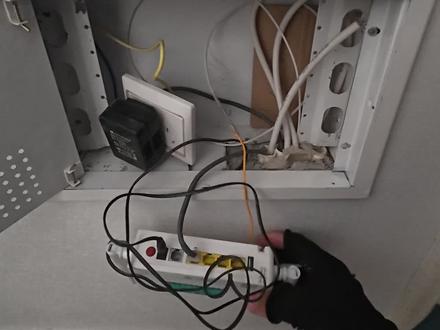 03:08查看AI文稿AI文稿
粉丝家里面网卡,叫我来看一下,顺便进行有线麦式组网,热电箱在这有两根网线,一个接在猫上,另一根没接,接着的是到客厅电视柜的这边,怎么这么多线, 原来是粉丝家里面改水电的时候,把网线都汇总到客厅了,但是只留了两个底盒,连个箱子也不留,这种布线我还是第一次见,你家是这样的吗?从弱电箱到电视柜的是开发商留的线,质量很差, 现在测速都不满一百兆,粉丝说干脆把这根线换掉,那我们依旧是老现代新线, 线管里面非常干净,整个过程也很丝滑。 把水晶头做好,把线排好,顺序一定要把外皮压到里面。 另一头。同样的方法, 插上寻线仪,找一下主卧的网线,重新打一下水晶头, 把主卧的副路由接上, 等待设备自动阻网。 把客厅这边不用的线理一下,直接塞到底盒里面, 这样是不是清爽很多? 测一下主卧和客厅的网速,千兆网速基本上也是跑满了, 客厅也是差不多跑满, 最后测一下漫游, 来回切换,也是很丝滑。
 00:55查看AI文稿AI文稿
卧室刷剧卡顿,卫生间连不上网?传统路由器组网还得手动切 wifi? 今天教你一招搞定 max 组网,轻松实现全屋无缝 wifi 覆盖。先说说为啥优先选有线 max, 它和无线 max 最大的区别就是节点间用网线连接,不占用无线带宽,速度更快,颜值更低。 首先我们要准备通平台支持麦式功能的路由器,超五类以上规格的网线,这里我比较推荐万达,家里提前布好网线当然是最好了,没预埋的只能走明线了。操作其实很简单,小白也能学会。第一步,主路由连光猫,用网线连接光猫千兆口和主路由的万口,接着在电脑或者手机上设好 wifi 名称和密码。第二步,用网线连接主路由的烂狗和子路由的万口,通 后等待指示灯变绿,就说明组网成功。所有节点共用一个 wifi, 不 用手动切换摆放也很有讲究。主路由最好放在客厅的居中位置,避开冰箱、微波炉等干扰源。子路由放在信号薄弱的地方,比如卫生间或者书房。 如果家里太大,需要的子路由多,可以加个交换机就能拓展接口。这样一套操作下来,全屋无缝漫游,走到哪信号都满格。有高网速需求的朋友赶紧去试试!关注我,下期教你怎么选路由器!
2.8万稳健测评


