clos16金标相机导入教程
相信很多人已经用过了 color s 十六,非常好用的 ai 一 键闪记,可以记图文视频攻略记取餐码记账记、语音备忘。那么全新一代金标 color s 的 一键闪记又带来哪些升级呢?首先最实用的一个更新就是一键记同款大师滤镜参数 直接导入到相机。之前我们在小红书刷到好看的大师滤镜照片,想拍同款还得截图,一个个参数对着设置。现在直接按下快捷键,系统就会自动识别内容中的滤镜参数,并弹出一键导入到相机的提醒。点击导入到相机,一键成为新的滤镜。预设一次最多支持三组预设,导入 最多可保存二十个预设,非常的实用方便。第二个使用的更新就是增加了全新的记忆合集,当我们出行旅游或者查询其他使用攻略时,用小部记忆记住不同的帖子后,我们可以创建一个相关的合集,创建完成后,小部会基于大模型自动整理同类型的攻略,并生成包含文字、图片、地图、 表格等多种内容形式的 ai 总结,各种景点、美食、住宿信息都可以在地图中清晰的看见。点击图标可以一键跳转到第三方购票或者导航。最后还可以根据帖子攻略生成你的专属旅行规划,输入天数,点击生成旅行规划, 小博就能安排好你每天的行程规划,还能提醒你重点注意事项,非常的方便好用,感兴趣同学可以去体验一下,我是阿杰,分享好玩好用的,我们下期见。

粉丝1140获赞2.2万
相关视频
 00:28查看AI文稿AI文稿
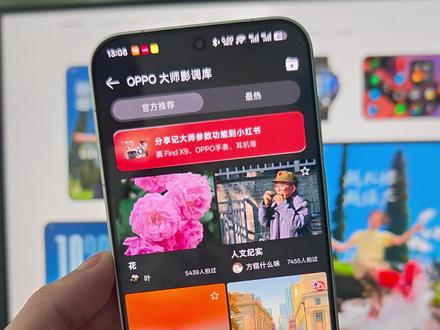
oppo, 你 嘴是真言啊!这么全的大师影调库藏这么深,里面有各路大神发的影调预设,可以一键应用到自己的相机参数里,摄影小白也能拍出氛围感照片。打开设置下滑,找到帮助与反馈, 点击使用技巧,在这里找到 oppo 大 师影调库,里面有很多大神分享的风景人文滤镜,支持一键导入相机设置,这功能真的憨爆了。
754把爱留在ColorOS 02:38查看AI文稿AI文稿
第一批金标卡罗 o s 十六系统已经开始陆续推送了,大家可以看一看有没有自己的手机,那么这次系统升级以后,有哪些好玩的新玩法,又要进行哪些设置呢?今天这个视频带大家去看一看。 第一个就是一键导入大师模式的参数,我们看见了自己喜欢的参数,直接一键闪进就可以将参数的预设包导入到相机里面,右上角还可以进行重命名或者是删除。 但是我觉得最困扰大家的可能是不知道哪里去找大师模式的参数,其实我们只需要打开设置,划到最下方的帮助与反馈,然后我们点击使用技巧,在里面就有 oppo 大 师的饮料库, 这里面都是大家分享的大师模式的参数,我们随便点一个,然后点击一键闪记就可以导入到相机了。 第二个就是锁屏导,把消息都放在下面这一个小胶囊内,上滑变成大卡片,下滑就收回,点击进入沉浸状态,歌词直接悬浮在锁屏上,而且封面是什么颜色,背景的虚化也是什么颜色。 开启多个应用的逻辑不变,只需要左右就可以切换应用。我们在设置里面找到通知与控制中心,点击锁屏通知,然后将这个锁屏通知默认样式从列表改为胶囊就可以了。 第三个我们还是在设置里面找到桌面锁屏与个性化,然后往下面滑,找到更多,在更多里面我们点击质感失效,把里面视觉模糊,质感轮廓光这些都打开,我们可以看一下开启质感轮廓光前后控制中心的变化。 第四个新系统应用分身是可以支持有五个分身的,我们在设置里面往下面划,找到应用,点击应用分身,然后我们选择要分身的应用,点击开启应用分身,在下面就可以直接添加分身,最多可以添加五个。 第五个,我们每次搜索各个帖子上面的旅游攻略的时候,总是零零散散的好几十条,我们只需要把这些都一键闪记,小布可以帮你把这些信息变成一份超级总结,不仅有文字推荐的地点,还会被标记在地图上。 第六个,当我们面对一份外文的菜单时,我们只需要点击拍照翻译,然后对准菜单。小布不仅会帮你把外文翻译出来,还可以生成一份像小程序一样点餐的界面, 里面还配了每一道菜的图片,我们喜欢什么菜,直接点击添加就可以了,跟我们在外面小程序用餐是一模一样的。然后我们向店员展示手机可以相点的菜,用对应的语言播报出来。 one s kata of prawn, one sated vegetables。
3.0万冬至不睡懒觉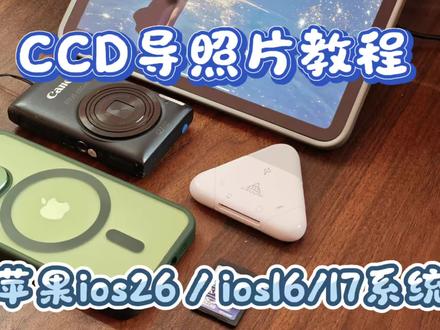 01:03查看AI文稿AI文稿
今天来给大家录一期 c g d 导照片到苹果系统里面的教程,我们以 ios 二十六的平板和 ios 十七十八的手机来进行讲解。首先我们取出内存卡, 然后放到我们的读卡器上,这边选择 c 口,插上去之后呢,等待这边它有个导入项, 我们选择需要导入的照片,点击导入全部,全部导入图库,我们这边先点保留,点到图库里面,你就可以看到我们刚刚进来的照片了,我们再进行息屏拔掉, 取出内存卡,不用取出,讲错了我们再换一下。接下来讲 ios 十六十七,插上读卡器之后, ios 十七系统在这个右下角会显示一个导入项, 在这边点击导入,然后我们选择导入全部,导完之后呢,我们点击删除的话就是格式化内存卡,然后我们再点到相铺里面来,就可以看到刚刚的照片了,是非常简单的,同样的熄屏拔掉,好,这样就好了。
46星夜CCD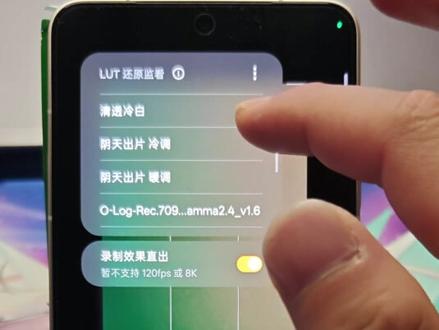 00:37查看AI文稿AI文稿
接上期视频有问为什么我的 l u t 有 这么多个素材,问我怎么导入的?首先我们打开手机自带的浏览器,由于平台审核问题,我把这个链接放到评论区了,在这里搜索 l u g 专业调试文档 下滑,找到 oppo l o g 文档获取,在这边点击下载,然后并打开,然后解压一下文件, 然后再次点击相册,点击上面会有一个导入 iot, 点击再选择你从官方下载的 iot 素材进行导入就可以了。
589给我O泡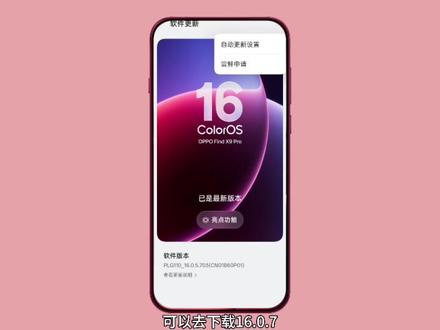 01:35查看AI文稿AI文稿
使用 fanx 九 pro 的 用户们可以去下载十六点零点七这个金标系统了,更新这个版本可以体验到一键闪记大师模式,参数导入相机即可快速使用,并且还可以保存成为新的预设。 另外一个让我觉得非常实用的功能就是可以在相册里还原 log 模式拍摄的灰片素材了。在相册里将灰片素材导入剪辑界面,可以看到底部多了一个 sdr 滤镜,这个滤镜就是将灰片还原成正常色彩的, 点击完成回到剪辑界面。在这里我给大家分享一个调节思路,素材还原之后,点击调节功能,调节一下色温和自然饱和度,这个数值就是根据画面内容来决定,调完之后再微调一下曝光等参数,这样子再导出,会比直接使用还原滤镜导出来的效果更好。 如果你观察的够仔细,你会发现除了 sdr, 这个滤镜旁边还有一个导入滤镜功能,在这里可以导入自己喜欢的滤镜,前提是自己要去寻找滤镜文件导入,手机 直接勾选滤镜文件即可导入,然后直接套用就可以用上导入的滤镜了。以上便是新版本两个实用的功能,赶紧更新用起来吧。最后一起来看一下还原后的成片吧!
2323阿栋不会拍📷 02:17查看AI文稿AI文稿
oppo 机主页更新 coloros 十六竞标系统后,系统玩法设置第二期,它来了,那跟着我的步骤一起来,它第一个呢是一键导入大师模式,参数就是我们相机参数,我们打开手机设置,滑到最下方的一个帮助与反馈,它这边呢会有一个使用技巧,我们点进去找到我们的 oppo 大 师影调库, 那可以看到这里非常多的一个照片的一些参数,然后点击下面的一键闪记拍同款, ok, 那 记住之后呢,我们返回,然后找到我们的一个相机,那可以看到呢现在呢就已经出来了,然后我们点击导入相机,现在呢就 ok 了。那第二个是锁屏导,我们依旧在手机设置里面找到我们的通知与控制中心,这边呢会有一个啊锁屏通知, 然后我们将这个锁屏通知默认样式,把这个列表改为胶囊。第三个是小步记忆旅游攻略总结,我们在设置里面找到我们的一个 oppo a i, oppo a i 这边呢右上角会有一个小步记忆,我们点进去之后呢,把这个一键闪记 自动收藏,然后智能合集给它打开来,那现在呢我们再返回到我们需要收藏的一些攻略里面之后,我们哎三个手指往上面滑, 那现在呢他就已经收藏成功了,之后我们点击上面的这一个,然后再点击这个,好,那现在他就已经帮你完成了这个整一个的攻略的一个总结了,那还是非常的方便的。第 四个呢是外文翻译啊,我们去外国餐,你说看不懂菜单的时候,我们可以在主页面左滑出这个导航栏,然后点击这里的一个全部在搜索框内,我们搜索一个翻译,那翻译之后呢,我们点击这一个, 然后可以看到呢这边会有一个拍照翻译,那现在我给大家演示一下,就是我们可以凑近哎呀给他来一张这个照片, 那现在呢,他就已经在识别中,然后我们稍等一下,让他识别完之后呢,我们看到下面会有个 ai 图案菜单,然后我们点击这里的一个查看, 那这边呢他就会自动帮你生成一个中文式的一个菜单。 ok, 那 这些玩法你都学会了吗?那我想跟大家说一件事,就是放一下就全是指纹,然后也划不动, 后面呢我就把它原厂膜给它撕了,换了一张这个三 d 的 一个冷雕膜。啊,是尼卡熊家的,我觉得还是挺不错的,覆盖面积也比较大,听筒呢也有防尘网的一个设计,整体的一个视觉效果呢也比较棒。那最后呢,如果扣了 s 十六金标,系统还出了一些什么好玩的一些设置,那我会第一时间分享给大家。
1182颅内未见明显异常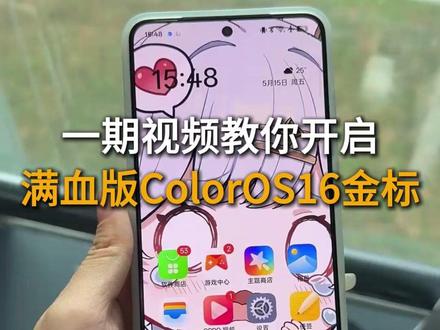 01:56查看AI文稿AI文稿
可乐 o s 十六金标升级完这几个功能你还不知道的话,可以先看下我这期视频,设置完可以让你手机更加好用方便。首先第一步就是一个大神模式的小功能,可以一键复制别人的参数。首先呢我们 打开设置,然后我们找到一个帮助与反馈,接着点击一个使用技巧,然后接着我们再找到一个 oppo 大 师引条库,这里 点进去我们可以看到这里有挺多参数的,然后接着我们随便剪辑一个,接着再点击一个一键闪记拍同款,然后呢我们再点击导入相机,这样子这个参数就会保存在你相机里面。第二个功能呢,就是一个应用多开,首先呢我们 点开设置,接着找到一个应用,然后我们再点击应用分身,然后随便再点击一个 app, 我 们开启应用分身,然后我们点击添加它,可以最多添加五个应用分身,加上原有的就可以有六个应用了。接着我们继续返回, 我们找到一个桌面锁屏,个性化往下滑,我们点击一个更多,接着点击一个质感失效,然后我们把这个质感轮廓关给打开,开启之后呢,你的桌面锁屏控制 中心这些界面呢,会呈现出更有质感的轮廓边缘光效果。接着我们继续返回,我们找到一个通知以控制中心,接着我们点击一个锁屏通知, 我们把这个锁屏通知样式改为一个胶囊模式,到这里这些功能就已经说完了,像这个手机设置完第二步呢,我是把那个 原厂膜给撕了,然后给他贴了一个比较不错的钢化膜,给你们看一下,是一卡通的一个钢化膜,这种带防尘网分面积什么也是挺大,变音的。呃,个时候感觉然后手机可以是配了一个,是一个带漆效果的,也不怎么粘指纹也是一卡通家的。最后如果说还有什么不懂问题可以评论区问我。
95紫精灵星星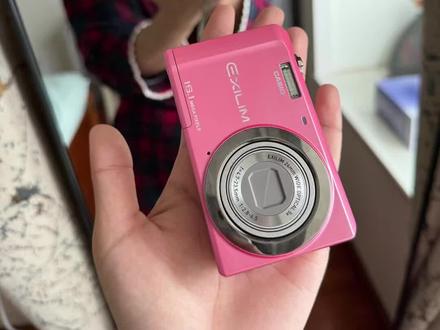 01:31查看AI文稿AI文稿
如果你有一台 c c d, 那 怎么样把这个 c d 的 照片导入到你的手机里边?首先你要买一个读卡器,然后这个读卡器一端连接内存卡,一端连接手机。如果你是苹果手机,那打开你的相册,你那个内存卡的照片会出现在你相册那个右下角引泡的里面, 有引泡的找引泡的,没有引泡的找设备,你直接导入就可以,中间他会问你那个相机里面要不要保留这张照片,你别选错了。 苹果的话还有一种方法就是打开你手机的文件,然后里面有个浏览,直接在浏览里面找 d c i m, 这样也可以看到照片,然后你直接储存就可以,但我觉得这样有点麻烦,苹果的话你直接看相册吧。如果你是安卓手机,那插入这个读卡器之后,你这个照片应该在那个文件管理器里面,然后在文件管理器找 d c i m d c i m。 安卓手机的读卡器不一定适配,所以可能还会需要一个转换头。有个事就是你尽量等它就所有照片加载出来之后,然后你再选照片保存到相册,我听说这样对内存卡比较好。还有一个事就是你在导图的过程中,就是你在用着它的时候,千万不要你一边用着,然后一边给它拔了, 这样对内存卡伤害很大,应该属于热拔叉吧,就可能会损害你里面的这个照片。苹果的话尽量就推出你那个相册,然后熄屏等五秒钟之后再拔,然后如果安卓的话,尽量给它安全弹出一下再拔。还有你那个相机在开机在用的时候也不要直接拔内存卡,也会伤害内存卡。 ok, 就 这样。其实读卡器的话十块二十块都行哈。本来因为我是苹果手机,本来我想买那个苹果的,然后看苹果读卡器二百多我没舍得买,然后我就买了个二十多的,我觉得用着还挺正常的。嗯,就这样。
235陈三水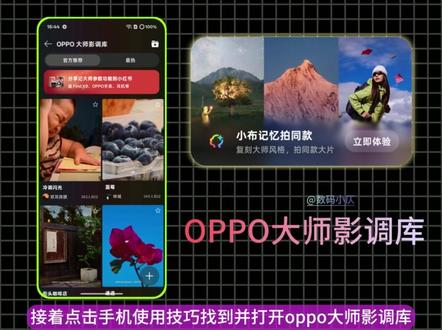 00:21查看AI文稿AI文稿
使用 oppo 一家手机但不会拍照的兄弟有福了, coloros 十六金标支持一键闪记大师模式参数,并且有官方提供的 oppo 大师影调库,可导入相机 使用方法,进入设置,点击底部帮助与反馈,接着点击手机使用技巧,找到并打开 oppo 大师影调库,随便选一个滤镜,点击右下方一键闪进识别完成后,你只需要点击导入相机,接着进入相机,就可马上使用该滤镜拍照。
2038数码系统小仄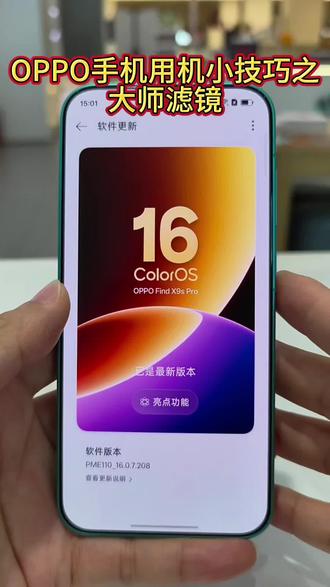 01:36查看AI文稿AI文稿
oppo 手机应用集小技巧,我们刚发布的这个最新的金标的 carl 十六的系统啊,这个系统呢有个隐藏的功能,不知道大家有没有了解过, find x 九一系列以及 find x 八系列也都可以更新了啊, 打开设置,在最下方帮助与反馈,里面有一个使用技巧,点进来 有一个大师影调库,点进来可以看到各种各样不同的一些影调,有拍风景,有拍人物的,还有拍城市的、建筑的 啊,比如说我们我们想要把它导入到相机的大师模式,怎么样导入呢?首先呢,我们先打开相机,切换到大师模式, ok, 我 们再切换回来,比如说 我们想要一个那个滤镜比较好看,右下方一键闪记拍同款,按一下他就会直接在流体云这块显示出来,导入相机, ok, 你 可以给他命个名,保存 好了就导入成功了,这里面有各种各样的滤镜,对吧?我们遇到喜欢的也可以先点个收藏, 收藏之后在哪查看呢?右上角这有个收藏夹,可以点进来能看到我们所收藏的这个滤镜,大家学会了吗?
 00:37查看AI文稿AI文稿
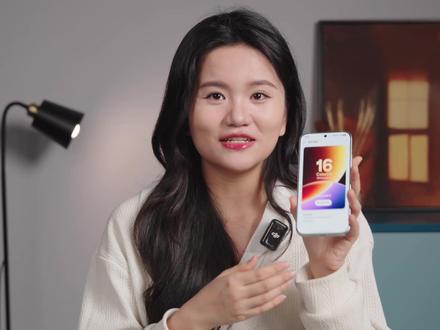
升级新标卡拉斯十六后,你可以一键找到更多好看的大师参数了。在使用技巧 app 里 选择 oppo 大 师影调库,里面都是官方精选的大师参数,选择一个喜欢的参数,点击这个一键闪器拍同款,就能把大师参数导入到你的相机里。一键拍同款 目前最多可以导入二十个参数预设,不想要的还可以点击右上角三个点删除,快去试试吧!关注我,解锁更多小技巧!
1189OPPO使用技巧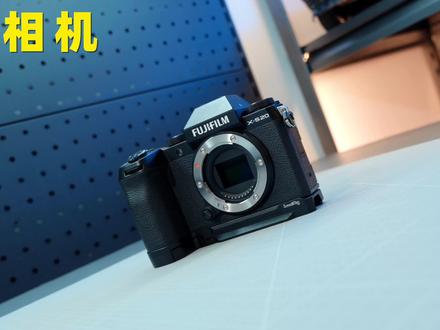 04:00查看AI文稿AI文稿
复制相机已然掌握第四期,他最终还是来了,致力于解决你对复制相机的疑问。我知道有很多朋友经常没事干乱按相机,导致手上的复制相机出现了奇奇怪怪的问题,那么问题不大,今天我复制人性说明书又来给你解答了。 大家好,我是叶比同学,本期视频依然花了不少时间去整理,期待点关注和点赞。同时我也在收集大家对复制相机的疑惑,欢迎在评论区一起讨论,一起解决问题。乱按相机的第 n 个惩罚!拍出来的照片导入到手机永远都不一样,跟着主播设置的还是有很大的差距。来 iq 图像这样设置色彩空间,改回 s r g b, 很多人乱按就会调成了,呃,都比 r g b 都不用放手机上看了。随便拍两张色彩空间不一样的图片就能看到差别了。 为什么我的图片有这样的横纹?坏掉了吗?很简单,快门调慢点,然后换回机械快门就可以了。因为有些灯的光频率比较低,肉眼看不见,但相机的传感器可以捕捉到这种频闪。 我竖着拍照回放的时候,为什么图片就不能自动转了?只有一小块不好看。设置屏幕设置自动旋转回放关。 为什么我导入到手机的 raw 照片打开只有一片灰色?图片?坏了吗?没有的,是你的手机不支持预览而已,你要用修图软件打开。另外,如果你没有修图的需求, raw 就 别传到手机上了,没必要。 为什么我的复制相机死活都没有?自动对焦坏了吗?确认自己不在 m f 手动对焦模式,那绝对是你无聊的时候乱设置按钮,拨盘设置快门, a f 都设置成关了,我也不知道这个设置的意义在哪里。总之你要见到这个小绿点,才能证明你有效办案。快门还是对不上的话,看我往期的对焦视频吧。 这些密密麻麻的小方块怎么去掉? a f、 m f 设置 a f 点显示关?为什么我办完快门准备拍照的时候,屏幕有时候会自动放大,有时候还会有一堆发青或者发红的小颗粒出现,大概滤色里开了 a f 加 m f, 然后又不小心转动到对焦环了, 再然后又设置了峰值辅助对焦,关掉 a f、 m f 就 好。小地球到底是什么玩意?设置保存数据,设置地理标记,关, 前后波轮分别调的是什么参数,以及波轮的方向是怎么设置。这个其实不算疑难杂症,算科普,你可以看到这里有个半圆,这个样式就是后波轮,而这个样式就是前波轮。 你可以到设置按钮、拨盘设置命令转盘设定设置你觉得合适的方案。比如你用 a 档多,我喜欢用前面这个波轮来调节光圈,后面这个波轮调曝光补偿,那我就设置成这样。 至于波轮方向的设置,你可以当命令拨盘方向调加减的方向,这个看你自己,我 f 四十光圈拍摄的时候看到画面有小黑点,说实话,你不说我还以为是法拉利 f 四零。别说 f 四十光圈了, f 十六光圈也极有可能拍到你镜头上的灰尘,传感器的灰尘,这不是相机的问题,是你清洁的问题。不要总是拧开传感器,看看有没有刮花,你没事的时候看来看去才有可能刮花。 不懂怎么清洁的话,可以看我往期的疑难杂症,或者我以后专门做一期清理教程。复制相机为什么不能让机器自动选择对焦点?为什么我选了广域还只是一个小对焦框,不是满屏的对焦点? 在 a f c 连续对焦的时候确实是这样子的,怪就怪复制你只能在区域对焦这里,尽量把对焦框选到最大,这样基本覆盖焦点需求。反而在 a f s 单次对焦的时候,可以让相机自动选择对焦点。就是这么神奇。 开机就弹出,关闭电源,再重新开启,大概率就是镜头的问题了,一五四五是重灾区,旧的老镜头也是,所以我们尽量买新的镜头,如果换了镜头还有问题的话,就连机身也返场好了,照片回看要模糊一会才清晰。 首先是内存卡跟不上,然后 iso 太高了,而且开了降噪。好的,那么本期的复式相机疑难杂症就到这里了,如果你还有其他奇怪的疑问,可以直接来问我,我基本上都会回复的,有时候我会漏了消息,你可以进群提醒一下我,相机怎么买,镜头怎么选都可以来问我。那么期待你的关注和点赞,我是叶北同学,我们下期视频再见。拜拜!
4404野比同学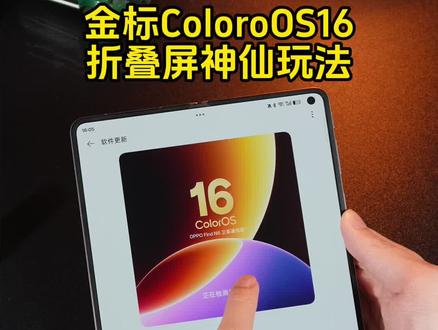 00:56查看AI文稿AI文稿
谁懂我这台 f i 六的含金量啊,之前就看到清一色明星在用郑凯直接上手晒照片,还有耀青哥也玩起了折叠屏的分屏,况且啊,现在更新了金标卡罗 s 十六,又带了一波神仙玩法,如果还不知道啊,就亏大了。更新了锁屏脑,可以把好多实时通知放在底部胶囊里,可以左右滑动切换点击,还 全屏显示,比如音乐,还能全屏看歌词呢,这大屏沉浸感谁懂啊!刷到好看的摄影参数,不用挨个去手动调点一下,就能直接导入相机,轻松复刻同款出片呐,就是这么来的, 出校办要码住,换个菜单一键翻译点餐不踩坑更高效。而且配合折叠屏大屏显示,就是真的有打开发页菜单的感觉了。我看呐,明星大佬用折叠屏分屏 是必备功能,更新金标系统后,支持指南针、大智慧运、金融终端、雪球四个应用分屏,比如可以一屏看双股票的行情,真的是内行人看门道了呀,不愧是 ota 之神呐!金标卡罗恩十六配用番禺六,那简直越用越香啊!
186鱼仔Rou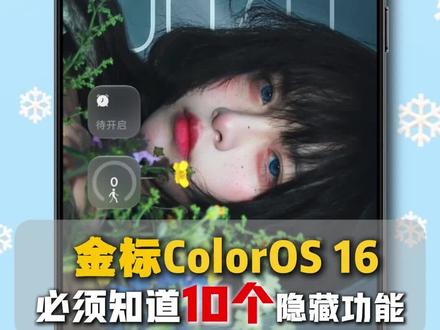 02:09查看AI文稿AI文稿
升级了金标科勒 o s 十六之后,这十大隐藏功能你一定要知道! number one 全新锁屏导样式,播放音乐消息通知不再遮挡锁屏地址,统一底部收纳,搭配沉浸导锁屏界面就能全景显示部分内容。 number two 均衡器音效调节能让手机提升音质的新功能,在声音与震动下滑找到音效设置有多种模式选择,点击自定义,可以根据不同参数自行套用。顶部有多种系统预设,可以选择。 number three 双耳机连接功能,下滑打开控制中心,点开耳机标识,点共享音频可以多添一副耳机,两副可以独立调节音量大小。 number four 一键导入大师相机参数在社交平台看到好看的图片,闪记博主参数,可以一键导入大师相机,并且保存预设 小步记忆,里面会同时闪记当前图文内的所有大师参数,方便后续调用。 number five 锁屏录屏功能锁屏没办法,录屏是因为你没打开。在控制中心长按屏幕录制点更多设置,打开息屏暂停录制后,提前打开录屏,再锁屏就能继续录制。 number six 应用六开分身 在设置应用里,应用分身内支持所有应用和游戏的分身,最多支持分身五个。 number seven 桌面整理新玩法长按桌面,点击右上角整理,可以按照分类布局,按照颜色分类,使用后桌面更整洁。 number eight 全区旁路供电边充边用或者充电玩游戏担心电池寿命,可以在电池里的充电设置打开旁路供电,设置好生效的电量。 number nine 驾车红绿灯提醒再通知以控制中心 刘体云的高德地图里的更多设置,打开驾车红绿灯提醒上车,连接了蓝牙就会默认开启此功能。 number ten 计算器语音播报功能,在计算器右上角点击设置,打开语音播报,使用时就会自动播报输入的内容。
3.0万蹦蹦的ophone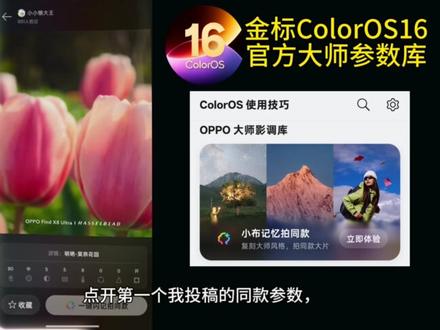 00:30查看AI文稿AI文稿
升级金标,开了 o s 十六之后,你还不会找更多好看的大师模式参数。首先打开设置最底部,找到帮助与反馈,点进使用技巧, 选择 oppo 大 师影调库,里面全是官方精选的优质参数合集。点开第一个我投稿的同款参数,直接一键闪即拍,同款就能导入到你的相机里,目前最多可以保存二十个参数,预设不想要的还能点右上角三个点删除。关注我,带你解锁更多摄影参数和系统技巧!
2.5万小小懒大王📷 01:46查看AI文稿AI文稿
相信有很多叉包叉用户都已经升级了金耀 coloros 系统,我自己也上手体验了一下。我先给大家讲一下关于相机和相册方面的变化,因为我自己本身也算是一个手机摄影小博主,所以说对这一块我肯定是会更了解的。 至于影像、续航等各方面,我明天再测,包括明天我会拿这台手机出去拍照,看一下它的拍照画质,基础画质有没有下降呀。打开相机和叉九 auto 同款的全新相机 ui 界面,用手指往上滑一下,可以看到拍摄选项,我从大致模式开始说,还是原来的滤镜, 没有多没有少。和老板大师模式唯一不同的就是在柔光选项,新版的大师模式改成了弱、中强这三种选项,老板的话是柔美、朦胧、梦幻,可以理解为改了下名字,成像效果是一样的。然后就是我们在各个平台刷到的大师预设,我们按下手机旁边的快捷键,可以一键导入, 并且可以自己命名,这个功能非常不错。照片、人像和视频方面和老板没有什么变化,只是换了一个 ui。 更多选项中的专业视频模式可以自己选择。 sdr 模式,也就是我们日常拍摄的视频格式。 hdr、 多米事件还有 log, 依旧不支持 log 监看, 不支持烧录 log。 但是相册里面有一个非常棒的功能,我们叉八 u 用户现在拍完 log 之后,可以直接在相册导入 log, 不需要再用电脑版剪映或者第三方的 app, 这个功能非常非常的方便大家导入。我在主页群放的 note 之后就可以一键还原,可以说这一个升级让普通人也能随手拍出电影感十足的画面。最后的升级就是叉八 u, 用户心心念念的四 k live 在 高像素模式中可以开启, 但是只支持原声焦段。我希望以后在普通拍照页面就有四 k live 的 开机选项,并且支持焦段裁切。用户每次想拍四 k live 还得打开高像素模式,有一点点麻烦啊。最后就没有什么升级了,最大的升级就是相册可以导入 lot, 还有全新的 u i 设计。
3431摄影嘉豪📸 02:22查看AI文稿AI文稿
由于最近还是有很多人不知道如何使用这个 blackmagic camera, 这个相机软件在去年十一月份就爆火了,现在都二零二六年快过年了,还是有很多人不知道如何使用 这款 blackmagic camera, 以及如何导入 l o t 使用这些画面都是我用 blackmagic camera 拍摄出来的效果,效果非常棒,随手也能拍出电影感。现在我就把我在用的几十个 l u t 滤镜包分享出来, 不像其他博主的那些操作方法,非常麻烦,在我这里只需三个步骤你就能学会,请认真观看。第一步,在设计里面找到相机,再找到格式,把这个 apple pro race 打开, 就是这个。第二步,一定要准备好这个专业相机。第三步,再准备这个口令输入,主播不想像班, 在这里找到我的文件,然后再找到苹果这个 lg, 请往下滑,找到这个七零九。如果你是 iphone 十五标准版到 iphone 十一都是使用七零九这个文件,不要问为什么,直接点保存。然后就是使用的是 iphone 十五系列以后的 pro 机型,取消黄色那两个文件,直接点保存,再点去查看, 随便长按一个文件,加全部勾选项,然后一直往下滑刷新,总共是有五十多个文件的全部勾选项,点下面那个立即下摘,再点去查看,在这里等待所有进度条下摘好,如果你觉得速度比较慢, 可以换一个号下摘,会快很多。好了之后长按全部勾选项,点下面那个导出,然后再找到文件,点进去,再点下面的返回,再找到我的 iphone, 在 这里找到这个专业相机,点进去再点 l t, 然后直接点下面那个保存,再打开这个专业相机,先跟我设计一下基本参数,不要问为什么看不清楚,可以放慢观看色彩空间,这里有 log 模式就选择 log 模式,没有就选择七零九。 然后就是第一次使用这个画面很小,把这个打开就可以,再跟着我往下滑,把它设计为照片与图库。然后就是一定要把旁边蓝色这两个按钮打开, 这个销路功能打开,下面是红色的框,这是调节镜头大小的,很多人说没有防抖,防抖在这里开标准,然后曝光开自动,对焦也开自动,想要这个网格,先在这里打开即可。再然后就是下面的一些参数,可以做微调,觉得画面卡掉帧率,拜拜。再见。
1.4万小四科技


