你们觉得哪个切换更酷一点?但论动画来看,我觉得安卓平板比满血 m 四 ipad pro 还要丝滑流畅一些。不过 ipad 六 pro 的 原自工作台上线,好像是五个应用同时使用,安卓苹果的平板现在都是支持分屏操作的,其实两家的起用操作逻辑还是有蛮大差异的, ipad pro 对 手势操作的开发程度我觉得要更高一些。在分屏调整比例时, ipad pro 的 处理逻辑明显要强大蛮多,它窗口里的内容是会跟着调整的大小实时渲染变化的,安卓这里直接就用一个模糊顶过去了,横拉可以直接全屏应用, 安卓这里又是模糊处理,当大比例调整窗口大小的时候也是一样的。安卓这里的实时处理太强了。 这一代的 ios 二六系统上了毛玻璃效果,这个特效确实比安卓炫酷很多,但也给系统带来了很大的压力,所以导致了系统的体验还不如 ios 十八流畅。现在相似的价位,你会选安卓平板还是 ipad pro 呢?个人观点仅供参考。

粉丝7.1万获赞140.3万
相关视频
 01:11查看AI文稿AI文稿
小米平板神级工作台四应用,全屏打开,自由切换不卡顿,性价比拉满,学生党必眼充。哈喽,大家好,我是小陈爱说机一期看懂直接上手平板高效办公!一、手势操作,下拉状态栏,点击工作台的图标,这里我们可以同时打开四个窗口, 拖动窗口可以改变位置,调整边角,可以调节窗口的大小。点击窗口上面的三个点,可以调整全屏模式,还可以切换成小窗模式, 点击这个带加号的图标,可以复制相同的窗口,拖动窗口上方到屏幕边缘可以变小隐藏, 再点击就可以打开,点击下方小横条上滑可以关闭窗口。二、在学习的时候呢,我们可以一边打开一个视频一边做笔记,遇到知识难点还可以打开一个窗口进行查询,每个软件之间也可以丝滑切换。 好了,今天就到这里了,点赞收藏、解锁更多数码小技巧,进粉丝群,每周不定时抽奖,有问题直接问都会一一为你解答,拜拜啦!
 00:42
00:42 01:24查看AI文稿AI文稿
如何让你手中的小米平板六系列变成强大的生产力工具?今天我们就来教大家分屏模式、窗口多开、全局拖拽这一系列好用的功能都是怎么操作的? 首先在平板中任意打开一款 app, 这时候屏幕底端会出现两个控制区,上滑底部灰色侧拉框唤醒程序物。然后选择要分屏的 app, 长按并拖至屏幕,两款 app 就可以同时使用了。 或者打开 app 后,直接三指从边缘横划,这样可以更快捷的进入分屏模式。左右拖拽分割线,可任意调整两款 app 界面的大小,拖拽指边缘则是取消分屏。分屏模式下也可以直接拖拽你想复制的内容到另一个软件上,就是这么简单。 小米平板六系列最多可同时打开四款 a p p 同样的操作,点击长按 a p p, 然后拖至屏幕,从边角拖动进入自由窗口模式,拖动顶部可以变换界面位置,如果想暂时关闭界面,拖住顶部,快速甩向屏幕边缘, 松手即可隐藏界面,向下拖动底部灰色控制区即可放大至全屏。这些超实用的提升效率的功能你 get 了吗?
567小米手机 01:24查看AI文稿AI文稿
小米派的六 s pro, 十二点四寸的哦,这个十二点四寸这个比例确实看上去会更和谐一些, 不过这个比例看电视看电影他没有那个比率好。然后来说一下这点哦,好像全部把它给升为了这个小米的这个最新系统以后,他这边就有一个分屏, 我现在才发现,之前都没看到,大家看一下哦,这个也是有的,打开任何一个 app 上面都有一个点,然后这个是分屏,放在左边还右边,然后这个就是小窗,然后这个按钮的话,他就是直接复制了一个 app, 相当于两个直接操作。哇塞,好方便啊, 来看一下啊。哎,这个这个是不支持的,然后换一个, 按了这个按钮以后他就在左边,然后这个应该就在右边了哦,确实是,我之前一直都没发现。后来我非常想要小米的系统,因为所有的 app 他都是可以可以双开的,非常的方便。然后这次的话,你看他直接就算没有双开, 看一下 app 也是直接就两个了。哇,这个功能实在是太方便了哦,而且还可以单独操作,直接左边右边就行了,这功能太方便了。
 00:25查看AI文稿AI文稿
小米手机的侧边应用栏你知道怎样设置吗?接下来我来教你 打开设置,找到更多设置。自由窗口、侧边工具栏,侧边应用栏打开好,这样就成功解锁了自由窗口,是不是很方便?赶快试试吧!
17小米之家张新 00:13查看AI文稿AI文稿
小米手机的侧边工具栏实用小技巧,打开侧边栏可以弹出 app 小 窗口,可自由调节窗口大小,上滑就是关闭,下滑就是全屏,特别实用的小技巧。
 00:34查看AI文稿AI文稿
哈喽,大家好,你知道小米手机如何打开自由窗口吗?不知道的话我们一起来操作一下吧。首先我们打开设置,然后往下滑,找到工作设置,然后我们找到自由窗口, 点开这个侧面工具箱,打开侧面应用栏,然后往下滑,这边就有很多应用软件,然后比如说我们想要打开这个 底下还可以放大缩小,放大缩小,然后往上滑就是取消,然后如果往下滑的话就是全屏,我的天呐。
 00:23查看AI文稿AI文稿
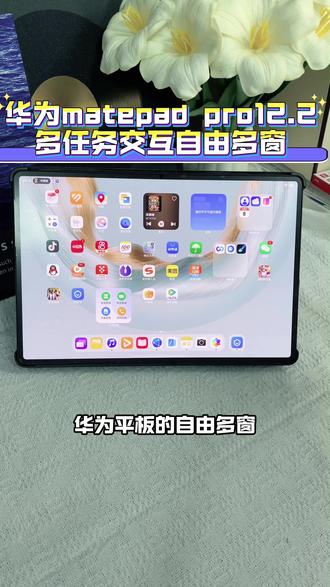
mate 八 pro 十二点二平板隐藏操作一智能交互,底部常驻小翼导航条,长按即可唤醒小翼。二全景多窗全新全景多窗功能,地点一化即可灵活触控,最多同时平铺四个窗口,单点可轻松切换, 方便信息对照与整合。三智慧实屏双指长按图片提取图片,想要保存的图片,可将无水印图片保存到相册。这些隐藏功能你学会了吗?
 00:17查看AI文稿AI文稿
华为平板的自由多窗窗口,无级缩放、拖拽叠放,适用于边用边看,还支持开启全景多窗,多个窗口屏幕可以调比例,单点可以切换。适合内容创作、商品笔架、学习资料同步使用的时候效率翻倍哦!
 00:22查看AI文稿AI文稿
华为 matepad pro 十三点二旗舰款平板,支持像电脑端一样开启多窗口办公, 开启多个办公窗口,调整位置布局,调整比例大小,专业绘画需求以及日常办公做 word 文档。自带 wps office 软件,支持三 d 绘图看稿。
 01:24查看AI文稿AI文稿
如何让你手中的小米平板六系列变成强大的生产力工具?今天我们就来教大家分屏模式、窗口多开、全局拖拽这一系列好用的功能都是怎么操作的? 首先在平板中任意打开一款 app, 这时候屏幕底端会出现两个控制区,上滑底部灰色侧拉框唤醒称虚物。然后选择要分屏的 app, 长按并拖至屏幕,两款 app 就可以同时使用了。 或者打开 app 后直接三指从边缘横划,这样可以更快捷的进入分屏模式。左右拖拽分割线,可任意调整两款 app 界面的大小,拖拽至边缘则是取消分屏。分屏模式下也可以直接拖拽你想复制的内容到另一个软件上,就是这么简单。 小米平板六系列最多可同时打开四款 a p p 同样的操作,点击长按 a p p, 然后拖至屏幕,从边角拖动进入自由窗口模式,拖动顶部可以变换界面位置,如果想暂时关闭界面,拖住顶部,快速甩向屏幕边缘, 松手即可隐藏界面,向下拖动底部灰色控制区即可放大至全屏。这些超实用的提升效率的功能你 get 了吗?
207招财猫🐱 00:37查看AI文稿AI文稿
今天给大家分享一下 vivo pad 六 pro 的 使用快捷小技巧哦,三只下滑可以实现截屏,三只下滑停顿一下可以给截屏换图案,比如说心形云朵,各个图案都可以 打开一个软件,然后三只上滑可以实现分屏模式。 打开一个软件,从左下角往中间划,可以实现小窗口打开软件,从右下角往中间划,可以直接进入原子工作台。还有什么样的快捷方式评论区留言哦!


![【别再拿平板当泡面盖了!] #vivo #iQOOPad6Pro
✅1屏5应用并行(1主窗+4原子窗)
✅自由调窗口大小、快速切换
✅跨应用直接拖图/文档,效率拉满
OriginOS 6 HD大屏多任务,办公学习直接起飞🚀](https://p3-pc-sign.douyinpic.com/tos-cn-p-0015/oAQ6AkfDDI2G9aqARbRagFuWVBBA3EtfFCjrQg~tplv-dy-resize-origshort-autoq-75:330.jpeg?lk3s=138a59ce&x-expires=2095621200&x-signature=2NgbhOMvgsZfke67T1mQz6Lpk9I%3D&from=327834062&s=PackSourceEnum_AWEME_DETAIL&se=false&sc=cover&biz_tag=pcweb_cover&l=20260601054449F8DA66C7EE946D1DDAC4)