酷家乐怎么设计超球光灯

粉丝1958获赞2.0万
相关视频
 03:34查看AI文稿AI文稿
大家好,我是快乐王一,这节课呢我们来讲一下聚光灯的一个使用方式,如果你还不太会用这个灯光,那么一定要认真听了。首先第一的话,咱们来给大家讲一下聚光灯在效果图上面起到一些什么样一个作用。首先的话这个灯光呢,就大家看到画面上面这块发白的一个地方, 它起到第一个作用呢就是提亮空间,它可以将咱们的墙体呢以及咱们的地面呢变得更亮。然后它第二个作用呢就可以增增加一些物品的投影,你比如说看这一个成板 啊,包括像看这些软装床,这是他的一个优点,当然这个灯光呢并不是必要性的灯光,并不是说大家不加聚光灯就一定不好看,如果你在使用过程中呢,不喜欢用这个聚光灯,那么你这个效果呢也是会变亮的, 无非呢就是缺乏了我刚才说的那一条白色的灯光影子,那么喜欢的朋友们一定要认真听了,我们来教你怎么做。首先第一件事情的话,在 左边灯光界面的左边找到聚光灯,这个灯光在用的过程中呢,将它放置在窗外,注意几个细节,第一个细节呢就是距离,距离墙体之间距离呢大概是在两到三米左右,不要放的太远,容易导致不发光的。 第二它的一个色温六千五百 k, 这个呢会根据我们空间来变化,默认白色系就是六千五百 k。 第三他的亮度呢就是零点五到零点九,不会用太高,一般来说并不会超过一二三四五六七八,太亮的话反而会导致曝光,所以零点几完全足够大家用手呢,看我们第一位置呢,两米一,两米二,色温六千五,亮度零点七, 下一个角度高度怎么调?角度高度代表什么呢?就像我们这个影子一样,现在是垂直向这里的,如果说很多朋友会觉得不太好看,想做的更低一些,怎么调呢? 这一个你要改的话就是改角度,角度在使用时候呢,我用的是七十度,所以说你会发现角度到这里,然后你可以用六十度,用五十度,用三十度,这样的话角度就会一次性的向下越来越低。 那么高度代表什么意思呢?就像我们现在是由上到下的,如果反之,我想做一个由下到上的时候呢,我们需要改的就是什么高度了,那高度在右手呢?我是两米七,两米八,那自然是由高到低的,如果说第一次使用这个灯光不太会用的话,我给你们推荐一个数值角度呢,七十度, 高度呢?两米七,这是我个人比较推荐的,你可以试一试,这是角度高度,那我们今天的话也就用这样的一个数值角度,七十,高度两米七,下一个如何?阴影代表什么意思?如何阴影就是你现在看到这条痕迹非常明显,二百 以内,如果你喜欢这种效果,觉得这样子不错的情况下,就选择二百以内,一百、一百五或者八十都可以,这就是一个非常明显的对比,如果说相反,你比较喜欢这种效果,就是若隐若现有,但是没那么明显的话,咱们就用二百以上,这个效果呢,有三百,你可以调的更高一点, 就不那么明显了,所以在使用时候呢,这个叫做柔和度,大家自己选,我选择三百下一个光锥,光锥呢叫做范围,在使用的时候呢,无论你窗户怎么去制作,他都是会有这个范围的,或大或小,但是你一定要切记这个呢,一定要包裹住整个房间, 不管你用一百五也好,一百八也行,只要把反应给包住入就行,不然的话就是一个圆形的,所以大家用手呢,范围一定要做大点,一百五位置可上下移动,也可更改角度,但是具体不可变。放置好之后呢, 渲染最终你的效果呢,就如同这上面的痕迹一样,他就会有这种聚光灯的一个照亮效果了,学会的朋友呢,记得点赞关注一下,谢谢大家。就这种效果,这是没有聚光灯,然后这是有。
4577酷家乐设计师王一 03:10查看AI文稿AI文稿
大家好的榜一有朋友呢发了一张图啊,说想做一个这个圆弧柜,然后上面还带灯带这个东西能不能直接画,呃,注意听啊,这个能画怎么画呢? 首先呢就用到定制啊,就用到定制,然后呢我们先做一个吊柜,对吧?先把这个柜子画好,找个吊柜放到这,比如离地高度呢我们是二十公分,然后改个长宽,长度的话我们是几个柜门?五个柜门,那我们一米五吧, 然后深度的话我们做五十公分,长度做一米八。好,然后高度的话呢我们改到六百五。 ok, 这个呢是一个柜子框,然后呢我们找个门放进去,做五个门吧,那就切分成五个, 做好五个之后呢,我们加左右两边的圆弧,左边不是有圆弧,咱找产品库 o b 库这边有个圆户顶板,把它放到柜子的左边,然后改一下。嗯,跟它高度一样,厚度呢要加上幺八,因为有门嘛,五百一十八, 然后宽度呢稍微小一点,宽度可能只有六十厘米啊,六十,然后呢半径呢改为六十,所以这个半径一定要比那个宽度小,或者跟它一样,不然的话就会跑出去。那当然复制一个到右边去,到右边去之后呢,我们用宽键 r 键给它转一下就好了。 嗯,好,这样子两边的圆弧就做好,然后你可以改颜色,分割的话咱们给它改成灰色,灰色,然后拿柴子刷,把这个颜色呢都刷上去。 ok, 再来看上面,上面呢我们可以用这个顶板,因为要两个圆弧,那用一个不行,用这个吧,直接把它放上去,用快捷 p 键放到钣金的正上方,然后呢改个长宽, 改个长宽好,改好了之后呢,我们点这个板就用到钣金编辑,就用到这个功能,找到左前方,这是左前方点在右下角导圆速度半径六十 点,右下角圆做半径六十,完成,这样子呢就会多两个圆弧,跟他们呢就是一样的,你看 对吧?那做好这一个之后呢,我们再复制一个,因为刚才说了,咱们不是要做灯带吗?现在只做好了这一个,他是没有灯带效果的,所以咱们想加灯带,那首先怎么加呢?注意看啊。呃,先把原来的这一个改的稍微小一点,比如 咱们高度改到五毫米吧,稍微薄一点,然后呢退出定制,在软件上面找一个灯带搜索灯带, 你可以找个灯带模型,比如这个灯带三点零。好,你把它给放到这,然后拿柴子刷,吸附这一个灯带上的颜色,刷到这个板上,那这个板呢它就会发光了, 然后呢就用到定制,再点刚才复制出来这个版,用快捷 p 键把它再放到这个灯带的上方啊,这样子给它盖下去,然后上面刷个颜色, 哎,里面就是暗藏灯带的,这样子呢它就会发光。那如果你想做的更宽点,你给调整,具体,比如这里做五百五,更宽一些,然后左右两边呢也改一下,嗯,这边加二十, 这边加二四。好,这样子呢就可以把顶板做的更宽,但是灯带呢还是暗藏到里面,所以学会的朋友记得点亮关注,谢谢大家。
195酷家乐王一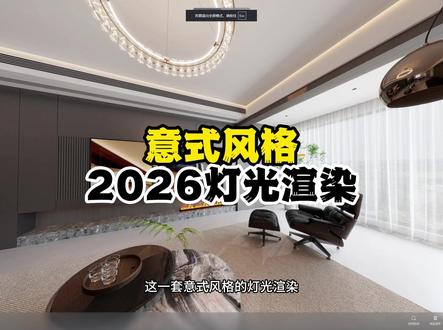 06:21查看AI文稿AI文稿
这套艺术风格的灯光渲染,今天现在会系统的给你讲解一下,像这个空间我们如何去更有效更快速的做出来这样效果。这个视频只讲干货不讲虚的,会把每个空间的灯光渲染都给大家讲出来,里面包含了详细的参数以及一些灯光的原理的讲解。我们从最基础的环境光到 阳光的添加,可以看到空间的光感更加的真实。添加阳光之后,我们可以看到我们再去添加一些室内的氛围光,比如说我们的灯带以及茶几的灯光,让空间看着更加温馨。我们再来添加点光源,让我们的空间 光感更加高级,同时充满的冷色调。这张图呢是添加完之后的效果,我们可以看到这是添加推光的效果,空间会再提亮一个层次。好,下面清晨开始进入到工具的讲解,鼠标的上方找到离线模式,大家可以准备好自己的库加勒方案,跟着清晨一步一步来。 鼠标移到左方,选中灯光模板,我在这里面找到室内白天三点一的灯光模板,大家可以准备好自己的库加乐方案,跟着清晨一起来操作。我们再进入到空间之后,鼠标移到上方,清空掉室内的所有灯光。好,现在我们可以看到空间已经变成这样的一个状态, 现在呢,我们可以隐隐约约看到室外的景色。啊,这个纱帘呢,我用的是织设计里面的亮度零点八的纱帘,那这里呢外景我们可以替换一下,找到应用市场,在这里呢,我们简单一点的话,可以直接找到外景的天空,找到天空二之后,渲染的时候,它就是一个比较简单的一个场景啊,不容易混乱啊,直接是一排天空的景色。 现在呢我们的外景亮度给到三,环境光亮度给到二,给到这样的一个状态就可以,这里呢我建议大家就不要改动了, 如果你关掉之后,空间就是这样的一个关闭的状态啊,给到三就可以了,亮度给到二,这里没有什么变化的,你们按照我这个参数来,如果没有变的话,或者你那个参数跟我不一样,按照我的来, 这时候呢我们来添加阳光,阳光,这时候我们注意鼠标移到右方,阳光的色温六千五,好,阴影的浓度给到三,大家严格按照我的参数来就可以。好,我们现在在给的时候,将阳光移至到我们的这样的一个右侧,这里就可以了啊,这我们可以看到阳光就明显的已经进来了, 好,阳光在这样进来之后,我们这里的亮度呢给到二百,因为我们做的是艺术风格,所以说我们做的光照的对比会强烈一点,而且呢地面颜色是那种暖灰色,如果你再给到两百曝光了, 你如果给到两百的参数曝光了,这时候你就要低一点啊,我这里是给了一千啊,我这里给到两百啊,有可能你的参数会曝光,所以给他低一点,因为你的窗帘不一样啊,需要换一下。好,我们现在再给到这一步的时候,我觉得空间还好,然后接下来我们来添加一些所谓的氛围灯,灯带的添加啊,怎么添加呢?鼠标到左方添加 一个圆形面光源色给到三千,正常的一个灯光的色温,常用的亮度给到一千五啊,一千二也行,三十五的一个暖色,好,给了几个暖色之后,这时候我们注意 我们这里可以强调几个颜色,强调一下我们的一些小物体,沙发,好,这是我们的餐桌走廊给一下,我们来看走廊的一个状态,给了之后 我模拟就是一个暖色调的效果,好,这是我们在给我们的啊床以及我们的小桌子啊,这里记得给一下,你们按照我的参数给就行了,出不来效果你找我好不好?好,给到这样的一个效果就可以了,那我们在这样给好之后,我们来几个相机位置观察一下, ok, 可以 看到这里面就充斥了我们的一些色调,好, ok, 不 用管, ok, 冷色调,暖色调, ok, 这再给好之后,我们现在来到最最关键的一步,点击鼠标移到左方,找到点光源,我们的亮度给到二百,我们的右下角半径给到一千五,按照我的参数来,出不来效果,你找星辰啊,评论区留言啊,好, ok, 这样出来,出来之后 我们觉得这亮度呢,看一下,观察一下,好,关闭开启,现在亮度呢,我觉得这亮度呢,再稍微离得近一点啊,如果你给到这里的话,你曝光的话就不要 离得远一点啊,不要在评论区说我按照我参数出不来,因为你的窗户跟我不一样,所以说你稍微离得远一点啊,稍微有一个变化,颜色给成蓝色啊,颜色中间一个求光的颜色给成蓝色 啊,然后同时记得单独设置音响高光开启啊,记得这一步非常重要的一步啊,哎,空间这时候会更加的真实,它的光效。好,我们这里给好之后,我们来观察一下场景啊,观察一下我们的桌面场景。 ok, 这一块啊, 场景我觉得, ok, 给到这里的时候注意 ctrl 加 c, 我 们这里再来一点,给他一步,好, ctrl 加 c, 给这一块给一个,过来,这一块给一个,给一个蓝色啊,给到一百的亮度,给到八百,好,给一个啊,这里是单独照一个空间的,我们来观察一下空间亮, 看到没有,冷色暖色的结合会让空间看着非常的舒服啊,看到没有? ok, very good 啊, very good, ok, 这里就给好了,那接下来呢,我们再来开始做我们的整个空间的推光,推光的时候注意很多小板容易出问题啊,这里我给大家简单详细的讲一下啊,简单高效,详细的讲一下啊, 推过来啊,翻转点三,好,这时候我们注意了,进入到三 d 的 视角,观察一下画面的动态,好, ok, 给到这一步的时候,我们亮度给到五百,好,空间是基本上亮度是可以接受的, 七十五,好,我们给到零零的宽度,好,这里我们推光时要注意,如果你不想退出,有阴影。好, ok, 这是第一步,推到这,推到这一步,三百,什么是细节?就是细节,三百, 高度给到九百,注意检查顶部不要有阴影,我们这来看一下,要不然,否则这里会有白色推光的位置, ok, 这样我觉得可以接受, ok, 再推过来, 对,交接地方啊,稍微离近一点,要不然,否则会有奇怪的阴影。好,给到七百,我们来看一下啊,降一下空间非常的舒服, 这样的一个效果就出来了,我会退一点,我们来观察一下光效。好,清晨这样的一个空间就好了,该亮的亮,该暗的暗,非常的简单以及高效。好,我们这样再给到这一步的时候,我们这里给几个光源看,加 c 啊,翻转,该亮的地方亮,该暗的地方啊, ok, 我 们这里来看一下几个光效的空间的效果。 ok, 看一下。好,在做到这一步的时候呢,我们可以看到两空间这一块稍微的暗,我们就可以到六百,空间会刷一下亮起来,我觉得这样的还可以啊,这里给到九百, ok, 我 觉得没问题,九百,好,我觉得这样子就可以了,嗯,然后这块我可以不用再加了。啊,那卫生间这里来一组推光,卫生间的推光给到八百。好,我们来观察一下几个空间的效果。好,我们可以看到卫生间给了推光之后,刷一下就会亮起来了啊, 这里呢想给暖色,给点暖色,空间呢,会稍微冷暖结合,这样的调子也没问题。好吧,这就是整个的灯光的一个效果。然后呢,我们这样再给了之后,我觉得我感觉稍微有点冷淡,我们这里可以在效右上角效果这里加一下清晨的灯光滤镜,里面的冷调 啊,会让你的空间我们来看一下,关闭空间能提亮,而且给一些冷调的效果啊,好了会让你空间更有质感,那这个就是我们做的效果,关注清晨带你玩转酷家乐灯光渲染。
2863酷家乐插件丨知设计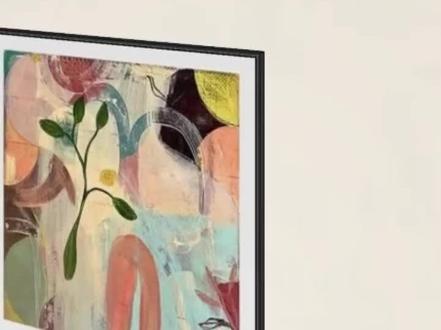 00:37查看AI文稿AI文稿
库家乐里怎么做这样的弧形发光吊顶呢?点赞关注,我来教你点击吊顶,进入吊顶设计,点击边线,进入坡面,编辑左侧搜索圆弧,找到这块圆弧角线放进来,修改尺寸为一百乘一百, 横向偏移五,纵向偏移五十完成快捷键 n 刷上颜色,退出左侧素材库,搜索天气线。灯放到灯槽位置,进入材质替换, 将中间部分替换成暖发光完成。来渲染看一下效果吧。最近剪 a 设计整理了新的素材库,有需要的进粉丝群领取。
 01:04查看AI文稿AI文稿
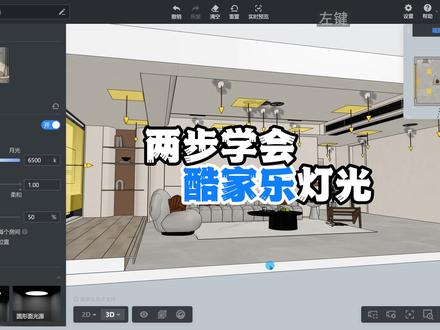
很多的小伙伴看到我们库家乐里面的这些光源,有的时候呢很头疼,不知道怎样去调整这些灯光右侧的参数,今天呢,我教给大家一个新的方法,两步教会你做出来库家乐好看的效果。我们进入到库家乐的渲染界面,主标移到走方, 添加手动灯光,选择室内白天二点零右下角,确定进入到平面视图,按住 shift 鼠标左键,点击框,选中所有光源。鼠标移到上方,选中我们的举行面光源,将举行面光源删掉,主要在移到左方,添加一下我们的阳光的参数,阴影如录比了 二十,亮度给到一百,自定阳光位置,选中阳光,将其移到窗户的左侧右上角,完成我们渲染,看一下效果。这张图就是我们第一步渲染出来感觉,接下来我们开始制作。第二步,鼠标移到左方,选中一个外, 将外景亮度给为三,环境光亮度调为二十,立即渲染好。这一步就是刚才我两物调整出来的效果,大家快去试一试,快分享给你的小伙伴们,去看学会了评论区留言点赞!
5565酷家乐效果图代做(清晨设计)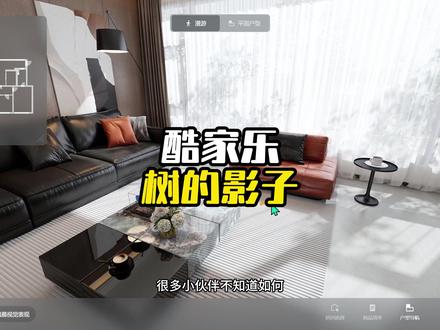 00:47查看AI文稿AI文稿
很多小伙伴不知道如何制作这样的空间的树影,今天我来教会你如何做出来这样清晰度的树影。我们鼠标移到左上角,搜索树,搜索树之后找到这款树,现代树,车行道树,进入顶部视角, ctrl 加 c, ctrl 加 c, ctrl 加 c, 复制好树影框,选中调整高度,鼠标移到 上方,进入离线模式,进入灯光模板里面。大家注意一个重要的细节,因为平常你的阳光亮度是不够的,在这里我们就可以看到明显的树影的状态,刚才我给它参数,我的右边的参数是 in 的 角度给它二, 阳光亮度是给它二十,平常默认我们是给它五十,这是一个五十的状态空间光影效果还好,如果你是白色地砖,可以这样子用,我建议给到二百左右,如果你是意识的深色的地砖,他是这样的一个状态。关注清晨,带你玩转酷家乐写实灯光!
1081酷家乐效果图代做(清晨设计)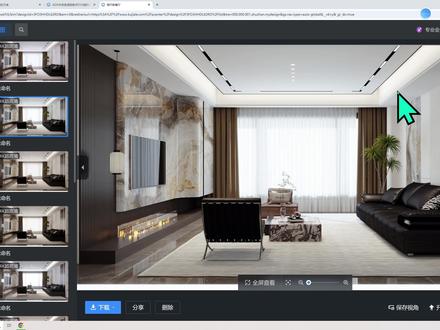 06:59查看AI文稿AI文稿
大家好,我是王一,这节课呢,我们来讲一下这个灯光插件,二点零很多老用户呢,大家也都发现了,呃,咱们更新了二点零版本 啊,就是二点零的,那跟原来的有什么区别呢?大家注意听。首先呢这个原来安装过插件的朋友呢,你自动更新,然后没有安装过插件的朋友呢,可以自己安装在这里呢,搜索王一, 然后呢就可以有这样的插件可以这样安装。呃,安装好之后怎么用呢?必须得在这个地方,就是渲染丝丝专业模式必须得在这里面用啊,离线模式不行,不好添加,必须得在这里,他有什么变化注意听 这个,原来的老版本跟现在新版本做了一些微调整,我们拿一个模板来举例,比如这是一个一整套的户型,我们来这个举例啊,先从这个老模板吧,这个是老模板,我们先看这个 啊,自动匹配一下啊,这个匹配会比较慢,所以可以稍微等一会啊,匹配一下,好,这是原来的老版,嗯,老版灯光是这样子的。然后呢再看这个新版,再看这个二点零版本,做了一些微调,能匹配一下, 嗯,好,这个是二点零的。呃,有什么变化吗?首先第一呢就是这个灯光的匹配方法,它没有以前那么多了,我把以前有些匹配出来的那种,就像很多朋友说的那个 补光吧,有的时候呢,像这个柜门上面它会有一些光斑啊,什么包括墙体上,我把那些灯光的匹配方法全部关了,所以就不会再有了。 第二呢就是这个灯带,我们原来匹配灯带的时候呢,都是什么呀?都是匹配的比较小,就这种细长型的,但是有的时候呢,它可能会短,或者位置不对啊,很多朋友都反映这个匹配出来的效果不好, 所以说呢,我们现在都改为这种比较宽的形状了,这样子大家在用的时候呢,就可以自己做调整,对吧?你可以自己往后面放,然后你也可以自己去调整它的大小,所以这样子呢,相对来说会更方便一点了,要不然以前太小了,用起来不是那么方便,要这样可以调整。然后呢, 除此之外,还有一些什么样的变化?就是大家可以看整体区别不太大啊,还有一些细小的变化,比如我拿这个做了一张效果图,大家看看 这个呢,是原来的那个老版本,原来老版本呢,少了很多色子,就是像什么影响高光呀,这些色子是没有的,所以说呢,每次打完光呢,这个家具其实看起来都是有点单调, 但是现在呢,我们增加了这个功能,所以在使用的时候呢,你会发现,现在在打光家具上面呢,就会起到一些反光性,看着呢会比原来的更加好看,就更有质感一点,你看对吧?不过同样他的问题还是一样的道理,就是有些东西不会识别,比如我们在做图纸,你像 我想到这个灯亮,他并不会识别到这个灯具,我想让这个背景墙下面加灯带,他也识别不出来,所以呢,还是需要自己做一些微调整,比如,哎,我做背景墙,但是没有灯带的话,那我就可以干嘛呢?把柜子上面的灯带,因为都一样吗?可以把这个灯带复制过来, 放到这个病墙上,所以你可以通过这样的方法去进行一个调整,那同样的像点光源也是一样,比如这个落地灯有点光源,但是这个吊灯没有,那我也可以把落地灯复制过来, 所以说这里面的灯光可以来回的去复制去使用,这样子也很方便啊,就是有可能不匹配,但你可以自己复制。当然如果有些多余的,比如我在作图呢,感觉这个柜子里面有些多余的灯光,那我们也可以适当性的把它给删除掉, 这个呢就还是要靠自己去调整啊,但是整体来说调的东西不大,就是不用说全调,可能就是一些微小变化,所以多多少少还是会懂一点。那么接下来 再解决下个问题,很多朋友用这个插件反应的问题就是普遍偏黑,就是他普遍不是那么的亮,所以在这里呢,我们给大家做了一些调节,怎么调节呢?第一你可以改这个, 这里呢有一个效果叫手动曝光,这个呢是可以调高的,就像我们说的,我把这个灯光呢,你看啊,打开预览给大家看看, 就是我呀把这个灯光呢改的不是那么亮,然后大家在用的时候呢,如果觉得黑的话,你可以适当调这个,比如调到一 这样子呢,整体空间你看就会变亮,那或者说调到零点五,这样子,房间呢也会稍微亮一点,所以说呢,你可以不去调到零点五这样子,房间呢也会稍微亮一点,所以说呢,你可以加什么聚光灯呀,点光源呀,就直接改这个就行。 那除了这个之外,还有一种方法,就是如果咱们做好的图纸你觉得发灰,因为我们匹配的这个颜色呢,就是偏暖光,所以你做出来的图纸呢,其实都是有点发黄的,就全部都是有点发黄, 那如果你不想让它发黄的,对吧?比如我做一个现代简约、现代轻奢,我不太想让它发黄,怎么办呢?你可以增加滤镜啊,增加这种亮光的滤镜,包括像这种,所以在做效果,我们在原有的基础上也去增加了一些滤镜,你看原来吗?啊,在这啊,打开, 我们原来呢有五个滤镜,有暖光、亮光柔和、亮度提亮。在这个基础上我们又增加了三个新的,叫冷色加去灰色调,就是刚才那个,呃,颜色会更加偏冷色调一点,然后呢还看着呢,图纸不发灰,就是这个, 然后另外呢就是增加这个冷色亮度和对比度的,那这个呢颜色看着呢会更鲜艳啊,也是偏冷光的, 那另外呢还增加了一个暖光的,增加对比度的,所以说呢,这样子呢,选择性更多了,当然这个还后续还会再有更新。这原来的这几个呢,没有删,大家可以先用着。呃,后面呢,我可能会把原来这几个删掉,然后呢换成新版的,所以这个也会有变化, 那这个呢是增加一些滤镜,所以说这个模板呢,并不是大家想象的那样,就可能说我用了之后我的图纸一定能变得好看, 也不是这个道理,他只是在这个基础上给大家做了一些呃,识别,给大家增加了一些功能,让大家用起来呢,可能会比默认的模板更好一点点,但是也不会说用了一定会好看,所以这个还是建议大家呃,学一学打光。 当然如果你用不习惯这个模板,就像很多朋友说的,我还是比较喜欢自己打光,就我还是喜欢就自己调,我不太喜欢用这个插件。那你也可以自己调,但是自己调的情况下也能用滤镜,就就像你说的老师我自己调灯光,我还能用你的这个滤镜吗?可以啊,打开之后你看 依旧有,你还是可以去增加这种去灰的色调啊,让图纸呢看起来呢更加亮一点,也可以增加这种暖光的滤镜,看起来更温馨一点。或者说呢,咱们里面还有外景对吧?你也可以使用我的外景,像我们这种现代极简的这种窗外景观。 所以说这个插件安装了之后呀,并不是说我一定要用这个插件打光,我还可以用我原来的办法,但是呢,我用插件里面的滤镜啊和外景可以让它做的更加好看一点,这也是可以的。 好了,这个呢就是新版的二点零,所以你们可以去试试看。那当然后续也可能还会有三点零什么的,不过这个就看软件上面的变化了,目前目前来说是没有太大变化,我们后面会增加一些滤镜好了。呃,学会的朋友呢,可以去试试看。
520酷家乐设计师王一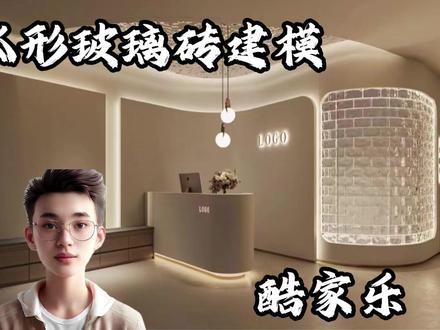 02:41查看AI文稿AI文稿
好,我们之前讲解过平面这种玻璃砖啊,我们今天看一下我们弧形墙的玻璃砖如何制作啊? 这砖啊,我们前几期视频的话讲解过这个玻璃砖的一个制作啊,但这次的话它是在玻璃砖的基础上,你看它是砌的一个这个弧形墙啊,或者是曲线的,其实原理啊都是一样的啊。今天的话,我们教大家一下我们这个富家乐自由造型界面啊。 好,我们先画出来我们的一块这个长毛底啊。好,我们给他成组啊,双击我们快捷方式,给他来上一个我们五毫米的一个偏移。好,我们快捷方式 p 往里,给他来上一个同样的一个内退啊,然后我们这边也是啊, 偏移五毫快速放屁,我们给他来上一个五毫米的一个内退。好,内退完了之后,我们在左边啊,搜索我们这个材质库啊,好,直接搜索我们这个玻璃, 我们这个的话和之前的这个做法是一样的,完了带大家再回顾一下。好,我们找一个这个瓦伦多利啊,给它给附上来。好,附上来就 ok 了。好,附上来之后的话,我们下一步啊啊,变形阵列,我们点对点的给他来上一个这个变形阵列。 好,我们给他来上一个,就大概十四个左右吧。好,回车,回车。好,这样的话我们把其中一排就做好了,做好之后的话,你看我们在地面上汇聚出来我们弧的这个形状,比如说我们想要一个圆弧, 就是圆弧的四分之一了,或者这种 s 型的,把我们这个路径给汇聚出来。好,汇聚出来之后的话,你看下一步啊,点击这个模型,它上面有个这个路径面型和说服剂啊,点击这个弧, 好,这样的话我们就 ok 了,好, ok 了之后你看我们把多余的这个面给它进行一个删除。好,删除好之后的话,你看我们点击其中一个,把它稍微往下拉一下,同样啊把 这个给他来一个先行正列。好,先行正列的话一定要这个点对点的给他,这样的话我们他就不会这个错啊,错开啊,好,给他来上一个二十, 我们看一下像我们这个异形的这个玻璃砖就做好了,虽然说我们现在是看的是透明的,其实我们在这个炫完之后啊,它就会呈现出来我们这个玻璃砖的这个造型啊,其实这个的方法还是比蛮简单的,大家私底下可以练习一下 呀,呼。
68酷家乐工装设计


