这是一款鼠标连点小工具,它支持自动点击录制、回放以及查找并点击,能在日常办公中解放双手,提升工作效率。支持鼠标左键、中键右键 可设定响应速度,以及单机或者双击按下快捷键 f 八,便会自动点点,再次按下即可停止录制。可以记录键盘鼠标的动作,比如我们按下 f 九,在文本中输入一段数字,然后再按 f 八结束,然后按 f 八回放,便会重复之前的操作, 并且可以设定重复次数,或者是一直循环。屏幕石头功能则是先框选具体目标,然后按下快捷键,便会自动在屏幕内查找对应图案,并帮你进行点击,你学会了吗?

粉丝2.3万获赞6.8万
相关视频
 01:28查看AI文稿AI文稿
一招教会你解决鼠标自动连点的问题。大家好,我是七季,其实非常简单,就是要对我们鼠标这样 哈一口气,你的鼠标可能就就活了。事情是这样的,就是今天我早上在给我们的异兽刷权重的时候啊,由于是要频繁的使用到这个鼠标右键啊,就是要用它的旋转镜头,然后呢经常会出现一个问题,就是我按住鼠标右键不放旋转镜头完了以后,松开这个鼠标右键的时候, 他就会同时取消我的谷歌选择,那么这就有可能我鼠标在松开的时候,他造成一个连点的这个行为啊,所以呢,我就拿鼠标测试软件测试一下,果不其然,就是在按下或松开右键的时候,他偶尔会连点,那这个就头大了,如果我要去修理这个鼠标的话,寄出去再收回来可能就是一周的样子了, 所以说我就想在网上去找一找有没有什么方法可以解决,然后呢就找到一个非常奇特的方法,就说如果你的鼠标出现自动连击那种情况啊,可能你只需要对着它连击的那个按键哈一口气就可能能解决啊,那所以呢,我就尝试一下,就对着它这个右边这个按键这里面 就这样哈了几口气,然后果然就解决了,我现在用了有五六个小时啊,没有问题,所以说我今天就说录个视频,赶紧和大家分享一下这个小妙招,免得大家因为这个小问题啊,把自己的心爱的鼠标给换掉。好了,咱们今天内容就到这里啊,咱们 就下期再见,拜拜。
1198七际 01:19查看AI文稿AI文稿
每天认识一款软件,今天我们要认识的是鼠标自动点击工具,这款工具主要是解决各种需要,频繁重复手动点击麻烦的,一键自动连续点击, 省去反复手动操作,日常各种重复点击场景都能用得上。我们如何获取本工具呢?在我们浏览器中输入我们地址,在我们这个地址下找到我们的特色软件,找到我们的连点器, 快捷点击下载,如果不会下的话可以看我们下教程,我这里呢下载完了并且放到了我们桌面,找到我们资源之后直接双击解压,解压完成之后找到里面的程序即可运行。本款软件呢支持我们的左键、 右键和滚轮多种按键,还有我们的单机和双机模式都能自由切换,还能自定义点击延时速度,自带我们的启停功能,一键开启,一键暂停,操作特别简单,还可以自由设置点击循环次数,如果这里不设置就会无限循环。自动点击 添加记录呢,记录我们使用的位置,比如说我们在这里点击,我们再按我们的 f 四就会记录我们一个位置, 在这里再记录,可以设置多个位置使用我们记录,再执行我们的开始 f 三,它就会在这里来回的点击,再按 f 三就会结束日常办公,各类重复操作我们都能用,省心又省力,非常的方便便捷。如果说你有这类重复性的操作,那么你还不使用起来,还在等什么呢?
32s7资源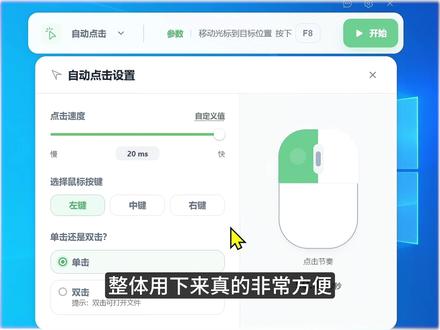 01:04查看AI文稿AI文稿
这款国外鼠标连点器堪称是我用过最顺手的工具了,首次打开,若为英文,在设置中切换中文即可操作。零门槛 界面走极简风,没有多余设计,完全不像传统连点器那般厚重陈旧。核心功能就三个,精准戳中需求。自动连点,可以自由调节点击速度。绑定鼠标左键、中键或右键,支持单机双击切换。 我设了 f 八热键,按一下就能启动连点,再次按下 f 八就会停止解放双手,超省心!录制回放键盘鼠标动作,一键记录, 先按 f 九开始录制,在文档中输入一段内容后,再按 f 八就能精准复刻之前的操作,还可以设定重复次数或无限循环,高效又直观。 屏幕识图,先框选目标图案,工具会自动在屏幕中解锁该图案并点击,精准度拉满,整体用下来真的非常方便。这款好用的工具已经都给大家整理好了,不想找的同学麻烦点个关注。
365军优选(主页获取) 01:11查看AI文稿AI文稿
解放你的右手,最新鼠标连点教程来了,今天手把手教给大家,平时很多场景都能用到这个功能,尤其是需要重复点击挂机操作的时候特别实用。 首先来讲单一指定位置的点击方法,先把鼠标移到你想要点击的目标位置,按下 f 六键就能锁定这个位置,锁定之后还能设置随机抖动参数。举个例子,你设置的点击坐标是一百,把上下抖动范围调成三,那么实际点击的坐标就会在九十七到一百零三这个区间内浮动。设置这个随机抖动的用处大家都心知肚明。 接着往下设置,就是点击次数和点击间隔,操作特别简单,就是设置点击多少次自动停止,每两次点击之间间隔多长时间。除此之外,还有一个 r t 快 捷键功能,打开这个功能之后,按下 r t 键,就相当于点击鼠标左键换根手指操作,能有效缓解食指长时间点击的疲劳感。所有参数全部设置完成之后, 直接按下 f 七键,连点功能就会启动。接下来再给大家讲多位置点击的操作方法,操作原理和单位置一样,按下 f 七键就能实现多位置循环连点。 运行过程中,我们也能随时修改各项参数,精准调整点击速度。比如把原本一千毫毛的间隔时间改成一百毫毛,重新启动之后点击速度就会大幅加快。这款工具的核心功能就是以上这些,操作简单,直接,上手毫无难度,用起来特别好用。工具都打包放到了工具箱,留言工具箱主页低调学习!
 00:38查看AI文稿AI文稿
蓝牙鼠标突然间失灵了,连不上咱们的电脑了,我来教大家怎么重新连接,我们重新打开我们的设备,比如这个鼠标的蓝牙模式,重新连接要打到快呃,蓝牙的快闪灯模式才能连接哈,现在已经快闪了, 换上之后电脑屏幕就会显示我们需要连接的设备,我们点击连接好,我们这就连接成功了。如果连接呃连接不上的话,我们就先把这个原新的设备删删除,再重新连接,记得点赞关注哦!
54东营惠普电脑 01:21查看AI文稿AI文稿
李哥,我的蓝牙鼠标它总是会掉线,它是不是坏了呀?你帮我看一下呗。看好了,今天教你几招快速解决。 打开电脑设置,进入蓝牙设备页面,然后选择故障的设备给它删除掉,关闭设备电源后,长按配对键,直至指示灯闪烁,重新搜索配对,有很多时候都能解决掉, 电脑也搜索不到,这时候可以长按耳机鼠标的电源键或配对键,让指示灯快速闪烁,进入配对状态,再连接, 一直长按,这边就会弹出来蓝牙设备了,连接一下它这边就可以用了。 这种属于驱动故障,右键打开这个子电脑有一个更多显示选项,这边有个管理, 这边有个设备管理,然后找到蓝牙的选项,比如说哪个蓝牙,它有一个感叹号,然后点右键,这边有个更新驱动, 等待系统自动修复即可。小詹,快去试试吧,看看哪个能帮到你呢?
 00:41查看AI文稿AI文稿
这是一款鼠标连点工具,它可以自动连点录制回放以及屏幕识图点击,能够在日常办公中解放双手,提升工作效率。尤其是操作界面,支持鼠标左键、中键、右键等多种键位,可设定响应速度,以及单机或者双机 按下快捷键 f 八便会自动连点,再次按下即可停止录制,可以记录键盘鼠标的动作,先按下 f 九开始录制,然后在文本中随便输入一段文字,完成后按下 f 八结束录制,之后进行回放,便会自动重复之前操作,还可以设定重复次数,或者一直循环。 屏幕时图查找,可以先框选具体目标,然后按下快捷键,它会自动在屏幕内查找对应图案,并帮你进行点击,非常方便。
73清枫【主页获取】


