三角洲缓存着色器怎么清理n卡
你是不是也有遇到见人开火就严重掉帧?这很有可能是着色器缓存爆了导致的。三十秒教会你如何清理。首先我们右键打开英伟达控制面板, 点击管理三 d 设计下滑,找到着色器缓存大小,点击改成金右,记得点击右下角的应用, 然后按 win 加二,输入这一串,找到 nvidia 的 文件夹, 选择 d x cache 这个文件夹,这里面都是着色器的缓存,全部通通删除就行了, 删除之后还是退出,打开英伟达控制面板,把着色器缓存大小改成默认,记得点击应用,最后再重启电脑即可。

粉丝4122获赞34.7万
相关视频
 00:47查看AI文稿AI文稿
碰,没碰到过,画面特别模糊,然后还会卡顿,就是你走的时候突然间他卡了一下,他可能是你的着色器缓存爆满了,知道吧?今天教下你们,我们如何去清理我们的着色器缓存, 着色器缓存爆满该如何去清理呢?我们先按住键盘的 windows 加 r, 然后打开这个 apple beta, 然后点确定,就是你看一下你们不知道该怎么输入,就是看一下 app d a t a, 然后点确定 再出来。以后呢?我们选择这个 look 一 look 文件,哎,点开以后,然后我们选到 n v 点,然后把这个 d x c 这个文档直接给他,右键给他删除就可以了。然后你们去重启电脑,重上游戏, 你们可以再去试一下它可以解决百分之八九十的这个画面卡顿,然后闪屏这个原因。
3841悟空远程一站式调试(三角洲行动) 00:40查看AI文稿AI文稿
如果你也在用英文打钱卡,而且电脑里也玩一些游戏,那你肯定听说过一个词叫着色器,通常都是在加载游戏时出现,出现时就会下很多临时缓存文件,这就导致 c 盘被莫名其妙的占用空间,而且电脑用的时间越久占用的越多,那么这期跟着我十秒清理一下着色器,点亮关注一下,咱们再开始。 首先我们打开此电脑,在右上角查看,将显示隐藏文件打开,然后再进入 c 盘,然后再按照这个顺序依次打开文件夹, 进来后我们就可以看到着色器缓存文件了。这里我们可以看到占用了二十多 g 空间,这是清理前的可用 c 盘空间,我们只需要 shift 加 delete 就 可以删除,这样就完成了,对比一下还是挺有用的,怎么样是非常简单, nice。
4.5万猫机 00:43查看AI文稿AI文稿
恩卡终于更新了,巨实用的一个功能,众所周知,显卡的着色器缓存时间久了以后会大量占用 c 盘空间,导致我们玩游戏时出现卡顿的情况。之前咱们电脑着色器缓存只能手动去清理,很多小白玩家找不到路径,藏的隐蔽不说,清理起来也特别麻烦。但是现在恩卡 app 可以 直接 一键清理这个着色器缓存了。首先我们要确保自己的恩卡 app 是 最新的版本了,打开恩卡 app, 选择图形设置,往下滑找到着色器缓存, 右边有个小铅笔,点开后右上角有三个点清理缓存,我们自己的电脑玩个三五个月就可以清理一下这个着色器缓存,经常换游戏玩的也可以定期清理,不要让过多的着色器缓存占用我们的内存。
1.5万ROG临硕专卖店 00:41查看AI文稿AI文稿
今天我们教三角洲显存爆满卡顿方法,你是不是也遇到一打游戏就帧率暴跌的情况,很大概率是着色器缓存满了造成的,教你几十秒就能清理好。先右键打开音频键控制面板,点击 管理三 d 设置,向下滑动,找到着色器缓存大小,设置为禁用,一定要点击右下角的应用。 然后按 win 加二,输入那串指令,找到 nvidia 文件夹,进入 dx touch 文件夹,这里面全是着色器缓存文件, ctrl 加 a 全选全部删除即可,删除后退出。再次打开 nvidia 控制面板,将着色器缓存大小调回默认,记得点击应用,最后重启电脑就完成了。
1.7万新千穗(电脑知识) 00:51查看AI文稿AI文稿
鸡哥小技巧之安卡一键清缓存重磅来袭!安卡更新了一个超实用的功 能,众所周知,显卡的着色器缓存时间累计久了之后,不仅会占用我们大量的磁盘空间,而且玩三角洲行动出现掉帧画面卡顿,基本都是显卡缓存积压造成。从前手动清理步骤复杂,难找位置,如今最新版安卡控制面板自带清理功能, 简单几步就能一键清除多余缓存。废话不多说,开始教学。首先我们要把驱动更新到最新, 然后点击图形,点击全区设置,往下拉找到着色器缓存,右边有个设置键,点开以后右上角有三个点,点开三个点后有个清理缓存,点击之后出现这个标识就代表清理完了。各位机哥用户玩射击游戏,每三个月一清理就行了,这样你的显存就不会爆了。
4903机械革命广州售后服务站 01:54查看AI文稿AI文稿
最近很多兄弟在解决自己的游戏掉帧问题的时候,总会看到一些办法是教你如何清理自己的着色器缓存,包括但不限于三角洲、五位契约、 csgo、 守望先锋等, 而且基本都是教你去路径里手动删除。这个方法虽然可以用,但是还是有部分老哥会出现这个 dx cache 文件夹删不掉的问题,又或者是觉得手动找路径很麻烦。这部最新版的 nvd i app 就 帮我们解决了这个问题。 现在的最新的 nbr app 里已经能支持直接清理着色器缓存了,不需要找路径,只需要去 nbr app 里的图形,然后全区设置往下滑,有个着色器缓存的选项,点击之后再打开的这个窗口的右上角点这三个点就可以看到了, 这里点一下就能够自动清理,但是我发现很多兄弟说打开自己的 nbr app 里没有这个选项,打开之后是这样的, 那本期视频就来教兄弟们怎么解决。首先我们需要保证自己的 n dvr app 的 版本号是这个一点零点七点二四七,没有更新的兄弟也可以打开奇游进行快速更新,找到英伟达,先去右上角小方块进入口令,使用蛋挞七七七,拿一点时长, 优化之后在右下角这里就能更新 nvidia app, 更新完之后我们去设置里查看自己的版本号是不是一一点零点七点二四七。然后如果版本号是对的,但是依然没有清理主要色系缓存选项的话,就需要我们去更新一下这个最新的显卡驱动版本, 更新慢或者更新卡进度的话,我们保持开启优化状态去更新即可解决,更新完成后我们再去着色器缓存里就能够看到了。好了,兄弟们快去试试吧,有用的话记得点个赞哦,我们下期见。
 01:04查看AI文稿AI文稿
c 盘爆满,游戏经常卡顿,这可能是由于 n 卡着色器缓存太多导致。从前需要我们前往 c 盘文件中手动清理比较麻烦,很多小白不会操作,现在只需要一键即可清理成功了。这是英伟达 app 的 最新功能,不废话,直接教大家使用。首先我们需要保证 app 版本是如图即 以上,不然就会没有清理缓存功能。如果没有 app 或版本过低,则我们需要使用奇游搜索英伟达进去,在右上角拿完资格后一键优化,点右下角更多 get force 驱动程序, 在这里即可安装或更新最新 app。 接着我们需要保证驱动程序,这里显卡驱动版本为五百九十六点四九级以上,如果不是则在右侧这里更新一下。前面所有都完成后,我们点图形全局设置下拉,点入着色器缓存, 再点右上角的三个点点按钮,选择清除缓存即可一键清理了。根据大家 n 卡缓存的不同,能给 c 盘瘦身最多甚至五十 g 左右,并且清除缓存后,游戏的卡顿问题也会得到一定的缓解。以上就是本期视频的全部内容,大家学会了就赶紧去试试吧!
341奇妙游戏推荐菌 00:41查看AI文稿AI文稿
n 卡更新了一个超级实用的功能,众所周知,显卡的着色器缓存时间久了以后会占用我们大量的显卡空间,还会导致我们玩游戏的时候出现卡顿的情况。之前咱们电脑上着色器缓存只能手动去清理,而且很多小白玩家是找不到路径的,藏的特别隐蔽, 清理起来也特别麻烦。现在 n 卡 app 可以 直接一键清理这个着色器缓存了。首先我们要确保我们自己的 n 卡 app 是 最新的版本,不是的,你们卸载了重新下载一下就行。 打开我们的 n 卡 app, 然后选择图形,找到全区设置,往下滑找到这个着色器缓存,右边有一个小铅笔,点开以后右上角有三个点清理缓存,我们自己的电脑玩个三五个月就可以清理一下这个着色器缓存,不要让过多的着色器缓存占用了我们大量的内存。
29.5万画家(调试优化) 00:34查看AI文稿AI文稿
百分之九十九的电脑小白都不知道恩卡着色器缓存用久了之后会占用大量子盘空间,玩游戏时出现卡顿和爆显存的情况。最近恩卡更新了一个实用功能,可以一键清理缓存。 首先确保电脑恩卡 app 升级到了最新版本。打开恩卡 app, 选择图形,在全区设置中下滑,找到着色器缓存 右侧,点击铅笔图标,点击进入,再点击右上角三个点,有个清理缓存选项,经常玩游戏的玩家定期清理,可以保证游戏的真力表现和流畅体验。
491华硕天选电脑旗舰店 00:55查看AI文稿AI文稿
用恩卡的兄弟注意了,恩卡这回更新直接封神!老哥们都知道,显卡这玩意的着色器缓存时间一长,老占硬盘空间了,而且堆多了,打游戏莫名卡顿掉帧贼闹心。 以前想清理门都没有,路径长的比啥都深,小白根本找不着,手动清理又麻烦又费劲,整不明白。 现在好了啊,家人们 n 卡自带 app, 直接一键清理,省事到离谱。首先第一步,先把你电脑上的 n 卡 app 更到最新版版本,老的直接卸载重新下一个就完事。 打开 n 卡 app, 点图形,再进全区设置,往下滑,找到着色系缓存,右边那个小铅笔,点进去,右上角三个小点一点,直接清理缓存,就这么简单! 听猴哥一句劝,电脑玩个三五个月就这么清一回,别让破烂缓存瞎占你硬盘空间,还拖累游戏帧数,学会的老铁赶紧去试试!
263@安华办公 01:24查看AI文稿AI文稿
明明游戏都装在其他地方, c 盘却爆满了,玩游戏时越玩越卡,频繁卡顿掉帧。经常用 n 卡玩游戏的应该都遇到过,这是因为大部分游戏都需要变异着色器,玩的游戏越多,玩的越久, 变异出来的着色器缓存就越大。并且就算一些游戏不玩了,卸载之后着色器缓存也不会跟着一起删掉,最后就导致缓存文件爆满。玩游戏频繁卡顿掉帧的问题。别担心, 接下来就说一下着色器缓存要怎么清理。按下键盘 win 加二,打开运行窗口,输入百分号, local update 百分号,然后运行就可以成功进入 local 文件夹里,在这个里面找到 nvidia 文件夹, d x cache 和 g l cache 就是 缓存文件,把它们全选后 彻底删除掉,其中有一些无法删除缓存也没深度清理干净,所以还要准备个海豚进来。先找到右上角,这里使用小雨解锁时间,用于后续操作。下一步,借助洛克王国世界的卡顿检测修复深度清理剩余的缓存。 先选择检测再进行优化,完成后重启一下电脑,这样就可以释放出 c 盘空间,游戏运行也流畅多了。以上就是显卡着色器缓存清理教程,求点赞收藏支持,大家学会的话就快去清理一下自己的电脑吧!
106阿菜的游戏日常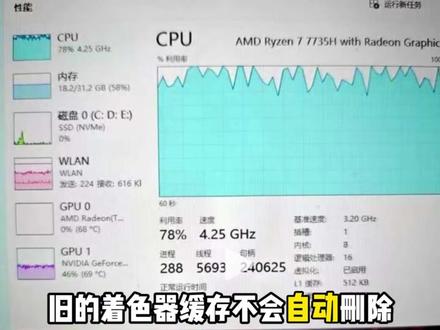 02:04查看AI文稿AI文稿
来了兄弟们,相信兄弟们也都知道三角洲每次更新后都难免有些问题,出现诸多各种闪退的问题,帧数下降、卡顿、掉帧、画面卡死等。 二十一号更新后也是有不少兄弟反映出现上述情况,今天就给兄弟们带来亲测有效解决方法。首先就是三角洲更新后,旧的着色器缓存不会自动删除就变成垃圾文件, 三角洲再叫厌的同时不仅得读新文件,还得读旧的,等于 cpu 再做无用功游戏自然越玩越卡。最后出现卡死的问题,兄弟们 win 加 r 输入 appdata 后回车, 接着找到并打开 low color 文件夹,然后打开 nvidia 文件夹, a 卡的兄弟们打开 amd 即可。最后点击 dx cache 文件夹并删除这个着色器缓存即可。 我们再来调节一下着色器缓存大小,以免后期缓存再次饱满。我们返回英伟达控制面板,找到着色器缓存大小,把它调整为无限制或实际。接着打开设置, 打开隐私和安全性,进入 windows 安全中心,选择设备安全性,点击内核隔离详细信息,然后关闭内核隔离。因为三角洲更新后反作弊也进行了升级, 加强了扫盘力度,而内核隔离会与反作弊冲突,进而带来卡顿闪退问题。同时三角洲游戏硬件损坏或缺失也会带来上述问题。兄弟们可以使用具有一键修复三角洲工具的棋游来自动检测并修复问题。我们打开棋游后搜索三角洲行动, 先打开右上角设置,点击口令输入福利,领取免费会员。接着使用下方一键修复工具,等待检测修复完成再重新启动游戏就可能解决问题了。 之后兄弟们打开设置,点击屏幕下滑,找到显示卡,在高级图形这里打开 gpu 加速计划和可变刷新率,再将三角洲添加到自定义设置里。这里兄弟们注意来 一定要选择显卡的高性能模式,因为开启该设置后可以分担 cpu 压力,提高系统整体性能,在保证游戏稳定的情况下释放显卡的全部性能,进而优化问题。以上就是今天全部内容,大家有别的问题可以分享在评论区,感谢观看!
104三角洲报错-小流


