星维派机柜nas安装教程

粉丝231获赞1251
相关视频
 02:35查看AI文稿AI文稿
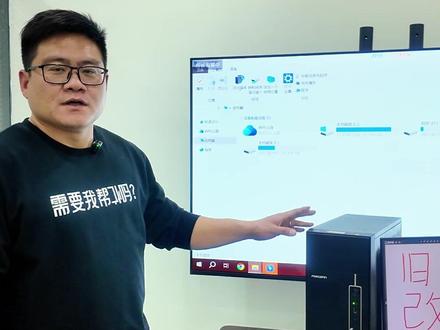
挑战一天,学会一个新技能,今天学的是旧电脑改纳斯,如何利用家里闲置的电脑组建一个属于自己的纳斯,其实非常简单,看完首长这条视频,你也能学会。第一步,硬件准备。首先你要有一台闲置的电脑,可以是小主机,台式机或者是笔记本, 最好是台式机,方便我们扩展硬盘。另外还需要准备一个八 g 以上的 u 盘和一台正常使用的电脑。第二步,制作启动盘,打开非牛 os 官网,下载镜像,然后点击安装教程,下载 solo 工具, 我们等他下载好,下载好之后把优盘插入自己的电脑,确保你的优盘没有重要资料。双击打开 solo 工具,选择 u 盘, 再选择镜像文件,其他的不用管,直接下一步,等待它制作完成,点击关闭,然后弹出我们的 u 盘。第三步,开始装非牛系统,我们把闲置的电脑连接上显示屏,键盘,鼠标,然后插上网线,还有我们的 u 盘, u 盘一定要插到主机后面的插孔。开机进入 bios 界面,不同主板对应哪个按键自己可以收缩一下,我们选择从优盘启动,然后保存并重启,下面我们选择引导盘,注意这个系统最好是安装在固态硬盘,用起来会更加流畅, 然后继续下一步,系统分区默认就行,继续下一步,等待他安装系统安装完成,我们点下一步,刷新网卡,点击 保存确定,然后我们把优盘拔掉,这个时候他会重启几次,不用管他,出来这个界面就代表我们的非牛 os 系统已经安装成功了,这个时候我们记着这个 ip 地址, 我们的显示屏、鼠标、键盘都可以拔掉了,只需要保证我们的主机长通电通上网络就可以了。第四步,设置系统,用我们自己电脑的浏览器访问刚才那个 ip 地址, 就可以进入登录界面了,开启 nars 之旅,没有账号的话,自己注册一下,进行一些简单的设置,建立一个存储空间就可以正常使用了。 手机的话可以下载一个 app, 就可以实现一些远程管理,还有相册自动备份等功能。这样我们就组成了一个属于自己的私有人了,可以和那些收费贵而且又限速的某某盘说拜拜了。怎么样,是不是很简单,你学会了吗?
2.0万一分钟家事研究所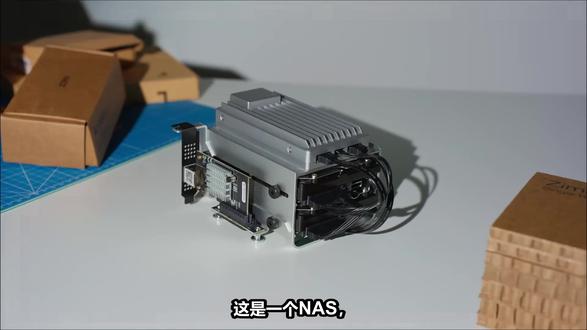 16:04查看AI文稿AI文稿
这是一个 nas 网络附加存储。有了 nas, 我 能获得海量存储空间。这意味着我终于可以摆脱云存储带来的持续高昂订阅费用。 尽管名字如此,它远不只是存储,它本质上是一个私有数据服务器。这意味着凭借完全免费的软件,我能运行自己的服务来取代 google photos 和 netflix, 而且我的数据完全私密。最棒的是,我已经把它配置好,让我能够从世界任何地方远程访问它。 所以这就是我超级简单的 nas 构建。我将一步步从搭建到配置,展示如何轻松设置 nas, 这样就可以跟着一起操作了。 因此,为这个构建供电的是 excel。 二。这是一台单板迷你服务器兼 pc, 它已经内置了大量功能。 它配备了两个带供电的 sata 三点零接口,一个支持多种扩展功能的 pcie 三点零插槽。我将在此构建中使用该插槽以及两个二点五 gbps l a n 端口。二点五吉比特是一个很好的配置,对于本地传输来说,速度却是相当不错。 对于没有内置二点五 g b p s 兼容性的设备,买一个简易设备器也非常便宜。 但既然我想让这台设备的性能更进一步,并为视频编辑获得更高的速度,我将使用之前提到的 p c r e 插槽搭配一块万兆网卡来实现更快的传输率。对于存储,我使用的是两块八 tb 细节扩展硬盘,这些是机械硬盘,所以确实意味着我无法获得最快的速度。 说到速度, ssd 更快,但看一眼当前的 ssd 价格, ssd 目前它们不再考虑范围内,但也不全是坏事。机械硬盘一直以来都以同样的价格提供多的多的存储空间。按照我搭建这个 nas 的 方式,应该也能提供很棒的传输速度。 好了,组装好所有部件并启动 simon board 后,它实际上预装了名为 simon os 的 操作系统。 视觉上,它是一个非常干净的操作系统,在我看来看起来真的很漂亮。它还有一些很酷的功能,比如 p r drop, 这就像是 simon 自己的 air drop 版本。此外,它们还有基于自家 simon 客户端的远程访问系统。但我觉得 simon os 的 标准特性之一就是应用设置及其简变。 你可以通过应用商店访问相当丰富的基于 docker 的 应用库,而且几乎无需进行复杂设置。所以, 为了首次启动 nes, 我 将 sim 版通过附带的 mini display port 转 hdmi 适配器连接到了外部显示器上。 simos 完全加载后, 我找到了他的本地 ip 地址。从这里开始,我只需在网页浏览器中输入希玛主板的 ip 地址,就能从连接到本地网络的任何设备上访问希玛五 s 界面设置超级简单,我刚创建了用户账户,点过几个入门菜单后就来到了仪表盘。 但在继续之前,我登录路由器预留了一个本地 ip 地址。如果不预留地址,每当 x e m 版的连接刷新时,路由器可能会分配一个新的地址。 这意味着每次我想访问 n s 或其任何服务时,都得去查新的地址,这有点烦人。通过为 n s 预留一个本地 ip 地址,我能够始终从同一个地址访问它。 好了,既然已经固定了 ip 地址,接下来我需要创建一个可以从其他设备访问的存储空间, 所以首先要做的是创建一个池,将多个物理硬盘合并为一个存储空间。未来,我会发条简短消息给你哈,我马上就要完成这个视频的剪辑了。你看,时间线底部有这么多小片段, 视频中听到的所有鼠标点击声、拨盘噪音以及音效都来自这里。他们花了我极大的心思去添加,但我还是想给视频增添一点额外的打磨感。所以,如果你喜欢这种小细节或者这个视频对你有任何帮助,请考虑点赞并订阅, 我会真心感激,谢谢!从仪表盘进入设置,再点存储横幅里点击开始, 我会点击组合使用。而除了 r 人工智能第五和 r 人工智能第一之外,喜马拉 o s 还支持 r 人工智能第六和 r 人工智能低零和 r 人工智能低零。但眼下,由于这套系统只有两块硬盘,我只能选用 r 人工智能第一或零。大多数情况下,对于双盘位 n a s, 我 肯定会选择 r 人工智能第一架构, 这是总存储空间减半,但系统会预留一块硬盘用于荣誉,所以如果一块硬盘坏了,我仍能恢复数据。但既然我想榨取这套配置的额外速度,我就选 r 人工智能低零。 使用 r 人工智能低零意味着我没有荣誉备份,但这确实让我能充分利用两块硬盘进行存储,并将读写速度大致提升一倍。所以我会选择两块硬盘给存储磁命名,并等待其配置完成。 好了,存储池已就绪,存储池配置完成后,我现在就可以开始创建照片,以便通过局域网进行访问,所以要做这个,我会进入文件应用,并访问刚才创建的存储池。我要点击新建照片按钮,现在我只给这个照片存储空间起个名字。 有了这个文件夹,我实际上可以直接从电脑里把文件拖进浏览器进行上传。这没问题,但通过 smb 访问 n s 要容易得多,并且可以直接通过电脑的文件资源管理器完成。 所以我要回到文件应用右键,点击想要共享的文件夹,然后单机通过三八共享。默认情况下,我的账户已经拥有对该共享的访问权限,如果需要的话,我也可以在这里添加其他用户。然后我点击创建共享就建立好了。这里还有根据操作系统访问共享的说明,非常实用。 所以从 mac 上我会复制共享的地址。接着我会打开一个访达窗口,并点击 command key 粘贴共享地址,输入我的频剧。现在就能通过访达访问该文件夹了,怕和我电脑上的任何其他文件夹一样好用。好的,现在存储空间搞定了。我要安装一些用于照片和媒 体管理的应用,而且超级简单,不过首先我想花点时间。搞定了,我要安装一些用于照片和媒体管理的应用,而且超级简单,不过首先我想花点时间。感谢本视频的赞助商。 level 8 当我旅行时,我总是想着同一件事摩擦。更具体的说,我如何最小化摩擦,我怎样才能更顺畅的移动?我如何打包物品减少摩擦? 我怎么能以更少的摩擦感去用我的物品?嗯,在我最近的一次日本之旅中,我带了 level 八的 gopro 登机箱。它拥有多项优秀功能能帮我实现这一目标, 通过减少摩擦来提升效率。 gopro 配有一组极其顺滑的轮子,让移动变得超级轻松。 当我把背包放在上面时,这一点尤其明显。即使增加了额外重量, gopro 依然能轻松滑行。现在,我非常希望在任何行李箱上看到的特性是无拉链锁扣设计,在我看来,这是一流的特性。 锁扣让打开行李箱变得超级容易,意味着我可以轻松快速的取用物品。作为一名习惯出发前把贵重物品锁好的家伙,内置的 tsa 批准组合锁意味着它能瞬间上锁,帮我省下不少时间。 窄波特容量为三十六升。 level 八还提供了一套打包立方体,配有可更换标签,以便分类收纳物品。 再加上两个简单的分隔键,这意味着伽波塔能让您的装备井然有序且安全可靠。而且这款登机箱看起来简直太棒了!伽波塔采用精致的铝制外观和柔软的折叠提手,看起来和摸起来都尽显高端质感。 如果你想了解 java, 我 会把链接放在视频描述里,回到视频,所以我要安装的第一个应用是 image。 image 是 一款出色的照片管理应用,有点像 google photos, 但它是运行在我 nas 上的自托管服务, 让我能完全掌控自己的数据。这是整理整个照片库的绝佳方式。它拥有诸多强大功能,比如人脸与物体识别、地图、仕图等。我甚至可以通过配套的手机 app 查看手机里的照片,并设置自动备份。在开始安装之前,我先做一些准备工作。我将使用文件应用创建一个名为一枚纸的照片。 这里将存放来自我图像数据库的所有媒体文件。所以所有我会上传的照片都会在这里整理。好的。接下来我要回到仪表板,打开应用商店, 搜索 image, 并从这里打开 image 页面。我将点击自定义安装来调整一些设置。在 image 服务器选项卡下,我会将 image 上传印设到我之前在存储池中创建的文件夹。 这告诉 emoji 把上传的文件存入我在主存储池上创建的 photo 目录,而不是默认文件夹。如果我之前用 r 人工智能第一模式组建了硬盘组,那意味着我的上传文件会多一层数据保护。接下来我得安装。 等安装结束后,仪表板上会出现一个新的 emoji 图标,我要打开它。这里有个警告说该项目还在开发中。 那随着 image 版本二的发布,开发团队将其标记为稳定版。不过采用三二一备份法仍是最佳实践,尤其是对于照片这样重要的数据。所以我点击继续并打开 image。 登录后,我将创建管理员账户,并登录 有几条介绍信消息需要点击跳过。我实际上要开启删除模板引擎。 这是一个很酷的功能,你可以自定义上传后图像如何组织照片,这样你就可以按日期,甚至相机的品牌和型号来分类照片。好的,我会继续点击。下一步,我现在在主屏幕上, 从这里我可以将照片拖放到我的图库中,或直接从手机上传照片。更好的是,我甚至可以设置自动备份我的照片库,触手可及。 好的,从这里开始,我要安装一个媒体管理软件,为此我将使用 jellyfish, 就 像 image 一 样。 jellyfish 是 一款作为媒体服务器构建的开源应用,非常适合媒体整理与播放。 一切设置完成后, jelly bean 将自动获取封面和艺术图以匹配我的媒体库。它还自带配套的手机应用,基本上就是一个私人流媒体服务。 好的,在开始安装 jelly bean 之前,我会通过文件应用创建一个文件夹来存储我的媒体内容。顺便提一下,我会分享它,这样以后上传媒体会更方便。 在照片应用中,我将为剧集和电影分别建立独立的相册。从这里回到仪表盘并进入应用商店,点击 jellyfish 进行自定义安装。 在这里,我要告诉 jellyfish 去哪里找我的媒体文件,也就是刚才创建的相册, 然后点安装,等待 n s 完成部署。 安装完成后,我现在可以设置 jellyfin 了。所以打开应用后,我会创建管理员账户, 然后添加我的媒体库。因为 jellyfin 能查找原数据以匹配我的媒体,所以我需要告诉 jellyfin 这个库的类型是什么。所以第一个库我会添加聚集,然后我需要选择聚集存放的位置。 在下拉菜单中有一个媒体路径选项。还记得我之前进行 jellyfish 自定义安装的时候吗?媒体路径已映射到我存储池中的媒体文件夹,所以右边是 jellyfish 看到的内容,左边是该文件夹在我 n a s 上的位置,所以未来我可以在此添加更多路径以扩充我的媒体库。 所以对于剧集库,我会选择媒体文件夹中的剧集文件夹,而这次选择我的电影文件夹 好了。添加完库后,我再点几下其他设置就搞定了。登录后,映入眼帘的是主页, 目前这里空空如也。但一旦我把一些剧集和电影放入媒体文件夹, jennifer 就 会自动找到缩略图和其他原数据,打造一个酷炫的主页,并整理我的媒体库。 顺便一提,我只需输入 n s 的 本地 ip 地址后跟应用的端口号就能访问安装在 n s 上的任意应用。或者我可以直接在网页浏览器里收藏这个地址。 但问题是,这只能在局域网内工作。如果我想在离家时访问文件或者应用怎么办?好吧,我得设置远程访问。为此,我将使用 tail scale。 tooseco 是 一款工具,能在我的设备之间创建一个安全加密的网状网络。这意味着我可以随时随地访问我的 nas。 tooseco 的 美妙之处在于它极易设置,仅需连接我的设备即可,因此它无法获取我的流量。 要安装 tell scale, 我 只需在应用商店中找到它并点击安装。安装完成后,我会启动它,它会提示我登录。这是一个可以在 tell scale 网站免费创建的账户,所以我会登录到我的账户。 登录后, tell scale 会提示确认是否将 n a s 加入我的 tell scale 网络。 我会点击连接,他会将我重定向到 tail scale 管理控制台。在那里,我现在可以看到 n s 已被添加。从这里起,我也会把我的手机和电脑加入 tail scale 网络。 我不会详述如何在其他设备上安装 tail scale, 但这超级简单。 tail scale 在 多个平台上都有应用,你只需要安装并登录即可。一旦添加了其他设备,我的管理控制台就会像这样显示多个列出的设备。 现在,我可以从我 tele skill 网络上的任何设备通过这个地址远程访问 nas。 但说实话,这有点烦人, 我已经把所有书签都保存成了本地 ip 地址,不想再用应用时还得反复输入不同的服务器地址。 所以我要做的是通告一个子网,这样我就能用本地 ip 地址访问 nas, 即使是在远程访问时也是如此。 所以我要把键盘连接到 zmbox 上,按下 alt f 二,然后输入用户凭证 root。 然后我要输入这条命令。默认情况下, tail scale 容器名称为 tail scale 路由地址是我的 nas 的 本地 ip。 顺便提个有趣的事实,如果我想远程访问家里的其他设备,也可以把它们加到这个命令后面。 好的,现在回到我的 tail scale 管理控制台。我的 n a s 下方有一个子网图标,所以我会点击三个点,然后进入编辑路由设置,勾选我刚发布的路由旁边的框,然后点保存。 就这样,我现在可以用相同的书签和设置从任何地方访问我的 n a s, 而无需每次重新输入不同的地址。 好了,这就是我的 nice 的 构建。一个超级简单的设置让我拥有了完全的存储自由,可以从世界各地随时访问。有了便捷的途径来管理照片和观看媒体。如果这个视频对你有帮助,别忘了点赞和订阅,我们下次见。
80声译看世界 03:33查看AI文稿AI文稿
最近这内存硬盘 cpu 价格疯涨,闹得这成品 nars 价格真的是越来越高啊,新款就甭提了,起步价直接干到一千九百九十九了, 就连那个二手的 nars 价格也是水涨船高啊,这可把不少粉丝给愁坏了啊,偏偏在这个节骨眼上,这不少人对 nars 的 需求呢,还越来越高。先提一嘴啊,之前我也组装过两百多的整机,虽然说配置简陋了点,但日常也凑合用。 不过呢,这个方案现在真不推荐了,公控小主机的价格也是长的没眼看呢,低配都快三百块钱了。所以呢,这次干脆直接上手装几台实打实又结实又好用的出来。先看这一台啊,性价比拉满的四排位小纳斯,内置了两块二点五寸的硬盘位, 然后呢,还有两块三点五寸的硬盘位,数据量不大的话呀,这个也完全够用了。外壳呢是三 d 打印的硬盘背板和支架,那支持热插拔, 后续换硬盘啊,升级啊就特别方便。那主板呢,用的是海尔的公控机拆机的那种十九乘以十九规格的主板啊,配置的话是勾三幺六零的四核处理器,加上呢八 g 的 内存,那主打就一个实用够用啊,内置了小 e u 的 电源,供电稳得很呐, 整机成本也就三百多块钱,妥妥的 nars 入门首选。再看这台啊,妥妥的颜值担当款,三 d 打印外壳加上四盘位的硬盘背板,一共花了一百六十九块钱。 主板呢选用的是华擎的勾三四五五标准 i t x 小 主板,一百八十元啊,板载了四个萨坦的硬盘接口,那我呢,又额外给扩展了两个,直接组成了六盘位硬盘托架,用的是带原厂拆机的,品质很顶,还带了前置的 usb 三点零接口,传文件呢,特别方便。 为了配得上他的颜值和稳定性啊,我专门给他配了个超贵的内置电源,一横的两百五十瓦。那懂电源的兄弟都知道啊,这玩意除了贵真没别的缺点,光一个二手的就花了我八十大洋。这么算下来啊,这台整机成本也是比较高的,加上各种杂七杂八的小配件,花了六百多块钱呢。 接下来这台啊,妥妥的硬核耐用款。那除了裸露在外面不多的三 d 打印机之外啊,整个外框都是铝合金做的,那据说承重能到两百斤啊,不过我没敢试啊。 配件呢,当然也得跟得上品质啊,配置和上一台基本差不多,就少了硬盘背板和前置 usb 三点零接口 啊,所以呢,这成本反而稍微划算一点啊,五百多,不到六百块钱。不过呢,这台有一个小短板,那就是换硬盘没那么方便,没法随心所欲的折腾啊, 所以更适合手里已经有大容量硬盘,近期不打算再折腾硬盘的朋友们用。最后这台呢,是使用富士通 q 五八八小主机改造款啊,小主机加定制的金属外壳,那是除了第一台只有两个三点五寸盘位那款之外啊,体型最小巧的一台, 但是呢,配置却是四款里面最高功能最全的了,它搭载了 i 三八幺零零 t 的 台式级 cpu, 八 g 的 低电压丝内存,然后一块两百五十六 g 的 nvme 的 硬盘,专门用来跑 nes 系统,还额外加了块二点五寸硬盘,装了 windows 十, 那另外呢?还留了三个三点五寸硬盘位,那这台呢?直接实现了一机两用啊,既能当办公电脑,又能做 n s, 实用性拉满。当然了,价格也是最贵的,不含硬盘都得七百多快八百块钱了。 以上就是我最近折腾出来的几台 n s 了,那每台呢?都各有特色,适配不同需求的朋友啊,那本期视频也就到这了,咱们下期视频不见不散。
80哆啦A盟的口袋 03:45查看AI文稿AI文稿
当我教女儿组装新房的网络机柜,把家里的弱电柜从这样的变成这个样子,今天我打算把我们家纳粹装上,然后还买了一个东西,今天打算做一个简单的网络机柜。 啥是机柜啊?它就是用来收纳路由器、交换机,还有这些电源什么的,就把它放到一个柜子里,就整齐的摆放好。我买的这个是一个十九英寸的标准机柜啊, 标准机柜内部的宽就是四十八点二厘米,然后他的高的单位是优,一优等于四点四五厘米,差不多就是一个三格,这是一优。哦,我还以为是 一个 cpu 的 高度呢,算是一优,所以这就是一个标准的五优小机柜。放咱们弱电箱里边那一堆设备,正好第一层呢,本身他适合放的是插排,但是呢,这个插排我已经装到机柜里边那一堆设备正好第一层呢,他就相当于是一个 呃,遮丑板啊,对,就是遮丑用的,然后还可以辅助一下风道和散热。第二层放一个隔板,隔板上面放咱们的包包,第三层的话可以放咱们的核心交换机。交换机叫什么你还记得不?记得, 所以吃,哈哈。然后在机柜的最下边,咱们放一层里线架,里线架里线架就是这个,相当于他把全屋的这个网线都接到这个后边,然后再从前边接交换机。好,理论知识你都会了啊,咱们现在实际动手把它装起来开始吧, 咱们先把格外装进去,这个碗还有点重量的斜着装进去,然后咱们说好对应的位置,把这个龙猫卡子放进去, 找一个这样的螺丝把这层的隔板拧上去,现在是两层隔板装好了,最后还有一层这个比较重要的里线器。里线架,里线架,我看看他应该是这么一摞上去的,这样没错,但是在这之前有一个事啊,提前做,里线架上每一个口上边是有一个模块的网线的,这个模块长这样 子,下面有个盖子把它掀起来,然后里边接这个双脚线。咱们上一次接那个线序叫什么?还牛逼 五六八 b。 对, 他和这个水晶头的做法就不一样了,但是也不难记,直接把这个线夹到最硬的位置,然后这么使劲一按啊,就完成了,对,就完成了。然后咱们需要把每一个模块放到最硬的位置上,第一个双击看就行了,第二个 我发现这个模块这个是山泽的,这个模块和他的里线夹有点冲突,还好我买的里线夹是二十四口,呸,二十四口接八口,分开合就行了。好了,前面这几个模块都已经装上去了,然后后边这些线还乱糟糟的,用扎带把后边这个线都固定上,这样就是机架美 学,机架美学,哈哈哈,机架美学,哈哈哈。 ok, 全部都扎好了,现在把这个机架直接放上去,哦, 把猫什么的都放到后边,然后把这个理线架,然后里边放好位置,这时候拧螺丝,然后把这个 switch 放进去,这个卡的太紧了,本身这个胶卷机是旁边装一个挂着的,但我买的胶卷机是装面的,当时没有响, 就就就就,又不是造核弹,就就就行。老板,全部都装好了之后,咱们把这边跳线都接到对应的位置,这个机柜就装好了,一个好的习惯啊,就是把每一个网线都写好它的标签,最后再把咱们这个绿联的 d h p 四八零 pro 这个 nars 换进去,新换了一个 nars 可以 跑小龙虾。 然后把每一根网线按照顺序都放进去,把纳斯的电源接上去,然后把纳斯放进去,桌垫柜就从之前这个样子变成了现在这个样子, 哈哈哈,这柜门关不上了,花了一点点时间把这八个插线重新打了一遍,现在机会就变成这个样子了,非常整齐,对吧?然后这个门也是能正常合上,完美,哈哈,下次你就可以学做软路由了。软路由,对,有多软?
4.0万芊芊老猫的日常 02:22查看AI文稿AI文稿
今天来安装一台二点五 g 网口的 n 一 百三盘维纳斯。首先介绍一下这块主板,这块主板应该是某个挖矿项目退役下来的,然后 cpu 型号是 n 一 百,有一个 wifi 接口,有一个 nvme 接口,然后原声一个沙塔,然后这里有个迷你 pci 接口, 然后这个迷你 p 加一呢,实测只有 usb 协议,所以用不了,比较可惜,然后主板后置有一个二点五 g 网口,然后 usb 二点零,很可惜的是没有 usb 三点零。然后这里是开关的插针。 好,来看下这次我给他设计的机箱,首先这个机箱支持三个三点五寸热插拔,使用华为的硬盘支架,然后前面有个开关按钮,然后机箱尺寸是幺三六乘以幺四六乘以二幺零, 那这里是 cpu 风扇进风,然后底下有四个脚垫,然后背板采用的是三排位同步供电,背板接入十二伏,然后有个中心降压模块啊,风扇插口,然后同步信号接口,风扇调速旋钮, 来演示一下如何安装。这次的安装非常简单,首先拿过来我们的主板,有托盘,然后插入机箱, 然后这里接好开关排线, 接好之后将主板推入到底,推入之后 依次接好三根插打线,然后背板供电线,背板同步信号线,所以接口接好之后, 拿来我们的后盖,后盖上面集成了一个九零幺五的 p w 风扇,那风扇接在这个位置,接好之后盖上盖子,安装完成。
 02:27查看AI文稿AI文稿
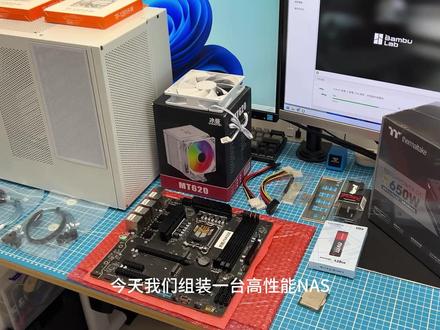
今天我们组装一台高性能 nice, 我 把每一个配件都给大家详细介绍清楚,想学着操作业的直接照着同款配置就行。首先 cpu 选用 i 五一万三千五百 t, 搭载 uhd 七七零核显 十三代处理器,不管是性能还是核显解码能力都很强,拿来做 nice 完全够用,性价比非常高。主板用的是 nice 专用 z 六九零,也可以换成备控 z 六九零云芯。同规格主板, 这款原厂已经停产,主板支持十二代到十四代全系列酷睿障碍五一万三千五百 t, 完美兼容无压力。主板配有四条 ddr 四内存插槽, 内存选用金士顿十六 g 单条后期等内存固态价格回落还可以随时扩容升级。主板原声支持四个 m。 二固态硬盘位,系统盘选用七彩虹一百二十八 g 固态,专门装系统。最近内存固态涨价幅度很大,建议手里有闲置硬件优先用闲置,现在一块全新入门固态的价格, 以前都能买到大容量型号了。顺便给大家一个选购建议,内存条可以选二手,在靠谱有售后的店铺入手完全没问题,但固态硬盘不建议买二手, 固态有写入寿命损耗情况看不见,尽量全新入手更稳妥。散热器选用 mt 六二零线,高一百六十毫米以内,这款机箱空间充足,装大尺寸散热器散热效率更强,而且大规格散热器运行噪音更低,效能能强。电源选择 atx 标准大电源,相比 sfx 小 电源性价比更高, 机箱刚好支持 atx 电源优先选。这款电源是 t t 金牌全模组,六百五十瓦,自带智能温控风扇,智慧启停,节能省电,低载风扇停转超静音,高载和高温时自动启停运转,还附带五年官方质保。机箱选用建方 l 八, 标配八个机械硬盘位,主板刚好八个 sata 接口,搭配起来完美适配。机箱最大支持 atx 大 板,我们这款 matex 中小板装进去毫无压力。风扇配置前面装两把一万两千零一十五薄扇,还可以再加一把幺二零二五常规风扇。 组建完整机箱风道线材准备四对四, sata 数据线备齐,两条刚好够用。八块硬盘电源接口不够用,可以搭配大四拼一分二线硬盘插满也能稳定供电,减少滤波干扰,更好保护硬盘。 这里重点提醒大家,电源一定不能贪太便宜的杂牌,宁愿选靠谱品牌六百五十瓦,也不要用廉价杂牌。电源长期七成二十四小时运行稳定最重要。整套配件配置就介绍完了,稍后全部组装完成再给大家看整机装好的效果。 整套配置我会整理好放在评论区,方便大家参考抄作业,有不懂的配置疑问都可以在评论区留言交流。这期视频就到这里,我们下期再见!
66烧香熊猫 04:49查看AI文稿AI文稿
哈喽,兄弟们,欢迎来到小贱带你玩垃圾第四十三期啊,话不多说,先展示, 展示完毕来,咱们看一下这些一共花了多少元啊, 这哥们的要求是什么呢?想玩英雄联盟啊,想玩那个 穿越火线,偶尔想打个周啥的啊,但周我就没测试了啊。然后咱们算一下主板和 cpu 啊, cpu 是 一三幺二三零 v 三啊,然后呢,是在某多多上买的,花了我一百二十五元啊, 没在云上买,为什么呢?那顶上真是,哎呀,在在那顶上经常会发生一些不愉快的交易啊。好了,这就不说了,加上一个 h 八幺的主板啊。 h 八幺主板呢,是 四十五吧,然后那个五百瓦电源加五十啊, 然后呢,显卡是一张 r 九三七零 x 啊,玩周是勉勉强强能进去玩锁六十帧绝对是可以啊。是花了一百五十元啊,加上一个什么呢? 还有啥玩意啊,那个二百四十 g 的 固态在这个里面,二百四十 g 的 固态花了一百元, 然后再加上什么呢?就是内存,两根内存一共是花了七十五块钱,一根八 g 的, 一根四 g 的 十二 g 啊,加上 壳子是免费,散热风扇是免费免费的啊,包括这些什么风扇都是免费的,但是我呢啊,结结实实我送挺多东西了 啊,我也赚个五十吧啊,外面做系统还能挣五十呢啊,快递费自理啊,加一个五十五百九十五元。好,这接下来就看看他的游戏表现如何 好,由于时间的关系,游戏就只测试俩,这哥们也只玩这俩,但那个游戏也能进去玩玩,因为硬盘容量太小了,下不完知道吧,下完了还要删。 那个穿越火线人多的时候能保持在一百二三啊,画质都没有调进去直接就玩,就调了个幺零八零 p 的 分辨率啊,然后呢,人少的时候呢,大概是二百多,然后那个打生化时候我也测了啊,也是一百多,还可以 啊,英雄联盟呢,刚开始是二百多,画质也是没有调,直接进去就玩英雄联盟啊,可以再兑现, 玩的时候也是在一百三左右,算是不错了。这张显卡来说,对一张一百五十元的显卡来说,咱就不要求什么了。好,另一个有些兄弟问,为什么不用七五零,太快把那个上古神兽撇了吧。啊, 那个东西就就快撇了吧。然后还有什么让我推荐别的卡啊,那玩意确实有的,真的是不行啊。啊,因为我手边没有。嗯,重点是好,这个,这期视频就这样,如果喜欢的话,点个赞,点个关注,再见了,兄弟们。
49欠小贱


