Teto丝滑运镜剪辑教程
粉丝1049获赞5.7万
相关视频
 04:14查看AI文稿AI文稿
像这样 pos 四滑变速效果你真的确定不学吗?用 ae 三步搞定,新手也能学会。首先把素材拖入时间线,素材对准卡点,再鼠标右键打开时间重印卡点,拉到第二个卡五个点,后面的裁剪掉框,选 control, 加 c 复制一下 第三个卡点, ctrl 加 v 粘贴第五个卡点, ctrl 加 v 粘贴多余的关键帧,删掉时间线,划到第三个区间中间, 添加关键帧框,选 f 九,打缓动,打开图标编辑器曲线,像我这样拉 曲线。拉好了,接下来我们做抠图, ctrl o 加 d 复制图层,再鼠标右键预合成,鼠标右键冻结帧, 往前移动一帧,把后面 ctrl o 加 u 括号删掉,找到钢笔工具进行抠图。 我们打开位置 p, 打上关键针,往前面移动一针, 看到位置数值一千九百二十,鼠标往上拽,拽到满意的位置即可。时间线划到关键针一区间的中间,打上关键针 f 九,打上缓动,打开图标编辑器,曲线拉成快慢快即可 给上一个运动模糊,这样我们就做好第一步了,现在我们做第二个素材,鼠标右键时间重印卡五个点, ctrl 加右括号,才切掉后面的卡点,拉到第二个对齐卡点,时间线滑到第一个,修改时间重印,将第一个点的位置往前推较近的地方 修改第二个的时间重映,数值改为一到二,第三个往前拉,第四个拉远,第五个拉近框,选 f 九,打缓动,打开图标编辑器曲线,像我这样拉, 听一遍。 ctrl o 加 d 复制图层,鼠标右键给图层作域合成, 鼠标右键给图层做冻结针,往前移动一个卡点, ctrl 加右括号,删掉后面的,这里是有问题的,时间对不上,更改时间数值预合成,改成下面时间数值一样就可以了。 点开钢笔工具进行抠图,点键盘 p, 在 后面打上位置,关键针前面竖直往上拉,就会打上关键针,在一中间打上关键针框,选 f 九,缓动,拉快慢快曲线,再把运动模糊打开。 这里看起来怪怪的,我们可以给一个震动,找到窗口扩展 jenny flower v v 二、 点击要给震动的素材,可以给一个抖动,把多余的才切掉。现在我们做第三步,素材导入鼠标右键时间重印 卡两个点多余的, ctrl 加右括号,删除框,选 f 九图标编辑器,打开编辑器图标曲线,像我这样拉 视频到这就准备结束了,点个小心心再走吧。最后成品展示。
713东东拍车记 01:11查看AI文稿AI文稿
今天咱们挑战用剪映一分钟做出这种汽车丝滑运镜,准备好发车喽!以这段素材为例,点击变速,把开头拉到最高,其他节点删掉,然后拖到准备好音乐卡点的位置,这里记得提前给音乐打好节奏点。半个节奏点 精剑复合片段向后复制一份,点击倒放,就完成了镜头推拉的变速效果。后面继续找到匹配的素材,镜头衔接遵循远中近运镜方向保持一致性的原则, 展示整车。后面每个片段的变速曲线也都是先快后慢,每一段变速后的素材卡一个音乐节奏点,这里对素材的筛选比较重要,镜头衔接就做好了, 这部分记得给素材增稳和补针。最后就是汽车飞入效果,把后面片段的第一帧定格放在上层轨道,裁掉多余部分,并给定格图像抠像,抠出汽车主体,给定格画面,最后一针打上关键针纸,真拖到开头,把汽车拖出屏幕,上下左右包括缩放都是一个道理, 那么汽车飞入效果也就做好了。最后我们给这个灰片还原一下,看一下效果。此方法更适合新手小白快速剪辑,便于理解其中的原理,大家赶紧试试吧!
6114大汪剪辑 03:26查看AI文稿AI文稿
救命,最近这种 title 汽车运镜很火,那今天就简单出一期教程。 导入 title 和车的素材,之后选择跟踪,点击平面跟踪,跟踪车上就行, 点击开始跟踪,没有胎头素材的可以在评论区留言,跟踪好后把它移到下面去,然后继续导入素材,在素材的开头第一帧,点击定格,向上移动到前一个节拍,多余的删掉,选择抠像, 自定义抠像,把车用智能化笔抠出来,点击应用效果。接着在开头打上位置大小关键帧,将车移除屏幕外,时间线移到图片最后一帧, 将车移回到屏幕中间,然后来简单调一个变速曲线,鼠标右键选择全部预设,选择三次方缓出曲线,让它有一个先快后慢的变速。继续点击下方视频,点击变速里的自定义变速, 删除中间的三个点,然后把左面拉到最上方,向后复制两份。第二段选择倒放第一段,加上展开的入场动画,时长零点二秒。点击后一段视频,选择变速,咱们重置一下,然后将第二个和第四个拉到最上面,然后第三段咱们也是重置一下, 删掉中间的三个点,最后一个点拉到最上面,点击这个节拍,删掉多余部分。继续导入素材,在第一帧点击定格,向上拖动,站一个节拍,删掉多余部分,点击蒙版,选择圆形蒙版, 把车轮毂圈出来,就这样。然后按 alt 键向上复制一份,选择蒙版,反转,点击最下面的视频,按微停用片段,然后点轮毂, 点击基础开头,打向位置大小关键帧,将它移除到左面屏幕外。让车身和轮毂调换一下层级,让轮毂在最上层。时间线移到结尾,把它移回到中间, 旋转改为三百六十度,然后点击车身开头,打向位置大小关键帧缩放,放大到三百左右,看不见即可。时间线移到结尾,缩放调回到一百,按微启用下面片段, 然后继续导入素材,这个轮毂操作和像一个轮毂操作一样,所以直接就跳过了。点击复制后的素材,选择自定义变速,将第二个和第四个点向上拉一点,让其对齐节拍,然后点击倒放,向后复制一份,再次点击倒放 变速,选择闪出的曲线,删除中间两个点,移动后面的点,让它对齐节拍,取消入场动画。然后继续导入素材,选择闪进的变速曲线, 删除掉中间这两个点,拉动第一个点,让其与节拍对齐,在第一帧点击定格,拖入上层轨道,加一个节拍,选择自定义抠像,把车抠出来,点击应用效果,在基础里打上位置大小关键帧,把车移除到右侧,时间轴移到结尾,把它移回来。 将下面素材添加入场动画,展开时长零点二秒,然后向后复制一份,点击倒放入场动画取消,然后变速里面前后两个点调换一下,实墙对齐下方节拍 之后的视频跟上一组是一样的,这里就不过多讲了,想要几组视频就复制几组。有没有玩播的小伙伴评论区说句话,本期就到这里了,下期想看什么评论区留言。
1.6万信鸽剪辑🕊 02:38查看AI文稿AI文稿
如何制作这种 type 跟踪摄像机?爆款玩法,三分钟教会你!我把跟踪摄像机流程图放在了最后,需要的自行截取, 打开 a e 界面,跟着我的教程一步一步走,找到存放素材的文件夹,选中我们的贴图素材,放到左边 a e 的 素材池里面,这时候素材就已经到了 a e 里面我鼠标指的地方,这时候我们新建一个合成设置,设置参数跟着我调即可。找到拍好的素材进行制作。 把你想制作的素材拉到下面的轨道中,这一步开始的内容好好看,好好学。鼠标右键找到我们的跟踪摄像机, 这时候素材已经在处理当中了,中间显示的小蓝条左上角可以看到分析的进度,由于主播的老爷机配置较低,分析进度也会比较慢,各位看官老爷知道你们不想等我,就跳过这个枯燥的分析了。好了,到这里已经分析完成,中间的蓝条变成了橙色,就说明跑完了分析进度。 这时候我们先去把我们的 tito 素材给处理一下,找到一个你喜欢的素材,拉到下方的轨道中,这里要注意这个是主播的错误示范,拉下去发现素材并没有显示出来,在下方轨道中把 tito 素材要放在上方才会显示。右边搜索去除绿幕的插件, keylight 插件, 把它拖到我们 tito 的 轨道素材中,左边有一个小吸管,点击一下 把我们的绿幕给去除掉,这时候会发现我们素材的背景变得干净了,相信到了这一步也难不倒屏幕前的你, 你是最聪明的。好了,回归正题,点击下方时间轨道的车辆素材,跳出我们之前分析好的车辆片段,点击这个跟踪摄像机,就能看到屏幕上出现了很多密密麻麻的小点,这时候圈选出一个你需要放贴图的位置, 这个就是 tata 会出现的位置,我们鼠标右键找到第三个创建空白和摄像机,找到我们的 tata 素材,打开三 d 开关,我鼠标指的位置就是三 d 开关,之后我们按住 shift 键,把它们的父子级链接连上, 这时候你会发现 title 已经被牢牢的贴在地上了,这个大小肯定是不对劲的,这时候怎么办呢?点击键盘上的 s 键,调出缩放关键帧进行调整。如果对 title 的 位置不满意,还可以通过调整 z 轴、 y 轴来找到你满意的位置, 这里就已经调整好了,并且 title 也按照我的想法调整好了角度,那么本期教程到这里就结束了,本次教学的素材, title, 贴图我都放到粉丝群,需要的自取,我们下期再见。
2195枫笙 01:32查看AI文稿AI文稿
今天我们学这个,把手机和墨水都掉进盆里时, 先添加水墨素材和一段要做转场的素材进来,接着找到要做转场的开头位置截屏,把人物主体部分裁剪出来, 然后我们在 ai 工具中把图片转换成水墨风格,并把图片保存下来,随后将保存好的图片添加进来,点击转场小白块,选择一镜到中的丝滑运镜,转场 生成好后,点击水墨素材,再点击变速常规变速,将倍数调到一点八倍左右,再点击生成好的水墨转场素材,也是点击变速常规变速,将其调整到对其音乐转折处即可。 完成后把后面水墨图片删掉,点击后面转场小白块,选择叠化转场,再点击特效,添加电影感化符特效,并把作用对象改为全局。随后在特效开头打关键帧,参数拉到零, 来到转场后面点位置,把参数拉到二十六左右,接着画中画,再添加一段白底素材,点混合模式选择叠加,然后再开头打个关键针,并将混合模式参数拉到零转场处,将数值拉到一百结尾前面点位置,再把数值拉回零。 来看看最终效果吧。把手机和墨水都掉进盆里时。
8495爱剪辑的小毛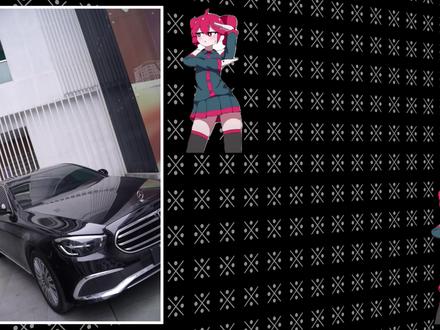 02:29查看AI文稿AI文稿
最近超火的开头汽车剪辑,你确定不学吗? 把开头素材、开头素材和音乐都添加进来,给音乐添加彩节拍。二、把素材对齐,第一个重音不够时长可以进行变速处理。把开头素材对齐时长,在右边界面找到跟踪, 平面跟踪,把四个点拖动到想要跟踪的位置点开始跟踪,等待处理完成,开头部分就做好了。接着添加运镜素材,复制三份。把第二段和第四段素材进行倒放, 点击第一段素材,选变速曲线,变速闪进,把中间两个点删除,左侧点拉到最高。第二段素材添加自定义变速,删除第二和第四个点 中间点拉高,第三段同样自定义变速,把第二和第四个点拉高,最后一段则是闪出的变速,删除中间两个点右侧的点拉高。接着把第一段和第二段素材右键新建复合片段, 通过常规变速使其占两个节拍点。后两段分别新建复合片段,常规变速占一个节拍点。 按 a、 l、 t 键拖动第一个复合片段,复制一份。再开始位置点定格,删除素材。把定格图片往前拖动两个节拍点,按 w 删除多余部分点抠像,把车抠下来,再开始位置,打上位置大小关键帧,并移除屏幕外。 接着再靠后的位置把车往下拉时间轴拉到最后把车恢复原始位置,这样就有先慢后快的效果。接着按右键找到关键真曲线,给 y 轴添加三次方缓入,效果更丝滑。继续添加运镜素材,按相同方法操作,这样中间部分就完成了。 接着做最后的部分,添加剩余的素材点自定义变速,删除第二和第四个点,两边拉高,中间拉低,把变速属性复制给其他素材。给每个素材都新建复合片段,通过常规变速使其占一个节拍点, 完成后给每个片段都添加运动模糊,模糊次数四次。给中间部分两段车入场的素材添加展开的入场动画,第三部分全部加上展开入场动画就完成了,看看效果。
1.9万十一学剪辑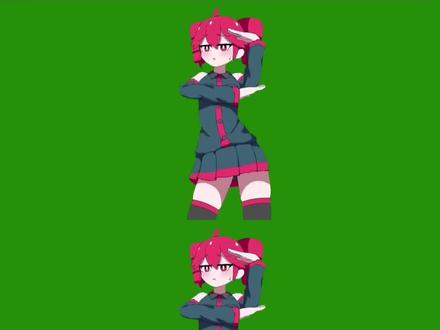 00:15查看AI文稿AI文稿
老铁们,别找了,这个 title 扭腰素材免费下载教程来了,你就跟着我来学。首先戳一下这里,再摸一下这里,接着戳这个制作入口,点剪同款跳转,再继续点这个剪同款,就可以保存视频了。
51拼博 00:31查看AI文稿AI文稿
我剪辑时突然发现,当我们将素材缩短为零点五秒,结尾打上关键帧,开头放大一点,向下移动,添加动感缩小的入场动画,然后复制多份,点击小白块,添加拉远转场,选择全局应用,点击滤镜,给整体添加一个歌坛滤镜, 最后只需要将照片全部替换。没想到你竟然学会了丝滑运镜。
487今天猴🐒想你 00:51
00:51 00:38查看AI文稿AI文稿
别人的视频是滑的像德芙,你的抖的像帕金森,今天三十秒直接给你治好,不用 a, 一 有手就行。打开剪映 pro 版,在效果栏里找到 m s 超强稳定插件,直接拖到你的视频上, 画面中心会自动跳出一个跟踪点,把它对准你要锁定的主体,点一下开始跟踪,等他跑完, 点确认跟踪,再点确认锁定,三步直接搞定超强稳定,从此你的视频也能丝滑到起飞,质感直接拉满。觉得有用的朋友点赞关注,希望给你的剪辑多一点新灵感。
376野剪辑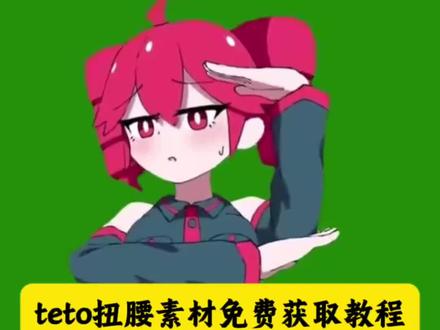 00:12查看AI文稿AI文稿
都在要的 top 扭腰素材免费获取教程来了!三秒教会大家!首先这里第一步,这里第二步,接着官方免费取图工具,进入后点剪同款,直接点击导出就可以了。
63孤独💕


