Win10trim怎么看开没开启

粉丝820获赞1.8万
相关视频
 00:24查看AI文稿AI文稿
开机前不用按任何任何按钮,直接进标识的方法,打开电脑的开机页面,找到左下角的关机,然后按住键盘的 shift shift 按钮,按住,然后点重启,我们找到这个疑难解答,然后找到这个 uefi 键,然后选择重启。关注我,获取更多干货。
143IT晓刚 远程维修 00:59查看AI文稿AI文稿
新买的电脑都是 win 十以上,但很多人还是喜欢经典的 win 七。 win 十电脑重装 win 七,关键就在 bios 设置,一步错就装不上,今天手把手教你。第一步, 先重启电脑, win 十有快速启动,不重启进不去 bios。 第二步,开机亮屏瞬间 狂按对应按键进 bios, 多数电脑按 f 二 f 十二,台式机常用 delete, 不知道的搜电脑品牌加进 bios 按键。第三步,进入 bios 后 找到启动选项 boot 第四步,找到启动模式 win 十默认式 weife, 我 们改成 legacy。 第五步,按 esc 键 选择保存设置并重启, bios 就 设置好了。改完之后就能正常用 u 盘装 win 七系统了,新手也能跟着操作,赶紧收藏装 win 七,再也不用求人!
104静界·IT·数字化领航 03:46查看AI文稿AI文稿
来,兄弟们,在我手里拿的呢,就是刚刚发布的荣耀 win turbo, 咱们话不多说,直接提前开箱,非常不错,咱们轻轻的划开 好,那这款手机呢,它的外观到底是什么样子,我现在还是不太清楚的。缓缓打开可以看到呢,左边有荣耀的 win turbo 的 一个 logo, 好 映入眼帘的,第一层呢,就是手机的本质啊, 当当当当,哇,这个外观真的是太有创意了,我的天呐,好有差异化,你知道吗,就是与众不同啊,也很有自己的设计的感觉,然后把这个撕开, 哇,这个质感超级的棒。兄弟们,那这个外观 id 设计啊,满分十分呢,大家打几分啊?整个的背部呢,采用的是一个方形的矩阵带扣,然后矩阵带扣里面呢采用了两个传统的圆形的摄像头,然后这边呢又采用了一个椭圆形的设计, 可以说是刚柔并济,然后不仅是竖着看很有个性,横着看呢,感觉又像是一个笑脸的表情,然后再搭配着这个荣耀 wing 系列的一个独属的小 logo, 可以说整个的设计元素或者说质感体验真的是拉满了呀。而且呢,通过这个边框可以看到啊,采用的是金属边框,顶部的话呢也是有红外遥控,然后的话呢是立体声的双扬声器, ok, 那 么把手机放到一边看一下下面还有什么配件啊,可以看到呢?第二层啊,缓缓打开,这里有个卡针, 然后抽出来看一下,这个是这一次的手机的手机壳,哇,这个手机壳质感还是非常不错啊,里面呢还有一些啊用机指南,咱们放一边感受一下。 哇,这个手机壳真的太有诚意了,整个镜头的呆扣呢是做了这个凸起的保护,而且四周呢也是有加固处理,缓缓带上去看一下这种感觉到底如何 哇,整个包裹感还是非常强烈的,而且对于整个机身后期使用的整个跌落缓冲,我觉得做的还是非常不错的。 ok, 咱把手机放一边,看一下下面还有什么配件好。第三层呢,就是手机的充电器啊, 这个充电器呢采用的是荣耀的 supercharge 八十瓦的一个充电器,采用的是一个 usb a 转 type c 的 一个数据线啊,整个线材的材质啊,我认为还是非常不错的,整个质感呢也是很出色。 ok, 咱们话不多说啊,直接开始开机。 ok, 荣耀 win turbo 呢已经激活完毕了,咱们快速设置一下 好,可以看到整个荣耀 win turbo 的 屏幕呢,采用的是一个四边等 宽的大耳角屏幕,而且整个屏幕的质感呢也是非常不错。这次呢正面直接给你搭载了一块八千尼特一点五 k 的 一个分辨率的屏幕。呃,整个屏幕的大小呢是六点七九英寸啊,所以无论是日常使用呢还是玩游戏的话,整个体验感都是非常不错的。那咱们点开设置啊,给大家看一下。这次处理器呢,直接给你搭载了天机的八五零零 e light 这个处理器, 然后呢还拥有了一万毫安时的青海湖大电池以及 c 一 家的增强芯片以及 e 二的增强芯片 啊,所以我整个信号和日常使用的功耗体验也是非常不错的。那除此之外呢,荣耀的 win turbo 还支持了 ip 六八六九级的满满级防潮防水以及三八四零的零风险调光, 可以说旗舰机的功能它全部给你下放了。那如果说您的预算并不是特别高,正好近期又想选择一台性能不错,续航强的备用机,或者说送给父母和长辈的话,我觉得荣耀的 win turbo 真的 是一个不二之选啊! 那么国补丸呢?十二加五六 g 只要二二九四的价格,你们觉得香不香呢?评论区交流一波,更多游戏性能实测,咱们下期接着聊。
769阿凯同学聊数码 00:30查看AI文稿AI文稿
刚装好 windows 十系统,桌面就只有回收站和浏览器,找不到此电脑,是不是特别别扭? 今天教大家超简单方法,一秒设置出来!先在桌面空白处右键点开,个性化找到主题选项,点开右上角桌面图标设置,直接勾选计算机,点击确定桌面,此电脑立马就出来了。 平时经常调试电脑的朋友还能把控制面板也勾选上,使用起来更方便。使用电脑小技巧,学会赶紧收藏!
144GET小强 00:53查看AI文稿AI文稿
我们的装机的系统页面啊,然后有时候在在装系统的过程中会遇到一些情况,就是我们先打开分区工具看一下 啊,我们现在的分区的格式是 mbr 格式,是吧?但是,嗯,在一些主机里面,如果说 当我们的电脑是 mbr 格式,去装 win 十或者 win 十一系统的话,他可能会出现进不去系统或者开机直接进入办公室的情况啊。那么这个时候我们先要首先我们要把硬盘 分区表转化为 g u i d 格式,就转换成这种格式之后呢,那么我们就可以进行分区来进行重装 win 和 win 一, 这是解决这个系统啊,在分区表错误的情况下就会系统,一般情况下,比如说我给它总结一下啊,就是。
14杰靖装机 02:37查看AI文稿AI文稿
看了这么多技术视频,带兄弟们一块放松一下,记得点关注,以后我会带兄弟们再松一松,见证下网络神人电脑视频哥,为啥我的电脑没有开机选项? 其实这是 windows bug, 其实有概率会不显示开机按钮,下面还有高手。这是谁搜的?电脑搬到了客厅,还是空间不足?其实装个米家客户端才能让电脑识别到空间足够了。 windows 无法运行大于四 g b 的 i c g 文件,未来会不会成为阻碍?哈喽, 不像串的像真的。那这个软件挺时尚的,电脑遇到这个怎么整?不得不说某厂商爆改 windows 系统挺牛的, 在任务栏植入也就算了,前段时间我直播时候跟大家说了,这软件还能在开始菜单和设置里植入 winui 界面,右边菜单直接多一个强力卸载的选项。 steam 注册电子邮件地址,吉林省长春市南关区中央公园十三号楼。好的,已确认。我是人,年年考,年年错, 在 win 七死磕龙虾,这两天真的被电脑折腾到怀疑人生。老电脑还是 win 七系统,为了给门店部署专属的 ai 助手 open kala, 硬生生逼着自己升级系统,装奥莱玛折腾 dakker 超纲了还会无损升级 win 十调了一下缩放就变成这样了。某叔搜的方法都试了不行。我原以为赛过灯泡就说搞笑视频,没想到是真事儿。 电脑好像九十年代出的系统,不知道自己删除了什么,点击开始键就变成了这样,灰色的主题也没有了,好丑啊啊啊啊,有没有大神能教教我?没想到 windows 现在还有 win 七的经典皮肤。开始菜单依旧使删代码这一块啊, 获得奖励,三角洲 cpu 虚拟化技术。请问为什么会这样啊?按照教程全都弄了一遍,好了,把普霸没问题,过了一个小时又弹窗了, t 叉的 ace 是 这样的,电脑出现这种情况怎么解决? 我经常看到笔记本键盘被压住的问题,见过被各种各样的东西压住了,比如被快递纸壳压住了,手杵着胳膊肘压住了,更逆天的被一摞手指压住了。所以到底什么用途能有一摞手指我不好说, 不过也有一些笔记本质量不咋地,用一段时间键盘内部就坏了,轻轻一压也能出现类似效果。电脑垃圾软件能不能干?求救求救求救!到底应该怎么删掉他们?电脑竞技还会蹦出来游戏广告,好崩溃! 你需要权限来执行此操作,你需要来自 admin 权限才能对此文件夹进行更改进入,屁,可删除。 就是我电脑总是会弹一些广告,然后我主要看了一下,这三个就经常出现,我刚才就是禁止一会电脑就会出现这个 windows 的 壁纸,你这怎么收费呀?啊?十五元的家人们,微软真下头就不能像手机一样长按快捷方式图标卸载软件吗?
533传说当中的帅锅-极客 00:36查看AI文稿AI文稿
win 十笔记本网络异常,只剩飞行模式, wifi 消失,连不上网?别慌,今天教你三步恢复 wlan, 不 用重装驱动第一步,右键此电脑选择管理 第二步,展开服务与应用程序,打开服务第三步,找到 wlan autocomfig 右键属性, 启动类型设为自动再点启动,设置完 wifi 图标,立刻恢复网络正常连接。简单几步,小白也能搞定,赶紧收藏备用!
 01:01查看AI文稿AI文稿
哈喽,大家好,我是涛哥,今天给大家分享一下,就是 win 十的操作系统如何查看 wifi 密码。跟着我的镜头一块来看一下, 我们进到这个 win 十的系统里边,我们一般点击右下角,你看 wifi 状态是它是连接的,点属性进去以后是看不到这个 wifi 密码的, 然后这时候我们就寻找看一下怎么能看到 wifi 密码,然后首先我们点开右下角的这个,然后点击网络和 internet 设置, 点一泰网,然后点击那个更改视频器选项,我选择状态,然后点个无线属性,选择安全,然后显示字母,这样我们就可以看到我们连的这个 wifi 密码了。具体的步骤放在视频下方了,大家可以点开图片查看, 感谢支持。
80弱电智能化阿涛 00:37查看AI文稿AI文稿
win 十和 win 十 e 系统电脑上有个小主键,在左下角经常往出弹,玩游戏的时候经常往出弹,办公的时候经常往出弹,咱们怎么能把它关闭呢?在电脑最下面任务栏的地方点右键有个任务栏设置, 在任务栏设置右面有个小主键,然后后面有个开关,现在是开的,把它关掉,然后咱们再看一下左下角是不是已经被关了。好的,你学会了吗?
23赤兔电脑维修 00:56查看AI文稿AI文稿
windows 十系统每次开机卡在欢迎界面可能要十几分钟,该怎么办?导致进桌面慢的问题,有以下几个原因,有可能是开机启动项太多,后台加载很慢,然后还有可能就是 系统垃圾,临时文件过多导致的。只需按照以下的方法进行操作即可解决这个问题,首先点击开始,点击这个设置,点击系统,点击这个存储, 把这个存储下面这个开关给它打开,然后点击这个配置,存储感知或立即运行, 把这里改成每天,下面这里改成一天,这个地方也是改成一天,然后点立即清理,等他清理完成之后再把电脑重启就可以了。关注我,有电脑问题的打在评论区,看到了都会帮您解答。
 00:32查看AI文稿AI文稿
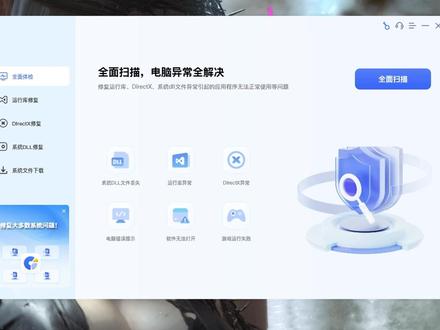
软件游戏闪退怎么办?可以用这个 d l l 文件修复工具,这个工具免费使用,可以全面检测修复你的电脑。可以针对专门的运行库 directx 以及 d l l 文件所导致的异常进行修复。具体表现为,这种 使用起来也很简单,点击全面扫描,会对下方针对的六种问题进行扫描修复,修复完成后,它会显示哪方面的文件缺失导致的异常。只要点击修复,你所遇到的弹窗都会迎刃而解了。
11孤城 02:34查看AI文稿AI文稿
首先咱们随便找一个驱动检测软件,然后双击打开 这里选择百宝箱,选择硬件检测往下滑找到声卡,可以看到 amd 显卡和瑞声主板声卡都正常识别, 证明声卡芯片是没有问题的。既然声卡芯片没有问题,接下来我们就来排查一下接口问题。我们先插入绿色的前喇叭接口,电脑正常识别到前喇叭, 我们再插入粉红色麦克风接口试试,发现电脑怎么也识别不到麦克风, windows 声音里面也找不到输入设备。 那么是粉红色的麦克风接口坏了吗?为了再次验证是接口问题,我们插入机箱前置面板的音频接口,测试连接和后,我们插入前置麦克风接口,发现正常识别麦克风,那么我们基本可以肯定是后置麦克风接口坏掉了。接下来我们来换掉它, 我们把电烙铁温度调到四百度,打开开关开始干活。我们先打上米白色的助焊剂,使用低温焊锡丝进行焊锡置换, 目的是降低吸球熔点,方便使用热风枪更好拆卸。最后用吸吸抢吸取固定孔上的多余焊锡, 预处理就大功告成了。我们把热风枪风速调到两,温度调到六,等待风枪到达预定温度即可开始拆卸。先用风枪对准接口底部转圈圈进行加热, 使其受热均匀,等细球逐渐融化后,用纸巾包裹住接口,轻轻摇晃即可取下座子,准备或新的座子进行更换。这次主板正面朝上,风枪在底部均匀加热, 待吸球融化后,即可把座子对准孔位安装上去,这是安装好之后的样子,最后用烙铁进行脱吸处理,再用洗板水洗干净助焊剂即可。我们的耳机座子就换好了,温馨提示,高温危险操作务必小心!我们安装好后开机测试一下, 测试所有接口功能都是正常的,麦克风、前置喇叭都正常,识别至此,故障修复完毕。有需要视频驱动检测软件的小伙伴可以关注后私信我领取哦!


