UG怎么删除模型上的柱子
粉丝1.2万获赞5.6万
相关视频
 02:05查看AI文稿AI文稿
连 ug 改图先删圆角都不会,还想来面试?师傅我狂选全部的圆角,这删除报错用点脑子行不行?你以为模型的圆角全选就能删除吗?现在我们要移动这个特征面,那就先得删除它周围的圆角面, 而周围这一圈圆角面又关联到旁边的圆角面,所以你得先删除旁边这部分圆角,才能删目标面的圆角, 那这个圆角面同样也是不能直接一步全选删除,因此老师傅就会用到各类圆角特殊删除法来解决,像拆分法、包容块辅助法、替换法、偏置法等。如果你经验少,师傅给你 筹备了免费的优级命令工作实用技巧宝典,里面就有类型案例,来波一带走,多看看优级命令在工作中的应用技巧,对你很有帮助的。那现在师傅手把手教你如何拆分删除这个圆角,那么根据这个圆角的样式,他这里是直的, 那么我们在这个垂直方向将圆角拆分为两部分,这里使用拆分体命令对象选整个模型就行。然后新建平面,利用圆角边上的一点创建法,向平面拆分这个圆角面, 这样拆分完成,这部分圆角就和旁边没有了关联,那么就能直接使用删除面命令删除该圆角了。你看这里删除没有报错吧,那这个圆角没了对象面,旁边的圆角也能轻松删除了。现在模型没了圆角, 这个特征面要移动就能使用移动面命令按要求直接移动了。这我们用 u g 改图,只要模型没圆角,那么改起来是相当的方便移动完成。因为我们之前给模型做了拆分,那么现在我们再给模型重新求和,为一个整体 求和后,再给模型这个位置处倒圆角还原,这里圆角大小一个是四点五,一个是三点五,我们按顺序重新倒角,还原成原来的样式,这不改图就完成了。学会 u g 删除各类圆角的技巧,以后改图再也不发愁。
805吾思UG阿妍设计培训教学 03:44查看AI文稿AI文稿
各位小伙伴大家好,欢迎大家来到千言课堂啊,我是千言风雨,那么今天呢带大家看一看我们这边线上学院的一个问题,是吧,他说呢,他在从这个接膜环境进入到这个加工环境的时候出错了,是不是他呢选错底下了这个 c a m 组装了,他可能呢选中了自己的模板,是吧,因为我这里呢没有装载任何的模板,我这里呢就故意选错。好吧,我这里呢我想进入的是三轴的 cm 组装,但是我选错了,然后我选中了这个车床的,比如说我这里故意选中车床的啊,确定一下啊,进来之后呢,我才发现,是吧,我的几何仕途里面都是车床的 m 四 s 啊,像这种情况呢,如果说你的几何仕途里面或者是机床仕途里面,又或者是这个程序 顺序图里面的,像这三个视图里面的内容比较少的情况下呢,你可以选择啊删除掉他是吧?选择删除,删除完之后呢,在右键插入一个新的结体是吧?插入一个起床的结体, 像这种情况呢,我们也可以及时改正,是吧?如果说你进入错了模板,就说你本来想进入这种系统自带的模板,但是你选错了,是吧,你进入了自己做的模板,那你自己做的模板里面的话呢? 像这种,嗯几几何试图里面的话呢,肯定是有好几个 m 四 s 都是提前创建好的,是不是?或者是这个呃,机床试图是吧,尤其是机床试图一大堆创建好的道具,难道是 这个时候我还要去删除他们吗?太麻烦了。所以说今天呢介绍一种比较快的办法,能一次性的帮我们全部把这个几个 图还有这个程序顺序图以及机床师图里面这些。嗯,数据呢全部删除掉了,然后我们就他在这里他是工具,这里工具,然后底下这里呢有个叫工序导航器的,然后我们点进去,点进去之后呢他这里有个叫删除组装 是吧?如果说你是十点零的话呢,他是删除配置是吧?十二点零的他就翻译成了这个删除组装是吧?我们点点击,他点击好之后呢他这边呢弹出一个窗口是吧?就问你了,是不是删除组装 将删除所有的家用数据,就是说你几何式图还有这个机床式图以及程序顺序图里面的所有数据都会被删除掉是吧?所有的刀具所有的几何题呢?所有的程序组呢都会被他删除掉,而且不可以恢复啊,撤回也没用是吧?我们这里呢就确定, 哎,确定好之后呢他就重新弹出了这么个窗口是吧?像这种情况呢你就可以重新选择你要进入的这个。呃, cm 组装了是吧?你可以选择默认的模板也可以选择自己自带的别的模板啊。像 像这里的话我们就重新进入这个三轴的进去,进来之后呢就发现,哎,我的 mcs 是吧?就是我三轴 mcs, 如果说我这个模板的话呢肯定也是。嗯, 一堆这边创业好的 m 四 s 是不是或者是机?嗯,这个机床师徒里面的话呢也是也是模板的内容。好吧,所以说这个 删除组装呢比较适合用来做那种。就是你进入到的家务环境里面发现进入错了是吧?我想进入一个刚料的模板,结果我进入到一个铝料的模板,像这种 情况呢,就可以用这个删除组装了,去及时的把这个模板呢把它给改正回来。好吧,那么像这种。嗯,小知识呢,不知道大家有没有学会。好吧,如果说学会的话呢,你可以在下方评论区呢。嗯, 留言一下是吧,留留点什么都行,行吗?那么这个视频呢,就录到这里了,感谢各位小伙伴的收听,再见。
 00:46查看AI文稿AI文稿
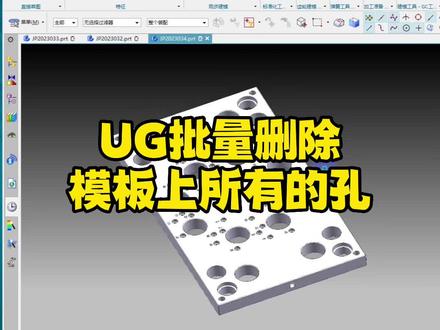
在预计里面我们如何将这一块板上面所有的圆柱孔呢?一次性都给他删掉呢?包括他倒的是一角,那在菜单里面我们找到装配,然后呢找到高级,再找到这一个简化装配,选择下一步,然后这里的话我们选择这一个模板,再点下一步, 然后这里我们选择这一个堵塞圆孔,然后选择这一块模板,在这里呢这个孔径小于二十五的都会被我们删掉,当然我们也可以把它加大到呢孔径小于五十的呢,我们都给他删掉。确定,然后呢再点下一步, 点完下一步以后呢,那这个 ug 呢就已经在计算了,现在我们可以看到呢,他剩下呢就只有一些刻字,刻字是删不掉的啊,他只能删除我们所创建的这一个圆珠孔。关注我每天带大家学会一个 ug 小技巧。
132UG模具设计青宇 01:29查看AI文稿AI文稿
呃,接下来给大家讲解一下,就是咱们的摆正体,如果在我们去创建坐标器的时候啊,它会多出来一些你不想要的东西,怎么办啊?打比方这个它就多出来一个子坐标,如果说不想要里边子坐标啊,或者说一些物体不想要的话,只想要这两个的话怎么办啊?首先我们右击 就是我们右击多出来的选项数据,它找这个信息在这上,这上面,这里啊我们可以看到它是从哪个模板里面调出来的,在这里可以看到是系统这个模板,然后我们打开这个模板 啊,在这里找到了,我们确定啊上锁了,我们再打开一下。 好,现在好了。然后呢我们看到这个这里有啊,只要我们把这里边的这个对象无法设置,把这个父像给它勾掉,确定我们再给它保存一下, 那么我们再去用那个百正里创建坐标器的时候,它就不会有这个子坐标了,我们再试一下看看啊, 然后就没有了,这样的话就这个坐标器再加一个我们的 okface, 然后呢里边的部件和毛坯的设置好了啊,这个问题就这么解决。
 03:26查看AI文稿AI文稿
go, go, 好,大家好啊,软件呢?无情人,我们今天给大家分享的不是安装教程啊,是这个 ug 啊,这个卸载的过程啊,如何卸载? 那么很多小伙伴们装完以后不,无论是不成功啊,或者是想换其他版本,想把电脑的这个邮寄卸载掉呢,他可能呢会用一种错误的方法啊,比如说直接来这个文件夹里面找到这个邮寄啊,这个文件夹直接点击删除了, 这样是啊,你的电脑假如在装别的版本啊,就会遇到问题了啊,并没有删除他,那我们如何正常的来卸载他呢? 首先呢,我们这个邮寄装完,无论你是打得开还是打不开啊,我们都要先去这个电脑啊,这个开始里面找到你的服务器许可证啊,那么我们可以在这个啊更 更多这个里面啊,找到你这个装的这个服务器许可证啊,也就这个啊,这个应用程序,我们可以点击鼠标右键,然后点击以管理员身份运行,点击试 啊,就能打开这个许可证的一个设置啊界面。我们在这里呢从左边数第四个选项,一二三四啊,这第四个选项,在这第四个选项呢,这里有个小窗口,我们把它勾选,然后点击这里的停止服务器许可证,我们点击一下, 好,这里呢显示啊服务器已经停止啊,许可证已经停止,停止完成以后呢,我们关掉,然后在我们电脑啊,点开我们电脑左下角的这个开始这个位置啊,点开,然后点到了我们这里设置 在这个设置里面呢,找到我们这个应用程序啊,也就是应用程序啊,你电脑里面所有的应用程序都在这个里面,找到以后呢, 你往下找 啊,也就是这个啊,这个这就是我们的服务器许可证啊,这个程序啊,啊,这个程序我们点击这里的啊,选择他有点击这里的卸载,然后点击卸载,点击试 好这里呢,他会提示你啊,确定要卸载啊这个许可证吧,我们点击试啊,准备将要卸载啊,我们点击这里的确定。 好,这样呢,是一个正常卸载我们许可证的这个步骤啊,那我们这个主程序啊,因为我电脑里装了两个主程序啊,一个是 ug 幺八四七版本啊,一个是 nx 十点 啊,那么主程序呢,同样我们卸载完许可证呢,点这这里的啊,也可以点击这里卸载,就直接卸载就可以了,点击确定点击试,那么他这里呢就会正在收集必要信息啊,就要卸载,我们耐心等待这个程序运行完成。 好,这个程序进行完成呢,我们这个主程序呢已经卸载干净了啊,大家可以看到这里呢已经这个优记啊,幺八四七呢,已经完成了,我们卸载完这个主程序以后呢,你就可以去你的电脑里啊,找到这个 幺八四七啊,这些主程序啊,什么文言夹之类的,你就可以删掉他了啊,这样就彻底清理掉了, 好卸载呢,就是这样一个过程啊,到这里呢,我们这个已经就结束了啊,如果对你有帮助呢,用你发财小手给点个赞,点关注啊,谢谢大家。
5061软件安装不求人 01:54查看AI文稿AI文稿
如何去删除原角?怎么删除都报错?那教你一招拆分删除法,轻轻松松解决掉原角删不掉的问题。那首先呢,我们打开这个插入,打开这个修剪,找到拆分题命令,用的这个命令去拆分。好,那怎么拆分呢?那先去示范一遍啊,给大家 啊,我们选中这个圆角,给它删掉点,确定是不是报错,然后我们单独去选这个圆角去啊,选一节圆角去删除它也是会报错,原因呢是因为这个地方呢,它是突然有个台阶啊,拐出去了, 所以啊,我们要给它做拆分,那就要把这个台阶这个部分呢避开来,所以用到前面讲到的拆分点命令,然后选择这个题点,确定, 再选择这条线的另一个位置,我们选这一块这条线的另一个位置随便切开来。好,这样切开来的话呢,就导致前面这一段呢这个块和后面这个块分开了,那这个段这一段的圆角是不是就可以单独给它 给他删掉,然后给他还原回来?是不是?来,我们用到插入同步建模里面的这个删除面面里激活它,激活它以后,然后把类型改为圆角,再选择这个圆角啊,我们单独选一个圆角去给他删除就行了。 好,选这个圆角点,确定给他删除,删掉以后呢,再选这个圆角再给他删掉,那就把这个台阶呢还原回来了。好,搞定以后,那这边的圆角怎么处理呢?可以用到替换面来 打开同步建模,找到替换面命令,然后选择上面这一圈的这个圆角面,直接替换到这里来。好,替换过来。 好,下面这个圆角你也可以再接着用替换面去替上来,或者呢?用到刚才的这个删除圆角,选择这一块的圆角给它删掉,那这样子这个问题就解决掉了。最后把这两个题合回去就行,打开插入,打开组合,找到合并命令,选择一个题,再选另一个题合在一起,那这样的一个问题就给它解决掉了。
133UG模具设计-小涛带你学 02:42查看AI文稿AI文稿
昨天晚上十二点多一点发信息给我,我都睡着了啊,你这种学习精神可嘉,但是也不用搞得太晚啊,以后遇到这一系列的 只要是工程图的问题,你都可以从这个首选向制图里面找,这个制图呢,就是对我们这个工程图的一些参数设置,那么你可以从地方找一找啊,如果找不到的话,像你这种很多这种乱七八糟的,这个原具的中心线 啊,这个没有为什么啊?不像他没有编程的时候拿着,为什么?为什么?是不是找找出原因,这个其实这个没有什么为什么,就是我们这里面参数设置你勾结的某个选项,所以导致于这个地方其实很多这种原句,这个很多很多这个乱七八糟这个原句,这个中心线 啊,有时候还也还需要这种中心线的哟。啊,但是不需要这么多啊,那么这个解决这个方法有很多,第一我们可以通过手动伸直,第二我们可以改参数设置, 这个删除也很简单吗?框选就搞定的,对不对?对,第一种方法,第二种方法,大家讲过从参数设置去找,如果你找不到的话, 今天你做个笔记啊,这个这个问题呢,我们教材是没有讲的啊,这个是为什么呢?也因为我们教材我们讲的是胸部外挂,是标志的, 等到基础教材没讲这个的啊,基础教材讲不也不可能讲这些,这些参数税制的,知道吧?那么如果你用新户外挂去打这个火化单的时候,那么里面是没有的, 如果有的话,就是里面这个参数设置没设置好,那么你手动设置一下就好了。好吧,这地方呢, 打开配置给你一个常规啊,这个跟八点零呢,以前六点零呢,那里面是有操作设置的位置有点不一样啊,换汤不换药的,把这个带中心线创建,把它去掉点应用 点。确定,那我们再来打一张投影,一张 这个头主再看一看,那么这个不就 ok 了吗?这个中心线不就没有了吗?中心线乱七八糟就没有了吗?你看是不是这是一种方法啊?两种方法,你自己看着办。好吧。啊,还是建议你就后面这一种。后面这种呢,设置好之后所有的都解决了,不用那么麻烦。前面这种呢, 当你不知道从哪里设置的话,你可以选前面这种方式删啊。对的,见删也可以,明白吗?
 01:47查看AI文稿AI文稿
说,为什么我的 u g 同步键魔连这个围巾都删不掉,你下载盗版 u g 了,去换个最新 d c 二六零六试试。 哎呀,我说我说, u g 改图一定要注意一个点,那就是检查对象关联的圆角有没有删除掉,检查圆角边可以切换到带边着色,你就能看到这手 b 位置处圆角延伸到围巾上了。所以我们要删除围巾, 首先需要删除关联圆角,这里把两侧的圆角都给删除掉,删除完了圆角,这个围巾整体部分我们就能使用删除面,利用它的修复功能删除围巾露出模型脖子了。 那么现在又有问题了,删除了围巾模型,肚子上分割面做的白色面没了,这又如何补救?这里我们可以看到还剩下一点分割边, 那么可以使用编辑曲线里的曲线长度命令,给这个边的两端自然延长,这样延伸出了曲线,我们就可以使用分割面命令,用延长芯生成的曲线来分割实体模型了, 分割出了单独的面,就能给他独自改成白色了。那这个改图过程我们一共用了四步,你们说这还有没有进步空间?答案是有的有的。这里我们回到删除围巾的前一步, 这里我们不直接使用删除面删除,而是改为替换面命令,直接将围巾替换到头部,这样移除围巾就不会影响下半部分的白色区域,那至于头部替换成围巾的颜色,这里直接修改就好了。这下我们两步搞定。这个改图任务是不是更省事? 那?使用 ug 软件改图,虽然命令强都能实现,但是每个命令功能有不同的用途,学会选合适的命令做合适的操作,能提高不少效率。各位老粉们来拨一一一俺的 ug 命令工作实用技巧大全,拿去好好看,对你应该有帮助哦!
250UG吾思小玉 01:00查看AI文稿AI文稿
想要删除这个零件上的圆孔,你知道怎么操作吗?这两种常用的方法一定要会学习,有出路,天天不迷路。今天给大家分享一下怎么用 u 转键快速删除这个零件上所有的圆孔。这里给大家分享两种方法。先来看第一种,用删除面的方式, 点击插入,点击同步建模,里面有一个删除面的功能,在类型这个位置去选择孔,然后去选择面,直接框选就可以了,它会自动识别好面,然后把这个修复点上勾, 直接点击确定,他就把这个零件上面所有的圆孔删除掉了。再来看一下第二种方法,可以直接去点击移除孔的这一个功能,也可以用这个去搜索,点击移除孔,然后在类型这里选择题,然后选择要删除的这个体,他会自动识别到孔,然后把这些孔全部选上,点击确定,他也 把我们的孔全部选上,点击确定,他也把我们的孔全部一次性删除掉了。好了,那今天的分享就到这里,记得点赞加关注,我们下期见,记得点赞关注哦!
50五金模具设计甜甜 01:11查看AI文稿AI文稿
一天一个小技巧,大家好,我是小老师,今天给大家分享一下怎么样去跨零件删除面。哈喽,老师,这里给大家准备了一套武功秘籍,学会之后你也能够独立做设计哦。需要的评论区敲三二一。 我们这的话一共是有好几个零件啊,这的话我们是比如说我现在是需要去把这个零件上面这个孔删除掉,并且我还需要把这个零件上面这个孔也给它删除掉。像我们直接用删除面来删除,我们可以来看一下, 用删除面去删除的话,我们是只能去选择一个体的,另外这个体上面这个面是选不了的,他就需要分两次去删除,先删除一个的,然后再删除另外一个体上面的。需要分两次,那这我们可以用另外一种方法直接去点击,这里是有一个跨体删除面的一个图标,直接点击它, 然后我们去选择需要删除的面,这我们是啊,另外这个体上面这个面也是可以直接选上的,如果说我们还选择第三个也是一样的,可以直接一起选, 选上以后我们直接点击确定他就把我们刚所选上这三个孔全部删除掉了,这就不需要分三次去删除了。好的,那今天分享就这啦,感谢大家点赞加关注,我们下期再见。
 00:34查看AI文稿AI文稿
老板让你把这些孔都删了,你还在这里一个一个删吗?这效率,今晚又想加班了,是不是亏大了? 对于批量删除孔的操作,只需用到一个命令即可快速搞定。首先点击启动,随后在所有应用模块中点击工程模向导,调出这个工具栏,接着点击中间公布工具,再选择移除孔, 将类型设置为面,按住 shift 键并用左键全选需要删除的孔,最后点击确定即可批量删除。相比逐个选择是不是高效的多?你学会了吗?
111冲压设计小课堂 01:00查看AI文稿AI文稿
大家好,我是教模具设计的招工,我们在 ug 里面啊,遇到这种零件,他的两个圆角是相交的话,我们很多同学他就不知道怎么去删除他了啊,他直接选择一个删除面的一个命令,然后框选我们需要删除的这个圆角,点击确定之后, ug 他 就跟我们说删除操作失败啊,那是删除不了的, 我们遇到这种情况,很多同学他不知道怎么去处理的啊,他会用更麻烦或者说更繁琐的方法去解决的啊,其实不用啊,我们只需要在删除面里面去更改一个设置, 我们找到删除面,同样先来框选这些元角,然后把这截断面这里打开,然后在截断选项这里我们选择这个型平面啊,然后我们来指定一个平面, 指定一个我们顶部的平面,然后我们再可以通过这个箭头啊,或者说在这边输入一个距离来调整它,然后我们点击一个确定,点击确定之后,它就自动帮我们把这个原角给它进行一个删除了。啊,那你学会了吗?关注我,每天带你学习一个 u g 小 技巧。
154模具设计赵工 00:58查看AI文稿AI文稿
你知道 u c 里面删除面选面的这个技巧吗?我们先在插入里面找到同步建模删除面,比方我们现在要来去删除这一个部分的一个面,单个面单个面的去选比较麻烦,框选可能呢会去选到其他的一些面。在过滤器这里我们去选择到凸台面或者墙面, 只需要点击一张面,点确定可以看到这一个部分的一个面全部已经被删除掉了,包括像这一些位置,我们同样点击它可以看到这个位置所有的这些面呢全部已经被删除掉了。 那我们如果来去删除像这一种槽的话,点击它可以看到它整个体都已经选到了,显示这边的一个删除失败 在这里呢我们要去给它进行取消掉。在过滤器这里我们要去选择尖草面,再来去点击这一种面,可以看到这一个部分,这个草的一个面全部选好了,点击确定那已经给它进行删除掉了,包括像这种位置,我们同样呢也可以呢去进行删除。
75UG模具设计雨甜 00:45查看AI文稿AI文稿
在遇见面,当我们需要删除这个领件上面的圆角的时候,那我们可以直接选择用删除面的一个命令,先来选择到圆角,然后点击鼠标右键啊,改为相连圆角面,然后我们再来点击应用,那我们这个领件的圆角就已经删除了,然后我们来看左侧 图层的话,同样我们选择用删除面,然后改为相邻圆角面的时候,那我们选不到这个领件的圆角啊,那我们就需要使用到另外一种方法啊,在这边我们就可以使用到拔模的面料啊,那我们选择拔模,然后再来选择它的一个朝向的一个矢量,然后把拔模类型改为边, 然后再来选择我们外部这一圈的边,然后再来在这里角度输入为零度啊,点击确定,那我们这个领件的圆角啊是通过拔模来删除的。
106UG模具设计老赵 02:34查看AI文稿AI文稿
按下开机键,打开 u g, 三分钟搞定一个 u g 技巧。经常使用 u g 的 小伙伴相信对删除面并不陌生,今天让你看到不一样的删除面,在同步建模中找到删除面命令,常规用法,只需要选择 c 角或者 r 角,然后点击应用, 这个面就删除了,使用起来非常方便。那如果想要去除这个模型中的管道,我们还一个面一个面的选择就太慢了, 这就需要更改一下过滤器,过滤器更改为凸台面或墙面,然后选择管道上任意一个面,软件就会自动捕捉所有的管道面,然后点击应用, 所有的管道面就全部删除了。对于孔也同样适合,选择一个面就能全部删除所有面。接着来看第二个技巧,这里有很多不同大小的孔,如果需要删除三毫米以下的孔, 你是不是还在测量后一个个选择?其实只需要将删除面的类型选择为口,然后在这里输入尺寸,现在尺寸为五, 我们先框选一下看看,可以看到所有小于等于五毫米的孔就全部选择了。接着输入三,小于等于三的孔都选中了, 大于三的孔就没有选中,点击应用就去除了。同样的方式技巧也可以删除二角,删除面类型中选择圆角大小框选产品,产品上所有小于等于五毫米的二角就全部选中了,如果圆角大小改为一, 就只有一和一以下的圆角被选中。这个技巧对于批量去除二角就非常友好, 比如在做摩流分析之前去除小二角视频。最后来看一下删除面中的截断面用法,先选择这个需要删除的面,如果此时直接点确认是无法删除的,因为周边没有相连的面。 切换到截断面位置,选定平面,然后选择顶部平面为截断面,旁边有个距离对话框,默认的是零,就是删除面后 与选择的截断面距离为零。阅览可以看到两个面平齐了,这个命令有点类似于替换面,如果将距离输入负,那么此处就有五毫米的台阶。是不是一下感觉 平时使用的删除面太肤浅了,现在你学会了吗?快去找老板加工资去吧!记得关注我,观看更多视频哦!
59模型智造3+2 01:07查看AI文稿AI文稿
当我们在 ug 软件中呢,设计好一套模具以后呢,需要将这一个水路来进行一个调整或者更改,那我们在删除这个水路的时候呢,可能很多兄弟都是用到删除面,然后呢把它框选起来,但是在框选的过程中呢,容易去框选到一些,我们不需要,比如说这个螺丝啊,或者呢这一个刻字, 那命令呢,也容易出现一个警报,那这里呢教大家一个小技巧啊,我们在删除面的时候,只需要做一个小设置,在过滤器的这个位置呢,将它这里更改到图台面或枪面, 然后呢我们选择这一个呃水路最大的这一个圆柱体,那这里我们一次的来给他选上,那现在可以看到呢,我们整根水路呢就一次全部删掉了, 当然如果说我们需要删除这种磨人上的啊,因为我们刚刚删的是 a 版的,那同样的方式,我们只需要选择最外圈的这个比较大的啊这个孔,那现在可以看到与它有关联的水路,我们直接一次一步到位就选上了。 那像现在这里这一串水路的话呢,我们只需要选择这一根,那现在可以看到整圈水路就同时被选择上了,点击确定,那我们就删除成功了。关注我,每天带你学会一个 ug 小 技巧。
153UG模具设计-青宇


