ansys如何模拟螺钉紧固

粉丝345获赞3030
相关视频
 03:52查看AI文稿AI文稿
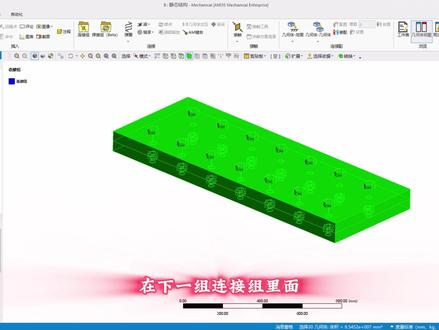
各位大家好,本次课程我们讲解使用自动化功能批量处理螺拣与紧粒问题,这里已经提前把模型进行导入,接下来我们在左侧工具箱中找到静态结构,鼠标左键拖拽给几何结构,点击模型,右键选择编辑进入 mykan 口分析界面。好的模型导入之后, 我们点开连接关系,把系统自动生成连接关系全部删除,右键插入一个新的连接组,此时模式点击框选选中所有的几何体, 在新建立处的连接组下方点击应用,点击连接组,右键创建自动连接接触加号进行点亮,这里可以看到螺酸和螺母之间自动生成绑定连接关系,右键点击显示全部集合体, 点击连接右键再次插入一个新的连接组,除了螺栓和螺母的位置,其他位置应该是摩擦关系。为了快速施加所有的摩擦接触关系,模式继续改成框选拾取器,选择几何体框选出所有几何体,在下一组连接组里面几何结构右方点击应用右键再次创建自动连接关系, 把所有的接触区域按住 shift 键全选,批量的把绑定接触类型改成摩擦接触,摩擦系数零点二,将十步控制修改成自动平分,为了更好收敛,将界面处理改成调整接触,不考虑初时的几何间隙。摩擦接触设置好之后, 有一部分是重叠的,也就是螺磺和螺母之间的接触关系,应该把螺磺和螺母之间的摩擦接触关系进行删除。这里为了快速找到螺磺和螺母之间的摩擦接触关系,可以把模式改成单选,选择两个连接板,右键点击一只几何体, 可以看到我们第二个连接左下方保留的所有摩擦接触关系,就是螺锤和螺母之间的一个连接,鼠标左键点击这些接触关系,右键点击删除右键空白位置,点击取消抑制所有其他几何体,我们的连接接触关系设置完成,接下来点击网格划分, 右键插入,找到方法。模式改成框选,选中所有几何体,把方法设置成多区域划分方法, 接下来右键插入,找到尺寸调整,选择上下两个连接板,点击应用,将单元尺寸改成二十毫米,右键再次插入尺寸调整,将连接板右键隐藏掉,模式改成框选框,选中剩下的所有几何体,点击应用, 单元尺寸改成五毫米,接下来点击网格,点击生成网格,网格划分好之后,点击静态结构插入,找到螺拴与紧密模式改成单选,将连接板右键点击隐藏, 鼠标左键单机面选择,选择其中一个螺创杆的表面,点击应用预载盒给到五千牛,点击分析设置,我们把步骤数量改成两步, 再次点击螺创预警,点击右侧的表格,将第二步的载盒改成锁定状态。接下来单机螺创杆表面,右键点击创建命名,选择名字给到零一把尺寸一样的勾选上,点击 ok 单机螺创预警力, 选择右上角的自动化功能,点击对象生成器,将图形选择改成零一,点击生成,接下来就会批量的生成所有的洛川运行率,关掉对象生成器,右键点击显示全部即可。点击静态结构插入约束条件固定支撑,我们把连接板左侧端面进行固定, 右键插入,找到立裁合,选择右端面,点击应用,使量改成分量,沿着 x 方向给到一千牛仔合。接下来点击静态结构,点击求解。约束条件加好之后,我们点击静态结构右键点击求解。求解结束之后,右键插入想看到的总变形图,右键再次插入我们的等效因子, 点击求解评估所有结果。我们可以看到总变形的一个动画显示也可以看到。等一下我硬币匀图。好的,看到这里,恭喜你已经学会了使用自动化对象生成器功能批量施加螺旋预警力的方法。一起来学仿真全网同名,更多干货视频直播间见!
 01:17查看AI文稿AI文稿
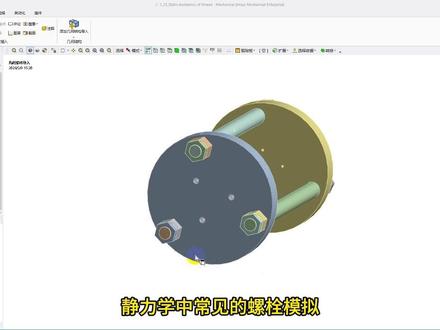
心理学中常见的螺纹模拟,那么螺纹模拟呢?它有几种不同的方式,那譬如说作为普通的,也就是光感模拟啊,我们在光感和另外的这样的一个端面上模拟螺纹和螺母,那么在他们之间装配摩擦力,那么或者是装配运力啊,螺纹运力,螺纹运行力,那么除此之外呢,可能还存在的,就譬如当前的这个模型, 那么我们采用啊见真实见模的螺纹,那么还有最后一种就是真实的沿螺纹线见模的螺纹,那么这些 螺纹的模拟,他都可以去不同程度上来模拟当前螺纹的一个受力情况,那譬如说在当前的这样的一个结构中,我们在施加完力之后,我们来看相应的这是螺纹的一个结果,那么当前的这个螺纹受力结果实际上是展现了螺纹啊,由于他内部是两两接触的摩擦, 那在这里我们可以看到他有相应的摩擦系数,那么相应的摩擦系数他会导致啊他相应的一个受力的结果,那么不同的摩擦系数其实也会造成不同不一样的效果。那么在当下情况下,我们做一个剖面, 那我们能看到他当前的这个螺纹,他的受力是沿着螺纹包括还有一些尖端触点的位置啊,在均匀的向外发散,那么包括我们能看到他的一个疲劳 啊,他的疲劳结果其实也如图所示,在靠近我们机械的位置,实际上螺纹的受力是比较大的,那么慢慢慢慢越远离我受力的位置,他的力逐渐减小。
27蓝图心算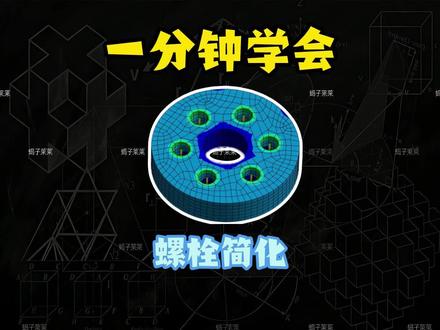 01:05查看AI文稿AI文稿
有手就行,一分钟学会约束问题,螺纹简化这是一对法兰,我们使用六颗法兰将法兰连接,再将底部法兰固定在上方法兰内旋,施加一百牛米的扭矩。螺纹的变形情况会是什么样的呢?螺纹预警力应该如何计算?简化后的螺纹会影响计算结果,我们带着问题继续往下看。 首先在法兰孔位置绘制六根线底,模拟 m 六螺纹,将法兰的上下表面添加摩擦,约束摩擦系数零点二,更加接头,将线体的端点与法兰孔的边线固定状态一共十二处。螺纹预警力公式, 八点八级的镍酸含义为拉伸强度八百兆发,乘以系数零点八,屈服强度,也就是六百四十兆发预警力,取屈服强度的百分之七十,也就是四百四十八兆发预警力等于屈服强度乘以镍酸有效面积。镍酸有效面积计算公式, pi 乘以第一加第二除以四的平方,等于二十点一平方毫米, 结果约等于九千牛。我们将九千牛的预警力输入到每一根螺纹中,将下法兰固定在上法兰的内孔面,施加一百牛米的扭矩。点击求解,得到位移力与剪切结果。简化的结果是否符合实际情况?图表应该如何解读?由于时长关系,我们下期讲解。
5057麻雀(人形机器人)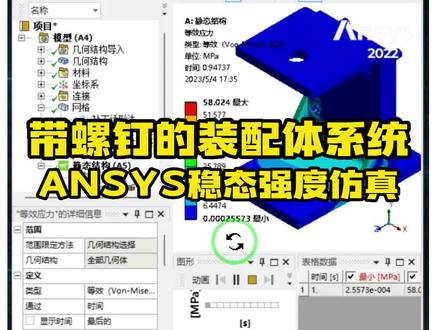 02:21查看AI文稿AI文稿
带螺钉的装配体系统 hs 稳态强度仿真,今天我们给大家分享一个带螺钉的装配体系统静态强度仿真,在左边找到我们的静态结构,大家有说需要这个模型的话,可以在视频的左下角预约领取,通过这一方导入我们的模型,顺便对它进行刷新。双击下面的模型, 我们在网格处插入一个方法,将所有实体的网格类型,我们修改为四面体,那么生成第一个网格,网格相对粗糙,然后呢我们插入一个网格的存控制,那么选择为实体的方式,先将这两个块体进行网格上的一个加密, 加密成三毫米,然后呢我们继续进行网格的加密,主要针对我们这几个接触圆角,比如说像这个还有背面这个大小呢也是两 毫米,再度生成网格,这个是我们最终的网格情况,然后在我们静态结构处右击插入一个固定支撑,将我们背面的这几个螺钉孔 它进行一个固定,因为在 c e 当中,这几个呢是连接螺纹的,那么假设计这个孔呢是通过这个螺纹连接着它这个固定状态, 然后呢继续施加我们的固定支撑,那么就是我们底部的这四个面通过螺钉连接,那么也是固定的,然后呢施加一个地球的引力,选择方向为这个负 y 方向,然后呢再施加一个外力,比如这个力呢? cd 大小,比如说我们输入六百牛方向,数值向下,那我们看一下接触部分,接触部分呢,首先第一个接触是这个体的这个面和这个面的接触, 它本身是一个金属,那我们选择这个摩擦的接触零点一五,剩下的摩擦参数呢?我们保持不动,那剩下的这些接触全部都做成默认的一个绑定接触。最后呢我们提交求解就可以了,我们看一下求解结果里边的这个变形以及他的这个应力, 我们右击评估一下,我看到总的变形量是零点一五,因为这个力呢是相对较大的,所以这个变形量稍微大一点, 看一下硬力,硬力是一百一十三点八八兆帕,那最大硬力在这,那这样的一个计算呢,主要是考验就是我们在装配体当中如何进行模型的简化,以及模型的一些这个调控和操作。那么这个案例我们就分享到这。
 01:11查看AI文稿AI文稿
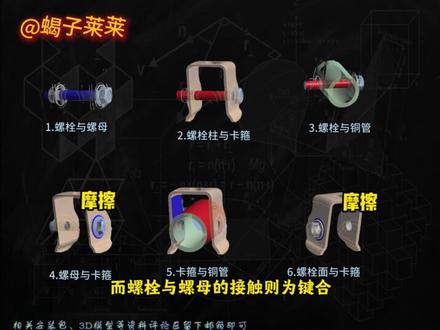
有手就行,一分钟学会螺栓预警力分析!这是一段卡箍,在卡箍中间放置了一根铜管,螺栓穿过卡箍与铜管,再由螺母固定。此时我们拧紧螺栓,就能看到铜管与卡箍在受到螺栓的预警力下变形。这种稍微复杂的边界条件应该如何约束?螺栓的预警力又该如何添加?有哪些细节是需要重点注意的? 接下来我们一一讲解。首先我们还是将零件拆开来判断接触条件,不能看出一共有六处约束,但值得注意的是,螺栓预警力的施加需要螺栓螺母的接触面添加摩擦约束,而螺栓与螺母的接触则为键合。 卡库和铜管的接触面属于重点观察面,也需要添加摩擦约束,其余几处不重要,为了减少计算量,添加无摩擦约束机制。网格划分则相对简单,这里我们将网格设置为两毫米。接下来就是添加螺栓预警力。在添加之前有一个非常重要的设置, 将步骤数改为二,因为螺栓在拧紧的过程中分为拧和紧两个步骤,在载和布一里添加一千牛的预警力, 在载和布二中选择锁定。最后就是将卡库固定,求解后得到变形硬力的结果。如果这期视频对你有帮助的话,还请点个赞,您的支持就是我更新的最大动力。
1788麻雀(人形机器人)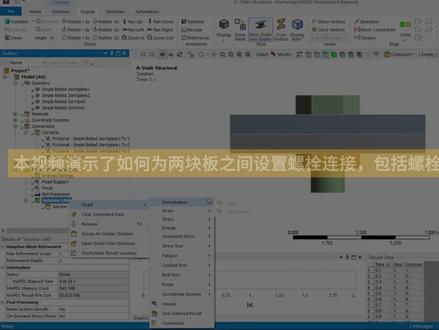 04:14查看AI文稿AI文稿
联系我们可以免费领取软件安装包教学视频及案例模型,如你有 ansis 培训及软件购买需求,欢迎垂询。本视频演示了如何为两块板之间设置螺栓连接,包括螺栓预警和施加简历。 打开 ans workbench, 插入一个静态结构系统,在工程数据下定义材料属性,选择工程数据源,然后选择通用非限性材料库,从该库中选择结构纲 and out 材料。 导入简单螺栓连接。几何体检查单位确认。对于本次分析以正确设置为公制 检查几何定义。这里有两块板,一个螺栓和一个螺母,它们都是实体。由于这些实体是分离的部件,我们需要在它们之间定义接触。在实体之间创建接触 系统已自动生成个体之间的接触,修改它们,使每个接触具有正确的接触类型。 在两块板之间,螺栓头与顶板之间,螺母与底板之间设置摩擦接触,摩擦系数为零点二,保持其他设置为默认值。在螺母和螺栓螺纹部分之间设置绑定接触,其他设置保持默认值。 生成网格单元尺寸为零点四毫米。 对于硫酸实体,应用多区域网格划分方法,通过应用边界条件来设置工况并求解。在分析设置步骤控制下,设置步骤数等于二。将自动时间不长设置为开,初是子不等于十,最小子不等于十, 最大子步等于一百。将这些设置用用于两个载荷步。在求解器控制下,将求解器类型设置为直接,并将大变形设置为开。在输出控制下,将节点力设置为开。 在底板的侧面施加固定支撑,创建局部坐标系,在原点组中设制定意方式等于局部坐标。在关于主轴的方向中设置轴等于 z, 定义方式等于全区外轴。然后为螺栓实体添加螺栓预警对象。载荷为一百牛,第一步设置为载荷,第二步设置为锁定,同时选择坐标系等于坐标系。 在侧面十加二十牛的力,方向为正 x 轴,同时确保第一步处于禁用状态。求解案例后处理并检查结果插入总变形、 插入等效应。检查结果为螺栓实体插入法向受力创建一个表面的构造几何体, 并使用它来定义螺栓的法向。受力方向等于 y 轴, 为板材插入另一个法向受力。选择两块板材并设置方向等于 y 轴。 另外插入反作用力又与螺栓和螺母实体之间的绑定接触,以检查由于螺栓遇紧力引起的反作用力。同时插入接触工具 以检查两块板材之间摩擦接触的摩擦力。
15湖南精循科技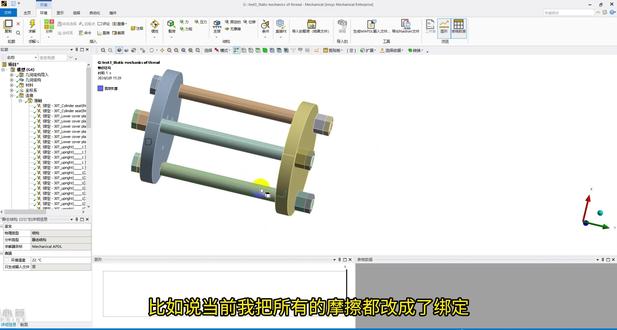 00:54查看AI文稿AI文稿
譬如说当前我把所有的摩擦都改成了绑定啊,我们所有的螺栓之间的接触都是绑定,那么在这种情况下,我们来看它硬裂的一个变化,那么在此时你会发现力不在往螺纹中传导,我们做一个界面, 力不在往螺纹中传导,我们用探针去监测的时候,这个越往这边数几乎为零,那么这种情况说明什么?就是当前的这个接触和实际的工况是明显不符啊,严重的不符,包括我们再可以去求得一个减切硬力, 那么我们能看到紧切力也是同样的效果,在位置一般位置上几乎为零,那么这种情况就是源于我们当前全部采用了绑定约束,我们中间的这个力没有往螺纹上传导,而是直接通过绑定的约束啊进行了一个整的,一个紧固,一个整合,那么在这个时候其实力的这个效果就已经非常不明显了,包括一些相应的疲劳工具安全系数, 我们能看到它的安全系数是大大增加,在这个位置几乎是没有任何展现的。
13蓝图心算 00:18查看AI文稿AI文稿
刚拿到一个螺纹模型,想精准计算它的预警力,却不知道从哪里下手?今天五分钟,从建模开始,教会你完整教程模型六六六 get! 整个流程看似简单,却藏着很多细节,比如接触设置、网格划分,稍有疏忽就会导致仿真结果失真。收藏起来,下次做螺纹预警力仿真,直接对照操作,少走弯路。
 00:37查看AI文稿AI文稿
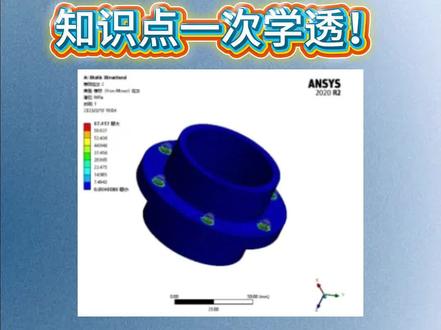
什么是螺拴?御景力与牛具之间如何换算?这几张图,从原理到计算,从工程到仿真,一次性把知识点讲透。一、搞透核心螺拴御景力到底是什么?螺拴的核心作用不是卡住被连接件,而是通过拧紧产生轴向拉力,这份拉力就是御景力。二、御景力为啥是仿真的灵魂? 三、核心干货,三步搞定预警力扭矩精准换算。四、预警力决定了什么?五、从仿真视角出发,为什么必须加预警力?六、硫酸预警力总结篇同时为大家准备了硫酸预警力与扭矩自动计算表格以及视频教程,需要的官家六六六抱走!
 10:23查看AI文稿AI文稿
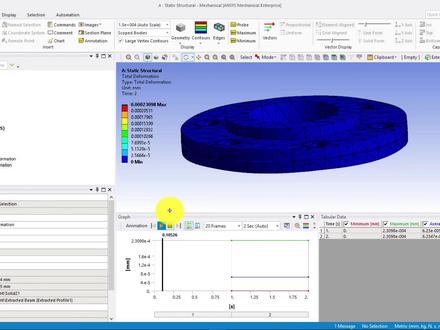
本视频演示了如何使用线体定义两个法兰之间的螺栓,并设置螺栓与紧立对象。
20湖南精循科技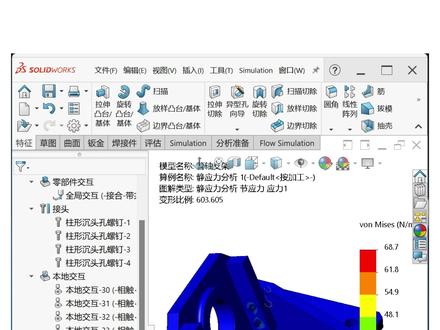 02:12查看AI文稿AI文稿
这是有位粉丝定制的分析模型案例,主要涉及的知识点非常的多,有装配体分析,加接触的设置,加接头的设置,有兴趣的可以跟着视频去学一下。首先这个模型的话呢,它一共有七个实体, 虽然是零件状态,但是他的分析是以装配的形式来进行分析。然后这个位置呢是通过两颗螺钉,这地方也是两颗螺钉连接,中间这个通孔呢受到速度向下两百千克的外力载, 我们来看一下整个结构的受力分布。首先 simulation 部分直接新建,选择静电学分析产品本身呢,材料我们采用的是普通碳钢。然后连接部分,首先默认的这个地方全局是结合接触,这个没有什么问题,但是我们需要先这个共节点这个勾选上,然后呢 这个体,这个体以及这个体是一个摩擦接触,我们在这个位置右击添加一个本地交互,选择自动查找。首先先选择这个体和这个体查找出一对接触,这对接触呢设置成相处百分之零点一的范围,摩擦系数零点一好点击导出同样的道理, 再把这两个进行设置,依次再把右边这两个一起设置,全部设置完成之后,本地交互当中选择消钉这个接头命令。然后呢里边我们修改一下螺栓成头,螺钉连接面,然后呢螺纹面其他保持默认, 唯独这个扭矩位置我们是加十牛比的扭矩好,这是一个接头,同样道理,其他呢我们也可以去加载接头设置完成。夹具部分呢,固定几何体,这四个孔呢是连接孔, 给它固定就可以,外部力引力竖直向下,外部载合力施加,在这个面上选择选定的方向垂直,这个面向下两百千克的话呢,那就是一千九百六十牛。接下来是网格这个部分,网格部分的话呢,大家记住啊,选标准,网格大小呢,四个毫米。好,这个划分之后的网格 没有什么问题啊。最后右击提交计算好,计算已经完成,最大印尼呢,一百兆帕印尼值呢,应该是出现在我们这个螺酸连接的位置,看一下变形零点零二毫米。好吧,这个案例我们就分享到这里了。
398SolidWorks老白


