高木3d画法教程
粉丝8获赞91
相关视频
 04:14查看AI文稿AI文稿
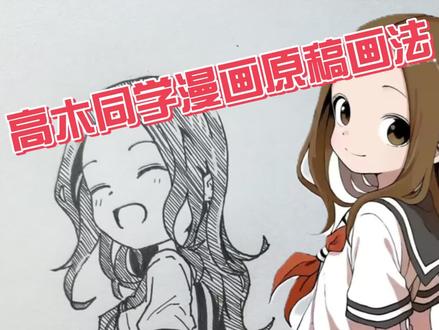
七个的时候,我们可以先画一个圆, 代表他的整个头部,然后再沿圆的边界线勾出脸的形状,这是我个人比较喜欢的方法, 我们再根据呃五官和脸颊的相对位置,可以大致确定出眼睛、眉毛、鼻子和嘴巴的位置。因为是一开始齐线稿,所以我们可以画的随意一点, 在细画的时候继续再加深,把细节都画出来。 当五官都画完之后,再对整体的脸部和五官进行一个修缮, 其他地方都统一画出大致的形状就行了。 然后就是讲下这个排线,这个排线怎么说呢,我个人喜欢用零零三笔。 有注意的一点就是画这种插画的时候,你排线要沿着一个地方画到另外一个地方,这个方向不能乱掉。就比如我喜欢从右上到左下都是没关系的,你就要 你要尽量保持它的间距是一致的,然后到这边的话,如果它是不连续的,你可以分开来拍, 然后这样 如果有地方需要再加深的话,你可以嗯,交错着拍,再拍一遍就行。就比如说这块地方你可以斜着再这么一排一遍,如果再黑的话,你可以直接把它给涂成全黑, 这种地方也是这么排线,裙子什么的也是同理。 然后再讲一下,勾线的时候尽量是一笔勾到底,你如果实在不行再分开来,像我这个地方就没有勾好,有那种小毛有瑕,小瑕疵出来。
601蝓猫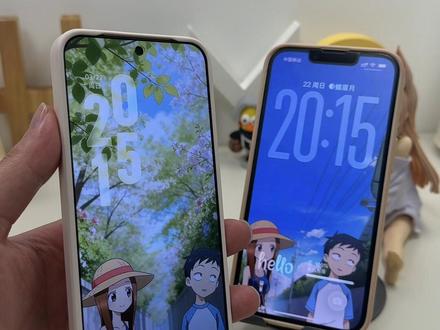 00:15查看AI文稿AI文稿
大家都在找的这个高木同学光山壁纸,高清无水印壁纸,我找来了,还不会的,我免费教会你。首先触碰这里,找到这个,接着抖音右边放大镜搜索神图壁纸,输入口令四三六五搜索,找到这个高木同学壁纸专辑,选你喜欢的保存下来就可以了。
17Doki✨ 07:51查看AI文稿AI文稿
实在没东西画了,今天画一个公文包吧。没有公文包,画来自己喝一下呗。看一下这个公文包啊,看一下。这个正面的话,这里有个菱形的,他是凹的,但是又大有弧度的, 这个呢,他就是直的,但是边上是有一点斜度的是吧?正面他是斜的,斜的,斜的,侧面看一下,他就是这样子的。 那跟着我一起操作一下吧。首先新建一个文件,打开放大眼,关掉它啊, 转到全视图画吧。画一个矩形 r e c 哎, c 啊,这里有个圆角 f f 给个半径 r 给个十或者十五吧,十五吧,直接这个角,然后大概画一下这个尺寸这么大吧, 我现在没有尺寸,有尺寸的话我就直接给尺寸就行了。偏离 o, 偏离边上大概这么多嘛,是吧,到这个位置 哦,这个角太圆了。直接圆角小一点吗? f r 给个五十看一下 差不多了,它那个边上没有那么那么大个圆角的, 然后画一条中线 l, 然后我们直接画一个矩形 r a c。 画多大没关系,画小一点呗。画这么小吧,是吧。画一个圆。修剪 镜像, 再修剪一下呗。我们直接移动过来 m 移到这个位置,先合并追,然后我们偏离一点 o 偏离小一点呢?偏离这么小, 往里面对 移动过来一点点镜像 m i 复制一个,直接从这个边到这个边啊,是吧。然后画一条直线,这里到这里镜像 是吧,把这里拉伸一下。拉伸这么高嘛。把这个删掉, 这边也删掉,留一半,等一下直接镜像过来就好了。我们旋转看一下啊,直接把这个移动一下 m 移往外面 大概移。我看一下啊,移这么多吧,是吧?我们把这个小框啊,这个小的这两个框往往里面移一点 m, 移这么多吧,是吧?看一下, 然后我们就可以放样了。 l o f 把这个放样 看一下真实的啊,是吧?它就是个实体嘛,转为二维一样的放样 l o f 这个 这个, 把这个线合并追,我们转到全式图,画一个圆 c 啊,画这么大吧,扫略 s w 是 吧?然后这个镜像一下呗, m i 这个超级命令 s u 这个框选呢, 看一下真实的,是吧?是不是就得到这个这个公文包的这一面了,是吧?然后我们看一下啊,他就是这样子,我们拉伸一下面这个拉伸面,选择这个面啊, 我们直接拖动一点,这么多,是吧?它这样子就有一个台阶了嘛,然后直接,然后直接提取边 x e, 我 们点一下这个,看到没有?这里是个样。条曲线嘛,是吧?我们直接偏移 o, 哎, 我们直接偏离 o, 呃,偏离出来,它只是偏出来一点点,比如说给个八吧八这个,哎,两条曲线, 是吧?它就往外面来了嘛,是吧? 转回俯视图啊,直接镜像一下 m i 在 这个位置差不多了,是吧?放映 l o f 哎, l o f, 选择这条,让条曲线这一条,是吧?直接给它并集就好啦啊?并集 是吧,他就是一个整体的嘛,然后你可以就给他这个圆角一下就好了。圆角哈,给个二是吧,这种地方都圆一下角咯, 是吧?剩下的这个这个地方圆角你就圆小一点啊,给个零点五或者零点二之类的就可以了,怎么样啊?你们是怎么建这个膜的?你学会了吗?耶。
125广西姚兄 09:59查看AI文稿AI文稿
今天我出去外面看到了一个玻璃啊,我给你们看一下视频啊,看一下这个视频,这个玻璃是长这样子的,是吧?你们知道怎么用 cad 把它画出三维的效果图吗? 其实这个也不难的,那跟着我一起操作一下吧。首先我们新建一个文件,打开往外眼关掉它啊,就在俯视图这里画吧,先画一条直线。哎呦,我随便画吧,画个圆弧 a, 随便画吧,这样子镜像一下 m i。 随便镜像吧, 有尺寸的话按尺寸画就好了。我现在没有尺寸,我就画一个造型嘛,是吧?镜像 m i。 咳咳,这个有点不像,这个应该扁一点,是吧?扁一点,这样子应该就像了。 m i。 把这个删掉,给个圆角 f 啊,给个十看一下。 好小啊啊。一百一百,好像都有点小啊。一百五,因为我这样子画这个尺寸很大,你把那个尺寸按小的画就好了。 然后画一个点 p o。 捕捉这个啊,这个,这个是它的中点嘛,是吧?画一个点,把这个线合并追 我们旋转一下啊,把这个点移上去 m 移高一点。哦,移这么高吧。 转到前四图啊,我画一条圆弧 a 靠近它画, 直接移动,移动到这个这个点上面,然后这个点移到这个中点啊, 转到左四图, 转到俯视图啊,俯视图旋转 r o。 欸 r o。 积点点复制 c 是 吧, 但是这一条线不在这个线上面,我们转到左视图就好了。左视图, 把这个这个点移过来,这里有个上限点, 把这个稍微调整一点进来呗,然后我们直接让条曲线 s p l。 哎, s p l。 对着这个啊,对着这条圆弧多画几个点呢?画多几个点没关系的 哎,端点啊,这个线也一样的,也多画几个点呢。 然后我们把圆弧删掉啊,选择圆弧删掉,这边也是圆弧不要了,删掉。 我们看一下啊,按理说这个这个顶点应该是在这个面宽的这一面的这一面,或者说在那一面也都可以。我们转到左视图啊,左视图直接拉伸 s 拉过来,大概在这个位置 f 八这个边上嘛,是吧,它一定编过来这里一点,或者缩进来一点,出来一点没关系的, 然后我们调整一下这个点, 我们把它调顺畅一点啊, 这个也是 这样子哦,这边还有一条,是吧,直接画两条曲线,也可以 移动一下 这个点,拖到这个我们选择象限点, 转回左视图看下。先 再调整一下呗,这个好像不够左,是吧,拉伸一点过来呗, s 多一点,因为它偏过来挺多的, 应该差不多就是这样子的。这个再调一点, 又打电话,所以它上面好像这个地方比较宽一点那哦,应该是这个地方这样子, 它这样子斜上去嘛,是吧 是吧,这样子就自然一点了,是吧?我们转到左视图看一下,对不对先,有没有不顺畅还是不顺畅是吧?调一点哦,基本上就就很顺畅了,是吧。 我们转回俯视图,但这个地方太窄了,应该移出来一点,让这个地方稍微宽一点,是吧, 这样子我们再看一下左视图,没问题,前视图 镜像 m i 是 吧,然后我们就可以放样了,放样点这个点,然后导向, 是吧,看一下真实的, 是吧,是不是就得到一个这样子的一个造型了吧,它只是前面没有这么尖嘛,是吧?左视图没有这么尖,直接切掉一点就好了。哎 哟,画斜一点这样子切掉这个地方 d x t 拉伸命令 拉过来厚切 s l 诶 s l 曲面 是吧?把这个删掉就好啦。前面它就没有这么尖了嘛,是不是?就是,然后你给它圆一点角就可以啦,是吧, 看一下怎么样啊?这个东西是不是很简单呢?你学会了吗?耶。
43广西姚兄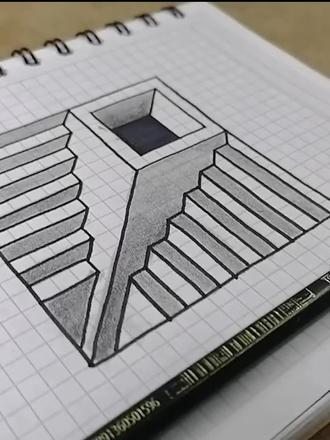 01:26查看AI文稿AI文稿
谁说零基础画不出酷炫三 d 立体画?今天教你超简单方格画法,新手也能一遍学会!咱们先搭建十六乘以十六的方格框架,用方格本辅助作画画立体图案会省心不少。 轮廓定型后,选取左上角区域,画出七乘以七的方框,内部只保留一格宽度的边框, 再向下延伸两格补齐。另一处方形结构,顺着对角画出斜线,一步步勾勒阶梯纹路。先斜向下落笔,再水平挪动一格,循环描述出左侧立体阶梯。 把底部线条衔接闭合,右上角用同款手法会制网格线条,就是天然辅助线。右侧依旧斜线、竖线交替勾勒,保证画面左右造型对称协调,再依次补全所有水平线条。 觉得教程实用,欢迎在评论区留言互动,也可以说出你想学的创意画作。接下来把画面中心区域整体涂黑,瞬间就能拉出强烈的立体纵深效果。拿出铅笔打造光影阴影,重点给右侧立面铺色,塑造质感。 左侧阶梯运用间隔涂色手法,一格上色,一格留白,错落牌布,层次感立马显现。顺着留白填色的规律细画画面,让整幅作品立体感更加饱满。好看又简单的三 d 方格画就大功告成了,你也赶紧动手试试!
27小栗科普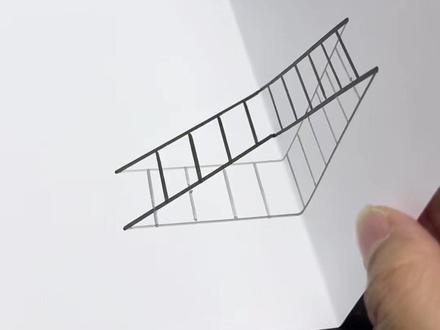 00:38查看AI文稿AI文稿
今天教大家画一个三 d 立体梯子,三十秒教会你首先准备一张长方形纸,对折一下,准备灰色跟黑色马克笔,先用灰色笔画两条竖线, 中间位置定个点,然后用黑色笔把它们连起来,再定个点,连起来继续画横线 下面的梯子用灰色画,这里注意,灰色线要在黑色线下方。三 d 立体梯子画好了,是不是很简单,赶紧画一个放评论区里来打分。
227菜菜手工 07:22查看AI文稿AI文稿
今天我们来画一下这个东西啊,是个玻璃罩啊,仔细看一下它这个是个异形的啊,你们知道怎么用 cad 把它画出三维效果图吗? 其实也不难的,那下面跟着我操作一下吧。首先我们新建一个文件,打开把它也关掉。它啊 啊,就在俯视图这里画吧,我随便画个圆吧。 c 随便画吧,其实你给尺寸也行,不给尺寸也没关系的。假设我给尺寸也行, d 直径嘛。呃,给个一百五吧, 大概这样画直线 l 向前点啊啊,我们旋转一下啊,画直线大概画这么高吧,是吧, 再画一条中线圆形这里啊画上来,然后正列 a r 就六等分嘛,是吧。让条曲线 s t l 这点 这样子啊,一高一矮,一高一矮,一高一矮,最后一个直接按 c 复合闭合嘛,是吧,就得到一个这样子的一个。让条曲线嘛,是吧, 然后转到全视图哈,画样条曲线 s t m。 那 楼下那里是个篮球场,他们在打篮球,放着广播是吧,有点吵。 大概画一个这样子的一条曲线嘛,是吧。然后直接移动呗,这个端点移动到这个端点上面来吧,把这个移过来, 然后我们调整一下上面这个幅度啊,这个地方调稍微这样子,看的顺一点,顺畅一点嘛,就稍微调整圆顺畅一点啊, 自然一点,因为上面它比较小,这个位置看起来好像还要调小一点点这个点,再或者调这个点往上去也行, 应该这样子差不多了, 是吧,静下一下过来看一下什么样的呢? 差不多了吧是吧。然后把这一边这个点移下来, 这边也调一下呗,这边就稍微调调幅度一点了,稍微调一点就好了,也不用说,调的很多。 嗯,感觉好像还要高一点,可能好看哎,应该再调上去高一点点好看点吧。这么高吧, 镜像一下, 把这个点也稍微往上提一点呗, 差不多了是吧, a r 哦,不行,要改一下坐标 u c s 正列 a r i 三等分嘛,是吧。 回到前置图,我们继续画样条直线啊, s p l 在 这个位置啊, 这个点我们也调整一下嘛,移动一下到这个端点上面 这里放到这个上面来, 你们记得啊,这个地方一定要高过这个地方,就是稍微高一点都没关系, 这个往外面调一点点呗,然后我们一样的正列啊,还是要改一下坐标 u c s 哎。 u c s 正列 a r 点这个里面这个点啊 i 三等分嘛,是吧。 然后画一个点 t o 先上面这里画一个点,这里也画一个,是吧。把这个线删掉就可以了,这个圆也不要都没关系了。然后先把上面的分解 x 下面也一起分也行,都可以的,反正都要分解掉,然后就可以放样了。放样选择这个啊,选择这个点 啊,选择导向,我们只需要选择上面那六条嘛,下面三条在这个位置嘛,我就不框,选到这个位置就得了,是吧 是吧,继续放样呗,一样的选择这个地方,让条曲线啊,然后框选这个点 一样的。导向,我们直接选下面这里这里 看一下真实的啊,是吧,是不是就得到一个这样子的一个一个东西嘛,但是他只是曲面嘛,上面也是曲面嘛,直接给造型就好了。曲面造型 是吧,他现在已经变为三维实体了,看一下是不是就是图片中的那个效果啊?怎么样啊?这个东西是不是很简单呢?你学会了吗?耶。
111广西姚兄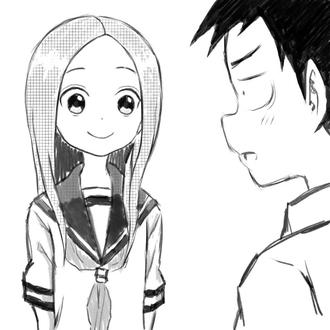 00:24
00:24


