
粉丝1698获赞15.9万
相关视频
 00:29查看AI文稿AI文稿
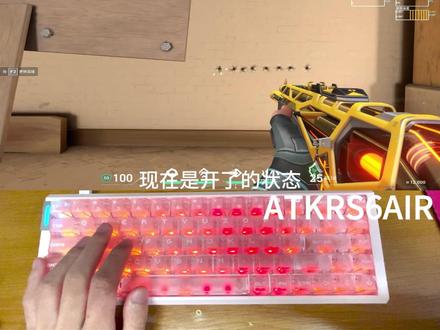
试一下最近很火的 s、 o、 c、 d 切修法,现在是没开的状态,可以看到这个弹道还是挺乱的。然后我们打开官网驱动,点击 s、 o、 c、 d, 把 a 和地箭头绑上,然后保存就可以了, 现在是开了的状态,可以明显看到弹道比之前稳了很多。
2.6万AuTi 01:36查看AI文稿AI文稿
此轴键盘买来不会调驱动,那和把钱丢河里有啥区别?今天给大家带来一期 atkrs 六 l 的 驱动设置教学。进入驱动内,首先第一步我们需要做的是轴体校准。开始校准后,每个键需要按压两到三次,确保完全按到底部。 校准是为了统一所有轴体的触发值,消除个体差异,也让每个按键的手感与灵敏度完全一致。同时修正使用中出现的触发偏移、误触和不触发的问题。 触发设置,如果你想体验大神级别的同款参数,就点击冠军预设。下面有很多职业选手的同款参数预设,但这些职业选手的参数未必就适合, 这时候就需要自定义预设了。我们点击自定义全选按键,或者只选中游戏中需要的按键。打开,快速触发,打开极限模式。第一次用词轴的 主播建议从一点零毫米开始,一点点缩小数值,直到找到合适自己的行程为止,最小不要超过零点一,不然很容易断除。 r t 的 按下零点三,抬起零点二,此区的按下抬起调到零,新手你就用这个参数。高级按键设置。这里推荐打开 s o c d 功能, 指定 a d 和 w s 键队按需起用不同规则来处理 a d、 w s 相反方向键同时输入时候的冲突。通过预设规则确保指令的唯一无卡顿,提升操作精度和容错。但是有的游戏不允许使用这个功能。 灯光设置,这个就凭个人爱好去调节就可以了。在配置管理中可以预设四种不同的参数预设,可以针对不同的游戏保存不同的触发参数。磁轴键盘的驱动设置其实都大差不差,如果你明白了其中的原理,那么其他键盘驱动也可以按照这个参数来设置,快去试试吧!
111关你西红柿啊 00:43查看AI文稿AI文稿
因为我之前用的一只是机械键盘,最近刚换了这个磁头键盘,就想来试一下它的这个 sod 功能。在没有打开之前 可以看到它这个弹道整体是非常飘的。现在我们去设置里打开 sod 键绑上去,然后点击确认,然后我们再回去试一下。 可以看到在打开之后,他这个整个机型是非常稳的,弹道基本上都在一个点上,而且我们的机型也会更加顺滑。
1.9万木瓜的秋风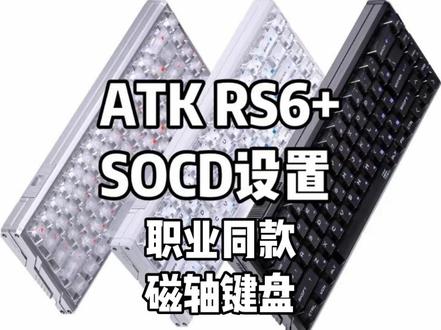 02:03查看AI文稿AI文稿
你的磁轴键盘是不是买回来其他几用?你可能刚从机械键盘换到磁轴键盘会感觉提升很大,但实际上你还没有发挥键盘的全部性能。磁 轴键盘的核心功能在于触发快,近些年所有的磁轴键盘都带着二 t 精度,尤其是现在这种的国产磁轴键盘,有些甚至能低至零点零零一毫米。但其实现在有的品牌更加注重驱动的研发,因为一个完善的驱动可以让你的外设开启更多强大的功能。而磁轴键盘的 s o d 和 d k s 两大功能 均需要通过驱动设置。以我手上这把 t k l s 六加为例,全女机身独特的机甲风格外观,拥有炫酷外观的同时,还拥有零点零零一的超低 r t 精度,职业赛长老帕同款,并且还有全自研驱动了 t k s u b 网页驱动更是可以快捷设置,并且所有的 tk 外设通用。今天先来教大家如何设置 s o c d。 首先我们来进行键盘的基础设置,进去驱动后点击你的设备,然后在左侧点击轴体校准,这一步十分关键,一定要做,点击开始校准, 将所有的键都按成绿色即可。然后点击左侧的出发设置,这里可以设置适合你的出发行程与 r t 精度。点击上方的冠军预设,可以直接浏览或套用职业同款预设。 接下来教大家如何设置 s o c d。 点击左侧的高级键设置,点击顺时释放, 先点击 a 键,后点击右方的方框,再点击上方的 d 键,选择抵消模式打开快速触发,并设置好触发行程, 再点击确认,这样 s、 o、 c、 d 就 设置完成了。 w 和 s 设置方法同理, 设置好这个功能后,可以让你的 d 极停更加快速,摆设更加精准。因为按住 r 键的同时按下 d 键, d 键会立马覆盖 a 的 指令,你的人物就不会因为抬起 a 键后继续向左移动一小段距离,而是立刻向右移动,达到更快极停的效果。关注我,下期视频教大家如何设置 dks。
462yJxin 00:54查看AI文稿AI文稿
哈喽,大家好,这里是电竞,最近发现很多兄弟买了磁轴键盘,回家之后插上就直接用了,结果和我来说发现也没有网上说的那么神,那是因为没有调设置,磁轴键盘如果不调的话和 普通键盘没有区别,今天只需几个设置,让你不用练枪也能成为极品高手。以我手中这把性价比超高的磁轴键盘 a、 t k、 r、 s 六为例,首先打开 a、 t k 官网驱动界面,找到我们的设备。 第一步,点击触发设置,选中 v、 c、 d 参数的话,可以按照我的来,大家都调成零点一,然后打开快速触发参数也改成零点一, 如果对性能有要求的话,可以把狂暴模式也打开。第二步,找到高级键设置,打开 s、 o、 c、 d 按键一,选择 a 按键二,选择 d, 形成的话选择零点一,调节完保存即可。最后祝大家早日可以上到自己理想的段位。
6424变质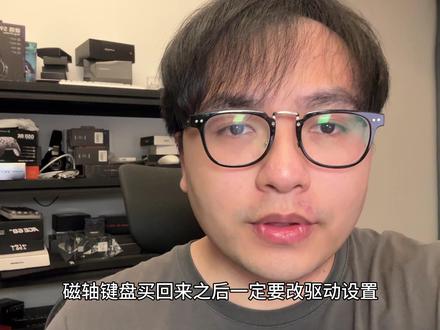 02:45查看AI文稿AI文稿
磁吸键盘买回来之后一定要改驱动设置,不然你的极停还是跟普通键盘一样慢,开枪总是比别人的磁肉慢,我就用这把 a t k 的 i s 六加教一下你们怎么设置驱动,才能让键盘的延迟达到最低,极停最快,同时还有堪称开挂的 s o c d 和 d k s 的 设置。 先打开你的驱动页面啊,这个一般在品牌的官网就能找到。点击你的键盘,我们先来到其他设置这里,如果键盘固定有更新的话,一定要更新。然后我们再来到触发设置这里, 全选一下按键,这个触发行程我们就默认的一点五就好,不要去动它,它这个默认的设置就跟机械键盘的按下是一样的,你日常用的时候就不容易误触,我们取消选中,然后再选择 w a s d 这个触发行程我们调到零点五啊,你不要调的太低,太低的话你手一放上去它就会误触了,日常用就会非常难受。死区设置这里,按下我们就默认的零点一六就好。抬起这里啊,一定要拉到最低,直接拉到零点零一,这样你的抬起延迟就会更快。快速触发这里要打开, 我们调到零点一就好,不要为了追求极限,然后调到零点一以下,因为就算职业选手他都只用零点四或者零点五,这样下面这个极限模式可以打开。然后我们来到轴体校准这里,点击开始校准,如果你是第一次用的话,可以把键盘上的每个键都校准一下,就这样按下去,再松开它变绿了就可以。 什么键都按绿了之后我们 w a s d 再额外的按一次就行了,然后点击保存校准下面这个自动校准。如果你是那种追求极限低延迟的玩家,要把它给关掉,因为你开了之后会增加你的延迟,那缺点就是可能你每隔一段时间就要校准一下你的轴体,像我这种娱乐玩家,我就把它打开了。然后我们来到性能设置这里,人群率直接开到八 k 啊, 运行率越高,你的键盘延迟就会越低,而且键盘的八 k 也是不会跟鼠标的八 k 一 样影响你的游戏性能的,所以放心开。那我们这样设置完之后,你的键盘延迟就会达到最低,极停就会更快。那如果说你还想要你的极停更快一点,我们可以开启键盘的 s, o, c, d 或者 d k s 功能。我们先教 s, o, c, d 啊,点击高级键设置这里,点击这个顺时释放 s, o, c, d 按键。一,我们选择 a 按键二,我们选择 d 行为模式,我们选择最后输的优先级。 第三个设置行程,我们不要动它,因为之前 w a、 s, e 已经设置过了,点击确认就行。那你开启了 s, o, c, d 之后,你的左右摇摆死区射击就会非常快,在敌人眼里面就跟跑打一样。 接下来我们讲 dks, 如果你要设置 dks 的 话,它和 s, o, c, d 是 冲突的,所以我们要先把 s, o, c, d 给删掉,然后点击 dks, 点击这个按键,选择 a, 这里的第一个按键也选择 a, 点击一下它,把它拉到第三个点,点击确认就行了。 然后我们再点击 d, k, s, 选择 d, d 按键,同样选择 d, 把它拉到第三个点,第二个按键我们选择 f 八,点击第三个点,点击确认, 然后我们在无微其余里面把左右移动的按键绑定成像我这样的设置,这样就不影响你平时用的时候打字了,非常方便。那这期视频就到这里,后续还会有更多品牌的键盘的驱动教学。退出关注我,带你了解更多科技数码知识。
2539张同学讲数码(前程序猿)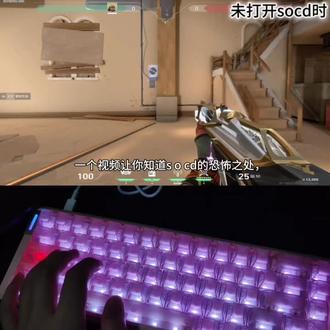 00:43查看AI文稿AI文稿
一个视频让你知道 s、 o、 c、 d 的 恐怖之处,有时候你跟别人差的可能只是一个设备。以 a、 t、 k、 r、 s 六 l 为例,让我们来看一下前后差距, 可以看到没有开 s、 o、 c、 d 的 时候,单道是非常飘的,没有那种挤哪打哪的感觉。我们打开官网的驱动,把 a 和 d 的 s、 o、 c、 d 打开,数值拉到最小, 然后我们再回去看看效果。可以看到现在开了 s、 o、 c、 d 之后,弹道是很稳的,几乎是指哪打哪和没开简直是天差地别。所以说有时候你打不过别人的原因或许就是差一个好的设备。
49Luv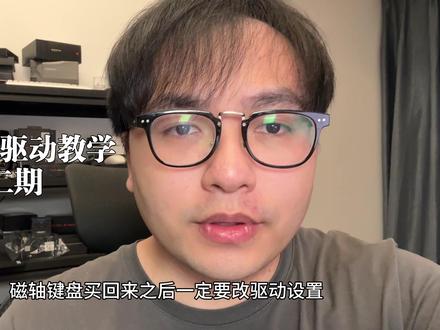 02:37查看AI文稿AI文稿
磁吸键盘买回来之后一定要改驱动设置,半年的疾停还是跟普通键盘一样慢,开枪总是比别人的磁肉慢。这期我就用我手里的这把 a t k r s 七 l 来教一下你们怎么设置驱动,才能让键盘的延迟达到最低,疾停最快,同时还有堪称开挂的 s o、 c、 d 和 d k s 的 设置。 首先打开你的驱动页面,这一般在你键盘的品牌官网就可以找到。点击你的键盘,点击其他设置这里先更新一下你的键盘固件厂商要么提高性能,要么修复 bug 才会更新,所以一定要更新哦。然后我们点击触发设置全选按键,触发行程这里我们就默认一点五毫米就好,不要去修改它,这样你在用其他键的时候, 按下和抬起就跟机械键盘的一样,日常用就非常舒服。然后我们取消选中选择 w、 a、 s、 d 触发行程这里我们调到零点五,不要太低啊,太低的话你手一放上去就会误触,你日常用就会很难受。好,重点来了, 只需设置这里抬起这里我们直接设置成零点零一,这样你的键盘抬起延迟就非常低,极停就会特别快,快速触发这里要打开的,我们按下和抬起都调成零点一,不要追求极限调到零点零一啊, 因为职业选手他都只用零点四或者零点五。然后点击整体校准,点击一下开始校准,其实我们默认只要校准 w、 a、 s、 d 就 好了,我们按下 w 晃一下,然后松开就好,只要把 w、 a、 s、 d 都按绿就行了,然后点击保存校准就行。 下面有一个自动校准的选项,如果你是那种追求极限低延迟的玩家,就自动校准要关掉的,因为它这个是会增加一些延迟的。关掉之后的缺点就是你要定时校准一下你的 w、 a、 s、 d 键,像这种娱乐玩家我就把它打开, 我没有那么追求直线的低延迟。下一步点击性能设置论循率,这里我们一定要开八 k 啊,因为键盘它并不像鼠标的八 k 回报率一样,那么吃性能它对你的游戏性能是不会有影响的。 那这样设置完之后,你的键盘延迟基本就是最低的了。如果你还想你的极停更快,可以设置一下 s, o, c、 d 或者 d k s, 我 们点击一下高级键设置,这里先加一下 s、 o、 c、 d 按键一,我们选择 a 按键二,我们选择 d 行为模式,我们选择最后输入的优先级设置行程,这里不用改,我们之前已经设置过 w、 a、 s、 d, 点击确认就好。设置完 s、 o、 c、 d 之后,你的左右摆设就会非常快,在敌人眼里你就跟跑打一样。然后我们再来设置 dks, 那 由于 s、 o、 c、 d 和 dks 是 冲突的,先把 s、 o、 c、 d 给删掉,然后点击 dks, 点一下按键选择 a, 然后在这里选择一下 a, 第二个选择 f 九,我们把第一个行程拖到这里,第二个选择一下第三个点,点击确认,再点一下 dks, 选择 d, 第一个按键选择 d, 第二个选择 f 八,同样也是点击一下拖到这里 f 八,只要把这个点亮就行了。然后我们在无为区域里面把左右移动的按键绑定成像我这样的设置, 这样就不影响你平时用的时候打字了,非常方便。那这期视频就到这里,后续还会有更多品牌的键盘的驱动教学。退出关注我,带你了解更多科技数码知识。
7083张同学讲数码(前程序猿)


