洛克王国世界s2异色宝箱怎么卡
粉丝1.1万获赞94.8万
相关视频
 01:00
01:00 06:00474异父(洛克王国世界)
 05:17查看AI文稿AI文稿
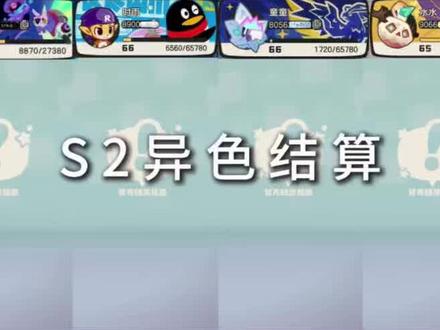
想拍这个同款结算视频的看过来,视频有点长,请耐心看完。看到很多小宝想拍这个,但不会剪辑, 那么教程他来了。首先去背包里录制一色素材,完整的录制精灵跳出来的过程和声音,精灵多的可以每一种单独录制,精灵少的可以一次性录完。素材录制好后,我们打开剪映,导入刚刚录制的素材, 因为我的意色比较多,我是把每个盒子单独录制的。导入后我们先点到单段素材,往左滑,选到编辑里的调整大小, 把比例调成九比十六,位置移动一下让精灵居中。如果是录制了多段,每一段都需要单独调整。调整好比例后,现在把不要的部分裁剪掉,前面留到精灵即将跳出来的时候,这里可以看到露出一个影子, 将前面的多余部分进行分割删除,后面的部分留到精灵声音结束。调整长度在两秒左右,后面的以此类推。前面部分裁剪到影子出现,后面就按两秒裁剪, 每一小段都保证一样的长度都调整至两秒,后面就是一直重复。这个把所有精灵都剪完,其他好友的素材也是一样的方法,每个人的先单独剪辑,记得精灵顺序需要一致,都剪好后单独导出。我们再把几个人的视频一起导入, 点分屏排版布局,选第三个竖着的比例,选第二个十六比九。选好后我们调整大小,因为我是平板录制的,画面会比他们小一点,就可以把画面放大一些,保证大小差不多。调整好后看一下没问题就可以点导入了。 导入后点击画中画的位置,点开就出现了刚刚导入的四段视频。现在我们需要把每个精灵的出场调整到一致,以精灵出场画面最快的为准。调整其他几个进行分割,多余部分直接删除,并移动位置对齐。 这里可以看到第三个是没有菊花梨的,那么我们就把它的画面拖到后面去, 结束画面,同理,看哪个画面是结束最快的,就以那个为准。分割结束画面,分割后再移动到下个精灵出场画面进行分割,中间多余部分直接删除。后面也是一样,先把开头对齐,再对齐结尾, 保证每个开头和结束画面都是一致的。已经展示完的直接拖到后面下个精灵开头处就行了。调整好后查看一下,可以看到现在精灵画面都是一致的了。这里第四个画面先结束,就以这个为准。分割第一个的画面。 把展示完的视频继续拖到后面去,再看一遍,没啥问题,就继续下一个,这样第一个精灵呢就完成了,现在来调整第二个,还是先找到开头处,然后把每个画面都对齐, 这里可以看到只有第二个比其他的慢,就只需要调整第二个就可以了。 调整好了看一遍是否一致了, 还是以结束最快的画面为准。分割,把展示完了的拖到后面去。每次调整好后,就查看一下画面是不是一致了,如果不齐就再调整一下,齐了就下一个,反正展示完了的就拖到后面,调整完就检查一遍 后面的都以此类推。先找到开头对齐,再找到结尾对齐。分割, 把不属于这段的画面拖到后面去,然后就是调整,检查是否都一致,没齐就调整 后面,就这样一直重复把全部精灵都调整完,精灵多的就会比较费时间一点精灵的整齐度全部弄好后,现在来把黑色部分填充一下,点击新增画中画,导入没有精灵信息的截图,往左滑到编辑调整大小,继续往左滑,选到五点八这个 移动选居中位置,点确认,裁剪好后再移动位置,把图片放大,放置到黑色区域,放好后选中这段直接拉长到最后,这样这一块黑色区域就都有画面了,其他画面就分割一下,拖到另一个轨道。 把原来分割了少了的往前面拖,新轨道的往后面拖,拖好后移动一下位置放在第二个画面后面也是同理。分割移动到新的轨道,再拉长, 再移动到需要填补的画面,这样就一致了。想放表情包的就点击新增画中画,选表情包就可以了。前面的都弄好后,就开始导入名片,还是点击画中画, 导入裁剪好的名片截图,缩小到跟格子一样的大小,弄好后再添加下一个方法都是一样的, 全部添加后把画面拉长到最后就可以了。最后一步,添加文本,在精灵开头处点击新建文本,输入精灵名称,调整距离。 全部添加好后,任意点击一段文本,往左滑点文本朗读,我用的音色是西安掌柜,用自己喜欢的就可以。再点击应用到全部文本,这个视频就差不多完成了,再添加自己喜欢 bgm 就 可以了,学会了吗?
502🐾 01:23
01:23


