电脑版剪映第八期裂缝开场 首先导入一段提前准备好的素材,接着在官方素材库搜索烟雾裂缝,然后把这个素材添加到轨道上,删掉前面多余的部分,再找到裂缝即将打开的位置,然后分割一下,接着把时间线往后挪一点,再点击抠像,选择自定义抠像,把裂缝抠出来点, 点击应用效果,再点击反转,把边缘缩放拉到最小,再把我们的视频拉到对其裂缝分割处,时间线拉到光线快要冒出的地方,接着打开音效库,搜索高频,划过音效,把这个音效拉到时间轴上,再把时间线移到裂缝素材分割位置,继续在音效库里搜风力的空间旋风, 再把这个音效添加到裂缝分割处,调节一下音量,最后配一首自己喜欢的背景音乐,把结尾多余的素材和音乐裁剪掉,这样就完成了。

粉丝1.0万获赞10.5万
相关视频
 01:15查看AI文稿AI文稿
一分钟教会你这个裂缝开场,看着简单,实则真的不难,我们先准备好一个素材,把它添加到轨道上,然后打开官方素材库,搜索烟雾裂缝这个素材,把它拉到上方轨道,因为裂缝素材有十秒钟 开头稍微有点多余,我们可以把前面的部分删掉,接着把纸真拉到裂缝,将要打开的地方,点击一下分割素材,再把纸真向后拖动,大概一秒左右, 拖到裂缝打开一部分的时候,接着我们点击抠像,选择自定义抠像,稍微滑动一下裂缝位置,把裂缝抠出来,再点击应用效果,点击应用反转,然后把边缘缩放给它,拉到最左边,接着 拖动下边的素材,把它跟裂缝素材分割处对齐,然后再拖动时针,拉到光线刚要出现的位置,点击一下音频, 选中音效库,搜一个高频,划过音效,把这个音效添加到时间线的位置,然后再拖动指针,拉到裂缝素材分割处,搜索锋利的空间旋风,拖动音效到轨道,最后 找一首非常欢快的音乐,把音乐也添加上去,再把多余的部分删除就做好了,看一下自己的劳动成果吧,是不是像音乐一样快乐呢?
22Taro. 01:16查看AI文稿AI文稿
挑战剪映专业版一百天跟练计划第十一天烟雾片头开场效果今天学习烟雾片头开场效果,导入一段素材,然后点击新建文本, 推荐使用带点书法效果的字体,输入文字以后,调整大小和间距,选择入场动画溶解时长两秒,出场动画根据自己喜好选择时长一秒,这样文字慢慢出现和消失的效果就有了。 然后再一开始位置,点击官方素材,搜索烟雾素材,添加到画中画轨道混合模式,选择绿色,这样素材就变成透明的了,遮盖住了下面的文字。因为烟雾入场有一个延时, 为了视频整体顺畅,所以我们一开始文字入场动画设置的两秒,再配一首合适的背景音乐,这样就完成了。我们来看下效果。
31老白专业剪辑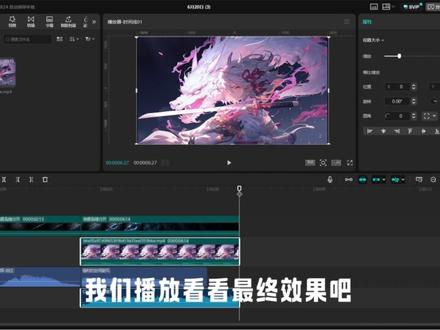 01:19查看AI文稿AI文稿
本期我们来学习一个超酷的裂缝开场效果,看似很复杂,其实并不难,开始教学。首先导入一段好看的素材, 然后点开官方素材库,搜索烟雾裂缝,把素材添加到轨道上。这个素材开头有点长,把时间线移到不需要的部分开头,按 w 键裁掉,再把时间线拉到裂缝即将打开的位置,按 c 键分割。接着把时间线往后移一秒左右,点开抠像, 选择自定义头像,先点击应用效果,再点击反转,把边缘缩放拉到最小,让裂缝轮廓更清晰。然后把之前的视频拖到裂缝素材下方轨道, 对其分割处,时间线移到白光即将冒出来的那一针。打开音效库,搜索高频划过,拖到时间轴上,再把时间线挪到裂缝素材分割的位置,继续在音效库搜索锋利的空间旋风放到这个位置,音量调到负二点五。 最后配一首喜欢的背景音乐,多余部分按 w 键裁掉,这样就全部搞定了,我们播放看看最终效果吧!
200小艾学剪辑 00:46查看AI文稿AI文稿
大家好,今天我们做烟雾裂缝开场效果。 首先导入你准备好的视频或者图片,在官方素材库中搜索烟雾裂缝并添加,把时间轴移到裂缝刚刚出现的位置 分割 q, 删掉左边多余的部分,把时间轴移到裂缝位置。扣像自定义扣像智能画笔 抠出裂缝部分,点击应用效果,反转边缘缩放拉到最小值。最后在音效库中搜索高频,划过音效和锋利的空间旋风音效,并调整两个音效位置与动画相对应。最后我们看一下效果,拜托大家点个关注,谢谢!
 00:52查看AI文稿AI文稿
先看视频 难吗?小意思了, 你就导入素材,找到画中画,新增画中画,导入烟雾裂缝,素材放大满屏,拖到裂缝裂开的位置,找到抠像,自定义抠像,把中间部分抠出,点击反转,然后在光线划过的位置找到音频,点音效, 找到高频划过,然后在裂开的位置添加气流呼啸的音效,最后划到视频开头位置,找到画面特效,选择泡泡变焦作用对象选择主视频,这样会给视频增加一个模糊到清晰的氛围感。搞 定你就说简不简单。
20小刘剪辑 01:03查看AI文稿AI文稿
你连这种看着很难,实际上很简单的开场特效都不会,那你为什么不找猴哥来学? 首先导入自己喜欢的图片,然后在官方的素材库搜索裂缝素材,然后裁剪不需要的裂缝素材, 在裂缝即将裂开的时候分割一下,再找到裂缝完全裂开的时候,点击自定义扣像, 用画笔抠出大致轮廓,再用橡皮把多余的部分擦掉,然后再点应用,点击反转, 把边缘缩放调到最小,然后在光线划过的位置添加高频,划过音频, 在后面部分添加锋利的键音频。最后你学会了吗?回牢。
30小傅教你出大片 01:17查看AI文稿AI文稿
今天学空间裂缝开场的效果, 添加城市素材,添加烟雾裂缝的素材,看一下这个素材。纸真停在光线出来的前一帧,按住 q 裁剪掉前面的内容,纸真拖动到光线全部出现的位置进行分割, 指真向后拖动到裂缝打开的位置,点击抠像,自定义抠像中的智能画笔,将裂缝抠出, 点击应用,点击反转,在音效库中添加音频搜索,高频划过,添加到轨道开头搜索气流呼啸而过,添加到裂缝即将打开的位置, 添加音乐,对齐第二段音频。这样一个有点神秘感的空间裂缝开场就做好了展示。
76明珠剪辑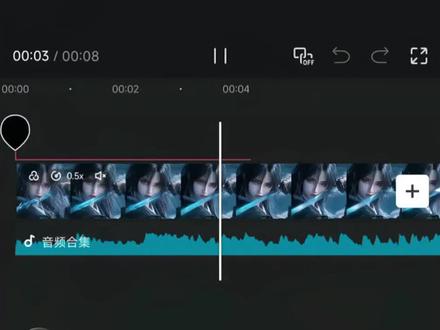 01:01查看AI文稿AI文稿
我宁瑶喜欢像这种裂缝开场的效果,天下最厉害的剑仙!来来来,一分钟教会你天下最厉害大剑仙!你就先导入一段素材,然后点击画中画,新增画中画,在素材库里添加这个烟雾裂缝视频,双指放大,把素材铺满屏幕, 删掉前面不用的素材,拖动画中画素材与主轨开头对齐,接着选中烟雾素材,点击抠动画中画素材与主轨开头对齐,接着选中烟雾素材,点击抠动画中画,把裂缝抠出来, 再点击反转,把边缘缩放数值拉到负二十,然后在光线即将划过的位置点击音效,添加高频划过音效,在裂缝即将裂开的位置添加气流呼啸音效,然后在开头位置点击特效画面特效,添加泡泡变焦特效,最后再添加一段喜欢的音乐, 把后面多余的音乐删掉,这样就做好了,你学会了吗?来看效果,我宁瑶喜欢的男人一定要做全天下最厉害的剑仙!全天下最厉害的大剑仙!
155汤姆爱剪辑 00:54查看AI文稿AI文稿
今天教大家制作氛围感拉满的裂缝开场效果。首先把视频素材拖入下方轨道,然后在官方素材库搜索烟雾裂缝,选中这个十秒的素材,拖到轨道上,裁剪掉前面过长的开头,从裂缝打开的位置开始,再把时间线拖后一秒左右, 在裂缝打开的地方使用抠像功能,点击自定义抠像鼠标,在裂缝区域划一下选曲,然后点击应用效果,随后选择反转,然后把裂缝缩放调到零,这样裂缝轮廓更加清晰。 把视频素材拖到对齐的裂缝分割处,在音效库搜索高频,划过音效,并添加到下方轨道,再把时间线拉到素材的分割位置, 搜索锋利的空间旋风音效添加到轨道上,最后添加一首喜欢的背景音乐,把多余的素材删剪掉,裂缝开场效果就完成了。
1246曼波咔 00:52查看AI文稿AI文稿
一分钟学会这个炫酷的裂缝开抢!首先导入我们的视频素材,在官方素材库搜索烟雾裂缝,添加到轨道上, 将开头多余的部分裁剪掉,在裂缝即将打开的位置分割一下,再把时间线往后挪一秒,点击抠像,自定义抠像,把裂缝抠出来,点击应用效果,再反转一下,边缘缩放,拉倒最小, 再把视频素材拉到分割处,在音效库中搜索高频划过,添加到视频开头处,在裂缝分割处添加另一个音效锋利的空间旋风,音量调小。最后选一首合适的背景音乐,把多余的素材和音乐裁剪掉,把背景音乐的弹出时间设置为零点五秒。 氛围感拉满的裂缝开场效果就做好了。
58倔强小禾 01:10查看AI文稿AI文稿
想进抖音精选,不会这些技巧怎么能行呢?今天我们学做烟雾裂缝开场。 首先导入一段事先准备好的素材,接着点开官方素材库,搜索烟雾裂缝,然后把这个素材添加到轨道上,这个素材开头有点长,我们把不需要的这部分裁剪掉,然后我们把这段素材对齐开头,再把时间线拉到裂缝即将打开的位置, 然后分割一下,再把时间线往后挪一秒左右,再点开抠像,选自定义抠像,把裂缝抠出来,再点击应用效果,点击反转,把边缘缩放拉到最小, 裂缝轮廓更清晰,关闭主轨磁吸,再把我们的视频拉到对齐裂缝素材分割处,时间线拉到光线快要冒出来的地方, 接着打开音效库,搜高频,划过音效,把这个音效拉到时间轴上,再把时间线挪到裂缝素材分割位置,继续在音效库搜风力的空间旋风,再把这个音效添加到裂缝分割处,音量调小一点, 最后再配一首喜欢的背景音乐,这样就完成了,我们来看一下效果。
109一帧见血 01:08查看AI文稿AI文稿
来了,今天学这个, 首先导入一段事先准备好的素材, 接着点开官方素材库,搜索烟雾裂缝,然后把这个素材添加到轨道上。这个素材开头有点长,我们把不需要的这部分裁剪掉, 再把时间线拉到裂缝即将打开的位置,然后分割一下,再把时间线往后挪一秒左右,再点开抠像,选自定义抠像,把裂缝抠出来,再点击应用效果,点击反转,把边缘缩放拉到最小, 让裂缝轮廓更清晰。再把我们的视频拉到对其裂缝素材分割处,时间线拉到光线快要冒出来的地方,接着打开音效库,搜高频,划过音效,把这个音效拉到时间轴上, 再把时间线挪到裂缝素材分割位置,继续在音效库搜风力的空间旋风,再把这个音效添加到裂缝分割处,音量调到负二点五, 最后再配一首喜欢的背景音乐,把结尾多余的素材和音乐裁剪掉。
102拾帧剪辑(代剪) 01:18查看AI文稿AI文稿
今天教大家做这个烟雾裂缝开场, 添加一张图片到主轨道,再到官方素材库,搜索一个烟雾裂缝素材,添加到次轨道,移动时间轴,在粒子划过的前一帧,按 q 向前裁剪素材, 再移动时间轴,在裂缝即将打开前一帧分割素材,全选素材移动到次轨道,把图片素材开头和第二段素材开头对齐,点击第二段裂缝素材, 使用自定义抠像,把裂缝扣除,等处理好之后,点击抠像反转,在裂缝素材全部展开的位置按 w 向后裁剪素材,同时把图片素材按 c、 t、 l 加 b 分 割素材,添加温柔细闪、雨滴晕开, 吞流冲击特效到最后一段素材上方,把吞流冲击的速度改为零,全选特效时常对齐素材,再把雨滴晕开和温柔细闪声音改为零。 时针移动到第一段音频,添加一个高频划过的音效,再添加锋利的空间,旋风的音效开头,对齐第二段素材开头,并把多余的音效删除,最后再添加一个雷霆 thunder 的 音频就好了。我们来看一下效果, 记得点赞关注哦!
74十九剪辑. 00:49查看AI文稿AI文稿
简直了,今天我们学 这个效果真的超简单。首先在官方素材库搜索烟雾裂缝,把第一个添加到轨道, 来到裂缝要张开的位置, ctrl b 分 割,往后一点,来到抠像,用自定义抠像将裂缝抠出来,点击应用, 再点击这个反转按钮,这里将边缘缩放调小一点,然后拖入素材到下方,这样效果就出来了。最后再来到音效,添加一个高频滑过到画线出现的位置前,前面前摇太长可以删掉一部分,后面分割位置再添加一个气流呼啸,这样就 ok 了。
58剪值了 01:08查看AI文稿AI文稿
一分钟学会光线划开撕裂开场。首先导入准备好的素材,点击画中画,新增画中画素材库里选择烟雾裂缝,双指放大铺满全屏移动时间轴到烟雾裂开部分, 点击抠像,用快速画笔涂抹,抠出中间部分,把边缘缩放拉到负二十。不小心点击反转时间轴移动到光线划过的位置,又不小心点击了音频,点击音效, 选择高频划过在画面裂开的位置,再导入气流呼啸,手一抖,在视频开头位置点击特效, 画面特效选择泡泡变焦特效作用对象选择主视频。恭喜你学会了光线划开撕裂开场效果。
53菡菡学剪辑 02:22查看AI文稿AI文稿
本期我们学习烟雾裂缝开场。 首先在官方素材库搜索烟雾裂缝,并添加到主轨道, 将纸巾移到素材光线快要出来向前一点的位置,按 q 裁剪掉前面多余的部分,再把纸巾拉到裂缝即将打开的位置,按 c、 t、 l 加 b 进行分割, 时针再次向后移动一秒左右,点击抠像,自定义抠像,抠出裂缝部分,并点击应用效果, 再点击反转, 再将边缘缩放拉到最小。接着全选素材向上移动一层, 再导入准备的素材到主管道开头和上层分割处对齐。将纸针在一道裂缝光线快要出来的位置,点击音频,在音效库搜索高频划过的音效, 导入这个音效和指针对齐,再将音效末尾和上层素材分割处对齐,再次搜索风力的空间旋风音效导入进来,开头对齐素材分割处, 将这个音效的音量稍微缩小一点。最后添加一首喜欢的音乐,在分割处裁剪多余部分就可以了,再看下成品。
69小剪先生 00:55查看AI文稿AI文稿
今天我们要学习的是裂缝转场效果, 首先把准备好的素材导入进时间线,接着官方素材库中搜索裂缝转场前奏太长,裁短一点,素材裁短后把裂缝素材拖到开头,时间线到裂缝刚要裂开的位置进行分割,时间线再往后移动,移动到裂缝分开到一半的位置。 右上角中抠像,选择自定义抠像,把裂缝抠出来,应用后再反转一下抠像效果,抠像参数中边缘缩放拉到最低。素材往后拖动与分割处对齐,再移动到光线刚要出来的位置。音效中搜索添加高频划过, 再把时间线移动到分割处,音效搜索风力的空间旋风添加进来,最后别忘记对齐整体视频时长。恭喜你又学会了一个剪辑小技巧,小伙伴们想要软件和素材,探讨剪辑技术,还有接单共享, 可以评论区留言或者点主页进去。
28旺旺剪辑
