王世界内存优化教程
本期教一下大家怎么去用 pcl 启动器的内存清理优化来减少内存占用,优化游戏表现,尤其是三角洲和无畏契约,用起来效果比较好。我这里同时打开了洲和瓦,然后还用着录屏,后台浏览器刷着抖音。我的内存是三十二 g 的, 进游戏之后基本也就占用满了, 下面我就以这种内存吃满的极限情况下去演示操作流程,教大家怎么去用 pcl 二的内存清理优化。内存清理优化使用之后有一个弊端,就是清理过后过一会儿它内存占用就又恢复了,这个问题也给大家说一下如何优化。我们先去准备下 pcl 启动器, 去奇优里面找到我的世界,这里有 pcl 的 快捷安装,然后它自己也有一个内存清理优化。 用过的兄弟们应该知道它这个内存清理可以挂在后台自动清理内存的,内存占用高就会自动清理,就能解决掉我们每次清理完过一会儿内存占用又上去了的问题, 特别是打着游戏开局了之后还不方便退出来清理,导致玩着玩着帧数就上去了。我们先到右上角,这有专属活动代码布丁六六六,可以拿时长去玩游戏。然后我们先装一下 pc 二,二下好之后要解压出来才能用。然后 pcl 的 内存清理的话,建议在开局之前使用游戏时候使用,如果你的 pcl 下载了游戏模组,可能会被误判。装好之后我们找到更多菜单栏,里面有一个百宝箱, 进入之后就能看见内存优化了,给大家看一下使用效果还是比较明显的,我觉得是把你后台一些你用不到的后台保存到你一部分硬盘的虚拟内存里,这种操作就比较吃硬盘, 主要的后台应用是不会被清理掉的,也不用担心,效果还是比较猛的。然后清理好了我们把它退出,然后打开这里的内存优化助手, 这里把自动清理勾选上,他就能在后台你玩游戏时候帮你清理内存占用了。那本期内容就到这里了,有问题欢迎交流,我们下期再见。

粉丝3597获赞18.8万
相关视频
 00:42查看AI文稿AI文稿
教你们一招,玩三小周前启动 pcl 找内存优化,玩起来贼流畅,这也能梦幻联动,试一下到底行不行! pcl 二是我的世界最常用的启动器,在更多选项的百宝箱中,有一个内存优化功能,能大幅降低物理内存。为了更贴合日常,我还拔了一根内存条, 把内存降低到了十六 g。 打开游戏后,内存占用在十一 g 左右,半小时后上升到十三 g, 掉帧的感觉挺明显的。优化过后,内存使用直接降到六 g 了,帧数提升不大,但掉帧的情况消失了。 如果在游戏里遇到 a c g 大 幅占用内存的情况,多出几个 g 真能救命!平价给到,哼!快去试试吧!不不不!
6.4万奈奈KAna 01:32查看AI文稿AI文稿
王者荣耀世界提示设备不满足游戏最低要求,本期视频就教大家优化一下,让你的低配置设备也能丝滑畅玩。首先第一种更改显卡名,绕过限制,我们创建一个文本,然后将这些代码截图复制粘贴进去。 我们需要操作的部分就是视频选中的这段文本,我们打开设置搜索设备管理器,然后找到显卡适配器,我们将属性选择硬件 id, 然后将第一个复制, 接着返回文本,我们将选中的这一项粘贴替换保存,接着返回桌面,找到文本,右键重命名,将后缀更改为 bug 即可。最后我们右键管理员身份运行一下,接着重启电脑就可以打开任务管理器查看, 已经变成五千零九十了。最后说一下如何改回去,我们将后缀改为 txt 文本模式,找到这个目标路径, 将五零九零更改为你的显卡型号即可。最后安装上速操作,改为 bat, 以管理员身份运行重启就好了。第二种,内存不够一六 g, 我 们可以通过虚拟内存更改来实现。打开设置搜索高级系统设置,接着找到高级中性能更改, 点击高级,打开虚拟内存更改,选择一个充足的盘,自定义大小,出使值和最大值,根据视频公式计算填写就可以了。第三种,高性能模式未开启,我们可以准备一个汽油, 打开搜索王者荣耀世界进行优化,在右上角图标打开口令,输入绿泡泡即可拿到时长,然后使用右侧这个卡顿检测修复,我们一键检测修复即可。那么以上就是本期视频分享了,有用的话记得给你的小伙伴也分享一下哦!
12好玩游戏档案 07:53查看AI文稿AI文稿
电脑的性能好坏,速度快慢,配置好不好,主要的就看我们任务管理器里面的 cpu、 内存、硬盘这个三项的使用率。如果你开机玩游戏的时候,这个使用率的占百分比越低,那不用讲,这个电脑绝对是啊速度快的起飞, 那如果开机之后,你这个内存 cpu 直接占比上升, 那这种情况你默认的情况下,很大的一部分性能都被吃走了,那这种情况你再打开游戏的话,是不是直接 cpu 到底到顶,内存到顶啊?硬盘占用率到顶,百分之百,那这种情况 电脑的速度怎么能快呢?那今天我们来教大家专业的专这个针对性的针对 cpu、 内存、硬盘进行优化,优化完之后像我们这样啊占比很流畅。 首先我们对 cpu 的 优化设置,我们打开控制面板,控制面板怎么打开啊?我们右击个性化,右击桌面空白个性化,然后我们可以选择主题,然后选择桌面的 图标设置,把这个控制面板勾选,点击确定好,这时候桌面上面就有一个控制面板了,我们双击控制面板,找到我们这个电源选项,然后选择小图标电源选项, 然后找到高性能,在这地方这个附加点开,然后下面有个,这是节能啊,我们上面点这个高性能,因为我们已经设置过了,你们原始的是在这个位置,我们现在高性能, 然后更改计划设置,更改高级电源设置在这,然后在这地方处理器的最大个数,我们找到最小和最大,我们都把它改成一百啊,都改成一百, 这是第一对 cpu 的 第一个专项设置好,第二个我们就是 win 加 r 键, win 加 r 键调出运行对话框,然后在里面输入 g p d 点 m m s c, 好 点击确定,我们找到管理模板,把它展开, 然后找到 windows 的 主键,展开里面一个 microsoft defender 防病毒,在这,我们把它点开, 我们这个设置好了,然后默认的测量组里面已经关闭了, 如果大家都没有设置的话,这地方会有个 mac macsoft defender 的 防病毒,然后我们点开,里面有一个扫描,我们把扫描点开,然后里面我们选双击指定扫描期间 cpu 的 最大百分比点开, 然后我们选择它的已启动,然后把百分比数值改成五,确定它默认的是五十,占用我们 cpu 一 半的性能,我们把它改成五,默认的五啊,然后点击确定就 ok 了, 那这时候我们对 cpu 的 优化设置已经是完成了,那我们紧接着是对内存的优化设置。内存首先我们右击计算机属性, 然后选择高级设置, 在更改设置里面我们选择高级,然后这个性能里面我们点击设置,把它调整为最佳性能,下面一个都不要勾选,点击确定。 第二个内存的优化设置就是设置虚拟内存,我们依然点击设置,点击高级,然后点击更改,你看分页文件是硬盘上的一个区域, windows 是 当做 rom 来使用,就是当你的运行内存不足的时候, 然后会把你这个硬盘上面的这个容量临时来充当运行内存来使用。十六 g 以下的可以设置,十六 g 以上可以不用管了啊,我们点击更改, 然后这地方如果你的是十六 g 以下的内存条,把这个自动管理分页勾掉,然后选择 d 盘,然后选择自定义大小啊,初识最小值和这个最大值怎么选?如果你的内存条容量是八 g 的, 那你就算一下,一零二四乘八,再乘上个一点五倍就是最小的,最大值就是一零二四乘八 g, 再乘上个两倍 啊,然后数值填进来,点击确定就 ok 了。我们这个电脑内存是三十二 g, 可以 不用管的了。 好,这是第二个优化设置,那第三个优化设置是最重要的,就关闭这个,嗯, c s m 啊, 我们可以通过右击此电脑选择管理,在管理里面我们找到服务, 服务里面找到 s 开头的,就是这个是非常重要的啊,它非能优化我们的内存,还能优化我们这个硬盘。好,双击打开,我们把这个自动改成禁用,再点击停止 点击确定, ok 了啊,这个是最重要的,这个把它关闭之后,我们这个内存它的占用率会大幅度下降。 这个是针对我们内存的专项的优化设置,我们对硬盘进行优化,首先关闭就是磁盘碎片的整理计划, 因为固态硬盘不需要整理磁盘碎片的啊,我们鼠标右击任何一个盘符,选择属性,点击工具,然后点击优化 更改设置,然后这地方有一个按计划运行,推荐我们把它勾掉,不需要按计划运行的, 我们直接点击确定,点击关闭啊,就 ok 了。 大家按教程把这个优化设置设置完之后,你再看一下你的 cpu 内存和硬盘的占比吧。
613电脑手机故障解答 01:37
01:37 04:37
04:37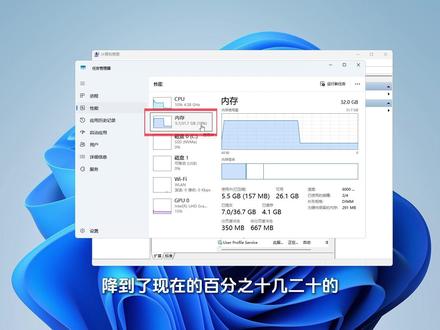 01:04查看AI文稿AI文稿
百分之九十九的人都不知道的真相,你电脑一开机明明什么都没干,内存占用就超过了百分之五十,并不是你的内存容量不够用,而是你开了一个叫 csma 的 服务。 csma 老电脑上也显示叫 superfast, 它是电脑的预加载服务,它会把你电脑上的程序预先加载到你的内存里,当你想用软件的时候,它会快速的打开,对于传统的机械硬盘有非常好的提速效果,但是对于固态硬盘提速极小。如果你的软件装在固态硬盘里边,这个服务一定要关闭它,那怎么关闭呢?我们在此电脑这右击 里边有一个管理,这有一个服务和应用程序,我们点一下,然后点一下这个服务,从这个里边往下拉就能找到这个 csma, 我 们双击打开它,首先给它停止, 然后把这个自动给它改成禁用,为了防止它恢复,我们点一下这个恢复,我们把它三次恢复失败后的操作都给它改成无操作,时间我们改的长一点,然后点一下应用和确定,再看一下你的内存占有率是不是从原先的百分之五十以上降到了现在的百分之十几二十的。
1472爱分享的左先生


