鸿蒙3d影像壁纸设置教程
来吧,朋友们,咱们华为鸿蒙三 d 影像壁纸最新适配计划终于公开了呀!你看,咱们上一次版本更新完之后,咱们的 mate 八零系列、 mate 七零 air 和咱们的 nova 十五系列也是支持了 咱们下一次的版本更新。你看,有咱们的 mate 叉七、 mate 七零系列、咱们的六零系列,还有咱们的叉六叉 ts、 pure 八零系列、 pure 七零系列和咱们的叉五, 还有咱们的这个 nova 十四 pro、 nova 十四 ultra, 还有咱们的 nova 十二 ultra、 nova 十二 ultra 星耀版,咱们期待一下后续的版本更新终于要来了呀!

粉丝1912获赞9.5万
相关视频
 01:21查看AI文稿AI文稿
哇塞,朋友们看看这个三 d 影像壁纸,裸眼三 d 啊,真裸眼三 d? 我 去,这个是真的可以啊,双指还能拖动调整位置,你看, 哇,舒服。来教教大家如何设置,打开设置,找到桌面和个性化往下滑, 壁纸下面有一个三 d 影像系统,自带的有三款不同的三 d 影像的壁纸,我们随便点击一款也可以去设置为壁纸,它也是三 d 裸眼的三 d 效果啊,看是不是很舒服。 然后如何自定义设置像我这种三 d 影像的壁纸呢?其实也很简单,首先我们要自己去拍摄三 d 影像, 在这里面可以看到这里有很多类似的三 d 影像,然后进行去拍摄,完成就可以了啊,也可以让好友拍摄了之后分享给你,像我这个就是好友分享的,然后点击保存到图库, 这样子到图库里面去直接查看视频,左上角显示有三 d 影像的就可以设置为壁纸了,很简单,是不是?
1284柯伊铂 02:47查看AI文稿AI文稿
想知道这样的三 d 壁纸怎么设置吗?快来看看你的手机是否支持。 首先我们要确保我们的手机系统是最新的版本,最新的版本是六点一点零点幺二零这个版本之后,然后我们会发现在主屏幕上啊,点击壁纸 啊,往下拖就会有个三 d 影像啊,三 d 影像,我们能看到三 d 影像当中的壁纸都是这种三 d 照片 啊,他给了三个模板,这是第二个模板,第二个模板我们都可以将它设为壁纸啊,昨天我的那个壁纸是从哪来的呢?是在瑞蜜啊 这个软件,大家下载了这个软件之后 啊,他会给一些模板,当然你也可以自己拍,昨天的那个模板 就是这个,我们会发现他是一张三 d 的 照片,让我们点击分享啊,或者是下载都可以下载到 主界面,下载到你的相册之后,相册之后,你的相册就会有一张这样的照片,然后右上角设为壁纸, 点击应用, 点击应用,然后点击确定, 我们看一下就设置好了,我们看下效果对不对。当然你也可以自己拍自己喜欢的相机照片, 我们看一下展开屏幕的情况,他是三百六十度的啊, 他绝对不是那种其他手机的那种什么 v 三 d 啊,他是三百六十度的真三 d 照片。好嘞,就录到这里。
603里奥 00:54查看AI文稿AI文稿
华为鸿蒙除了自带的三 d 壁纸之外,还能在哪里设置自己想要的三 d 壁纸呢?打开专门可以拍摄三 d 照片的 remi app, 选择自己拍过的一张三 d 照片,点击右上角选择保存到图库, 接着回到图库中,在右上角点击设置壁纸选择应用。要注意一下,这里的锁屏和桌面都要同时勾选动态,有紧身的三 d 壁纸才能设置成功哦。 有人会问,如果找一张有紧身效果的照片,能设置成这样有粒子动感的立体壁纸吗? 答案当然是哦!想要设置自己喜欢的三 d 壁纸,要注意,照片得带这种有三 d 影像标识的才可以哦。有一遍看不懂的建议跟着视频多看几遍,期待大家在这里晒出你们用瑞米拍的三 d 壁纸,好看的有可能会被红灯端收入哦!
711Remy-3D记录App 00:22查看AI文稿AI文稿
安卓手机该如何设置这种有空间感的裸眼三 d 壁纸?方法非常简单,首先点这个箭头,再点分享链接,再打开这个做同款, 继续点击使用,就跳到同款裸眼三 d 功能,然后点修同款,选择一张壁纸,这里等待十几秒就制作好了。然后我们直接点上面的导出,就可以去设置壁纸了,学会了你也可以去试试。
 00:44查看AI文稿AI文稿
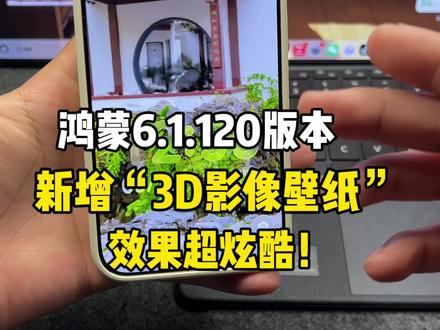
我去朋友们给大家看一下咱们升级到鸿蒙六点一点幺二零版本之后的三 d 影像壁纸看,朋友们支持重力感应,并且咱们双指滑动可以查看这个景物。升级到幺二零版本可以在这个设置里面咱们找到桌面个性化 看,朋友们点击壁纸,在这个位置有一个新增的三 d 影像,三个效果,朋友们咱们大家可以去试一下啊。朋友们你看我们随便点击一个效果,然后点击右上角的一个应用,它就变成三 d 的 了,点击确定 给大家看一下咱们的这个效果,非常的哇塞啊,朋友们你看吧,是不是非常的炫酷,我的天呐,咱们大家升级完鸿蒙幺二零版本赶紧去试一下,这个效果真的太棒了,咱们的沉浸光感也是在的。
1794HunD贺天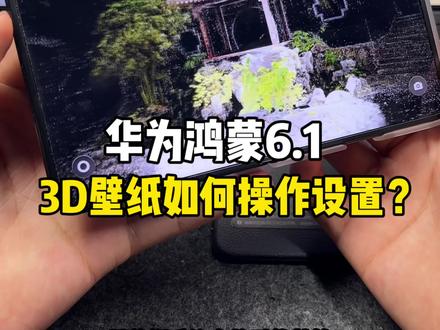 01:43查看AI文稿AI文稿
我的天呐,朋友们,这真的特别的酷呀,来朋友们给大家看一下华为鸿蒙六点一的三 d 影像壁纸,朋友们别眨眼,咱们现在开屏, 兄弟们看这个炫酷的特效,真的特别的酷呀,并且它的支持重力感应的,你看哈往上往下往左往右,咱们双指也可以滑动查看, 这个朋友们真的太棒了呀,如何操作?给大家说一下。咱们升级到鸿蒙六点一点幺二零版本, pro x max 还有 pro 九零系列 双指捏合桌面,点击壁纸功能,在这里有一个新增的 3 d 影像,咱们大家可以用这三个体验一下,或者说是找到瑞蜜,看到没?朋友们,通过瑞蜜在这个位置你扫描一下你的喜欢的景物或者物体,咱们随便举个例子哈!朋友们, 这个是扫描完成的,然后点击这个位置,看到没?点击分享,点击下载保存,他会默认保存到咱们的相册里面,然后找到你的相册,点击相册看,朋友们就在这个位置,然后咱们点击右上角设置为壁纸,这个时候他就是三 d 的 看,朋友们正在生成, 点击右上角应用,咱们看一下效果哈,朋友们,三 d 影像壁纸,希望后续能下方给老机型,这个功能特别的棒,锁屏的话非常的好看。 ok, 咱们现在准备锁屏看朋友们这个锁屏,我的天呐,咱们现在把屏幕打开 看,朋友们,我的天呐,双指捏合桌面,双指滑动也是可以的,看重力感应,我的天呐,朋友们,这真的特别的酷呀!
514HunD贺天 00:40查看AI文稿AI文稿
拿到了华为的 q r 九零 pro max, 来教你怎么拍这个三 d 动态图片。首先你要确定你上边的这个动态图片是开着的,然后把你的手机摄像头对准你要拍的人物,然后按一下拍照, 然后我们稍微等个一两秒啊,然后再去点开我们的这个相册,然后我们去点击右上角的四个点它,然后点一个同意, 然后就等待他生成就可以了,在的话就生成好了,我们点这个立即查看。哇,你看现在就拍好了,真的太神奇了,大家快去试一试吧。
 00:39查看AI文稿AI文稿
最近这种比较火的华为 pure x max 三 d 壁纸你玩过吗?到底去哪里设置呢?首先打开设置,先确保你的系统是最新的鸿蒙系统,六点一点零点一二零,然后打开桌面和个性化,打开壁纸你就会看到三 d 影像,这些是华为自带的, 选择一个你喜欢的设置成壁纸就可以了,生成后你还可以双指查看它的各个面或者晃动也可以,当然你也可以使用手机自带的这个软件去制作,又或者在里面选一个你喜欢的模板设置成壁纸,这样你就可以生成很多有趣又独特的三 d 壁纸了。
13优客米粒 01:32查看AI文稿AI文稿
哇塞,朋友们,咱们这一款华为的主题真的太棒了,给大家看一下这个立体的效果,真的非常的强烈,看朋友们,我这个手正在拿着手机晃动,咱们这一款主题他会跟随的晃动,太棒了,每一次的开关。看好兄弟们,我现在关闭屏幕,然后咱们再打开 看,他会切换不同的场景,这是一个雪山,那咱们再换一下,兄弟们,看到没? 全都是不一样的。每一次打开屏幕给大家说一下,咱们这一款是华为的主题,通过华为主题实现的这种三 d 的 效果,在这个主题里面看到没?初升主题。然后呢,我这个主题是用的咱们的混搭应用,只用了它的锁屏,就咱们这个锁屏的动态, 因为为什么呢?因为咱们这个手机你混搭应用之后,它可以实现粒子效果,看就咱们的沉浸光感,它是不会丢失的。 看好兄弟们,咱们只用了它的锁屏,大家可以去看一下,看大家喜欢哪一个字形的搭配,并且咱们点击这个左下角长按,它可以自己的切换,你看 就你喜欢哪一个颜色的主题,咱们就用哪一个,可以把这个关闭,关闭之后它就是长,看到没,一直这种显示了,我把它关掉屏幕重新打开它也是这种显示效果。看到没?朋友们,真希望咱们华为后续可以增加一个三 d 立体的内置主题啊。朋友们, 咱们目前只能通过华为第三方的主题来实现这种三 d 的 效果,不能通过系统的,希望后续可以增加吧,朋友们。
1140HunD贺天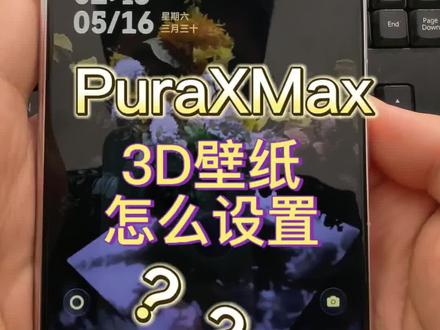 00:59查看AI文稿AI文稿
你想不想将你的手机也设置成这种炫酷的动态三 d 壁纸,那么这条视频我将教你怎么设置。 首先我们的手机一定要是最新版本的鸿蒙六 s p 幺六这个版本,然后回到桌面,我们打开 rime, 它可以让我们拍摄场景或者三 d 建模,它可以我们自己拍,也可以它给我们的一些参照,我们用它们进行一个扫描,好的进行一个设置,把它打开之后,右上角我们点击它有一个保存到图库,然后我们点击保存 即可,现在看已经保存到了图库,然后我们点开图片,它是在视频里面,然后我们再点开视频,右上角有一个设置为壁纸,现在他就帮我们进行一个设置 好了,已经配置好了,现在我们就要点击应用九,它可以帮我们进行一个 ai 识别,这个字体设置,我们跟主题颜色相近的一个颜字体颜色好,我现在已经设置好了,我们可以锁屏,然后看一下我们这个开启效果,可以看到非常的帅气。关注我,了解更多华为资讯。
 00:47查看AI文稿AI文稿
不错呀,朋友们,咱们的三 d 影像壁纸,咱们看哪个方向它就往哪个方向, mate 八零系列它也支持了呀,咱们在这个设置点击桌面个性化,然后点击咱们的壁纸。 三 d 影像壁纸目前一共有四款,咱们点击一个进行设置,你看等它进行识别,识别完之后,咱们直接点击右上角应用,大家一定要去感受一下,真的非常的 nice 呀, 这个时候正在应用, ok, 已经应用好了,然后你看。哇,来吧朋友们,三 d 影像壁纸。
141小新爱玩 00:23查看AI文稿AI文稿
安卓手机该如何设置这种有空间感的裸眼三 d 壁纸?方法非常简单,首先点这个箭头,再点分享链接,再打开这个做同款, 继续点击使用,就跳到同款裸眼三 d 功能,然后点修同款,选择一张壁纸,这里等待十几秒就制作好了。然后我们直接点上面的导出,就可以去设置壁纸了,学会了你也可以去试试。
 00:23查看AI文稿AI文稿
安卓手机该如何设置这种有空间感的裸眼三 d 壁纸?方法非常简单,首先点这个箭头,再点分享链接,再打开这个做同款, 继续点击使用,就跳到同款裸眼三 d 功能,然后点修同款,选择一张壁纸,这里等待十几秒就制作好了。然后我们直接点上面的导出,就可以去设置壁纸了,学会了你也可以去试试。
 01:59查看AI文稿AI文稿
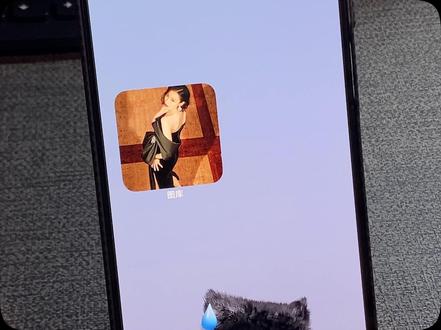
蛮有意思啊,那么这种粗矿的龙眼三 d 效果在我们红魔设备上如何实现呢? 几个步骤啊,大家可以跟着我操作一下。双指缩放,打开我们的桌面编辑面板,底下有个卡片的选项,我们可以直接搜索或者说下滑找到我们的图库选项, 往右翻呢,你会看到一个自定义相册的卡片,它有三种尺寸,都支持我们的动态效果。添加到桌面,那么我们点击编辑,从这里面去挑选我们的照片,可以选择单张或多张, 你也可以选择整本相册去进行一个轮播,最重要的是底下这个选项保持开启啊。图片动态效果。如果说以上步骤你都进行了操作,桌面还没有动态效果的话,很有可能你是打开了省电模式,一定要保持关闭的状态啊,否则没法去展示他的一个动态效果。 照片的选择上呢,像这种主体和背景区分明显的效果比较好一些,那么不光是人像啊,像这种动物的也好,或者说物件的也好,他都是能识别到的。 当我们点击图片的这个卡片,它会跳转到我们当前照片所存在的一个位置,这还是蛮实用的。那么像这种二乘四的卡片呢,它比较适合去展示一些宽幅的照片,例如这种 二乘二的这个小卡片呢,就比较精致小巧,同时呢,它顶部预留的空间比较大,它的立体效果呢,更强烈一些, 也方便和我们其他的一个 app 的 图标进行一个排列组合。那么三种尺寸的卡片呢,各有特色,学会的朋友们可以动手玩一玩,尝试一下在评论区泼出你们有意思的照片吧!
54硅屿星图 01:54查看AI文稿AI文稿
哈喽,朋友们,更新幺二五版本之后,手机端都支持设置三 d 影像壁纸功能对吧?有些小伙伴是不是以为 你只能设置系统自带的那几个壁纸,其实并不是这样子的,你可以设置自己在雷米拍下的三 d 图片,我们这里以这个作为例子,这个是我拍下的三 d 图片,首先右下方有个分享, 点一下保存,这就是自己保存至图库,你可以在哪里看呢?看图库点进去这个视频,第一个就是打开它,这里有个三 d 影像的这个标志,接下来有三种方法教你设置,一种是最简单的, 第一种的话是最老实的,打开设置,然后下滑,找到桌面和个性化,点击这里这个地址, 点击从出库选择,你看这里就是刚刚保存的那个,或者这里有个三 d, 下边点一下,然后 右上方点击应用,然后直接点击确定,这两个都要选择就设置完成了,那就成功了,这是第一种方法。第二种是你可以 双指往里捏,这里点击壁纸,同样也是从图中选择选择你拍下的这个三 d 影像图片,点击应用,点击确定即可。三种是最简单的,刚刚我们是看到了这个三 d 影像图片,在哪个右上角四个点 设置为壁纸,我点击应用,点击确定,就设置完成了。翻转,翻转路径是不一样的,但是其实操作是没什么区别的,大家快去用起来吧,我要展示你的绝美壁纸。
31鸿蒙花粉小明 00:25查看AI文稿AI文稿
安卓手机也能设置这种有空间感的裸眼三 d 壁纸了,方法非常简单,首先点这个箭头,再分享这个链接,再打开这个做同款,继续点击使用,就跳到同款裸眼三 d 功能,然后选择一张壁纸, 现在是限时免费的,大家放心使用,这里等待十几秒就制作好了,然后我们直接点上面的导出,就可以去设置壁纸了,就这么简单下课。
 00:42查看AI文稿AI文稿
看一下我的手机有三 d 的 效果的壁纸哦,你看它随着我的手的晃动啊,它也是在可以去进行一个摇摆啊。你想要拥有这样子的一个壁纸的话啊,我教一下大家如何去进行设置啊,你看它随着我的手去摇动的啊, 想要设置这样的壁纸呢,可以在我们的设置选择桌面和个性化,然后选择壁纸这边会有三 d 影像,然后他预设了三个照片啊,可以选择,然后也可以下载我们的瑞米 r e m y 这个软件,去 扫描我们想要的一些图形和照片,直接保存,然后设置为壁纸就 ok 啦。
 01:06查看AI文稿AI文稿
华为的三 d 壁纸来了,可以看到跟随手机的摆动,他就转动起来了,这个是我们的软秘软件啊,大家都知道软秘可以用来拍三 d 照片,那那么怎么做到三 d 壁纸效果呢?首先在我们的这个三 d 相册里,之前拍好的这个是我之前拍的那个蜜雪冰城, 那我们我们通过下面的分享按键可以保存在图库里,保存好以后去图库,然后找到刚刚那个三 d 壁纸,点到右上角,看到没有?这里有一个设置为壁纸 等等,待一会 调一个样式,把颜色改一下,改成这个样式吧,这个就明显一点,改成白色。然后再应用, 这样我们锁屏以后双击它,就会这样随着屏幕的转动,这个三 d 照片也能进行转动。
85犹有白云相伴迎📷 00:40查看AI文稿AI文稿
哇,朋友们,看到没有,三 d 影像壁纸啊,我的天,这感觉啊,看吧,朋友们, 我嘞个去。朋友们,咱的 q r 九零啊,现在更新这个,呃,幺二零版本之后啊,它也支持的。朋友们,你看,就在咱们这个壁纸啊 啊,个性化和桌面啊,然后看没有,朋友啊,在这个壁纸这里多了个 3 d 影像,朋友们,你看吧,现在他现在只有三个啊,你们可以瞅瞅啊,直接啊,在里面应用设置之后 看灭屏锁屏啊,他就这种效果,朋友们,怎么样感受一下啊?我勒个去。
2249怪咖学徒
