广联达钢结构柱间支撑角钢怎么建模

粉丝1.1万获赞2.4万
相关视频
 02:25查看AI文稿AI文稿
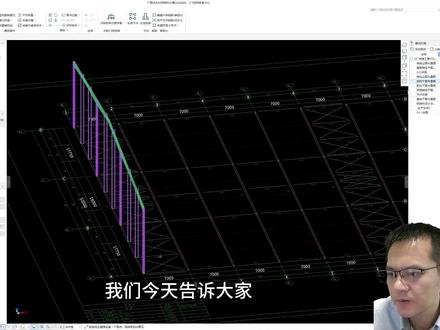
我们今天告诉大家如何快速的通过复制来实现我们多种当下的建模。我们先看图纸, 打开我们的结构平面布置图,我们通过图纸可以看到在厂房的两侧的钢架是钢架一,比如说在一轴是钢架一,十九轴是钢架一,这就是都是在我们两侧中间的二轴到十七轴都是钢架二, 我们来看钢架二的结面信息,看这个钢架二长这样子,他跟钢架一相比就是少了六根抗风柱,也就是说我们可以通过编辑钢架一取消布置抗风柱,完全可以得到我们钢架二的 建模。我们现在就打开我们的软件右键复制,双击进入编辑界面,编辑文字钢架,在我们删除画界面直接选择设置抗风柱, 抗风柱就取消复制了,如果你的图纸中有抗风柱,我们再选择复制抗风柱就行了,在我们现在的钢架二是没有抗风柱的 左下角,这里是我们人字钢架的插入点,我们一般是选择 住的外边缘,不是选择我们的副板中,因为一般厂房的布置都是这个画图都是外边缘的,外边缘我们按 command 就 行了, 我们选择插入,这是我们直接布置最好的,因为这是插入点的出发边缘了,但是中间的话我们要微调,因为中间是我们的副本中,也是我们的中点,我们要微调一下,我们这个数也要微调, 我们调整一下我们梁的方向, 那么刚加二的星期就新建完成了,我们下节课就教大家布置这个注角节点,还有我们的梁柱节点,梁梁节点,这个节点布置完成以后,我们再批量的复制好今天的课程就到这里,谢谢大家。
17造价李律 03:20查看AI文稿AI文稿
我们继续学习广联达钢结构的精细化算量教程,今天的课程内容是钢结构的快速识图。钢结构的图纸表达方式有个共性,就是代号加轴网加标高结合节点大样就可以确定我们图纸的表达内容。 常见的钢结构代号一般都是由他的首字母简写来表达,比如说钢柱 c e, 看框数 c k a, 这是四梁 c l, 后面的我就不读了,就是说这些所有的构建的代号都是跟它的首字母连起来表示。 这个 kol 是 我们墙面的领条,它有时候叫做墙梁拉杆跟拉条就是来拉领条用的,斜拉条也是用来拉领条用的,拉杆跟斜拉条是在同一个位置,那么呢称是我们在厂房里面防止这个构建施稳用角钢来做的支撑。 这个制作是我们绑架和横架第一次跟孔明图接触的地方,或者是放置的地方,叫做制作。 我们继续学习我们钢结构的型材跟板材。板材是我们钢结构里面的一个基础性的材料啊,它是有前面有个简号 加我们的厚度、宽度、长度表达的,这是一个整块板材,有时候零件的话它长跟宽可能就比较小一点了。我们来看一下型材,型材分为两种,一种是釉扎的,一种是焊接的。釉扎的就是我们在市场上可以直接买得到的,这个钢厂根据我们 国标的尺寸来生产的,那焊接的就是我们钢结构厂家根据我们这个尺寸来焊接成型的。比如说我们的 h 型钢是由三块板来焊接形成的,这三块板多高多宽多厚,我们可以根据我们结构的需求来改变,我们圆管分为我们这个直缝管跟螺旋管,它的主要是 看我们这个运力集不集中,如果集中的话我们不能用,不能用这个指缝用螺旋的。怎么区分焊接的形材跟六杂的形材呢?有个小办法就是我们打开我们的算量的小工具,在这里查看六杂的规格,就弹出这个表出来。这里的表 h w 表示的是宽一元, s m 表示中一元,这个是一元是什么意思?我们马上就讲, 我们来看下这个组合结构。 c j 这个是钢架的简称,是由两根柱一根梁组合成文字形状,所以叫我们是钢架。横架就是分为平面的跟空间横架, 在上面的叫做上旋,下面呢就下旋,中间的就是副杆。绑架也一样的适用,只不过绑架是通过球来连接,用镗穿连接的叫镗穿球,用焊接连接的叫焊接球。我们来看下这个 琴钢的三块板,在上面的这块叫做上一元,中间这块叫做副板,下面的这个叫做下一元, 它 h 四百乘两百乘八乘四表示这个高度是四百,宽度是两百,中间这个是八,上面这两块板横的这两个板是十。那今天的快速识图的内容就这些,我们明天就讲我们能钢跟绑架的识图,好,谢谢大家。
23造价李律 04:16查看AI文稿AI文稿
好,我们今天继续我们广联达钢结构算量教程,今天是门市钢架的主体建模,门市钢架的主体建模一共有五个步骤,第一是新建工程,第二是工程设置,第三是布置走网,第四是新建门钢,第五是布置门钢, 其中这第一跟第二这些信息我们按时填写就好了,第三是跟第四跟第五是按照我们图纸的实际情况来,现在我们就打开我们的软件给大家演示一遍,首先在左上角这里新建一个工程,然后工程名称叫做 门式跟加演示一吧,九个类型,你可以多选择几个, 多选择几个没有影响,但是如果你不选,到时候你进入软件里面以后,你想改也改不了,工程必须按时填写定额跟清单按时填写,我们点双降。 好,我们的工程信息在这里,这里这个可以改的啊,这是我们在刚才的时候是输入这个,我们可以改,但是改不改无所谓的, 这里结构设置,你如果你想勾选这个网站,现在不能勾选了啊,我们楼层设置,楼层设置的怎么定?首先吕律师告诉你是第一步是先把我们标高给定死,标高怎么看?我们打开图纸 就是看我们这个墙图就好了,这里的是上部零点零,这个钢柱是十二米,最顶的标高是十四点七,然后我们改一下, 这是十二米,我们再插入一层,这个留意,因为这个门是钢架,比较简单,你不改也可以的, 这是零,先先把这个标底标高给定了,然后再改我们的床高, 然后再看一下我们基础床,基础床怎么看?基础床看怎么建大样,这里这是一个 gt 的 独立基础,正负零点零到我们的负的一点八,它的床高都是一点八米,我们这里改就好了, 一点八我们的工程设置就是改我们的主要材质,主要材质是 q 三十五 b, 在 哪里看?还看图纸啊? 这里这是主要的门钢,这是我们的主要的钢架,这是 q 三十五 b, 你 不改,到时候建模的时候一并改也可以的,还记得我们这个七点八五吗?这个是我们钢铁的密度, 这个底漆,中间漆,面漆我们到底做不做,我们就在这里改就行了,一般都是要做的,如果是你是加工厂的话,有时候面漆不做,你就直接选选不做,但是底漆跟中间漆是一定要做的。那我们的防火设置,防火设置我们怎么改?看我们的结构设置说明, 在这里就是刚做是两个小时,干粮是一个小时,后勤呢?我们这里改就行了,按我们项目的实际情况来改,这里是不做,这是两个小时,干粮是一个小时,行家没有,老板 也没有这个主主屋面的细节不做不做 好我们这些设置,我们到时候键盘模也一定的改,也行,我们点确定,那我们这个工工程的设置跟我们前期就搞定,我们保存一下。 好,我们这个项目的前期的设计就搞定了,我们下下一步就是我们下节课就给大家讲新建走网,跟我们新建满是干架。好,谢谢大家。
16造价李律 01:02查看AI文稿AI文稿
广联达超级好用的建模技巧,大家好,今天这个视频给大家去分享一个广联达绘制节点的过程中,特别特别好用的一个操作技巧,我铺垫一下这个案例啊,比如说我们在节点节点这块做完了,准备往平面图中画,画图的时候呢,你看你有没有这个情况啊?比如说把它画出来, 突然发现这个结构构建反了,眼口的位置应该是向外的,现在向内了,怎么办呢?大多数的人是把它删掉,从反方向再画一下,其实不需要啊,你把它选中点右键 这里边呢有一个调整方向,只要你调整一下就可以了,你看这个时候他就转过来了,对不对?他对于我们键盘其实很帮助还是很大的,但你点完之后啊,他身上会有个黑色的箭头,他代表的是绘图方向,比如说这个这个节点吧,他是从右侧到左侧的,对于调整标杆的时候,起点终点还是比较方便的。 那么这个箭头平时想用的时候呢,摁一下键盘上的那个小浪线,就是 esc 下方的这个这个按键他就可以调整这个箭头有还是没有?大家如果对这种操作技巧比较感兴趣的话,想深入的学一学,大家可以点关注我们这个视频呢,就分享到这里。
 02:07
02:07 08:11查看AI文稿AI文稿
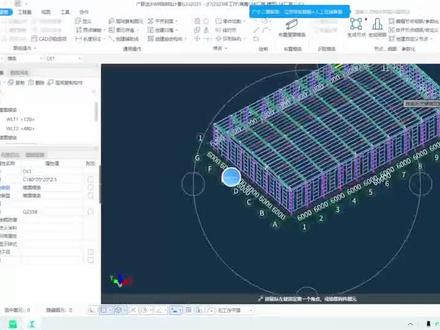
好,我们先来看一下我们的钢支撑,点击构建列表,在手机这一块我们可以看到这一块有个重量计算机具,可以下拉进行选择,如果是双拼的钢支撑的话,我们可以看到他有这个坠板的起步距离以及坠板的数量计算方式。 在钢筋右视镜中有其他钢筋是一个工友属性,在土建右视镜中是有其他钢材,他是一个私有属性。 然后我们点击下钢材可以添加构件,其中有钢板、钢管、 h 型钢、工字钢槽、钢角、钢螺栓和自定义构件。其中除了螺栓他是按照套数去出量的之外,其他的钢材他都是按照重量去出量的, 我们可以看一下,而且我们在这个表格中他的重量单位是以千克来记得,但是在我们的报表中他的单位是以东来记得,我们中间做了一个单位的转换,大家可以注意一下,然后点进去 创建好的勾线之后,我们就要进行布置,布置的话我们先用最基本的画线布置,画一个腰梁,点击画线布置,然后因为他是一个腰梁,需要把它旋转九十度,点击前面旋转角度调整为九十度,然后按 x 可以切换他的一个插入点。好, 这个时候我们就布置好了一个双 p h 形钢幺梁,可以看一下,然后我们再用这个按 c、 a、 d 线识别去布置一个钢支撑,可以看一下, 点击他的中心轴线就会有一个临时会员检查,没有问题,我们可以右键确定,就会生成这样的一个钢管支撑,然后一个一个点比较慢,我们也有一个批量识别,我们还是用这个,我把这个删掉,我们还是用这个按 cd 线识别,下边会有一 按住 ctrl 加左键的一个提示,支持批量识别,我按住 ctrl 键,然后点击中心轴线,然后会批量识别我们的钢丝称图源,右键确定就会生成钢丝称。然后我们来看一下他的一个工程量, 点击查看测试,可以看到这一块他有数量、长度、体积、钢支撑重量、外表面积、坠板数量,坠板体积,坠板重量以及钢升总重,他的钢升总重是由这个钢支撑重量加上坠板重量得到的。 还有就是如果在香港村里面输入了瞎钢材,他相应的也会出这些量,其中对他解析的时候,也许根据他的名称进行了一个解析上量大家可以注意一下。好,这就是我们的一个钢支撑,下面我们来看一下钢结点,点击新建,可以新建参数化结点,其中有四个结点, 上面两个都是格勾住结点,区别在于一个是双边支撑,一个是单面支撑,还有一个是预埋件结点以及角钢流彩结点。我们先来看一下这个双边支撑格勾住结点,它是由中间有一个格勾住,两边是个钢管支撑,如果是 h 型钢支撑的话,也可以布置这个结点。 然后我们需要输入一号、二号、三号、四号槽钢的规格以及他各自的一个长度,还有就是需要输入这三个尺寸,我们先来输入刚刚说的这四个槽钢的规格和长度。先看一下图纸,我们点击双边这层格式结点,图纸 照顾的槽钢规格是槽钢十四,呃,然后他的长度是一米五,上面槽钢横梁,他的长度是四米五,下面也是四米五,然后斜的拖量是四十 c, 长度离两米,记住这几个数据,然后我们去输入点击新建,新建碳化钢支撑,在这里是十 c, 对,就不用调了,幺五零零,然后十四 a, 这一块是四米五,好,这一块是个四十 c, 这块是个四米五,然后这里也是四十 c, 这块是个两米,好,这一块的角度需要改一下,改成三十度。其中我们输入的这几个规格和尺寸,他是他是上量的, 而这三个尺寸我们没输的这三个尺寸他是不常于刷量的原因,意思就是说我们不管输不输入,这三个尺寸都不影响我们刷量的准确性。那他这三个尺寸是用来干嘛的呢?他是用来控制我们这个槽钢报估距离格构柱的一个距离的,如果不输的话,我们看一下会有什么效果。 点击图纸回到我们的模型,然后我们点击点式布置旋转,旋转九十度,然后在这里点绘一个,可以看一下啊,在这里需要调 整一下他的一个标高,一点一九吧,也是一点一九,好,可以看一下这一块的这个槽钢,他这个节点和我们的钢管支撑他相交了,在我们实际施工过程中是不会出现这样的情况的, 但是即使我们模型中相交了,他们没有扣点关系,所以说是不影响我们算量的准确性的,他只是会影响我们模型的一个显示效果,就是看起来不太合理,但是我们算的工程量还是准确的好,然后我把它调整准确之后,大家可以再看一下它的一个效果, 这里是钢管的一个直径,这里也是钢管的一个直径,然后这间距是个一米一。好,右键确定,然后我把这个现在删掉吧。然后我们用这个智能布置来看一下布置后的一个效果。点击智能布置,按格构柱去 布置格,勾住节点框,选要布置的格,勾住选到了右键确定正在生成节点, 好的,然后关闭。可以看一下生成后的一个效果,这是我们生成后的一个效果,大家可以看一下,在这里他这个鲍菇是刚好卡住了我们的一个钢管。 好,下面我们再来看一下别的节点,这个三面之城和双面之城节点是比较相似的,我们就只演示一个,下面我们来看一下日门线节点,他是在一个钢板上焊接了九根钢筋,比如我把这个钢钢板 长度改为一千,高度改为一千,厚度就二十,然后毛巾的长度可以输,目前就是六百吧。然后毛巾信息四幺二可以改成四幺五,这个毛巾排列方式三乘三代表的意思就是说他是三排,三列,当然我们可以下拉选, 选择这种三排四列,三排五列之类的都可以,然后点击确定就创建好了。一个构建布置的话,我们也有一个智能布置,点击智能布置这块的节点是按照钢支撑去布置的,刚刚那个节点山上隔住去布置的,大家可以注意一下这款,然后按钢支撑去布置框,选要布置的钢支撑 好,然后软件会自动在这个钢管的端头与支撑梁相交的节点处交点处生成这个预埋键节点,大家可以看一下,这是生成的一个效果。 好,好,下面我们再来看一下最后一个节点,是我们的一个 角钢牛腿节点,在这里我们需要输入一号、二号、三号角钢的规格以及各自的一个长度,输入完毕,点击确定。然后布置的话,我们也有这个角钢牛腿节点,它有两种布置方式,第一种它是按照钢 枪去布置,我们先来看一下第一种,点击智能布置,按钢撑去布置,然后我们点击这个双拼 h 型钢腰梁,点击这个,然后右键确定,软件会自动在这个支护桩和这个双拼 h 型钢腰梁的焦点处,位于这个腰梁下方,会形成这样的一个角钢流水节点, 大家可以看一下。好,这是第一种行车方式。还有第二种行车方式是按指定路径去布置,这个功能呢,他只适用于我们的脚杆右腿节点,对于其他的节点是不适用的,我把这几个节点删掉。好,我们点击按指定路径布置, 然后画线,画完线之后右键确定,就需要指定方向啊,在这一块我们需要调整一下他的一个水平间距是一米八,然后指定方向,左键指定方向。好,这个时候我们就伸 成了这个角光精确节点,大家可以看一下,和刚刚按智能布置生成的节点形式其实是一样的。好,下面我们来看一下他的一个工程量,主要来看一下这个预埋件节点的一个工程量,点击查看算式可以看到这一块呢,他这个节点重量 是体积乘以零重量,其中他的体积是埋板的长乘以高乘以厚,只有一个钢板的重量,没有钢筋的重量,那他钢筋的重量是,我们需要点击,可以点击编辑钢筋,可以看一下他的重量是在这一块 二十点七九零,我们需要用这个二十点七九零加上钢丝的节点组重再去套件,这个时候就对了,需要注意一下这一点。好,嗯,以上就是我们钢支撑和钢节点的所有内容。
91广联达教程 00:45查看AI文稿AI文稿
就因为算这个钢结构,厂房给小强难哭了,他说我这个项目的钢柱呢,都是十字形的,我做了一天的计算表都没算明白。我说现在谁还用计算表算钢结构啊?你直接用广联大软件 新建钢柱,然后呢,选择这种十字形的界面,然后分别把两个界面的一元宽度,副版宽度,还有钢板的厚度输入上,再定位到轴网上工商就自动计算出来了。小强说,那还有十字柱上的牛腿软件能处理吗? 我说你点击生成细布,选择十字柱牛腿,然后呢,把规格和尺寸都按照图纸输入上,点击确定,牛腿也就计算出来了。他说太牛了,那你再跟我说,这种柱脚节点,还有钢楼梯屋面的领条、拉条,都该怎么去计算呀?我说你要想快速学会,就看这份广联达钢结构建模技巧全攻略,想学的评论区打一。
133启程学苑-雪松讲造价 03:03查看AI文稿AI文稿
呃,有用户问到了这么一个结构在,呃,因为我们这个二维门钢里面是直接有参数化建模的,参数化建模的话是直接可以弄出来的啊,这个是二维门钢里面的这个参数,给大家看一下, 二维门钢里面有个这样的参数是直接可以快速就把这个通过参数就把它建出来的,但是如果你没有二维门钢的这个模块的话,你用三维门钢也是可以一步步把它给建出来的。我给大家操作一下。 呃,如果你这个模型是三维的话,你可以在这个地方,假如说你你先弄一根梁出来,呃,比方说我在这个地方,呃, 我看啊,这里,哦,你是这么一根,那么这种情况可能会要分两层来建模,分两层来建模,那么我先建一个标准层吧。 哎,先这个标准成,然后第二个标准成,我就假如说我就只有三米了 啊,第二个标准只给个三米,然后这么拼装起来之后,呃,你比方说你这个第一层就在这里打个点啊,你们是我看是什么样子啊?哦,你是上面这个这样这样这样两两边联系起来的啊,大概就是这个样子吧, 大概就是这个样子的。嗯,比方说我这中间没有柱子啊,中间没有柱子,那这个点还在啊,比方说是这种情况,主持是模拟一下这个样子一个实际情况,嗯,你比方说把这个柱子给他,给他给删掉啊, 然后,呃,您这里要打个点,那么第一层的这个终点肯定要打,打出来啊,就是三维建模的话,就是比二维建 这麻烦一点,稍微,但是也可以溅出来,如果你芥末熟练的话,那这里打个点,这里打个点,那你肯定这样的话就可以把它给拼出来吗?你比方说你第一层,你这个鞋层可以这么打上去,你先把第一层的鞋层给他打上啊,比方说我这个鞋杆,我先不管他对不对啊?我随便弄一个 第一层,第二层这第一层就出来了吗? 啊?然后你第二层的话,他应该是,我看是什么样子啊?第二层应该是在这里打个点啊,这样的二层到三层之间,二层到三层之间应该是,那就是这个点到 上面那个点啊,这个点到上面那个点,你其实可以在第二层的这个终点打个点出来啊,比如说你在这里我也打个点出来吧,因为这样的话就 好就抹一点,这样,这样啊,这第二层那么你就直接这样画就可以了,那这个应该就你看到这一步的话,应该基本上就自己知道是怎么回事了。呃,第二层,第一个,第二个,呃,再建一个这个, 这样,这样这个洁面的话,你到时候自己去选就可以了,到这个里面去选就可以了啊,所以说他建出来就是这个样子嘛,建出来就是这么一个样子的一个东西啊,这个三维建模的话应该也是可以的。
30湖南YJK张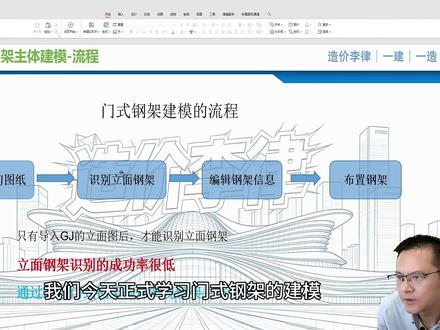 01:59查看AI文稿AI文稿
我们今天正式学习门市钢架的建模,门市钢架建模有四个步骤,第一导入钢架图纸,第二识别立面钢架,第三编辑钢架信息,第四布置钢架。李律师要 着重的提醒大家,只有导入我们钢架的立面图以后,才能把识别立面钢架这个图签打开,而且立面钢架识别成功了,我们一般都用,如果 识别不成功,我们就通过新建门式钢架来实现我们钢架主体的建模,现在我们就打开软件给大家演示一遍, 我们双击这个钢架墙图,把它导进来,我们锁定它,设置比例框,选右键确定,选择一段距离, 然后测量这段距离,它是十二米,我们把它改成六米,就是把它比例设置为一比一, 好,图纸已经设置为一比一的,我们现在就选择这个识别立面钢架,看能不能识别成功,我们框选这个范围钢架的范围,右键确定,选择钢架的名称钢架一,然后提取我们的边线, 然后提取标识,右键确定,我们选择自动识别,一看就是无法识别的, 所以这个立面识别非常,就是这个识别钢架立面墙图成功率非常低的,如果识别不成功,我们就通过 新建门式钢架来实现我们的主体建模。我们下节课就告诉大家怎么通过新建门式钢架来建模,好,谢谢大家。
13造价李律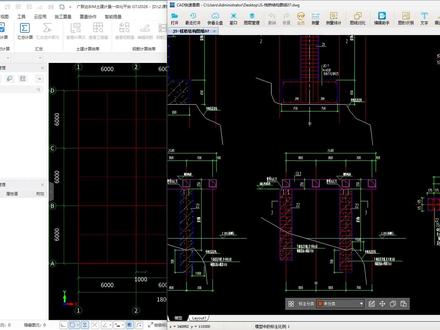 02:28查看AI文稿AI文稿
大家好,今天给大家分享一个广联达 g t q 复杂节点的建模技巧,相信看完这期视频可以让你有所感悟,举一反三。我们看一下这是一个栈桥的结构施工图,最下面是一个独立基础,中间呢是一个 y 型的柱子,上面是钢梁,钢梁顶面就是我们的栈道,今天重点讲的就是这个 y 型柱子的建模方法,顺便也把独立基础的关键设置讲一下。 我们先看这个独立基础,独立基础呢它的上部和下部都是有钢筋的,所以我们在输入钢筋信息的时候,上下部钢筋要用斜杠来隔开,之后呢咱们再会制上去,咱们会制好看一下钢筋三维,我们会发现这个钢筋呢没有弯折, 这个时候将单独调整独立基础的钢筋计算设置,我们打开钢筋计算设置,然后找到基础,在独立基础的这个二十五和二十六条分别是独立基础的下步钢筋和上步钢筋的弯折长度。这里我们看图纸是没有体现的,所以我们可以按照规范去算, 按照二二 g 幺零幺杠三图集的默认规范,上部钢筋弯曲长度默认是十五倍的 d, 那 下部钢筋的弯折长度就要分情况,当基础高度小于等于八百毫米时,取六倍的 d 和一百五取大值。当基础高度大于八百毫米时,为十倍的 d 和一百五取大值。那么基础厚度是六百五, 六倍的 d 就是 六乘十二七十二,所以我们这里要取一百五。我们调整好之后呢,再来看一下它的三维,这个时候可以看到基础的钢筋呢就会正常的弯折了,基础搞定了,接着讲上面这个 y 型的柱子,这个柱子可以拆分为三个部分,中间呢是一段直柱,加上左右两个斜柱, 直柱呢我们根据他的这个大样图,按照实际的这个钢筋信息,把它输入好,发现节面信息这些没有问题之后,直接点布置就可以了。我们重点讲这个斜字编辑里面有一个这个设置,斜柱 点击之后呢有四种设置方式,分别是按角度、按尺寸正交偏移和极轴偏移。我们今天用按角度的方式来给大家演示,柱子和垂直方向的夹角是二十度,那么它水平方向的夹角也就是九十减二十,也就是七十度,所以我们要改为七十度,然后我们把它移动到合适的位置,然后再采用镜像的功能,把另一边也配置上, 这样呢就会制好了。接着呢我们看一下他的钢筋三维,这里面有一个非常容易错的地方,我们看一下这根钢筋,这根钢筋是上面斜柱锚入下面直柱的这个长度,这里要求他的锚固长度是三十五倍的 d, 所以 我们必须要去修改这个计算设置, 我们打开钢筋计算设置在柱的这个第二十七条不变节面上柱多粗的钢筋锚固,我们改成三十五倍的 d。 改完之后呢,我们再来看一下钢筋三维, 我们再点击编辑钢筋,看一下这一根,它就变成了这个三十五倍的 d, 那 么现在的工作量就完美符合图纸的要求了。在视频的最后,给大家准备了一份广联达 g d g 建模疑难技巧,有需要的朋友扣一拿走。
279工程造价—过工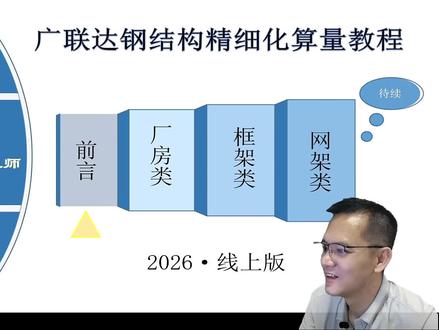 04:10查看AI文稿AI文稿
经过这段时间的准备,理应师所做的广联达钢结构精细化上料教程今天算是正式的开始,在开始这门课之前, 简单的说一下这门课程的主要内容,这门课程一共有四大块组成,分别是前沿、厂房房价以及我们的房价类,其中前沿的跟房价的还有房价的课间, 你是在不断的更新以及在不断的完善当中,如果以后你是完成了放假的还有网假的课程的话,会第一时间告诉大家这个课程的进展情况,跟大家一起来学习广元达钢结构上料教程。我们先看看前沿的部分有哪些内容, 前沿的第一部分是钢结构的实图,然后第二是钢结构怎么算量,第三个是钢结构怎么结算,第四个是我们钢结构结算的主要风险有哪些?好,我们再过一下我们这个前沿的课程架构。首先是 什么是钢结构图纸,怎么来读我们钢结构的图纸?我们钢结构他为什么会划分为数字图跟三画图?我们收到钢结构图纸以后,有哪些是我们做造价必读的人呢?如果你不读,会不会有少算或者漏算呢? 我们厂房的图纸怎么看?框架图纸怎么看?行价怎么看?还有我们一些石油管道的这些,以后如果有空的话,律师会跟大家讲解这个图纸好搞定图纸以后,我们要解决钢结构怎么算量, 在确定怎么算的之前,首先要明确我们的计算规则,如果我们对钢结构的这个计算规则有明确的约定的话,我们就参照我们的约定,如果没有明确约定的话,我们就默认按照我们现在的 工程量清单计量规范,现在就做标准来计算。明确以后我们就会知道钢结构的算量方式有哪些,这些方式有什么优劣势,还有什么情况下不能采用手算?为什么不能采用手算?比利时就简单的告诉大家, 有自定义结面的不能手算,有组合结面的不能手算。第三就是我们往空间往下的不能手算,第四是我们复杂的节点也不能手算,就这种情况是你手算解决不了的。 搞定算量以后,我们下一步就是我们对杠杆过进行结算,那么结算的时候有哪些是 我们的结算方式?这个是一般都是固定总价或是综合单价啊?还有我们工业购物有哪些是我们经常被扣的或者是被减的, 这些跟业务的,如果你的工期很长,然后主材要拨动的话,这个要不要调?这个得看合同约定。那第四个是我们这个大型构建运输到底是不是要算在运输费里面,因为大型构建运输有的时候他不单单涉及到我们运费啊,有时候你还要跟公路局啊, 还有我们这个路政局,还有我们交警要沟通跟协调啊,这些费用不单单是我们用收费能够能, 这些费用不是用数字费能够解释的过去的。第四我们说我们这个主要风险就是我们生化图跟我们生成图的差异,这个肯定是有量差的,那到底用什么图纸来做结算?目前如果合同没有约定的话,这部分争议是很大的, 就算你确定了用生活图来做结算,那么怎么来算这个生活图也是个大问题。最后的说的是我们对这个计算规则的理解不同必然导致我们有不同的工作量,所以肯定会有不同的争议,这是我们产生我们这个争议点 以后有一次会告诉大家怎么规避这种风险。今天的前沿的课程就到这里,感谢大家。
95造价李律 09:04查看AI文稿AI文稿
今天我们来学习门式钢架的建立与调整,在上节课中我们已经讲解了门式钢架的立面识别,也告诉大家立面识别的成功率很低,如果识别不成功了,我们就要通过新建门式钢架的方式来建模。现在我们就打开图纸来看一下, 这个是一个双坡的门式钢架,但是他有三画,第一画是幺七七五零, 中间画是幺八零零零,这边这块也是,第三块是幺七七五零。那么这种的门式钢架该怎么建立呢?它中间每一块中间都有两个抗风柱。我们打开我们的软件,我们新建门式钢架, 新建一个单坡,再新建一个双坡,再新建一个单坡,我们就把这个三跨的门式钢架给 建好。现在我们就调整我们文字框架的信息跟尺寸,第一个先调信息,先调整画度,第一个画度是幺七七五零,幺七七五零, 中间这个画是十八米,就是从这里到这里是九米,我们再看一下, 这是九米,这是幺七七。好,这个跨长定了,我们再看一下,这个是中间是有两根抗风柱,我们把这个抗风柱数量调一下,呃,我们调下这个抗风柱的柱距,这个是六米, 是啊,是六米啊,六米五七五零,六米,六米 五七五零。好,非常的准确啊。 数据调整好了,我们再调整这个量的数量,上面第一话是有三段量,第二话是有一段还是两段,我们看一下是 就是在这块中有三段梁,那这块中只有一段梁,我们就改一下这梁的总数是一,那梁的总数已经确定了,我们再调梁的尺寸,这个也是六米, 这个是五七五零五七五零。好,这个跨度的尺寸也对了,我们现在调这个高度的高度是十二米, 是不是四十二米的?那我们这个屋脊的高度是十四米七,我们十四米七怎么调?如果是你只有一个坡的话,就很容易调,你调整一个高度就行了。那现在是有三跨这种的话,就通过坡度来调整,是比较 容易解决这个问题的。就是通过坡度来调整是个不错的办法。那这个坡度是多少?我们算一下,看我们计算器,就是我们十四米七减四十二米,就是两米七来除以我们这个 画中一半的距离,就是我们总画数的一半,就是它的坡度是百分之十点零九,我们输入一下,我们把这个坡度改一下十点零九, 完美。那这个是不是差一毫米啊?所以我们可以手动调的幺四七零零。好,我们这个距离就调整好了,我们下一步再调整我们的 钢梁钢柱的信息,这个柱的尺寸是多少?这个柱的界面尺寸我们看一下是幺啊。 h。 四百乘二百二乘六乘八,我们复制一下, 我们把它放进去,哎呀,不行,如果可以的话我们就改,不可以的话我们就点它那个省略号,可以,我们就把这个柱子都改了,复制一下,都改了 这个柱子,这个柱子是这个型号吧?是吧?是的,所有的柱子都是四百五乘二百二乘六乘八的,我们改一下所有的柱子,这个改一下。 好,这个已经自动改过来了。那抗风柱的规格是多大的呢?我们看一下抗风柱的规格,抗风柱的规格是四百五十乘二百二啊,四百五乘两百乘六乘八,我们就直接改好了,我们不复制了,就这么改, 是四百五十,二百,不是二十,嗯, 有重磅,我们看一下是不是四百五啊?对,四百五,我们按确定,我们复制一下,我们粘贴就好了, 看红柱。好,红柱已经改完了,那我们来改这个梁,这是这个梁是多大的?我们看一下图纸, 是六百五啊,是六百到三百五乘二百乘六乘八的,我们就这样子按这个省略号进看,前面就是六百三百五, 这是八,这是六,这是八,是吧?我们再看一眼,是的,嗯,确定。第二根梁,第二根梁是多大?是三百五乘两百乘六乘八的,我们直接这么改,我们选中它,直接把一百八改成两百 啊。第三根梁,第三根梁,我们再看一下,第三根梁是反过来的,是三百五到六百乘二百乘六乘八,我们把这个复制一下,我们到时候切换它方向就好了,它本来就是同根梁的。好,我们再看最最后的这个梁是多大的? 也是六百到三百五乘二百乘六乘八,我们再复制一下就好了。 那我们的钢梁钢柱的信息就全部修改完毕,尺寸也修改完,我们看一下这个,它这个定位,这有个定位点,这个是怎么定位?这个是这个柱的边缘,是按柱外皮还是按我们的柱的布板中,一般都是按柱外皮, 主要是根据我们图纸来,我们点确定,那它这样子是不是 这个是定位不准了,我们就打开我们的钢柱定位图,对,这个才是我们钢柱定位图,我是我们的, 我们点布置点,这个点布置,我们切换一下,不然它有时候标高不对, 按中间好,我们这个就建立完成了,我们建立完成以后,我们还要进,还要进一步的调整,知道为什么吗?这个是在官方的教程里面是没有的, 看到没有,这个抗风柱的外边缘应该跟我们这个轴线是平齐的,但是它没有,所以我们要调这抗风柱的外边缘, 只要是外边缘的,我们都高调选中它,选中六根抗风柱,然后右键通过移动选择这个定位点,直接移动到它这里。好,抗风柱定好了,我们再来看这个 这两个中柱,这是我们抗柱,同样的通过移动右键这个柱柱定位好,那这个柱也是一样的 移动,选择移动点好,这样子我们才把我们的位置跟我们图纸调成一模一样。如果你不管是界面识别成功也好,还是我们新建这个 钢架鱼也好,它的尺寸都不是跟图纸一一对应的,我们再调一下这个量的方向,我们可以看到这个这个方向是反的,我们选择它,我们在这里位置空点,这里调整方向啊, 我们再把这个调过来,这样子我们刚量刚注的信息就跟我们图纸是一一对应了。 这个官方教程是没有讲这么细的,今天算是把门市钢架的建模给讲清楚了,我们下节课就教会大家怎么把这个梁柱节点给建立好, 这个可以复制的,但是李律师建议大家先把节点都做好以后再统一复制,到时候比较省事。好,谢谢大家,我们下节课就讲这个节点的建立跟布置。
24造价李律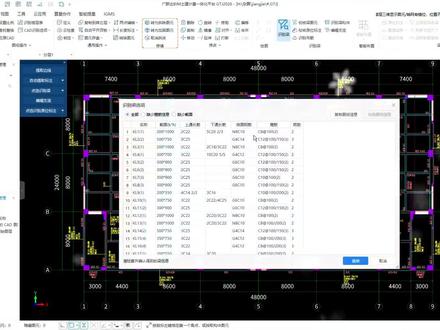 03:23查看AI文稿AI文稿
有空就给大家讲解一下梁扩建的一个画法,首先想把塑像结构柱墙建立好之后就来画梁,梁的话首先就来用识别导入图纸,之后移去梁边线, 看一下有没有一漏的,这图纸字面效果比较好,你看这没有再自动提起极精标注和原位标注, 连查一下有没有音效啊。这个还是识别 qq 音比较可以, 然后识别完之后,一般兔子质量比较好的话就直接自动识别量,这个的话是比较快的,因为目前的软件 对于良的一个自动识别的话,成功的概率还是比较大的。然后再杠一下配金,主要是古金的话可能就会注意有一些图纸他是没有啊,在集中标注标出来,然后就要核对一下,然后把古金不全, 然后他要去秀, 那就检查一下梁化的识别的是否正确。这个可以看到有一根,这根是有问题的,这根是次梁,刚才我们看到这个主梁其实也是有问题的, 想把主梁的枝杈给弄对了,这个是两块的一个主梁,然后我们把它给嚼,对,梁的枝做一帮事,主梁的枝做一帮事,剪力强,跟柱子再编辑一下枝杈, 这个就不会直坐,调一下,打见这根主梁就话正确,再调一下这个次梁。次梁的支座一般是以九梁为中,这是一根六跨的梁,然后各个主梁是它的支座,刚好六跨, 那基本就识别成功了。然后接下来就是自动识别原原位识别标注, 所以我们看到这个图纸紫泰艾瑞比较可以,基本都识别成功。您到的那接到应该没大的问题, 不放弃,万一再检查一下,再瞅一些啊,这样检查一下是否正确 哦。梁的月画的导图识别基本讲完了,后面的话还有一个就是梁吊金的话就自动生成吊金,还有一个 古金加密,主次量降密,这个就自动生成一下形。还有一个就是梁妖精的啊,梁妖精的一个过道金的侧面金生成,但这个的话要等那个榜 布置完之后才去生成,因为量妖精的话一般是以榜的一个副考,然后再结合图纸布置这个构造。妖精在全楼层自动生成啊,量的一个 off 大 概就这样。
8造价庄家 00:42查看AI文稿AI文稿
小李因为框架柱边界面没处理,被领导骂了,领导说,你看你算的柱子上下层柱子边界面,你不觉得哪里不对吗?小李还挺自大的说,不就是没处理边界面吗?我直接在下层柱子纵进这里边加个心软件,不就处理正确了?领导说,你这种处理方法是中柱的做法, 下部筋封顶弯折十二倍,地上边的钢筋下插一点二倍 l a e, 但是这边柱的做法是从上柱边往里锚固 l a e。 你 除了夹芯,还得把柱子呢,改成边柱,再把节点设置改成锚固的做法, 这些细节你要不处理,你算的量肯定不准。你再遇到这种法管便捷面梁、便捷面积、水坑、套坑,你都会处理吗?不会的,就系统性学这份广联达建模保姆级教程,想要的评论区打一。
109启程学苑-雪松造价讲堂


