comfyui能生成ai短剧么
很多人问我这种短剧怎么制作,今天我就用一分钟来教会你,感兴趣的验个牌。首先,我们随便找一段小说文字复制下来,上传到豆包。第一步,上传小说转有声剧本的模板, 它会输出一个 t t s 框架,包含人物声线和台词。生成完这部分后,再上传台词转分镜图的模板,它会输出每一幕的分镜描述, 建议大家不要选快速模式,尽量用专家模式,这样生成的提示词会更详细。最后,再上传一个分镜图转分镜视频的提示模板,把这三步生成的提示词对应填入工作流的三个框架里就可以了,操作其实一点都不麻烦。最后,我们点击执行。

粉丝3147获赞7216
相关视频
 51:02查看AI文稿AI文稿
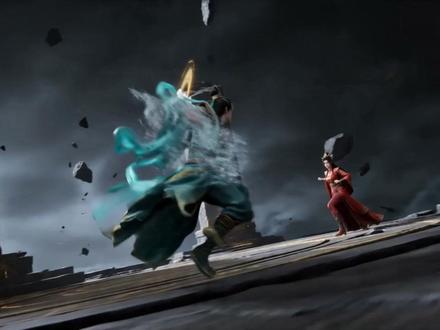
come to u i 漫剧制作全流程教学,先看效果, 以我之躯换玄武之灵,焚天灭地九尾僵尸呀! 不过你现在还在为做不出来这样爆款视频而发愁,或者有一定的想法,却苦于没有文案和画面思路来 一定要看完今天这期视频。那么本堂课呢,我们正式的开始来讲一下我们的视频模型。那么在 comforion 里面的视频模型呢,我们主要分成了两大类啊,最常用的 一个是万象二点二,第二个呢则是我们的 l t x 二点三。那么这里需要知道的是,我们的 l t x 二点三是 comforion 里面现在最厉害的视频模型,属于一个全模态的模型。什么叫全模态的视频模型呢?就是它跟我们的 sims 二点零一样,它出视频的时候它可以出 它的音频跟音效一起出来,但是万象二点三呢,它的整一个模型的生态是没有万象二点二那么好的,但是 现在许多的博主都会拿 l t x 二点三来做一些小的一些 ar 漫剧,所以这个也是康普 u i 现在还能做 ar 漫剧的一个原因。那么另外呢,万象二点二这一款模型呢,由于它存在的时间比较久,但是它现在的功能呢,稍微来说会比较落后, 所以他的整一个模型的生态非常的好,你常常在抖音上看到的美女跳舞,或者说一些哎人物视频置换都是由万象二点二这一款模型去做出来的。但是我们接下来讲解呢,我会主要的去讲一下万象二点二的基础的 纹身视频工作流跟图片视频工作流,但是一些拓展的一些工作流呢,比如说更换人物视频,又比如说哎去模仿人物的跳舞动作,这些我就不会去细讲,甚至说不讲, 因为这些讲起来其实要花很长的一些时间,那么在大鱼老师其他的视频里面呢,不是这个系列的视频呢,大鱼老师也讲过很多的关于外墙二点二这种美女跳舞啊,关于这种外墙二点二里面的 对口型数字人,我也讲了很多,那么大家可以去找来看。那么我们主要的去讲一下 l t x 二点三的一些基础工作流跟它的慢剧制作的工作流。 那么本堂课呢,我们就正式的开始,先来讲解一下万象二点二两个基础的纹身视频工作流跟图身视频工作流。那么对于这个纹身视频工作流跟图身视频工作流呢,我们只需要点开我们的菜单同样的浏览模板, 然后选择视频生成里面的万象二点二的模型即可。那么在这里选择 video 之后呢,我们往下滑动,当然啦,你要在这里用视频二点零,稍微来说会贵的那么一点点,不太值当。 那么我们这里先看一下我们万象二点二的纹身视频的一个工作流,就是万象二点二十四 b tab to video 这一个工作流,点击出来 可以看到它跟我们的 red image turbo 是 一样的啊,它只有两个的节点,因为这是一个子节点,我们先把它解包一下,那么解包出来之后呢,这就是我们工作流的一个本质了,但对于这个本质,同学们可能会看到,哎,怎么这么麻烦,对吧?那么我到底该怎么样如何去 下手呢?其实我们可以看到它也是把工作流分成了两部分而已,第一部分呢是我们原生的,也就是我们的步数为我们的二十步的,那么第二部分呢,就是呃,我们四步的有一个四步罗拉,那么在后面的这些外加二点二呢?或者说我们的 red 一 米 turbo 或者我们的千万模型呢? 留意一下阿里巴巴开发的模型,所以他都会有四步模型去进行配套,因为他开发的模型真的是参数太大了,对于我们外设二点二的模型来说,他需要两个模型进行驱动,也就是我们的高造成模型和低造成模型,不再像前面的图像模型一样。 我们的这一个视频模型呢,它是双模型驱动的一个模式,所以它每一个模型都有一百四十亿的一个参数,那么两个呢就达到了二百八十亿的一个参数,所以它是非常大的,对应你的显卡的显存占用是很高的,但是如果你是用到了这个四步模型的话,那么大概你的显存是不会爆的, 并且用到云服务器的五零九零的显卡的话,那么也不会有任何的一个问题啊。那么这里呢官方的用户呢?稍微来说麻烦一点点,我去拖入我们 从呃万象二点二官方他们自己弄出来的一个官方工作流,可能那一个会更好看一点。好,那么这个工作流呢?大家就可以看到就是我们万象二点二的最基础的一个纹身视频的工作流了,可以看到其实非常的简单,对吧?我们可以简单的进行拆解一下,它其实跟我们的纹身图的工作流 并没有什么区别,只不过是加入了一些特定的节点,那么这里是加载我们的大模型的,对吧? 两个,我刚刚刚刚说到了吧,万象二点二的需要有两个模型驱动的,那么我们就把一个模型列变成两个模型而已,有两个大模型,然后可列的模型 e 模型,那么这个就是我们的空人腾了,然后是我们的正负面条件,然后两个 k 传感器,由于是两个大模型驱动,所以它也需要两个 k 传感器进行高噪和低噪的一个降噪, 然后是 v a e 解码,最后是创建我们的视频,可以看到吧,其实就是我们普通的 red image turbo, 或者说我们的千万 image 的 纹身图的工作流,只不过变成了视频生成而已,那么我们再把它放大来看一下 我们的万象二点二的模型,它是二合一的一个模型,也就是说你要去驱动它,它最少也要需要两个模型,那么这里的两个模型呢? 第一个叫做万向二点二 t r v high noise, 也就是我们的高噪声模型,那么第二个呢,叫做万向二点二 t r v low noise, 也就是低噪声模型。那么这两个模型分别的作用是什么呢?它由第一个高噪声的模型去对我们整个视频进行画面的构造,那么画面构造出来呢?再由低噪声的模型去 去掉剩下的一个噪声,去将我们整一个视频的细节给我们填充好。所以说这两步模型的啊,一个作用呢?其实它最主要核心的就是分配任务,那么通过这种分配任务呢,第一个是降低显存的占用, 第二个呢是能够得到更好的一个视频质量,所以说它的双薄型结构是有说法的啊,大家不要因为它是双薄型,所以就觉得很困难,其实并没有,那么这里的 cleveland 模型呢,我们要注意它用到的是 um t 五叉叉 l 的 模型,当然了,我这里用到的是 f p 八模型,你也可以用到原声的,但是还是那句话,没有必要你用 f p 八的即可, 那么类型呢,我们就选择 one 就 可以了。那么这里还有一点需要讲到的是,我们的高造成模型和低造成模型,我用到的都是原生的 f p 幺六模型,所占用的显存呢会达到整整的二十四 g b 以上,所以说很高,但是由于我们开的是五零九零的显卡,所以就没有这个烦恼。 当然如果你觉得它升的速度实在是太慢的话,我们可以将它改成 f p 八模型,我们直接搜索万象二点二即可。然后这里面会有 f p 八的 low noise 模型可以看到吧,但是我们要注意它有 i l v 和 t l v 的 两个版本, i l v 的 就是我们等一下会讲到的图声视频的模型, 那么 t 二 v 呢,才是我们纹身视频的模型,那么 t 二 v 里面也有 f p 八的 low noise 可以 看到吧,那么我们既然在上面这个是 high noise, 我 们就选择 f p 八的 high noise 模型,那么下面呢,我们改成万向二点二的 f p 八的 low noise 模型,那么 f p 八跟 f p 幺六的模型呢?它的区别就在于精度上, 那么 f 幺六可能你有一百四十亿的参数在里面,那么 f 八呢,可能就没有那么多,可能砍半,或者说砍掉三分之一,它是半精度的模型,但是它生产视频的质量一点都不低, 所以我们这个是需要注意的。然后我们看一下 v a e, v a e 用到的是万向二点一的 v a e, 这里要注意啊,是万向二点一,不是万向二点二的 v a e, 因为万向二点一的会报错,所以我们用万向二点一的会好一点点,然后我们看一下这方面条件,可能就不需要说了,对吧? 然后模型彩样算法,就跟我们的前面讲到的在的一米几 turbo 的 模型彩样算法 off flow 那 个节点是一样的,只不过这里用到了另外一个模型彩样算法的节点而已。然后偏移值呢?设置为八,这里是固定的值,大家不要变是官方给的值, 那么这个八的偏移值在这里可以让视频带来更好的动态效果,以及更连贯的一个镜头衔接啊,这里我们是需要注意的。然后呢我们接着往下看, 对于下面的这个空人腾的话,它不是像我们图片的那样子的空人腾,它是属于视频的空人腾,它可以设置宽高之外, 它还可以设置任何长度,那么这个长度是什么意思呢?这里我们要明确一个概念,就是我们视频的一个生成, 比如说一个五秒的一个视频,那么它每一秒的视频里面包含了多少帧?这个有一个帧的概念,比如说我的这一秒里面,它是由二十四张图片组成的, 那么这个总长度的意思呢?就是八十一帧,就是说我生成整一段的视频总共用了八十一帧,总共用了八十一张图片进行组合,那么这八十一张图片它是连贯的一个图片,那么下面这个 batch size 什么意思呢?就是 它一次性在这空帧它里面要生成几张图片,那么如果你设置为一的话,那么它就一张一张图片的生成,那么它对你的显存占用也就没有那么高。如果你这个 batch size 去设置为二的话,那么它一次性在这空间它里面作画,它就一次性画两张图,那么它生成视频的速度会更快,但是它所要消耗你电脑的显存会更加的高,那么这里我是建议你 直接选择一最为合适,那么我们可以看一下,在最后进行创建的时候,它把 v e 解码出来的这八十一张 图片要经过一个 create video, 那 么这个就是将我们图片进行组合的关键节点,他将前面的八十一张图片 以每十六张为一秒的方式进行组合,然后总共就是八十一除以十六的一个方式,大概是五秒,那么也就是说每一秒它都包含了十六张图片在里面,最后生成了一张五秒的 一个视频啊,生成了一段五秒的一个视频,那么所以说前面这个八十一呢是总的视频长度,那么后面这里呢,是每一秒 所占用的视频所要用到的图片,那么用这个总的帧数除以这一个每一秒的视频帧啊图片帧数就可以得到我们最后的一个视频的总长,大家可以理解吧, 而这里面的 k 长器呢,它为什么要用到两个?就是我们刚刚前面说到了,它有高噪和低噪的两个模型,那么高噪模型呢,是主要对视频的一个基础轮廓的一个构造,那么低噪呢,才是真正的去加入细节,让视频变得更加完美的一个噪声。 那么这里我们会发现,这里我用到的步数是四步,因为在后面我会加入一个 lora 模型,在这里我们可以双击一下,然后去输入 l o r a, 也就是我们的 lora 的 一个英文单词。那么这里呢,我们可以选择一下 lora 加载器仅模型这一个节点,然后我们可 ctrl 加 c, 然后再加 v 去复制一个节点出来,那么这里我们先将它的四步流程给它选择出来,我们可以直接搜索 light, 也就是 l i g h t, 然后我们可以找到下面有万向二点二的 light 叉二 v 的 模型,可以看到这里就是万向二点二 t 二 v 的 d 噪声的一个模型。 那么这里呢?呃,我们看一下有没有四步的啊?前面这里也有,关键二点二 t r v lite 叉二 v 四步模型可以看到吧,我们先将 high noise 给他选择出来,然后我们再去搜索 one。 二点二,我们再将它的四步的 low noise 选择出来,然后我们给它连接到它的高低噪声的大模型后面 把低噪的连接过来,然后再把这个是高噪的吗?我们要看清楚哦,不要连接错误。 我们先把 high noise 再给它选择一遍啊,不然它,呃,不太好,不太好,好,确实是 high noise, 然后我们把它断开,先连接过去,然后再连接过去,然后这里面的 k 长键呢,我们就可以这样子去设置了, 步数呢,我们设置为四步,那么这个是总步数啊,要记得总步数,因为我们是分段降噪的嘛,所以我们需要将这四部分到两个 k 采暖器里面,所以这里选择四步。那么既然是四步的 luna 呢,我们就把 c u g 为一啊,跟前面的这样的 emoji turbo 那 些,或者说我们的千万 emoji 都是一样的啊, c u g 为一, 然后采暖器和调度器,我们要注意,采暖器只能选择这个 uni pc 啊, uni pc, 然后开始降噪步数,就是我们从头开始让它去进行降噪, 然后只需要进行两步,就高噪声已经完了,然后后面这个低噪声的降噪也是一样的,总步数我们还是填为四步, 然后呢开始降噪步数,我们要从第二步开始,因为高噪它已经去掉两步嘛,对吧?所以低噪就从第二步开始,然后结束降噪的步数呢,就为四步就可以了,那么这样子就把四步全部用完,然后 将我们的视频可以生成出来,那么这样子呢,就是我们整个工作流的一个搭建,可以看到还是蛮简单的啊,并不会太难,对吧?那么整一个逻辑呢,其实跟我们的纹身图的逻辑非常的相像,那么这里我们可以将这个视频跑一下, 这个视频是什么啊?什么乱七八糟的,我们不管他这个提示词是原声带的,我们点击去生产,然后我们稍微等待一下,好,那么这样子呢,我们的视频就渗出来了啊,可能质量上会有所欠缺,但是我们可以看一下,哎,动态效果还是蛮好的,可以发现吧,对吧? 只不过呢,是我给到的这个分辨率太低了,四八零的一个分辨率,如果说你的电脑显存可以的话,我们可以给他提到七二零乘以幺二八零的啊,一个分辨率,那么它所带来的效果应该就很好了。那么这里呢,我就不给大家试了啊,大家自己去试。 那么本堂课内容呢?有那么多,如果你觉得大家讲的不错的话,不要忘记一切散喽,我们下期再见,拜拜!那么上节课呢,我们已经讲完了我们万象二点二的纹身视频的工作流,那么本堂课呢,我们继续来看一下我们图身视频的工作流 跟我们的首尾针的一个工作流,那么我们图身视频的工作流呢,其实就跟我们的纹身图跟图身图的关系一样, 它的唯一的区别就在于它的 learn 是 由我们的 v a e 编码所代替的,那么它的 learn 由 v a e 编码所代替的呢? 那么在视频的工作里面,它肯定有所不一样。那么在万象二点二的视频工作里面呢,它的 v a e 编码器的节点叫做 one english to video, 那 么很明确的可以从英文看出,就是万象从图片到视频的一个核心节点,那么这个节点呢,我们可以看一下包含的里面的几个点。 首先我们就可以看到有 v a e 点跟我们的 image 点,那么这里它就跟我们的 v a e 编码器所对上了,它需要将我们的首张图片进行编码,有我们的 v a e, 但是呢它这里又加入了正面条件和负面条件,这是为什么呢?这是因为它在生成视频的时候,它想要让我们整个视频的一个 连续度更加的高,并且要让我们深层的根据图片生成的视频要跟我们的提示词所相互配合, 所以这里有正负面条件我们也是能够理解的,然后再把最后输出的条件点跟我们的棱点给到 k 长器即可了。那么这里有一点需要注意到的是,由于我们要上传图片给到我们的视频工作流, 所以这里戴玉老师是建议大家加一个按宽高比缩放的一个节点,那么这么一个节点呢?它的作用我们在前面也讲到过,它可以通过设置这个最长的边这个参数,或者更高或者更低的一个参数, 那么另外一个最小的边呢,就会进行等比的一个缩放,那么这样子呢,就可以保持住我们图片的一个比例不变, 那么不会让我们整个视频产生一个压缩的一个效果。好,那么我们讲完了这一个图像按框高比缩放的结点之后,我们再回来看一下我们 one, 因为去 to video 这个结点的特殊点在哪里?首先呢第一个就是 你通过这一个点,它并不只是像我们的 v a e 编码器一样,它不能设置宽高,那么这个 one 因为这头 video 它是可以设置宽高的,如果你没有用这个按宽高笔缩放的这个节点,把它的宽高这样子连接下来的话,那么你就可以手动的 去限制我们整个视频上传的宽高,但是这一个限制呢,如果你上传的是一个长方形的啊,一张图片,那么由于你这里设置的是六四零乘以六四零,那么它就会自动的帮你裁剪到一个正方形的一个尺度,从中间开始裁剪, 那么这一个按宽高比缩放的节点,它又有另外一个功能了,就是它将你这个图片的宽高进行缩放之后,这里它会输出它缩放后的宽高,那么我们就可以直接将这个宽高给到我们的 one, 因为这图 video 去保持它的原有的比例,又获得一个新宽高的一个参数,所以它是非常方便的。 然后另外呢,跟上节课讲到了一样,这里的嫩的长度也是我们总帧数,那么这里就不再进行讲解, 那么其他的节点呢,基本上跟我们的纹身视频的节点是一模一样的啊,这里我们一定要注意是一模一样的,没有任何的一个改变, 那么唯一的改变呢,就是我们模型的一个加载,那么我们的 unit 模型这里我们需要选择万向二点二, i 二 v 的, 那么我们上节课选择的是 t 二 v 的 一个模型,那么下面呢也要选择 i 二 v 的 rose note 的 一个模型,那么千万不要选错,选择 t 二 v 的, 不然它就会啊报错,或者说出来的效果不好。 那么这里的罗拉呢,也是一样的,我们要选择 i 二 v 的 斯布罗拉,一定不能选择 t 二 v 的, 这里我们一定要分清,那么这里既然有罗拉的一个概念,我们就必须要知道, 其实我们的万向二点二也有许多罗拉的一些效果,比如说在我们里布里布里面,你可以看到它有很多万向二点二的罗拉模型,那么它的用法呢?也很简单,你只需要将这两个罗拉高噪声和低噪的罗拉模型,那么它的用法呢?也很简单,你只需要将这两个罗拉高噪声的和低噪的一个方式, 比如说我这里复制出来,然后将高噪声的连接上去,然后再连接下来,然后这里也一样低噪声的连接上去,然后再连接下来,然后我们去到 lib, lib 里面找到我们需要的一个 i o v 的 模型,比如说这一个可以看到吧,由这个拉远的啊,直接拉到天空上的这种效果。 以前呢我们可能需要花钱做,但是你在啊 comforion 里面就不需要,我们可以看一下它这个模型的下载,我们可以直接在这里将它的模型下一下,但是它需要会员,你可能就得啊,对,没错,可能就得花上那么一点点,但是如果你不想花的话,你可以上 c 站里面去下载下来, 也是没有任何问题的,因为在 c 站上肯定就是免费的。那么除此之外呢,万象二点二期它还有很多很多的一些 lala 可以 用,比如说这一个美女跳舞, 他估计可以让你跳舞的那个幅度变得更加更加的流畅。当然也有其他的一些我们可以看一下,比如说啊,这一个啊,抛球的啊,这个,当然他这种由于他的罗拉效果比较就是比较有针对性,所以这个也是我们用这些开源模型的时候的一大优点, 就是很多时候你写不出来提示词,我们可以直接找到这些罗拉效果,去将我们这一个视频效果给他复现出来。那么我之前呢,用过很多的,比如说这一个裸眼三 d 的, 我也用过, 觉得效果还是非常不错的,这一个可以拿来做壁纸啊,就是你可以通过 red image turbo 或者说我们的千万魔仙去生成一张你喜欢的动漫图片,或者说真人图片,然后通过这种三 d 效果去将它这样子格式化,然后它就会变成这种像壁纸一样的动态壁纸效果,所以啊,这个玩法还是蛮多的,大家可以自己去探索。 那么嗯,这样子呢,这个呃涂身视频的工作流呢,我们就简单的过了一下啊,大概跟我们的纹身视频呢没有什么区别,我们来看一下我们的首尾针的一个工作流,那么首尾针的工作流呢,其实跟我们的涂身视频的工作流也没有什么区别啊,非常非常的简单。 那么首先呢,它的模型加载呢,要用到的依然是我们 lv 的 模型呢,不要搞错,因为我们的首尾帧其实也是图像视频的一部分嘛,对吧?那么既然用到的是我们的 lv 的, 那么 lv 呢,用到的也是 lv 的, 那么 啊,这里的其他的一些风格, lv 呢,对于首尾帧的大概就不会有了,那么啊,用的首尾帧呢,一般都是对于两个图片之间的衔接嘛,然后既然是两个图片之间的衔接呢,我们可以看到,其实它这里 就会用到一个比较新的节点,叫做 one first last 这个 follow to video 这么一个节点,那么这一个节点呢,它也很简单了,这个节点基本上 没有什么区别,跟我们的 one image to video, 它只不过呢是在 one image to video 的 基础上加多一个 and image。 刚刚在我们的 one image to video 里面它只有一个什么 start image, 对 吧?也就是我们的起始图像, 那这里加多了一个 and image, 它就变成了首尾帧,那么这个上传图像呢,我们会发现它这里少了一个什么样的节点?是不是少了我们刚刚说到的啊?这一个呃按宽高比缩放的节点,我们可以给它复制过来,然后我们给它复制两份,把这个图片呢先给它过一下,比如说我们的首帧图片,我们给到第一个,然后尾帧图片呢, 我们就给到第二个,那么给到这个第二个之后呢,我们就将它输出到 and image, 然后这个呢输出到 star image, 那 这里我们需要注意啊, 我们需要将这一个尺寸呢去进行设置一下,比如说这个最长边,我们依然是缩到幺零二四,那么我们这一个宽高呢,我们就要先给到下面的啊这一个宽高啊,这个宽高笔给到他, 然后这个宽呢我们也给到他,那么这样子呢,他就会将我们这个宽高给限制住,当然了你也可以不需要你给它断掉, 我们统一用另外一个宽的宽高也可以,比如说我用尾针的这一个限制出来的宽高,然后将这个 宽和高的这个点给他连过去,也是没有任何问题的啊。那么这里我们就需要注意到,如果你需要在这里面用他的一个呃首尾针的话,我们最好就是将两张图 图片的原先的宽高笔给他固定住,我们并不需要固定住两张图片的一个宽高的分辨率,我们只需要固定住他的一宽高笔就可以。比如说我们的手针是九比十六的话,那么尾针最好也用到手九比十六, 不要用到四比三,或者说用到我们的十六比九,那么这样子出入比较大的话,你现在的手尾针的一个效果自然也就比较差了啊,这里我们需要注意, 那么这样子呢,就连接好了我们这整一个的一个首尾针的工作流,可以看到也是非常简单的,对吧?我们先来尝试一下,对于这一个啊,徒身视频的一个工作流,我们给到他一张图像,那么比如说呢,我这里给到了小红书上找了一张图片,然后我们把第二个 logo 先给他关掉, 然后我们把这里直接改成啊,女人在跳舞就可以了啊,不要改其他的,当然你也可以加一个后缀。加一个什么样的后缀呢?比如说 就是啊,短视频舞蹈,那么这样子呢,他的动态效果可能稍微上来说会好那么一点点,当然这个只是有一点点玄学的一个说法啊,他不一定可以。 然后我们再点击生成,我们看一下最后生成的视频的一个效果好,那么现在呢,视频生成出来了,我们可以看一下啊,效果还是不错的啊,只不过我给的帧数不够,所以他还没有跳起来就停止了,那么如果说想要更好的话,我们可以 呃,加多一点点,他的帧数也是可以的,但是对显存的占用可能会稍微来说高那么一点点。然后呢,我们这里再看一下手尾帧的啊,一个视频效果, 那么手尾帧呢?我建议大家不管是在 comfyui 里面用,还是去极梦里面用呢,我们都要秉承的啊,一个要求就是我们要尽量让手帧跟尾帧处于同个场景,同个风格,或者说啊,你就是要做一段视频的一个过渡, 他才会最好,但是如果你乱搞的话,那可能就比较难了啊,那么我这里上传两张图像,那么比如说这里呢?我第一个给到了啊,就是一个老人跟一个小孩在这里看书,对吧?第二个给到了这个男孩看书的一个特写, 那么我给的提示词呢,是希望他镜头缓慢的推进,然后环绕到男孩的背后,再把镜头给到这个书本,我们看一下他对于这个首尾帧的一个过渡怎么样,我们稍微等待一下。好,那么现在视频上出来了,我们看一下有没有什么问题。 没有任何问题啊,我觉得比百分之九十九的模型都要厉害,特别是听话这一点啊,因为我之前用过现在的二点零去生成这一段过渡,他是不行的啊,但是这样这个完全没有任何问题,可以看到没有, 对吧?甚至很丝滑,我只能说所以外像二点二还是能打的,只不过他唯一的缺点就在于他可能不能去给你生成一些音频,但是这种过渡 你用这个去生成它是没有任何问题的,所以说你拿这个去做慢剧,可不可以完全是没有任何问题的。 ok, 好, 那么本堂课内容呢?有那么多,如果你觉得大家讲的不错的话,不要忘记,接下来喽,我们下期再见,拜拜!那么本堂课呢,我们就要正式的来讲解我们的 l t x 二点三的模型及它的工作油了。那么我们在讲 l t x 二点三模型的时候,我们要先 区分一个概念,就是 l t x 二点三的这一款模型跟它的工作流,其实它分成了官方版本跟 k j 版本,那么 k j 呢,是我们 comforion 里面一个非常厉害的 无力的玩家,也可以说他是一个非常厉害的大佬。那么很多的 comforion 的 玩家呢,都会去用到我们的 k j 插件,但是在云端里面呢, k j 插件是已经帮你自动的配置好了,但是如果你想要用到接下来的我们这一个 换季工作流呢,你还是需要去进行一定的插件更新的,待会我会带大家去一步一步的进行操作。 那么这里我们需要讲到的是我们的万三二点二的工作流呢,也包含了官方工作流跟 k j 版的工作流,但是在上节课我只给大家讲了我们的官方版的工作流, 那么有同学就会问,为什么大学老师不讲 kj 版的工作流呢?因为在我们的 comfui 的 现在啊, ltx 二点三的这个模型的工作流是用到最多的,所以说对于万象二点二的模型的话,我们去制作漫剧的一个流程里面,万象二点二的工作流官方的我们直接使用是最常用的一种状态了, 包括了里面的涂鸦视频跟我们的首尾帧的一个工作流,所以我就没给大家去讲解 k j 的 一个工作流。当然了,如果你想要用外设二点二的工作流去进行舞蹈的,哎,一个迁移的话,或者说 进行一些电商的包包的展示,或者说电商产品的一些展示的话,那么 kj 的 工作流肯定是比较好的一个选择了,但是这里我不进行讲解,那么如果你想要去学习万象二点二的一个 kj 版的工作流的运用的话,你可以去查找一下大玉老师以前的关于万象二点二的一些课程,大玉老师都是有讲到的, 那么对于 ltx 二点三的官方工作流呢,如果你想要进行学习的话,你也可以去查找大宇老师的一个 ltx 二点三的系列课程,那么在 ltx 二点三的系列课程里面,除了会讲到官方的工作流之外,我也会讲到它的 ltx 二点三里面的数字人运用,以及多图参考的一个运用。那么我们话不多说,就来看一下 们这个 l t x 二点三 k j 版的一个漫剧工作流,可以看到这工作流其实还是蛮简单的,那么在讲解工作流之前呢,我们先看一下这个工作流的效果,那么在前面呢,我是上传了一个三张的图片,那么对于这个三张图片呢,我是进行了四段的 疑似词的描述,那么每一段呢,就代表了我们的一个镜头,然后我们看一下它呈现的一个效果,不错,先生,我会认真读书的,好啊,孺子可教也 好。那么在看完这一段视频之后呢,是不是发现,哎,这个 l t x 二点三开元的这个模型居然能做到这么好的一个效果, 完全就是可以拿去做漫剧啊,没有任何的问题,并且它是免费的白嫖的。即使你用到了端脑云的这一个云端去跑这个工作流,那么它所花费的一个金额也是比 cds 二点零要便宜的多的多的多的至少便宜了几十倍不止。 那么我们来看一下,对于这工作的使用,我们要准备哪些东西。那么这里呢,我需要给大家讲到的是,即使你用到的是端脑元这样子的云端,那么你去使用这个工作的时候呢,你也要去更新一些插件,以 急去安装一个插件。那么这里我们第一步先要去更新的东西,就是我们在 manager 里面的叫做 kjno 的 一个插件,那么在这里点开了你的 manager 之后呢,我们点击一下节点管理,那么进入到这一个节点管理里面呢,我们搜索一下 kj, 然后 note m o d e s k j note 就是 这一个节点,然后我们点击一下尝试更新,那么这里我是已经更新过了,如果你没有更新过的话,你就啊点击更新,然后等待一下,它会出现一行红色的字, 叫你重启我们的 comforion。 但是这里呢,算了,我还带大家去操作一下吧,我们直接点击这个尝试更新,然后我们稍微等待一下,可以看到我这里就已经更新完了,他让我重启这一个 comforion。 但是现在先不要着急, 因为我们除了更新这个 k 间 note 之外,我们还要更新一下我们的 comfort ui, 我 们点击一下,然后选择这个更新,这里可以看到吧,然后我们选择第二个 comfort ui 的 一个夜间版,因为这个夜间版它所带来的插件都是最新的, 然后我们选择这个夜间版之后,我们点击这个 update comfort ui 点击一下,然后我们稍微等待一下。好,那么这里呢,由于大鱼老师已经更新到最新的一个版本了,但是如果你没有更新的话, 他会跳出来一个版,也是说让你重新去启动这个 ctrl u i 的, 那么这两个都更新好之后,我们就回到我们的这一个端脑云的 主界面,那么这里呢,我们要点击重启吗?啊,先不要点击重启,我们要先去再更新一下我们另外一个插件,就是我们会在这一个节点, 我们会在这一个工作流里面最核心的插件,那么就是我们这一个叫做 prom rely 的 这一个插件,那么这个插件呢?如果你不去进行更新的话,他是用不了大鱼老师给你的这个工作流的,那么为了去更新我们这一个插件呢,我们就要先来到我们的端脑云的这个主的操纵界面,然后点击我们的文件管理, 点击上传素材。那么如果你第一次点击这一个上传素材呢,你可能需要输入一下他的账号跟密码,那么他的账号密码呢?这里我也给大家讲过了, 我们可以直接在这里复制他的登录账号跟登录密码,然后你就可以进入到他的文件管理处。然后第一步呢,我们先点击一下我的文件,这里点击一下我的文件夹。啊,这个也是我们在第二节课讲到的时候, 去给大家讲到的三个主要文件夹之一,对吧,也就是我们的插件文件夹叫做 ctrl alt 文件夹,我们点击进去,点击进去之后呢,我们往下滑动,我们先去找,找什么呢?找这个以 comfort ui 为前缀, 然后后面这一个单词以 p 开头的,我们先往下去滑动找一下。好,那么在这里呢,我们就找到了有一个叫做 comforunui pro 云 light 的 这么一个文件夹,在这个文件夹我们先不要理它,因为这个文件夹它是没有更新的,我们为了更新它这一个文件夹呢,我们点击它, 然后在上面的任务栏这里它有一个删除键,看到没有,我们点击一下删除,然后把它删除掉,那么删除掉之后呢,在这个 ctrl alt, 也就是这些插件里面,它就不存在我们那个 pro 与 live 了,我们接下来要做的就是重新的去下载这一个文件夹,那么方式呢也很简单, 我们可以在这里点击这一个两个三角形括号的一个按钮,把它点击出来,然后我们输入 gpl, 然后 c l o m e g chrome, 然后 g chrome, 之后呢我们需要输入一段就是我们的链接,那么这个链接是什么呢?那么这一段链接呢,我们就需要来到我们的 k j, 也就是这个作者的主页啊,也就是这个作者的 g hub 的 主页,那么在这个主页里面呢,我们会看到这里整个主页有一个绿色的按钮,非常的显眼,我们给它点开, 然后呢去复制这一行地址,当然啦,这一个地址的话,如果你不会来给泡脚的话,你也可以直接在评论区扣六六六去获取这一个地址啊,然后我们 回到我们刚刚的这一个 deep clone 的 这后面,也就是我们的文件夹里面,然后把这个地址给它复制进去,然后我们点击你键盘上的回车键,那么这里呢,你就会发现它说 clone into comforyou i prom live, 就是说它正在重新的去下载这一个文件夹,那么我们稍微等待一下,大概等个一分钟左右,然后我们再点击一下刷新网页就可以了,然后我们回到我们的这一个 custom 的 文件夹下面,我们去找一下,看一下有没有我们那个 comforion p 开头的 prom live 那 一个文件夹, 我们先看一下,那么这里可以看到诶,它是重新把你下载下来了 comforion pro live 的 文件夹,对吧?你点击一下,然后可以看到里面文件夹也是有内容的,那么这样子呢,就已经把它这个 pro live 的 插件给它更新完成了, 然后更新完成之后呢,我们下一步就是要上传我们的模型,那么待遇老师给到大家的这一个工作流啊,它其实是缺少了一个模型的,就是我们的大模型 l t x 二点三 k j 开发的这一个大模型, 那么这个大波形呢,我们需要重新上传一下,那么我们要怎么样去上传呢?很简单,我们再一次点击到我的文件, 然后在左边的任务栏这里,我们可以找到有一个百度网盘的按钮,可以看到吧,那么对于这个百度网盘的按钮呢,如果你没有绑定过你自己的百度网盘的话,那么你就绑定一下,如果你绑定过的话,那就不需要理它了,我们可以直接点击这个获取授权码,然后复制这个授权码,然后 去粘贴一下添加,那么这里呢就可以看到它是直接进入到了我们百度网盘里面的,对吧?但这里我们需要先操作一下啊,就是 我们要将我们的模型放在你自己的百度网盘里面,那么比如说,那么比如说在大鱼老师的百度网盘里面呢,我就将这一个 pro 与 live 的 啊这一个模型呢放在了我一个百度网盘全部文件夹下面的大模型文件夹, 这里面呢就有一个 model 文件夹,然后 model 文件夹里面呢就是我们所需要的模型了。好,当然了,这一个 from 与 live 的 这一个文件夹里面所有的模型呢,我也会直接给到大家,大家在评论区扣六六六就可以领取一份。那么你确保在你的百度网盘里面放置好了这一个 from live 的 这个模型之后呢,我们再进行我们这一个端脑云里面的操作,跟刚刚一样,还是在这个百度网盘里面, 然后我们可以点击一下刷新,如果你放置完成之后,那么它就可以捕取到你刚刚的那一个模型了,那么跟刚刚一样,我在这里去找到我的大模型的这个文件夹,然后点进去, 然后找到我的 from live 的 那一个文件夹,我们看一下这个在哪里。好,那么这里呢,我是找到了我的 from live 的 这一个文件夹,我们先给他点击进去,然后我们可以看到这里有个 model 文件夹,对吧?我们先不要管它,我们继续点击进去, 然后在这里面呢我们要找到 diffusion model 这一个文件夹,我们直接选中它,选中它之后呢,我们点击上传,然后往下滑动,我们去找到一个叫做 model 的 这个文件夹,点击一下, 然后再往下滑动,我们找到 diffusion model 这一个文件夹,再点击一下,然后我们点击上传即可。那么在画面的右下角就可以看到,这里会出来一个进度条,你等这个进度条跑完之后, 他就把所有的一个模型给他放置好了,加上我们所有的插件也已经安装好了,那么等他这个进度条跑完之后呢,我们再回到 我们这一个云服务器的啊这个主页去点击重启,然后重新进入我们的 coco ui, 那 么这一个工作流你就可以去使用了。那么这个流程呢,稍微来说是会比 比较的啊,就是比较的散一点,或者说比较的麻烦一点,但是毕竟这个东西它是免费的,所以啊,希望大家还是把它用起来啊比较好。那么在下节课呢,我们就正式了来拆解我们这一套工作流的使用,本堂课呢,先简单的教大家去 放置这一些工作流,因为整套流程下来还是比较麻烦的啊,大家去消化一下,那么我们下节课再见,拜拜。好,那么我们继续上节课的内容继续讲, 我们先来拆解一下这一个 l t x 二点三的慢距生成工作流。那么首先呢,戴老师将它分成了几部分,第一部分呢就是我们的模型加载,第二部分呢是我们总帧数的一个设置, 那么第三部分呢,则是我们视频的一个处理,以及音频的一个处理,那么为什么会有音频的处理呢?因为我们在上节课也有讲到 l t x 二点三的这个模型,它生成的视频呢,里面是包含音频跟音效的,所 所以在开源的这工作流的具象化里面呢,它需要一部分对音频进行处理,然后呢是我们的 k 传感器,然后呢最后就是我们的 v a e 解码,最后就是我们视频的一个展示,我们一个一个来看一下。首先是模型的一个加 载,那么在模型的加载里面呢,它跟我们外向二点二不一样的是,它只需要加载一个大模型,就是我们的 l t x 二点三二十二 b 的 真流模型, 那么这个蒸馏模型呢,就是大老师上节课让大家上传的那一个模型呢,我们可以直接点开这个 unix 浏览器,然后搜索 ltx 二点三啊,不要二点三就 ltx 就 可以了,然后去找到我们这个 ltx 二点三二十二 b dist 一 点一的这个 transform 的 这个模型啊,一定要注意是一点一的啊,不要选择一点零版本的,我们选择它,选择它之后呢,我们会发现这里的 clip 的 加载器呢,它用到的是双 clip, 那 么这里的双 clip 呢,一个是我们的 jimmy 模型,那么 jimmy 模型呢,是属于我们的谷歌开发的一个模型了, 然后还有另外一个呢,则是我们的 l t x 特定的一个文本模型,那么 jimmy 模型呢,主要是拿来识别我们输入的提示词的语义,那么这个 l t x 三的模型呢,是将这一个语义去转换为我们 l t x 二点三,会更加融洽的一些提示词,那么这两个模型呢,它是相辅相成的,我们都需要将它加载进来,当然如果你将大于老师的工作流直接拖进来的话,那么这两个模型它是已经加载好了,可以直接应用在我们这个云服务器里面,然后这个类型呢,就选择我们的 l t、 x v 的 这一个类型即可,但是这里我们需要注意,它用到的 v a e 有 两个,那么这两个呢,一个属于 video 的 v a e, 一个呢则属于 audio 的 v a e。 那 么 video 的 v a e 呢,就是对我们后期要进行视频解码的时候,对视频的一个解码 v a e。 那 么后面这一个 audio 呢,则是在后期要对我们音频进行解码的时候要用到的音频 v a e。 那 么这里也 深度的去就是将我们这个工作流进行一个细化的了解。我们这整一套工作流的一个流程呢,其实是将我们的视频跟音频分开进行生成的,只不过在后面的工作流整合的时候,再将我们的视频跟音频整合在一起,那么形成了音画同步的这么一个效果,那么这个也是 底层逻辑的啊,一个工作流搭建,那么在后面呢,我们接着往下看,就是我们总帧数的一个设置了,那么这里跟我们万象二点二不一样的是,它并不是说像我们的万象二点二里面有一个 one video 啊, one image to video 的 节点去设置我们的总帧数啊, 是用另外一个圆节点的方式去将我们总帧数进行一个设置,然后我们会发现这个总帧数的线它连接到哪里?第一个呢,它会连接到 ltx vlantern audio 的 这一个节点里面,那么第二个呢,则是会连接到 ltx vlantern video empu 的 这一个节点里面, 那么这个节点你会发现它其实跟我们的 comlantern 是 一致的,对吧?但是有同学就会说了,为什么我这里明明是图片上传上来,然后根据图片生成视频既 独生视频的模式为什么会存在空帧?那就是因为我们的 l t x 二点三的这个工作流的一个特殊性了,它并不像我们普通的万象二点二的工作流一样,而是直接用图片去生成我们的视频,而是将我们的图片先输入到一个 l t x v 编辑 to video 的 这一个节点里面, 然后这一个节点呢,它会在前面去连接我们一个空帧,为什么?因为在整一个 l t x 的 工作流里面,这一个空帧的作用就是 他会去生成一系列已经有画面的一个视频,也就是说在这个空城里面,他已经生成了一段视频,只不过这一个视频里面的内容可能跟我们这张图片不符合, 但是呢,这里面的动态以及它的一些帧数的一个设置,它是已经被确定了。比如说我设置成了三百六十一帧,那么这里面的视频长度它就是三百六十一帧组成了视频长度。那么既然它生成的视频跟我们这一张图片没有任何关系的话,那么它起到的效果是什么呢?它起到的效果就是 它已经有视频的一个长度,已经有了一定的动态效果在里面,那么它在里面,在这里 l t x v 音频剧图 video 这一个节点里面, 它会起到的作用就是它会根据我们这一个视频去改变这个空荡荡它所生成的一个已有的视频长度跟已有的一个动态。那么它通过这种方式呢,它就可以将图片的渲染跟视频的渲染给它拆开,那么这样子它所占用的显存就会更小, 并且它所生成的视频效果也会更好。然后它通过这两个节点的组合,它就将我们视频的内容跟我们的图片相结合,然后传给下一个这一个 l t x v compact 这一个节点,那么这一个节点呢,可以看到它是连接我们的 video 跟我们的 audio 的 一个节点。那么在前面我们的 audio 生成的时候呢,我们要注意我们的总帧数呢,会给到一个 audio learn 的 这一个节点,因为在 audio learn 的 这个节点里面,它就是生成我们的音频的,然后这个音频呢,它的总帧数也要跟我们的视频对得上, 所以说我们这个总帧数的啊,要给到的第一个就是我们的 audio linter, 第二个呢就是我们的空 linter, 那 么第三个呢,要给到的就是在我们的后续这里的 from 与 live 的 这一个节点。但是啊,由我们这个 audio linter 获得这个总帧数之后呢, 也会跟我们前面的这个功能它一样,它会生成一段就是长度跟视频一致的音频,但是这个音频它跟我们的视频是肯定不匹配的,但在这里他会先去把这两个东西先去合并一下,然后合并完之后 确定了我们的音频长度跟视频长度一致,然后再将它传给我们的 k 长器,然后在 k 长器里面再结合我们这一个视频进行最后的塑造,然后现在里面有图片的信息,有原来的被 塑造的出勤的视频信息,也有我们的音频信息,然后最后再结合我们的文本信息,在 k 长区里面进行统一的塑造,塑造完之后就形成了我们的视频了,然后传给我们的这一个 l、 t、 x、 v 的 啊这一个节点,然后这个节点呢,他又再一次的将我们的视频编辑跟音频编辑给它拆开,给到我们的视频解码跟音频解码的这两个节点, 分别去解码我们的音频跟视频,然后最后传给我们合并为视频的这个节点,那么音频的部分呢,就传给我们的音频这个点,那么视频的部分呢,就传给我们这一个图像点进行图像的整合,那么图像的整合呢,跟我们上节课讲到的那一个外向二点二的是一样的, 会通过这一个二十四帧的帧率,将我们一秒以二十四张图片的形式进行组合,然后总共组合到三百六十一张图片,最后变成我们最后的这一个视频,它就会变成我们整段的视频的一个展示,那么音频有了,视频有了,最后形成出来的这一个视频,就是 既有画面又有音频的展示的一段视频了,那么这一个呢,就是我们整段工作流的一个逻辑。但是这里我们要特别注意的是,在我们的一个文本输入的一个地方呢,它跟我们的正面条件跟负面条件有点不太一样 啊,因为它的正面条件会被这一个 run 与 lie 的 这个节点所取代,那么负面条件呢?也同样的去用到一个条件灵活的节点, 把我们的正面条件先零化,然后再给到我们的负面条件的这一个连接,就形成了我们的负面条件的这一个提示词了。那么我们看一下这个 prom 与 lie 的 这一个节点的用法是什么?我们会发现这里分成了两个文本框, 加上一个彩色的这种选项的一个东西,那么上面的文本框呢,是对于全区提示词的一个填写,那么什么叫做全区提示词呢?就是对于我们这张图片的一个描述, 我们可以直接将这张图片给到豆包,比如说这里我把豆包打开,然后呢我把这张图片给他,让他描述我们的这张图片要中英文双语,然后我们把英文的提示车给他复制进来,然后给到上面的文本框即可。 那么这个文本框呢,主要是固定的,我们里面画面有了一些元素,跟我们画面有了一个光影, 然后把它固定完之后呢,我们再去填写我们分镜头的一个提示词,那么分镜头的提示词呢?这里就会给到几段,比如说我镜头一填到的提示词就这一个,然后镜头二填到的提示词是这一个,然后镜头三,镜头四, 以此类推。如果说你有镜头五的话,我们就可以在下面的按钮这里去添加一个,然后它就会出现一个镜头五, 那么我们可以通过将鼠标放在镜头一跟镜头二之间,它会形成一个双三角的一个标志,我们可以去拖动它,去规范我们镜头的大小,比如说我往后推,那么我的镜头一呢,它就会缩小,可以看到吧,那么我的镜头一就只有六十一帧,然后如果是 二十四帧为每秒的话,就是六十一除以二十四,那么是总共有几秒呢?大家可以自己去计算一下。当然如果是更长的话,你可以往后 拖一拖,比如说这里拖到我们的一百二十针,那么一百二十针再除以二十四,就是我们第一针的总时长,那么第二针也是一样的,我们放在第二跟第三个之间去拖动他,也可以拖动他的一个针数的大小,那么第四针呢,也是一样的, 第五针呢也是一样的,可以看到吧,对吧?当然了,如果我们这里召唤了五针出来之后的话,你要想平均每一针的时长的话,我们可以点 第二个这个功能按钮,可以看一下,点击一下,那么每一个镜头的一个描述他就变得相同了,被他平均分了。但是这里由于我只给到了四个镜头的描述,所以第五个镜头我不需要,我就选中他,然后这有个敌敌点,我们给他删除掉即可, 那么第五段镜头的时间就空出来了,然后我们再次点击一下平均,那么他就会将四个镜头给你平均下来,那么这样子我们就可以一一的对于镜头进行填写,比如说镜头一我填写的是什么,我们可以看一下豆包,这里我给他描述的是镜头一,是镜头缓慢推进到蓝色衣服的老人, 然后是中景镜头,他微笑的看着旁边的小男孩点点头说不错两个字,然后呢,第二个镜头呢,是给到小男孩的脸部近景,然后小男孩正在聚精会神的看书,然后并且说,先生我会认真读书的。然后第三个镜头呢, 给到了是蓝色衣服的老人身上,然后是近景,然后他微笑的点点头说好啊,无子可教也。然后画面中呢,两个人依然是坐在镜头里面,但是啊,这个镜头会离他们越来越远。 然后呢,我给到的豆包是让他去帮我细化这四个分镜头的提示词,并且要中英文双语, 然后呢,我需要让他做到的是他输出了就是中英文双语。在英文的时候,我们的这一个对白,也就是台词必须保持中文的形式,因为我们的 l t x 二点三其实它是能够识别中文的, 那么为什么我填写这个镜头的时候,我不填写中文呢?是因为 l t x 二点三对英文的提示词会更好的进行识别,所以我让他出了一个中英双语,但是台词必须给我中文,那么这样子呢,我就得到了我四段的这个提示词了,然后呢,每一段我都复制下来 给到我们这不同的段落里面,比如说第一段呢就是,哎,先生我会认真读书的,第三段呢则是好坏孺子可教也, 四段呢,就没有台词,就是镜头后拉,然后呢,我会根据这个台词去设置我时长的一个大小,比如说第一个时长, 由于他有缓慢前推的啊,这么一个镜头,由于要缓慢,所以时常我会给的长一点,然后又有两个字的台词,所以大概我会给到一个一百多帧的啊,这么一个总帧数大概是一百一左右的一个总帧数,那么一百一除以二十四帧呢,大家可以 算一下总共有几秒,那么这里我算出来的是他总共要占用,那么他总共要占用我四秒半的一个时间,就差不多啊,当然我也可以把它拖到一百帧左右啊,当然九十八也可以,一百也可以,大概是三秒多或者四秒钟。 然后第二个呢,由于台词比较长,先生我会认真读书的,对吧?所以这里也需要给到一个比较长的,大概我也给到一百帧左右。 然后呢第三个呢,我们可以看到这里也有台词,好玩,孺子可教也,那么这个我也可以给他一百多针左右,那么最后呢,我们就只需要给到六十五针即可了,因为最后他没有任何的台词,有台词呢我们就给长一点,那么没有台词呢,我们就给短一点就可以了,那么这样子我们四段就分配均匀了。 然后这里我们还需要注意的是,在这个 from 与 lie 的 这个节点里面,我们需要设置一下每一秒的针,然后总针数呢,也就是 mac form 某的这一个参数,我会在前面这里已经设置好了,就是在前面的这个总帧数了,这个节点里面我设置成了三百六十一帧,当然了你也可以设置到更大,比如说我这里设置到七百二十帧, 那么我们这里就可以看一下,它这里就会变长,可以看到吧,总的帧数会变成七百二十一帧的一个帧数,然后我们也可以给它平均一下,那么每一个呢都会占到一百八十帧,但是我这里不需要这样子,所以我只需要三百六十一帧足够了,那么总的时间呢,我们这里就可以去算一下, 三百六十一除以二十四,那么总时长就在十五秒左右,就完全够用。对于我这四个镜头的一个描述,所以啊,这里我要重新分配一下他这里又把卡成了两段了,我们给他做成四段,然后再重新分配啊,这里变成了六段,我们删除一下后面两段,然后重新分配一下这四段, 那么这四段他又回来了啊,看到吧,然后我们再去拖拽一下,一百多帧,一百多帧,然后我们点击生成,最后呢他就可以变成了我们这一个 按剧展示的形式。可以发现整个流程里面呢,我就只上传了单张的一个图片,但是这张张的图片我们要注意,如果你是两个人物的一个对话的话,那么你最好就单张图片就已经包含了两个人物的一个全景了,并且包含了两个人物的一个位置关系,那么这样子就是最好的。 那么即使我上传其他的图片,也可以得到这种漫剧的一个效果,比如说这里呢,我准备了一张这样子的图片,对吧?也是两个人的对话,那么这两个人很明显的可以看到有左右关系,那么这种图片呢,我们就可以直接去描述它了,比如说镜头一啊,就是保持图片的景别不变,然后呢左边这个人呢在说话,然后镜头二呢, 推进到右边的这个人的近景,只有这个人一个人在说话,对吧?然后第三个呢,又推到这个人的正脸来,左边这个人的正脸他在说话,说什么话,然后之后就这样子,然后就可以完成我们这整个视频的一个构造,然后跟豆包的交流也是一样的, 先去描述这张图片,作为一个综合的提示词,填到第一个框里面,然后呢再让他去根据你设置的几个镜头,然后让他将这几个镜头呢去将它进行优化拆分就可以了。大家可以看一下我这一段提示词,当然了这一段提示词我也会给到大家,大家可以去进行使用 啊。然后镜头数呢,大家可以自己去改,改成五个镜头,六个镜头都可以。当然了,如果你给到的图像他的位置关系比较跳脱的话,那么我们可能就要用到多图参考的一个形式。那么多图参考的形式呢?大约老师下节课会给大家讲到,那么本节课内容呢?有那么多,如果觉得大家讲的不错的话,不要忘记一切,看懂了,我们下期再见。拜拜。
333comfyui工作流 07:21查看AI文稿AI文稿
今天为大家介绍一下整合包的使用方法。我们下载下来的一点三版本的整合包是一个一键整合包,无需修改,双击大键。我们先解压出来, 解压好了,先来带大家看一看整合包的内容。大家打开整合包不要着急,先来看一下我们准备的 com view 整合包使用说明书文档。 注意整合包中的内容除了环境 python 三一零外,不要随意改动。文档最开始就提到了整合包使用的推荐设备, 这里需要大家自查自己电脑的驱动是否为最新。注意一点三版本整合包目前仅适用于 win 系统加三十系及以上的 n 卡,里面有我们在最初制作后的一些测试使用设备, 最终选择了 python 三百一十加 patrick 加 veran 二点幺幺点零加 ceo 一 百二十八使用到的模型也已经给大家放进网盘中了,我们对照着文件夹中的内容来看, 下载下来之后,直接把 models 文件夹拖进 com view 文件夹中,覆盖原有的 models。 我 们的 models 文件夹放在模型文件夹中,还没下载完,所以不能现在拖进来,等下下载完,直接拖进 com view 文件夹中,覆盖原有内容。 首次运行之前需要保证自己的电脑驱动为最新, 否则无法支持 peter q 二八会在后面启动时报错版本不匹配。我们可以按住 win 加 r, 输入 cmd, 打开运行对话框,输入 evadesme 回车, 这里可以看到 qd 为十二点九,大于等于我们的十二点八。固定版本无需更新驱动, 同样如果驱动已经是最新的了,接下来双击 com view 一 键启动,耐心等待,等到安装完所有环境后,会自动启动 com view。 我 们只需要在浏览器中打开对应网址 安装 peterk, 这里使用的是百度源安装其他一来固定使用清华源。如果 peterk 下载缓慢,可以在 pipos 中自行修改镜像源,只需要复制其他的镜像源,全选覆盖这个 txt 文档,然后保存下来。 整合包中已经内置了两个生图和视频的工作流。在 comefu 中的 user 下的 default 下的 workflow。 存件夹中可以找到 整合包的目录,结构及相关说明也已经在文档中写了出来。 comefu 是 我们整合包的核心主体 portable git, 大家可以不用管这个,这是一个便携版 git pisongs 三幺零是一个我们双击 com vivo 一 键启动后才会出现的一个独立环境文件夹。刚下载好的整合包中是没有的 twoslow 配置文件中放着配套 twoslow 专用配置文件,打开可以看到我们提前准备好的配置文件,按照之前的教程导入 twoslow 中即可。 这个压缩包是一个 python 三点一零嵌入版原始安装包,不用手动解压。 这里准备了一些备用镜像源,可以做替换用。整合包的内容差不多讲完了,下面的是我们 toonfall 官网网址和教程链接。 等到所有模型从网盘中下载好之后,我们打开模型文件夹,可以打开 models 文件夹,里面是很多存放不同模型的文件夹, 方便展示。这里打开两个文件管理器, 直接把模型文件夹中的 models 拖动到 comfy 中, 勾选替换目标中的文件。 现在打开 com view, 打开 models, 打开 chess blocks 文件夹,下面可以看到有下载的模型, 现在可以双击 com view 一 键启动了。这里可以看到在解压过程中创建了一个 python 三幺零的文件夹和一个该 pip 派的文件, 接下来耐心等待它的安装。 注意租用云电脑的用户,在安装过程中,如果启动窗口较长时间没有反应,可以手动敲击回车, 等到看到输出提示环境安装成功,说明已经搭建好环境了,目前正在启动 comfy, 出现 http 冒号斜杠斜杠一二七点零点零点一,冒号八一八八网址后,说明启动成功。我们直接复制下来,到浏览器中打开, 直接粘贴进去访问,稍等一会, 加载完可以看到我们的 com view 已经启动成功。左侧栏中有资产和工作流, 我们打开工作流,可以看到提前准备好的工作流可以单机打开, 有时候会加载不出来,但不影响使用。介意的话可以打开之前文档中提到的路径,到存放工作流的文件夹中,把工作流拖动进来。 已经启动了 comfy 后,我们打开 toon flow 来测试一下任务是否可以跑进 comfy 中。 这里是刚刚直击跑的视频工作流,但是由于生成时长较长,这里拿生图做演示, 生成成功记得评论区领取链接。
92Toonflow 11:32查看AI文稿AI文稿
这盘子好温柔呀,先看整体颜值,这个图案真精致,这个细节越看越美,中间插画好可爱,摆拍特别出片,喜欢别错过哦。今天我们来说这个导演台工作流,这些素材都是瓜种的素材,现在我们开始打印这个工作流, 先要个空白的工作流,双击空白处输入 u n t, 这有个是 g g u f 加载器, 这个 g g v f 加载器它是占用显存比较少,如果你显存是八 g, 你 就可以使用 g g v f, 如果你是四零系、五零系八 g 以上的显存,就可以使用这个 uni 克加载器,因为它这个量化版模型它有加速,用 uni 克加载器拍好的视频会比 g g v f 快 一点。在双击空白处输入双 选择这个双重颗粒普加载器,它的名字也是 g g v f, 所以 说这两个是配套的。再输入双颗粒普, 这两个是配套的。 usb 夹带器跟这个双颗粒为夹带器是一样的。我们选择加了这个模型,加了这个模型,两个模型选择是一样的。在类型这里选择 lts, 可以 框选它,标记一下, 一个 g g v f, 在 加载器的下方,这里输入 ve 加载,选择 k z 的 节点粘贴复制一份,它有两个 ve 加载,这个是音频,这个是视频,在这里双击空白处输入加载 latin l a t e n t 加载这个放大模型,那么我们的模型接点就加载完成。这个是 g g v f, 这个是音频 v a e, 这个是视频 v a e, 这个是量化模型 v a e, 这个放大模型是提升画质的。在加载器这里有个模型, 模型点击它,你这里能加载洛拉,比如这个洛拉也能加载 这个洛拉,群众洛拉,两个洛拉他加载的洛拉是没有区别的,但是呢,下面这个群众洛拉,他可以一次性加载几个洛拉,上面这里只能加载一个洛拉, 所以说你要加载两个洛拉的话,你复制一份洛拉之间连接就好了。我们可以准备两个洛拉模型,第一个洛拉模型,这个能保持你的视频一致性, 这个洛拉模型就是你照片和照片之间,它会衔接的更顺畅。把任意的节点连接洛拉节点,这洛拉节点有个模型, 可以输入 s a、 g、 e 这个注意力补丁模式,在这里我们会选择自动,这个是加速节点,能加快你的工作流的运行速度。补丁这里有个模型,拖出来,输入 l t s 视频,选择键快运行。如果你是八 g 显存,这里就提示 这里填二零四八,如果你是十二 g 显存,这填二 a, 这填四零九六,如果十六 g 显存以上的话,这个就屏蔽掉,都可以不用。如果你没有这个注意力加速模式的话,你可以屏蔽掉这三个节点,如果不需要的话都可以屏蔽掉。在方块激活这里模型,这里输入 l t s, 选择这个 l t s, 采用预览覆盖,下面这个八是帧率,就是你这个数率,你这个数率越高,你的清晰度就越高。我们在预览覆盖这里有个模型,点击它,这里输入 l、 t、 s d i a e, 这个就是导演台。如果你没有这个节点,你搜索这个名字,在管理器这里, 在这个对话框输入这个插件的名字,你就可以安装这个插件,输下这个节点,第一个是帧数,第二个是时间, 第三个是帧率,第四个是视频的宽度,第五个视频的高度,这个节点时间是五秒,帧率是二十四,就是一秒钟有二十四张照片,正常,这里填二十四,三十六十都可以。我们可以看到太阳月亮这里有个放大模型, 它下面有个 ve, 我 们就可以把这个放大模型的 ve 去连接,这样相连就好了。 这个导引台有个 clip, ve 控件都不需要连接,导引台可以连接一个音频的 ve, 把 ve 连接上,还有 clip, clip 可以 直接连接,但是呢,你怕生成的视频它会崩坏多手指或者出现字幕,你就可以把这个 clip 这里输入 clip, 找到 ctrl net 䁯 文本编码器 ctrl net 选择这个之后,再把这个䁯 连接上 某宝打云台的条件连接上,这里就能输入负面条件, 我们在条件这里拖出来,输入 l t s。 二选这个注意力领导,这个是强化负面条件的。还在连接上,在导演台这里点击这个条件,这里输入 l t s 条件, 选择这个条件设置,把这个负面条件连接上,会引导这里有个模型,导引台的模型连接上,然后条件设置这里有个帧率,把导引台的帧率连接上,在条件设置这里有个帧下条件拖出来,输入 l t s e i r e。 选这个,我们把负面条件连接上,它有个 ve, 这个 ve 连接视频的 ve, 这个是视频, ve 连接上,它有两个节点,这个是 lin 节点,这是导演脚本节点,我们的 ve 连接了视频,所以说这里 lin 连接视频, 这导演脚本节点,他的名字是一样的,连接上这两个,一个是权重,第二个是放大照片的时候采用的放大算法。我们学的第四个权重系数就是 ai 的 自由度一,就是没有自由越小,他的自由就越大。这个 later 拖出来 l, t, s, v 合并,选择合并为视频,他有个音频内存,我们把导引结点音频内存连接到合并视频这里合并视频,这里有一个内存,拖出来,输入自定义,选择这个自定义采样器高级这个新一个码,拖出来,输入基础,选择基础调度器, 我们的步数一般选择八步,降到幅度,选择一就好了。第二个 t 选择这个,点击这个采暖器,选择 k 采暖器,选择保持默认就行了。点击引导值,输入 cfg, 选择这个 cfg 引导还有一个正面条件,一个负面条件,把这个正面条件和负面条件连接上采暖器,这里还有个灶波,选择这个随机灶波, 选择固定,随便填一个字。 cf 居址有个模型技术调度器,这里也有个模型 技术调度器的模型要连接到烟台,到烟台的模型连接上 cf 居址,它是文本, 所以他的模型要连接文本。这里传感器,这里有个输出,拖出来 lts 音频,选择音频视频分离这个分离,点击它的画面,再输入 lts, 一 引导, 选这个引导裁剪,它有个正面条件,一个负面条件,它是连接导演脚本的正面条件和负面条件。裁剪,这里有个潜在空间,再输入 lps, l, a, p, e, 选择这个超分裁样, 它一个超分模型,一个 ve 超分模型是放大模型,它的视频裁样,所以说我们连视频 ve, 把视频 ve 连接上,把这个放大模型连接上超分裁样,这有个雷腾凸出来是 l t s d 点这个导演脚本,这有个正面条件,负面条件把这个场景引导了正面条件,负面条件连接上,它是个视频节点 v e 就 连接视频,这个脚本就连接导演台, 把导云台连接上视频 v a e 连接上后面的连线,跟前面的直引彩样器是差不多的,我们把这里粘贴复制,把这个连线连接上, 合并视频,这里有个音频,把前面的音频分离,连接上第二个采音器,这里不需要噪波给它删除 c f 居直,选择一把前面那个噪波生成,连接到后面这个自定义采音器这里 这个 cf 矩阵的引导模型去连接导引台的模型,导引台模型连接到 cf 矩阵上第二个的自定义裁剪器,引导裁剪它正面条件封面条件去连接第一个的导引脚本, 连接第一个的导引脚本。音频分别在这里有个音频内存拖出来,输入 lts 一 音频, 选择这个音频 vae 解码器,它这有音频 vae 连接这个音频 vae, 在 菜园这里有个倩空间,这里输入 vae 解码, 选这个 ve 睫毛分块,我们在 ve 睫毛分块这里时间尺寸这里输入最大值,点击图像,输入创建,选择创建视频,点击视频,点击保存视频,再输入名字, 点击格式这个 ve, 它是视频 ve, 把视频 ve 连接上,创建视频,这里还有一个音频,把前面的 ve 音频连接上, 他有一个帧率去连接导演台的帧率,把导演台的帧率连接上,那么我们这个工作流就打点完成。现在操作这个工作流要添加照片文本音频,我添加照片,选择好你要添加的照片, 可以一次性添加完毕。如果你的视频是没有音频的,就把这个真定音频关闭,这是打开,这是关闭,如果你音频的话就给他打开,不然的话你现在视频他是没有声音的。然后把这些照片按秒数去区分, 你想哪个镜头占多少秒,给他区分多少秒,可以拖动的。这里你可以把这些照片自行编排位置,比如想放在这里,放这里都可以。 编排好照片之后就添加体字词,这是瓜种的素材,我就直接用了。把这些体字词按照镜头的分类,比如这个镜头用这个体字词 就在下面输入这个提示词,不要把所有的提示词都输入到一张照片里,分批量输入第二个箭头就输入这个,如果你运行报错, 就把这个注意力模式给关闭,如果在运行的时候显存报了,可能是这个原因,把这个调低一点,然后我们点击运行。
538熊猫怪兽AI日记 00:52查看AI文稿AI文稿
这大概率是目前全网最全的 ai 漫剧制作神器!做漫剧再也不用四处找工具、求人帮忙,一款软件全部搞定!内置编辑器加工作流,双模式无缝切换编辑器模式,一键生成小说剧本,自动拆解,连贯分镜,批量产出人物场景道具参考图。 支持一键风格克隆,三 d 渲染、日系二次元、真人写实等风格全都能实现全程傻瓜式操作。跟着步骤点击,从剧本到成片全自动生成, 遇到不满意的分镜直接切换 comu 无线画布工作流自动加载首尾帧上下文参考与提示词精细化,手动修图改进,细节随心调整。 还支持一键导出素材,方便二次剪辑,大幅拉高慢剧出片效率。自带全套保姆级教程,纯新手也能从零上手,轻松做出高质量慢剧短片,人人都能快速出大片!
1861人漫剧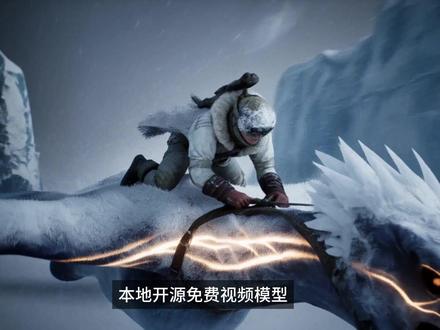 07:54查看AI文稿AI文稿
本地开源免费视频模型,终于也能和 c dance 掰手腕了,现在你不需要花一分钱就能做出来 c dance 的 视频效果,这就是刚开源的海螺 mini max h 三模型,现在大家看到的这些视频全都是用它的,今天这期保姆级 comfy mini max h 三视频生成工作流, 小白无痛上手实操教程,你明白它的含金量到底有多高了吧!现在赶紧关闭你所有的父母模型的自动订阅,然后收藏这条视频, 我们马上发射!哈喽,小伙伴们大家好啊,最近这个海螺的 mini max h 三视频生成模型呢,也是刚刚开园,那么我第一时间呢,就围绕这个模型啊,给大家搭建了一套从深图到深视频,可以满足大家 ai 视频创作需求的一个坑飞 u i 组合包啊,我们可以看这里啊! 呃,我们的这个整合包呢,不是说只单纯包含了几个视频生成的工作流啊,我把从素材前期制作啊,到后期的视频高质量处理啊,这些过程所用到的啊,所有的工作流啊,都给大家整理好了,拿到整合包之后解压就可以启动使用了,非常简单啊。 那么这套整合包呢,我会给大家打包好啊,大家评论区留个言,扣个六六六啊,就可以获取了!好,我们先来看一下这个纹身图的工作流的效果啊,那么我这里呢,是让他生成一个复古的啊,具有港片风格味道的一段视频啊,八秒钟,我们来看下效果, 我们可以看到这个生成效果还是非常好的啊,他确实很有感片的那种味道,还有复古风格以及他的造型啊,都很符合我们的提示词需求, 而且他的这个动作啊,还有行动逻辑啊,都是没问题的,也没有出现什么崩坏的情况。好,那我们可以看到我们这个工作流顶部这块有个提示词反推的模块啊,我们要使用的话打开这里就可以了啊, 那么这个提示词反推模块呢?我是让他啊,我是让他学习了这个啊, mini max h 三的一个啊,官方提示词指南的,那我们在使用的时候只需要输入这个中文提示词进来, ok, 然后就这个反推的模块呢,就会进行反推,然后我们只需要将输出的结果啊给他接到这里来啊,然后我们点击运行就可以直接进行一个深视频的处理了啊, 那么如果你加上这个提示词反推模块的话,他是会啊占用一定内存的,也会消耗一些时间啊,所以说我这里的话还是可以建议大家用豆包啊, 用豆包去进行一个提示词的生成,那我们如果不想使用的话,我们就直接啊关闭这里就可以了啊。那么同样的,我们再来看一下这个首尾真身视频的工作流, 也是一样的有一个提示词反推模块啊,好,我们先来看一下生成效果, 那我这里呢是让他跑了个十五秒的啊,也没有问题啊,如果你想要首尾针进行一个深视频的话,那你就复制粘贴多一个节点出来啊, 然后我们把这个啊加载图像的这个节点啊给他连到这里啊, last frame 就是 尾帧的意思嘛,然后我们再把这个提示词啊提示词给他连到这里来, ok, 然后我们就可以在这里进行一个提示词的书写了啊,那么还有就是这个参考图生视频啊, 我这个参考图生视频呢,是用的比较多的啊, 梅梅,哎呀,我跟你说真的神了,我家咪咪离家出走一整天,你掐指一算,说他就躲在小区东南角,我晚上回家一下子就找到了,你这道术都搁哪学的呀,太牛了。 那么这个效果呢,我是觉得非常惊艳的啊,因为他十五秒钟旁边这个女生呢,他是叭叭来个不停啊,我感觉是非常精准的啊,那么使用方法呢,也是很简单的啊, 这个这份工作流呢,他是进行一个啊,可以进行很多参考,比如说他可以参考图片,参考这个视频音频都可以啊,那么你需要参考什么呢?你就在用户操作区这里啊,就需要什么就加什么节点就可以了。那比如说你想啊,参考视频的话啊,你就 一个 upload, 你 加载一个视频进来啊,然后给他连过去, 把这里有个这个参考 video 的 这个节点,你给他连上去,然后再啊,然后再根据你的实际情况去啊,书写提示词就可以了啊。 那么所有的这些生生图生视频的这些工作流呢,大家需要操作的就是你提供的素材,还有你的啊提示词的书写,以及啊视频尺寸的选择啊,还有他的秒数啊, 我都给大家就列出来了啊,大家可以先调好参数之后再去点击这个运行,那么这三份工作流呢,就是我们主要使用的一个生视频的工作流了,那么后续的话啊,我们生成视频之后,也许你会需要啊对这个视频进行一个高清放大的处理啊, 那我们就可以点开这个啊, c d v r 的 视频高清放大的一个工作流啊,一样的,我们就把需要放大的视频我们给他上传到这里, 然后直接点击运行就可以了啊,那么如果你要提高这个视频的帧率的话啊,那我们就用这个啊,那我们就用这个视频插帧的一份工作流就可以了,他生成出来他生成出来的效果呢啊,我这里是让他从二十四帧升到了四十八帧啊, 效果其实我觉得是挺好的啊。 ok, 那 我们整盒包里面跟视频生成有关的工作流已经讲的差不多了,那我们再来简单的讲一下一些生图用的工作流, 那么你在进行视频生成的时候啊,你可能需要一些一些图片啊,或者一些参考啊,去控制你的视频进行一个精确的生成,那么的话你就可以用啊,我这里准备的这些啊,出图的工作流去进行生成就可以了啊, 那么我这里面就包含了一些图片的生成,还有图片编辑的工作流。那么使用的方法呢,也是很简单啊,我们只需要输入提示值,然后进行一个点击运行就可以等它跑图出结果了啊, 那么像这几个呢,都是一样的啊,那么像那么像这个 gmail 贝斯和 clear 二,它是可以做到一个四 k 直出的啊,我们可以看一下效果 会变得很高清。 ok, 然后我们再看一下图片编辑这块啊, 图片编辑这块的话就是啊,你如果生成出来的图片,你有需要改动的地方啊,那你就上传到这个 client 的 这个图片编辑的这些有关的工作流里面啊,然后你再输入提示词,比如说我这里就想要将图中的女孩子头发改成白色啊, 输入完之后就直接点运行就可以了,可以看到自己的效果。那么其他的,那么其他的这些编辑工作流呢?都是啊一样的道理,那我这里就不多做解释了啊, 我们可以来看一下这个生图的时间啊,那么像这样的单头编辑的话,他只用了二十五秒钟的时间,是非常快的啊,那么像这个四 k 直出的这个啊,图片的话,他用的时间就比较长了啊,用了两百六十秒这样子,包括底下这个角色设计图啊,四十二秒啊, 那包括视频生成的速度呢?也挺快的啊,就三三百六十七秒,就差不多六分钟左右,六分钟左右跑了一个八秒钟的一个视频啊, 那么如果大家有这个啊,其他的工作流需求的话,大家可以在评论区告诉我啊,那么一样的,想要获取这份啊整合包的话啊,也是在评论区留言即可。好,谢谢大家。
225AI绘画教学 04:23查看AI文稿AI文稿
来不及倒念昂贵的 cdx 二点零了,接下来要登场的是 minimax h 三,相对于 cdx 二点零比较昂贵的积分消耗, minimax h 三支持 comfy 本地部署,免费生成,三零六零即可流畅运行,一样的提示词输入生成的出效果足以媲美 cdx 二点零, 不用大量抽卡,不用批量生成,并且支持 n s f w 无审查,让你的创意不受限制。 mini max h 三已经整理到 comfui 整合包,需要的同学吱个声。 首先我们要安装 comfui 和模型的文件,在安装之前呢,我们首先要检查一下自己的显卡驱动是不是最新的,在这里呢,输入你的显卡信号,不是最新的,记得要更新一下。然后我们到这个最新的 v 零点三零点零这个版本, 然后往下拉,如果你是 n 卡,也就是英伟达的显卡安装这个 n 卡的版本,如果你是 md 的 显卡呢,就安装第一个 md 的 版本,安装好之后呢,解压就行了,暂时先放在那。接下来呢,我们就是安装模型,进入到网站之后呢,我们可以看到有三个文件夹,我们点开第一个模型文件夹, 我们可以看到有十个模型,前五个带有 f 二二 v i 的是文声视频和图声视频用的,后面五个 r e f 二 v a 就是 全能参考,可以参考图视频音频组合, 我们根据自己的需要来下载对应的模型,如果你是要文声视频或者图声视频,我推荐呢,选择这个二十点九七 g b 的, 我这条视频也以这个 n t 八模型来作为演示, 如果你是全能参考呢,我推荐这个三十四点零四 g b 的, 然后我们返回上一集菜单,找到这个 test 开头的文件夹,这里是文本编辑器,选择一个就行了,我推荐选择这个二十七点一四 g b 的。 接下来呢,再返回上一集,点击这个 v a e 文件夹, 把这两个都下载下来,这两个的体积都不大,然后我们总共就得到四个文件,一个模型文件,一个文本编码器的文件,两个 v i e 编码文件。现在我们只需要把这四个文件放到 comfyui 对 应的文件夹里面就行了,然后我们点开 comfyui 里面,找到这个 models 文件夹,再找到这个 diffing models 文件夹, 把我们的模型文件,也就是这个 s l 二 v a n t 八这个文件复制粘贴到里面就行了。然后我们返回上一集目录,再找到这个 test in code 目录,把这个千问开头的文本编码器文件复制进去,然后我们再返回上一集,找到 v a e 文件夹,最后呢我们把下载下来的两个 v a e 文件复制进去就行了,好了,这里就安装其实就完成了。然后我们回到 comui 的 目录,我们可以看到有三个 bat 格式的文件, 我们找到这个 gpu 点 b i t 双击打开,过一会呢,他就会通过浏览器来打开,这时候我们点击左上角的这个图标,点击浏览模板,刚才我们按的是图升视频,升视频的模型, 所以说我们就可以选择第一个或者第三个模板,然后我们可以看到有个加载图像的框体在这里呢,我们就可以上传我们的图片了,然后右边这个框体呢,我们可以写提示词,点击上方的运行就可以了,但是这里我们需要注意,这里有一个分辨率选择器, 首先在宽高比这里我们可以选择我们的尺寸,像我们通常用的比较多的九比十六或者十六比九,我们可以自行去选择。 然后就是百万像素,这里就是分辨率默认是零点四,下方呢我们就可以看到有对应的表,零点四呢就是八六四乘以四八零的分辨率, 数值越高意味着你的画面也就越清晰,但是对于硬件的要求呢也就越高,这个参数呢大家可以根据自己的要求自行调整倍数,这里默认三十二,不要去动。然后就是时长的设置,这里默认是五,也就是默认是五秒,你可以自己去调整,调整好之后呢,我们点击右上方的运行,那么就跑起来了, 接下来我给大家讲一下这个加速插件怎么安装,打开我给你的这个文件,然后点开之后呢,这里一个安装说明, 我们只需要把这个 model 点 t y 在 这个文件夹里面替换一下就好了,然后这个 h 三的这个文件夹呢,放在这个目录下就可以了,然后重启 com v i。 然后怎么使用呢?我们首先我们浏览模板选择这个参考生视频, 然后呢我们双击一下,然后点击这个扩展啊,这里就可以看到我们这个插件,然后点击一下它里出来了, 只需要把左边这个 models, 然后连接到左边的这个模型,那右边这个模型呢,连接到这个基本引导器和这个基本调度器的模型里面就好了,这期视频就讲到这,感谢大家关注。
352付得正 01:09查看AI文稿AI文稿
免费做视频工具,不花一分钱先看视频, 哈哈哈哈啊,废物,把你最后一丝灵根交出来。 这个视频是我用一个工具免费制作的,这个工具叫 comforion, 前两天不是整了一个做视频的工具吗?那个东西是花钱的,现在我们整个免费的,你给大家打开演示一下,这个就是一个 comforion 的 工作流,它是一个试图工作流 使用的 l t 叉二点三,它可以支持画面和声音直接一步出出来。而我们现在是生成了四张场景的关键图,然后放进来,输入每个场景的关键词, 然后点击运行,他就会开始运行,然后这个视频是运行了八分钟,我的显卡是三零九零二十四 g 的, 他这个主要是吃显存。如果你也对 ai 工具感兴趣的话,关注我,我会不定时更新好玩、好用、实用的 ai 工具。
138贺小局 00:20查看AI文稿AI文稿
这是一个免费并且不限次数生成视频的 ai 工具,它就是二零二六地表最强 ai 处理器工具 comui。 这个版本不用魔法上网,支持本地离线运行, 全中文界面,轻松上手。内置三百加实用工作流模型,最低支持一零六零显卡解压即用无脑安装,需要的同学三个六直接甩给你。
 01:38查看AI文稿AI文稿
新模型 mini max h 三彻底杀死比赛,先来看看效果, 你来晚了,但我没有失约。 工作流非常的简单,总共节点不超过二十个,打开抗风与为官方的模板,前三个就是最新的工作流了。徒生视频这个工作流,只要把这个聚合节点拆开,就跟主播保持一致了。简单讲一下工作流的使用方法,这里设置视频的长度,比如十秒, 这里选择 mini max a 七三的模型这里书写提示词,中英文都可以,其他参数保持不动,点击运行等待一会就可以了。模型在主页群公告自取。 接下来看看全能参考主播这里上传了两个人物的三式图,还有一张背景图,书写完提示词,等待生成结束即可。模型这里换成参考模型,其他参数都保持不动。最后聊一下配置需求,主播选存十二 g 内存三十二 g 生成分辨率一千两百一十六乘六百七十二十秒的视频,图胜视频需要二十分钟,全能参考三张图片需要四十八分钟。
760继续微笑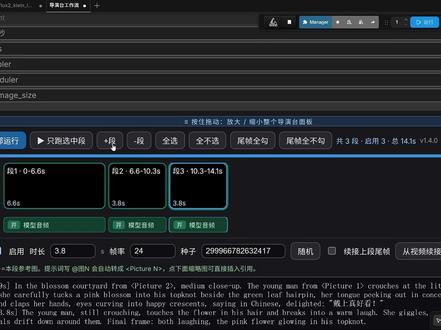 05:42查看AI文稿AI文稿
大家好,我做了一个可以无限生成时长挂机,能生成慢距的导引台,并且能在一 k 的 画质下挂机生成,也不保险存。现在我们说一下这个插件怎么使用,在插件的这些地方都不需要调整,而这个地方是控制缩放大小的,下方这个是控制拉长缩放大小, 题词也能缩放,参考图这里也可以缩放。现在我们说这些按钮前面两个按钮不需要理会,我们看第三个按钮和第四个按钮。加段剪段,加段就加一个段落,剪段就剪一个段落, 然后全选,然后全部选,全选然后全部起用,就你在跑这个视频就全部跑,全部选就全部停用,你在点击运行的时候,这些视频都不会再跑, 然后点第二段的视频的时候,下面这里还有一个尾针,就你在分段运行的时候,第二段会参考第一段的尾针去继续运行,如果你不想参考,你就把这个尾针勾选的地方给它擦掉,它不勾选,它就不会参考第一段的视频的尾针去生成了。 那如果你加的段多的时候,你就一个个的去勾选,擦掉就很麻烦,然后这个尾针全部勾选,你可以点击它, 你就把这些尾帧全部不勾选。什么是尾帧?比如在这一段里我生成了十五秒的视频,那么在生成第二段的时候,就会参考第一段的最后一张照片,比如这个视频 可以看到在这里是十五秒的最后一个画面,然后这个地方是下一段的开头,他就会参考你十五秒最后一张画面去生成一个开头,那么这个就是尾帧的作用,然后这里可以拖动时长, 也可以手动输入时长,那么这个时长是这样设置的,拖动一段它是固定住的,那么时长这里有几个选择,一点六秒、二点三秒、 三秒、三点八秒,以此类推进去。因为 h 三这类视频模型不是逐帧去生成画面的,那些用 ve 去打包压缩,把它分成一个块一个块的,它每块大小是十七帧,所以说时间是按照这么设计的,然后帧率这里最高是二十四帧,最低是八帧。比如要生成第一段视频,你不满意 就点随机种子,再去运行代码,都可以重置第一段视频。等我点击段落的时候,他这里有个勾选段落,你勾选了他就起用,你不勾选 他就不起用,那么还有收费,这是一样的,只是上面这里可以全选,全部选,然后下方这里是输入体字词的地方,然后这里拖动体字词大小,然后这个全选,你可以全部选择复制的复制体字词,然后体字下方是添加参考图的,比如我们添加这几张参考图, 那么在运行的时候,你第一段的视频就会参考这些参考图去生成。那在第二段的时候,如果你点击了首尾帧,你这里不需要输入参考图,它也能生成。如果想在第二段里更换画面,就把这个首尾帧给关闭掉, 再点击添加新的人物,可以添加新的场景,那么第二段生成的视频就不会参考第一段, 那么两段这是分开的,然后分辨率在这里设置,这是框高笔,那么下面这个百万像素,这分辨率 那么对应的值在这个地方可以做参考,那么现在我们来操作运行一段视频,那么首先我们做一段指出的点击段,可以在这里输入十,做个十秒钟,然后在这里输入我们的参考图, 输入完成,在这里书写题字词,复制好你的题字词之后,点击全选,然后粘贴,那么可以在这里直接点击运行了,都生成好之后,我们点击段,它下方会刷出一个预览视频,我们就可以在这里点击查看。阿兄别动,好好好,不动 戴上真好看。然后在这里可以点击直接下载, 那么现在我们生成多段视频,首先在这里添加我们的段,十秒钟分成三段,可以输入三,那么第二段输入三点八,设置好之后,如果你不需要参考上一帧,就把这个勾选掉,把它勾选掉,然后在这里输入参考图, 第二段同样输入参考图,然后输入相应的提示词,那么输入完成我们就可以点击运行了,那么这个视频在运行,他跑好了第一段,我们就可以点击第一段,这里点击他,他就刷新,那么在这里我们就可以预览第一段的视频, 如果你觉得这个视频生成的不是你想要的,那么待会你就可以重新生成这个视频,那么视频都生成完成之后,在这边他会给我们合并成一个视频, 阿修别动,好好好,戴上真好看,那么前后两段都不是我想要的,我们就可以在这里修改停止词,那么在分段这里还更重要一点就是你可以无限添加时长, 这是无限添加,不管你分多少段都可以的,那么除了这个无限时长之后,我们在这里可以生成高参数的视频,比如我们调整这个一 k 的 视频之后, 在这里用三段,每段十五秒去跑,你就可以挂机去生成,那么也不报显存,那么这个导演台工作流就说完了,后续的话还会更新。
1629熊猫怪兽AI日记 01:17查看AI文稿AI文稿
最近我看都在用 comfui 去做这个短剧,教的人也不少,什么配置是一个字也不提啊。前两天我刷了一个说他用的是那个特斯拉的 v 一 百的显卡,这个酸梅卡去跑的 大概是五秒钟,说是能跑个二三十分钟这个视频,这张卡我看了一下大概在鱼上的价格也就一千一左右,豆包上说他的这个满载工号是一百八,我估计不止, 要是整两张双卡跑的话也会提升一定的这个速度。但是我不知道大家用这个 comfy ui 到底这个做短剧怎么样,这个硬件配置到底怎么样?我之前写那个程序我已经全部给它重构掉了,不再走以前那种调 api 的 这个路子了, 因为他第一这个成本太高。还有就是人物不一致,你像他有的做短剧这一块,人物能搞的一致的大部分他可能就是拿的内部的这个白名单,你像你直接去调这种接口的话,他这个 cds 二点零你调用, 你发这个真人照片就是齐全。我这两天就是在尝试这个 ai 加三 d 游戏引擎的形式去做,我现在还在开发当中,到时候看看效果怎么样。
38安航不再手搓代码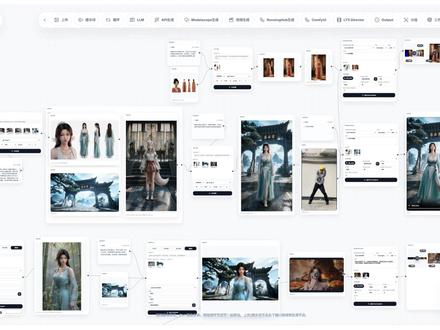 07:15查看AI文稿AI文稿
今天给大家介绍一个开源且支持本地部署的智能无线画布,它最大的特点是整合了包含本地部署的 comfy i 在 内的多平台的算力与模型, 只需要简单地拖拽和连线,就能够极速完成从图文到视频的全链路创作。首先来看看我们能做出什么, 不管你是想极速产出风格统一的电商海报,还是想为你的漫剧提取统一的角色资产图,甚至是一键生成连续动作的视频分镜,它都能轻松帮你搞定。它最大的特点就是把复杂繁琐的节点工作流变成了极其直观的视觉化操作。 事实上,现在的 ai 创作环境非常糟糕,随着 ai 工具越来越多,模型在一个平台工作,留在一个平台团队合作,又在另一个平台,每次抽卡都要来回切换,效率急剧下降,创作者真的非常痛苦。 也就是说,它解决的不是单纯的图片生成问题,而是彻底打通多平台协助效率的问题。接下来我们看看它到底适合谁。第一类是电商运营团队,它们最大的痛点是本地 comfyui 门槛太高, 运营人员不会复杂的节点连线,这个工具可以封装好复杂的工作流,普通打工人只需输入图片和文字,就能无缝接手 ai 出图。 第二类是漫剧与 ai 视频创作者,长视频剧情控制困难,角色极其容易崩坏。它内置的资产库功能可以一键附用角色设定,不仅能够跨话布随时调用,还能大大缩短出片时间,让产出效率成倍提升。 第三类是设备受限的普通用户,痛点当然是电脑配置不足,没有昂贵的显卡,它可以直接调用低成本的 api, 例如最强的生图模型 gptm h 二跑一次图只需要四分钱,或者调用完全免费的 model swap 算力, 哪怕你用轻薄本,也能零配置压力跑出顶级画质。接下来给大家演示一个实际案例,我们点击新建智能画布, 随便念个名,点击确定,打开画布,打开画布内置的资产库,选择素材,直接将素材拖入画布。这张图片有些错误,所以我打算先使用 confui 本地的工作流进行图像编辑,我们点击这里选择 confui, 然后底下这里我们选自定义,然后选择我们想要的工作流,输入提示词,点击运行,然后等待一会出结果。好的结果出来了,不符合逻辑的肩带部分被编辑掉了,只花了三十秒的时间。接下来我将生成出来的图片复制多一份,打算同时生成两份视频, 我们给下面分支的流程用做横版视频的生成,点击扩图,差不多十六比九的比例就可以 应用。扩图,底下会自动填写填充空白区域的提示词,我们点击运行,在等待出结果的同时,我们同时处理上面的树图。同样的扩图操作,再来一遍, 我这里扩图是为了后续的视频生成做铺垫,点击运行,等待出结果。 底下的横图结果也已经出来了,但是他的背景不好看,我想先给他换一个背景,那我还是使用图片编辑的工作流,输入提示词,点击运行,等待背景的替换即可。与此同时,竖图部分的图片也已经改好了, 我现在想调用外部的 api, 使用 gpt image 二的模型去帮我生成角色的资产素材,这里我们选择 api 模式,然后底部确定是 gpt image 二, 点击这里打开资产库,找到我们事先存好的角色资产图的提示词,选择完整应用, 看情况对提示词进行简单的修改,检查一下参数,没问题了就点击运行横图,生成完毕,没有什么问题。 接下来我们准备进行视频的生成,打开资产库,找到视频素材,选择自己想要的视频素材,拖入画布。接下来我们调用 running hub 里的工作流进行角色替换的视频生成。同样的,这里我们选择 running hub, 选择 scale 二角色替换的工作流,简单的填写提示词,对应修改参数,点击运行即可。另一边我们的角色资产图也已经完成了,我们放大看一看,效果是很棒的, 那接下来我打算调用本地 comui 的 动作迁移工作流进行视频生成,跟前面的操作几乎一样,这里就不多说了, 这里选择 comfyui, 选择对应的工作流,调整参数没问题,点击运行即可。 现在耐心等待两个视频的生成就可以了。另外,如果你不会写提示词的话,我们也可以借助大寓言模型的力量来帮助我们书写提示词。我们双击空白区域,选择提示词, 启动大语言模型,打开系统提示词,在这里输入你的要求,让大模型来帮你输出提示词就可以了。 ok, 两个视频斗成功生成出来了,我们来看看效果 怎么样。这样一个集合了本地 comfyui api 调用平台以及 running hub 三个平台的工作流就完成了,闻者感动,观者落泪,真的太方便了, 不过你可能会问,不会部署怎么办?项目提供打包好的环境,双击启动服务就能直接运行。没有显卡怎么办?直接调用内置的免费在线模型,不吃本地算力不会接 api 怎么办?内置了一键填写的傻瓜式功能,点击验证协议就能跑通。 最后我们讲一下如何将本地已经跑通了的 confui 工作流 api 接入进无线画布中。我们进入 confui 工作流,我们点击左上角的菜单,找到文件底下的,导出 api 格式的文件 之后我们进入无线画布中,在侧边栏底下我们找到工作流设置,点击这里的上传工作流,把我们刚刚导出的 api 文件上传进来,我们在这里进行简单的设置, 开启宽高,调整图片或者视频输出尺寸,开启文本编码,用做输入提示词, 开启随机造波,根据需求开启需要的节点即可。最后我们在上方的测试画布中进行生图测试,如果成功了记得保存配置, 这样这份工作流就可以在无限滑播中进行正常调用了。那么这就是本期视频的全部内容了。需要这份开源工具以及我的工作流合集的小伙伴可以在评论区底下留言获取,谢谢观看!
1882AI绘画毛弈老师 00:18查看AI文稿AI文稿
这是一个免费并且不限次数生成视频的 ai 工具,它就是二零二六地表最强 ai 生产力工具 comfort ui。 这个版本不用魔法上网,支持本地离线运行,全中文界面,轻松上手。内置三百加实用工作流模型,最低支持一零六零显卡解压,即用无脑安装。
53AIGC清欢


