
粉丝2322获赞36.4万
相关视频
 00:29查看AI文稿AI文稿
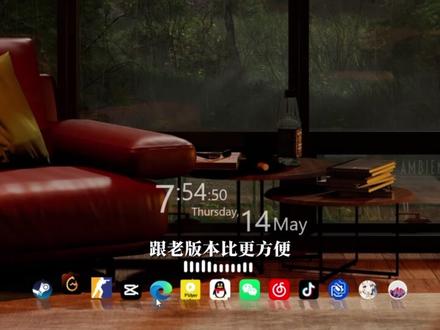
maxx 官网进不去,导致很多人下不了安装帮,现在亲测已经恢复访问新版本可以直接把桌面图标拖过去进行添加,跟老版本比更方便。下面演示下载步骤,打开浏览器,进入官网, 点击第二个按钮, 点击第一个版本的按钮就可以了。
206CC游记 03:58查看AI文稿AI文稿
今天我们会完成桌面板打开之后的第一次设置,那么我们就开始吧。第一次打开 codex 桌面板,我们要先把界面分成三块来看,左侧是项目和一些插件的入口,中间就是我们的一个对话框了,最下面有一个设置面 板管理。对,那么我们新手进来要先处理几件事情,第一个工作模式,第二个选举指令,第三个批准策略,第四个沙盒,第五个插件入口。 ok, 那 我们先进到设置里面看, 在设置里面左侧有十二个分类,包括常规、外观配置等等。第一次使用我们重点来看这几个,我们先点开常规,常规的第一项就是一个工作模作,开发项目的时候,我们一般选择适用于编程, 你选择了这个模式,那么 codex 会更愿意指示文件命令验证方式。如果你平时是以日常工作居多,比如说是以文字创意等等,那你可以选择用日常工作。在下面的权限区域,我们要来看一个重点是完全访问权限,这里记得是关闭的状态,如果这个开关打开之后, codex 可以 直接编辑更大范围的本机文件,运行网络命令,它的风险会明显变高,所以作为新手阶段而言,我们默认把它关闭掉就可以了。这里的速度可以选择是标准还是快速, codex 会基于跟你的一个整体对话,给到你一个相应的建议,当然如果用快速的话,它的套餐用量也是会增加的,那么我们平时用标准就可以。 那接下去我们来看第二个重点是个性化的,这个选项里面有两个,一个是个性,主要是选择 codex 回复的默认语气, 我这里选择的是务实,希望它能够简洁、专注和直接。第二个我们要去关注的是自定义的指令,这里的自定义指令要知道它是局工作规则,所有的项目都会读到它。所以新手我建议你们只要写八行内容就可以,这八行内容我会放在评论区,当然我自己的会 更完整更长一些。我的结构大概是包括使用范围与优先级通用的一个工作流,安全与合规,通用代码规则,验证与测试提交的规范,常见的项目命令工具,然后输出的一个文本规则。还有一些个人偏好,对, 我觉得大家一开始就用前面的这个八行就足够了,后面当你越用越多。你可以跟 codex 去总结你们经常碰到的一些问题,或者是你自己觉得 codex 经常会犯的一些错误,你把它整理成对应的规则放进去就可以了好吗?它有一个记忆的选项,目前是实验阶段,大家可以把起用记忆这个给开启就可以, ok。 第三个重点是配置,我们来看一下配置的页面配置我们来关注两个内容,第一个是批准策略,第二个是杀核设置。批准策略一般我们都会默认的是 on request, 它的意思就是说当 codex 遇到高风险动作的时候,就会停下来让你确认。当然这里如果说你是用 never, 那 就相当于一次执行到底了,不需要你的任何的批准,所以我建议新手都是用 on request 吧。沙盒设置这里它的默认是 workspace right, 它主要在当前项目里改文件,允许网络访问,这里就是默认开启,你可以把这里的批准策略理解成为它是一个确认按钮,哪些时候需要你来确认?把沙盒设置理解成为 codex 的 活动范围, 你给它框定了一个能够编辑文件和改文件的一个范围,它就只能在这个范围里去进行一个行动。我们再来看一个大家比较容易忽略的一个点,或者是比较容易混淆的一个点, 就是在桌面面板的左侧有一个插件,这里的插件它其实包含了 skill, mcp 和 connect。 skill 是 工作流,是我们的一个技能文件,它里面包括一些代码审查、做表格、生成 ppt 等等。同时像 mcp 就是 codex, code 等等。 connect 呢,是第三方账号的一个连接, 比如说像这 eraser, git, a lotion 都会有,所以这里的插件其实它就是一个能力包的一个合集,像 m, c, p, skill, connect 这些都是它里面的具体的能力,大家根据需要去进行一个安装就可以。 ok, 那 我们再回到设置里面剩下的几个,我们只是来做一个印象, 比如说像外观,你可以基于自己的系统去定义主题色,浅色或者是深色,当然这里有一个隐藏选项,它有一个宠物,看到了吗?这个就跟 cloud code 是 一样的,就是最近出了一个宠物,当你选择唤醒它的时候, 你看它的右下角就会出现这样的很可爱的一个宠物形象来陪伴你头顶。 it 主要是来管理分支的,像浏览器使用和电脑操控,主要针对的就是 browser use 和 computer use, 在 我们后面也会去讲到像以规章和使用情况,就是你本地的一个任务的一个管理和一个用量的展示,平时经常的去看就可以了。
8945刘大雁AI版 00:13查看AI文稿AI文稿
桌面上很多这样的一些挂件,要怎样将它移出来呢?很简单,我们只需要按住它不动,然后点击移除插件,点击移除同样的方法点击移除就可以了。
51移妹儿肖肖 00:39查看AI文稿AI文稿
新机到手,不要想着桌面美化,先把这个毒瘤处理掉,没错,就是这个。 h 浏览器,双击打开,点击右上角的三个点往下找到设置,点击系统与性能, 点击硬件加速,然后把里面所有功能全部关掉,看似是硬件加速时 则是反向优化。然后就是为什么不建议使用美化插件,像 next 和与 d 插件虽然会让桌面变美观,但是很占用内存,导致开机卡顿等现象。如果接受不了卡顿的就不要搞了,老老实实用小红车即可。
2.0万鳕鱼er


猜你喜欢
最新视频
- 4059🍃