
粉丝490获赞1.8万
相关视频
 01:53查看AI文稿AI文稿
就是好多朋友在评论区下面问我这个壁纸怎么弄的,现在我来教大家也怎么设置。 首先我们用到一个软件叫 good luck, 我 们打开,然后选择仙境, 我们再点下方这个,做出不同的锁屏效果。可以看到这是我之前做的,给大家展示一遍, 现在教大家点头像设置,我们新建,刚刚我们新建完,点新建,然后现在是图像设置,我们点相册, 然后这个是我发给大家的一个图片,没有的可以私信我。同样的 aod 也点这个,现在大家看到锁屏和 aod 的 图像都是同一张,然后我们点关闭, 然后有一个效果种类,最下方我们点这个效果种类,找到这个 edge 点一下。好,现在看到我们的这个屏幕关闭,就已经是一个轮廓线条,然后屏幕打开就是一个人物颜色, 我们效果设置里可以把这个速度调慢一点,现在我们点保存, 然后我们可以把它设为壁纸,我一般习惯只设锁定屏幕。 好,现在设置好了,我们来看一下效果吧。
243Vivienne 01:21查看AI文稿AI文稿
不是你说现在三星这个状态栏都能这么样吗?那么好看啊,你升级最新的万元八点五,谁都可以,我教你怎么弄 状态栏,帅不帅,背景完全都可以换,但是如果你正常点编辑呢?你只能改变它的大小啊,或者是增加功能,你并不能换背景。首先你要确保你的系统是万元八点五啊。然后我们打开这个 log, 找到这个 quickstar, 这里有一个编辑面板式样,打开我,你看我已经添加好背景了啊,我拿这个没添加的举例,点击加号,在相册里选择一个你想要添加的照片,你可以点击裁剪大小,哎,你自己可以调,然后点击完成就可以了。 这个时候你看这音乐播放器,它就有背景了,你可以选择你喜欢的背景添加,下面有一个按钮, 你可以把你自定义的 wlan, 蓝牙呀,飞行模式,手电筒,你可以任意添加你需要的,你就可以添加一个你想要的图片,然后给它调整一下,点击完成。这个时候你下拉状态栏,你看这个图标是不是就有了, 你也可以点击编辑给它调整大小,你看这个也会跟着变。更多三星小知识,关注我们,我们会持续更新。
129饼额数码 00:57查看AI文稿AI文稿
hello, 大家好,今天继续给大家讲一下我们的 s 二六系列升级到 winu i 八点五系统之后有哪些改变,有感兴趣的朋友可以关注一下。我先先讲一下我们的电池背景吧,我们点通知点状态栏 显示电池背景,这个关闭这个胶囊就没有了。还有一个是我们锁屏壁纸可以随意调节了,接下来教大家怎么操作。 首先设为壁纸锁屏和主屏幕,然后如果我们怕这个时间挡到人物的话,我们可以把人物往下挪一点啊,您随意调节都可以。然后点击完成, 看一下我们的锁屏壁纸。最后说的是我们的相册添加了一个私密相册, 我们只要设置密码,把私密照片放进去就 ok 了,你学会了吗?
26三星小梁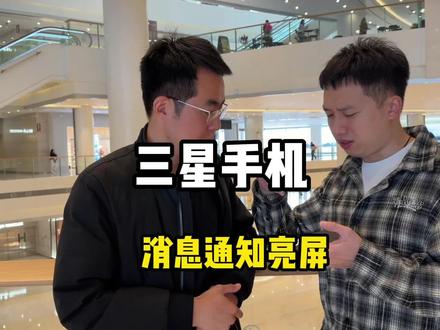 00:48查看AI文稿AI文稿
三星手机,哎,消息不亮个屏,谁能看见通知啊?我教你一招,就可以让你达到这个效果。正常我们收到消息呢?是这样的啊,它只弹出来一个小提示框,屏幕是不会点亮的。第一步呢,我们打开设置,找到通知 应用程序通知,我们把你想接收的通知要打开啊,然后点击返回,找到锁定屏幕和息屏提醒,点击息屏提醒,我们把这个显示锁屏壁纸,这个要打开啊, 核实显示选择用于新通知,然后返回。我们这个时候呢,再看看收到消息是什么效果啊? 看到了吗?
241饼额数码 01:15查看AI文稿AI文稿
哎呦,我三星这个壁纸还能这样吗?哎,三星的功能多了去了,我教你怎么弄,我们打开设置,选择这个壁纸和风格,更换壁纸,这有一个使用 ai 进行创作,创意工作室 创建壁纸,我们画一个啊,我画一个美女,画一个小姑娘,有两个小辫子,画个小眼睛小嘴,画个小身体,穿个小长大长腿啊,好生成,看给我生成一个什么样的美女。生成, 虽然这个美女不太美啊,不过不重要啊,我们给它设定成这个锁锁屏壁纸,这个时候脸被挡住了怎么办呢?我们点一下这个时钟啊,选择这个,然后呢我们可以调整这个时钟的位置啊,你比方说你给它放在边上, 大家看没看到你这个,随着你这个壁纸在动,他就始终会把这个人物给让开的,这样你设置人物壁纸的话,或者你真正的你喜欢的小美女的话,他会可以不遮挡它的效果,它的时钟会随着这个自由的动啊,会自动的绕开它, 点击完成就可以了,这个效果大家还满意吗?关注我们,更多三星技巧分享给大家。
70饼额数码 00:29查看AI文稿AI文稿
哈喽,大家好,今天教大家如何设置三星手机的壁纸动态效果,有感兴趣的朋友可以关注一下我。首先我们先保存好我们喜欢的壁纸,然后下拉点击动态效果, 它就会变成一个动态的效果图片了,然后设为壁纸锁定屏幕,你学会了吗?
65三星小梁 01:59查看AI文稿AI文稿
如果说你的三星 s 二六入手之后还不会设置,或者说还没有设置的话,可以先看下我这期视频,设置完可以让你手机更加好用。首先呢我们来到设置这里,他今年呢是有一个防窥屏的效果,那我们在显示这里呢,找到这个 防窥模式点进去,然后我们点击开启,这样开启之后呢别人就是不能看到你的手机了。 下一步就是找到这个屏幕刷新率,点进去之后我们把它改为一个一百二十赫兹,如果说你是用六十赫兹的话,可能你屏幕使用起来呢就是,呃不怎么流畅。下一步我们继续返回,我们在 设置这里找到一个电池点进去,然后我们把这个电池保护呢开启。接着呢我们找到一个充电设置,我们把这个加速充电和无线加速充电也打开,接着呢我们继续返回,我们点击一个电话,我们把那个 通话录音给打开,我们点击这右上角的三个小点,点进去之后我们点开一个设置,然后呢我们找到一个录制通话, 我们把这个自动录制通话呢打开,这样子呢你就是听电话的时候会有个录制通话的效果。接着呢我们继续返回到桌面,我们往下滑找到 这个显示这里,我们点击这个笔记,然后我们点击一个面板设置,点进去之后我们把这个里改成个和 b 显示,这样子呢你通知 和那个主键就是合在一起了,然后像这个新手机到手呢,然后像这个手机屏幕呢,我也是给它保护起来了,贴了一个迷彩钢,我们上去给你们看一下外面,我觉得是挺大的,可以很好的保护到这手机屏幕, 然后屏幕显示效果也是比较好,而且他这个反馈效果呢,也是挺不错的。最后如果说还有什么不懂的问题可以评论区问我。
84土豆不柠檬 00:58查看AI文稿AI文稿
三星万 u i 有 一个好处,就是系统可以高度自定义,而作为安卓手机,三星还能使用第三方桌面,变得更加酷炫。像这种极简又炫酷的锁音风格,下载一个 n l 启动器就能轻松实现。再安装一个图标包,那手机的桌面呢,就会变得非常酷炫了。 还有这种全新的三 d 效果,那我们下载一个 dna 桌面,屏幕风格,选择全新模式,就能得到类似于智能手表的三 d 旋转了。 当然,有些兄弟呢,可能觉得不好找软件的时候,你点击右下角的第二个图标,就能找到全部应用了。还有一点你可能也注意到了,他有免费的版本,也有付费解锁全部功能,要是封闭的苹果系统,那也只能付费支持,而我们安卓嘛,你懂的自由。 至于那些经典的自定义桌面小组件、动态壁纸、息屏显示这些美化常用的软件,我们后面再讲。关注小胖,玩三星不踩坑!
33荣帆小胖 00:36查看AI文稿AI文稿
麻将桌将就用吧。今天用画世界 pro 树干,树枝用的笔刷是干泽纸张,纹理是书法,很像宣纸吧。花朵用水彩笔的留白笔刷,这里换成了榕木,再来一层里圈 花托花柱都用绒沫画个大概形状,再用涂抹工具抹开,花蕊用连珠点托,最后随便勾勒一圈,再往里涂抹开丑次落款随便画个假印章糊弄完成。
534画画的圆圆 04:13查看AI文稿AI文稿
你现在看到的照片就是我用三星 s 二十六 ultra 仿色理光架,是正片色调直出拍摄的,以及还有柯达金两百富士 c c 色调怎么样?是不是相当有味道?许多人不知道三星 s 二十六 ultra 有 着非常强大的色彩 仿色系统,将它本身成像素质扎实,色彩还原给了直出调色非常好的基础。那如果你喜欢记录生活六幺八,正纠结是买相机 还是换个新手机,先看完我这条视频啊,因为我发现这台三星 s s 六 out 经过我的一番设置和研究,完全可以拥有像专业相机一样的胶片感知 出和街拍体验。那话不多说,看我操作。首先仿色设置方法也很简单,我们打开相机应用,点击这四个点,选择滤镜选项,调到这个加号。 我们再为给他一张李光佳拍摄的正片照片选择创建输入名称,他就能根据这张照片的色调通 和 ai 生成对应的色彩方案。那完成后就可以在拍摄页面直接选择直出各种胶片色彩也可以直接应用到已经拍摄的照片上啊。理论上,这一台三星 s s 六二十二可以自行获取所有相机胶片,或者你在网上找到的任何 喜欢的色彩方案,整体还原效果还是相当到位的。哎呦我说还一家买什么相机啊,你想要的那些色彩他都能指出,那有了好的色彩方案,我们还需要一些手动设置,榨干他的拍摄性能,让他拥有简单但是专业的拍摄体验。同样,我们来到相机拍摄页面,点击 右边这四个小点,进入设置页面,向下翻,选择 camera assistant, 选择变焦快捷方式,把两倍、十倍、一百倍全部勾选上,这次全部的焦段都会出现在相机底部,接拍时点击就能一键切换,不需要再滑动变焦了。而且因为三 c s 二十六二十二镜头配置做到了高像素和大光圈,所以每个焦段下的 指出画质都非常低,零点六倍、一倍、三倍、五倍都是原生画质,两倍视角是由两亿像素主摄裁下来的画质,同 样式属猫级别,基本覆盖了少街常用的全部胶带。而且因为这次升级的大光圈,夜景方面的表现也更好了,街拍使用场景可以说比大多数的卡片相机还会更好。然后下一步关闭自动切换镜头,避免手机自动判断切换到数码变焦,影响成片的画质。接下来打开优先考虑 对焦,手机会和相机一样,先对焦再闭合快门,能够有效降低对不上焦弧偏的概率。与此同时打开快速点击快门,这时候快门会变得更加果断,非常适合在街头进行快速抓拍。那这些细致设置我还是第一次在手机上看到。哈完之后,你的三星 s s 六二十二就能够拥有和 专业相机一样的对焦和抓拍体验。接拍时我们只需要按下音量键就能完成拍摄,那长按则是开启连拍,非常方便。最后一步我们选择二十四 m p 分 辨率,打开之后它就能够在两千四百万像素下获得和一千两百万像素一样的全焦段,这个像素下比两亿像素和五千万像素 胶段选择更多,比一千两百万像素更清晰,那后期进行一些简单的裁切都是没有问题的,除非我们遇到人生画面需要用两亿像素来记录日常还是非常建议使用两千四百万像素,那这段时间停下来,我觉得完全可以 屏蔽它哈,而且胶段更多,可玩性更强,拍摄完成后也不用靠电脑后期了,直接进相册手动进行 ai 选 消除点这个 ai 图标,还可以打开修图妙手功能,直接告诉 ai 你 的需求,让它自动完成后接像。什么消除啊,调色,甚至给人物换装都是可以的,你能说它就能做啊,一句话的事。当然作为手机它也是非常不错的,包括这次 yui 也有了非常强大的制定功能,桌面图标、状态栏都 支持样式和颜色的制定,还有非常多的小主件可以随意调整大小,比如我就喜欢把这个相册放在桌面上,调的大大的,随时都能欣赏到自己的作品是吧?另外这个七点九毫米的厚度,还有 非常轻巧的重量,平时拿着不会有负担。还有非常好用的防窥屏,既可以全屏幕防窥,也可以只对特定的应用程序或密码界面防窥。地铁办公室隐私安全性还是相当有用的。关键是年初发布了 s s 六 ultra, 在 六幺八可能会迎来一波相当不错的价格,那如果说它相当于买下了一台手机和一台更便携的随身相机啊,真的可以抓住机会冲一冲了。
964夹耳的理光日记 00:36查看AI文稿AI文稿
你想不想像我的手机一样,随着手机角度的变化,壁纸也就跟着动起来了?我来教你如何自定义壁纸。先保存好两张自定义的壁纸。首先打开我们神奇的 google, 找到仙境,点击加号,选择一个图片作为底图,找到一个合适的角度,我们再将另一种照片进行两次添加, 我们选择上下移动,一个正五十,另一个负五十,这样一个简单的壁纸动画就做好了,还有更多的动效等你去发掘。关注我,了解更多的三星小技巧!
11三星官方旗舰店 01:50查看AI文稿AI文稿
三星手机新机上手的保姆级教程第二期,全都是干货,建议大家先收藏再观看。先来分享一个可以立竿见影提升外放音质的办法。打开手机设置,进入声音和震动,下滑,点击音质和音效,再点均衡器,直接切换到自定义,然后对照着这个数据调节,手机的外放效果会有质的提升。 返回两步,回到声音和震动的首页,然后点这个单独播放应用程序声音,这个功能可以使用指定设备播放指定程序的声音。举个例子,开车的时候,你可以一边连接车载蓝牙播放音乐,一边用手机单独外放导航的声音。车和手机互不干扰,我们只需要点击立即启动。 再点选择,这里有一个添加应用程序,选择一个你常用的导航应用,返回,在这里勾选手机即可。那这个功能还有很多其他玩法,比如在聚会的时候,你可以一边用手机连接蓝牙音箱播放音乐,一边把刷手机的声音单独通过手机外放,非常实用。然后是桌面图标的布局,我们长按空白位置,点击设置, 再点主屏幕网格,这里默认的只有四乘六或者五乘六两种布局。如果你觉得这还是不够,你想在同一个页面里布局更多的图标,只需要打开 google, 点击 home up, 再点主屏幕,这里有一个主屏幕网格,最多可以设置七乘七的桌面布局。这里的收藏夹指的就是桌面底部固定不动的区域,常规可以放五个图标,但是从这里设置好后,我们最多可以容纳九个应用图标,效果大概是这样,底部的文件夹画面排列指的是打开桌面文件夹后的横竖布局。 比如我们把六乘六切换成三乘三,回到桌面打开就是这个样子。那这个图标排列指的是桌面文件夹在未打开时的缩略图布局。现在是三乘三,如果调到五乘五就会变成这样。 总的来说,只要配合好这个 guido, 你 的三星手机就几乎可以实现万物皆可调,可玩性非常高。 ok, 三星手机的干货技巧还会持续更新,大家可以点个关注,我是小袁,我们下期视频不见不散!
740科技小元 00:30查看AI文稿AI文稿
哈喽,大家好,今天和大家分享用你的三星手机把照片动起来,这里有个重力感应裸眼三 d 的 效果。首先我们选择一张照片往上拉,点击动态效果, 这样子就有裸眼三 d 的 重力感应效果了。点击应用 想查看的时候,我们点击查看动态效果就可以了。
 00:44查看AI文稿AI文稿
三十秒自己画壁纸,有手就会包的 s pen 给他抽出来,不要跟他客气。绘画软件是画世界 pro, 笔刷选硬圆,粗细大概二十了。澄清一下, s pen 它是有压感的,只不过用硬圆笔刷体现不出来。所谓压感,就是可以根据用笔力度的大小和笔尖角度呈现不同的笔触, 喷的四零九六级,压感的在一些油画笔刷、水彩水墨笔刷都很明显。不过咱们今天画的壁纸是简单笨拙的画风,电容笔或者手指都可以,没什么笔触可言啦,越笨拙越可爱。然后我不小心发现一个小技巧,就是有时候画完才觉得线条不够粗,想再加粗一遍又蛮麻烦的。 小技巧就是可以直接把黑色一键填充到原来的线条上,就加粗了一圈。这是我之前想填充色块没对准不小心填到线条上发现的。我真是太棒了!我要给自己奖励一杯 qq 内内内好喝到咩?铺茶搞定,你学会了吗?
216画画的圆圆 00:48查看AI文稿AI文稿
现在三 g 主机这么厉害吗?只要你升级了最新的 y y 八点五,都可以实现这功能,我教你怎么操作。首先呢,你要升级 y y 八点五啊,然后我们打开相册, 打开一张图片,点击这个 ai 功能。然后呢,我们点击这个创建,你可以加你任意想加的内容,比方说我想在图片中加一只猫,生成 怎么样效果?甚至你可以再加一张图片,两张图片做一个融合,你看他会把这个人物给抠出来啊, 我们添加人物,把这个鱼抱起来啊,全程这个效果,大家还满意吗?还有更多三星的技巧关注我们,我们随时分享。
6431饼额数码 00:32查看AI文稿AI文稿
三星 one ui 八点五系统全新锁屏设置,首先先选择一张图片作为壁纸,然后在当前界面可以随意设置时钟风格和颜色, 快点试试吧!
6无虞❤️ 02:00查看AI文稿AI文稿
哎呦,你这个三星功能也太方便了,你怎么弄的?哎呀,三星的功能多了去了,我教你怎么弄来,首先我们打开这个酷狗啊,然后呢,进入到这个 home up, 我 们选择这个侧屏幕面板,把它打开啊,然后把这个集成面板更多功能,还有这个滑动应用都给打开,最重要的是这个在主屏幕打开应用,我们把它展示一下,你要打开微信直接小窗了, 你要打开游戏也是直接小窗,很方便啊,用完你就可以关闭。这里有很多三星的 ai 工具啊, ai 截屏,你可以直接快捷的去截屏,你也可以同传, 互相翻译啊,甚至是可以创业,这都可以,但这些功能在哪呢?你点击这个边界, 点击右上角这三个点,你要把这四个 ai 选项都打开,这个时候你在侧边上的快捷里都有了啊,非常方便。再打开这个侧边啊, 你往下滑一下,这里有一个工具啊,甚至你可以选择标尺,如果说你在外边没有尺子的话,你手机里带个尺子,你也可以呢,选择水平表面,也就是说你这手机也可以当一个水平仪,你可以测这个桌子是否平整, 甚至你也可以打开手电筒啊,你可以调整亮度,你看他这个是在显示等级的,这个功能怎么打开呢?打开设置啊,找,找到这个侧屏幕面板,侧屏幕面板点进去, 然后呢有一个面板,把这个工具选项点上,就会有指南针,尺子,水平仪啊,把这个剪贴板有多好用啊,三千的剪贴板, 你可以往这滑找到这个剪贴板,它是按照你的时间顺序来的啊,你甚至可以长按,直接拖到对话框里,非常的方便。
541饼额数码 00:39查看AI文稿AI文稿
哎呦呦呦,这三星手机给我整这样样了,哎,三星这个 ai 很 强大了,我教你怎么弄的,我们打开相册啊,选择一张你不太满意的照片,点击这个小笔,然后选择这个 ai, 选择这个创建, 然后呢把你这个下巴,这个地方,我们给它圈选出来,我们给它打上变瘦生成, 大家可以看看之前和之后的效果啊,这个是还原你的美,更多三项技巧关注我们啊,我们持续分享。
48饼额数码 02:30查看AI文稿AI文稿
s 二六 ultra 新机到手的必要的几个设置,第一个就是屏幕分辨率啊, s 二六 ultra 之前的那些 ultra 系列呢,我都会建议你把这个二 k 分 辨率打开啊,但是呢, s 二六 ultra 的 这块屏幕呢,它因为加入了这个防窥的这个功能啊,所以说它这个屏幕像素的物理模式呢发生了变化,然后 呢,你打开这个二 k 分 辨率之后呢,就会出现这种文字过度锐化,然后呢,让你看着有种这种头晕或者刺眼的情况,如果出现这种情况呢,我都建议你把这个分辨率调整到幺零八零 p 的 分辨率啊 啊,因为这个三星从 s 二五 ultra 开始啊,它的屏幕上具有了这个 pro scanner 技术,是从三星电视屏幕的下放的一个技术,就是可以让幺零八零 p 分 辨率的显示效果呢,无限去接近于二 k 分 辨率啊,所以说你不用担心屏幕的这清晰程度会下降,然后你开启幺零八零 p 分 辨率,看上去跟二 k 分 辨率几乎你是看不出区别的。 第二个就是墨染像素啊,三星的 s 二六 ultra 呢,新增了一个两千四百万像素的新规格啊,这个像素它的这个成像效果呢,是比这个一千两百万像素呢还要好的 啊,照片呢,这个纯净度啊,然后还有就是锐化呀,还有细节呢,都是很棒的,但是呢,三星的默认的这个规格里是找不到这个两千四百万像素的啊,这个时候呢,我们就需要打开这个 camera scene 的, 打开它之后呢,向下划,找到照片这一栏,然后选择第一个两千四百万分辨率这个选项, 打开它之后呢,将里面的两个选项呢全部打开啊,然后呢你再回到相机选择这个像素呢全部打开啊,然后呢你再回到相机大小呢只比这个一千两百万像素呢大一照, 然后呢你日常就可以把这个像素呢当成你的这个啊默认的这个拍照的这个规格了。第三个呢就是扬声器啊,三星 s 二六 ultra 的 扬声器规格呢,虽然不算顶级啊,但是也绝对不弱。 呃,但是呢三星呢他的这个默认的音效呢,确实是没有发挥出这个扬声器本来该有的这个效果,这个时候呢我们就需要调节这个三星的这个均衡器了啊,打开手机的设置,然后呢找到这个声音和震动,然后呢在里面找到这个音质和音效这个选项,然后打开它里面会有一个均衡器,然后呢再点击均衡器选择这个自定义, 在自定义里呢你们可以设置我这一套这个啊均衡器的设置啊,然后呢你们可以听一下试试,然后呢他的这个外放的扬声器的效果呢啊,就会跟之前有非常不一样的感觉了。 第四个呢就是软件的后台消息推送啊,在八点五操作系统之前呢,三星的这个软件推送呢,一直是三星的一个很大的问题啊, 但是八点五操作系统之后呢,新增了这个啊通知的这个优化送达功能啊,然后具体的设置呢,大家可以看我的这个视频啊,然后上面呢详细说明了这个设置的方法,然后呢将这些设置打开之后呢,你的三星的 s 二六 ultron 将会变得比之前呢更加好用啊。喜欢这个视频的话点个关注吧,谢谢。
63rosevans
