鹅鸭杀契约脚下的印记怎么关

粉丝1381获赞18.0万
相关视频
 30:28查看AI文稿AI文稿
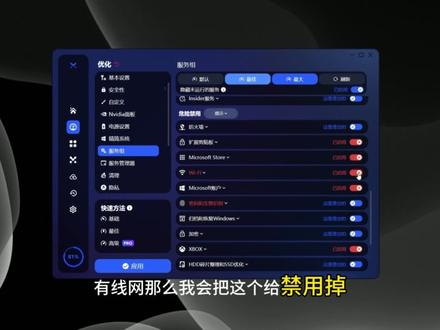
ok, 欢迎大家来到我的 f s 频道,相信大家平时刷短视频肯定刷到过各种各样的电脑优化软件,各种定制游戏系统,还有五花八门的 系统优化服务,电脑调试服务,市面上从一八八到二八八,三八八,五八八等等参差不齐的价格,什么定制电源计划,各种规避, ac 反作弊限制,还有大家经常遇到过系统占用过高,后台吃配置, 鼠标手感别扭,帧数一点都不稳的一大堆问题。很多兄弟心里一直都有一个疑惑,自己的电脑到底需不需要调, 花钱做这种调试到底有没有用?到底该怎么调?该优化哪些地方?市面上这些乱七八糟套路到底哪些有用?哪些是智商税?那么今天这期视频直接刷新你的认知,免费的干货,吊打外面大部分付费优化,真的一点都不夸张。市面上所有的定制游戏系统 优化服务,电源计划, a c 反作弊系统,专人过高卡顿,掉帧等等手感问题,这期一次性帮大家讲透,一次性帮你们解决。虽然本期视频有点长,但是我真心建议大家认真观看,只要你认真看完,绝对让你对调机器游戏优化 有一个全新深层次的一个认知。 ok, 废话不多说,让我们直接开始下载,之前呢,整装之前呢,我们可以先找到分享的网盘,然后你要什么样的系统,例如你要二五 hr 或者二三 hr, 那 么你就你就将它下载, 然后将它下载到一个固定的路径,然后我这里是已经下载过了啊,我这里已经下载到了我的 f 盘,然后大家可以看到这个, 大家可以看到这个镜像啊,我已经下载到我这个 f n 路径,然后你现在除了下载系统之后,你要下载电源计划,然后以及 驱动,然后以及这里面的优化,优化工具,优化软件,然后这几个都要下,然后除了你一个系统之外,然后这些都要下载到这个路径里面,然后例如这样, 然后选择好之后,然后你就直接下载,然后点这个链接。下载之后呢大家可以看到我的 镜像下载到这个 f 盘,所以我为他提前建好了文件夹的名字,然后我现在就选择下载到这个文件夹,然后就选择文件夹,然后点击确定,然后他就开始下载了, 然后这边他就开始下载了,然后大家一定要把这些下下出来啊,大家一定一定要把这些下出来的。 ok, 那 么下载好之后,那我们下一步教大家怎么安装系统, 大家可以看到我这边已经已经下载好了,然后这是我们的镜像,这是我们的镜像, 然后我来教大家怎么安装这个镜像,然后首先我们要找到 搜索驱动总裁,然后找到这个驱动总裁这个首页,然后点击这个一键备份还原,然后这个是偏向于小白的一键一键重装的,然后点击下载之后,然后这边会有一个本地下载,然后将你下载好的 这个软件打开,那么我们打开之后呢,我们可以看到这样的一个界面,那么我们可以选择一键备份还原, 然后打开是这样的一个界面,然后如果你需要备份系统呢,那你就可以在这里然后选择一个盘符,然后将你所需要的程序啊,然后备份, 大家可以看到啊所需要的程序备份,然后如果是备份资料的话,你可以选择呃,例如桌面啊,文档浏览器啊,然后聊天记录,然后你的 wifi 等等,也就是你的网络, 然后可以选择一个保存的路径啊,也可以选择一个保存路径。那么你如果你不要 安装以前的驱动,只是你什么都不要,你就想重新开始一切从头,那么你就可以直接来到这个还原系统,然后点击浏览,大家可以看到我的镜像已经下载到了这个 f 盘,然后我为它建了 win 十一二三 h 二的,然后找到这个 镜像之后呢,然后点击打开,然后如果我们的系统盘是 c 盘,那么我们就选 c, 好的小伙伴他有双系统或者是好几个系统,那么就可以选择 e f, 你 就看你另一个系统的盘哪,然后例如我这里要安装 c 盘,我就一个系统,那么我就选 c, 然后这里可以取消勾选 o b e, 然后如果你需要以前的驱动,然后例如各种网卡驱动,主板驱动,然后等等的,你都可以勾选这个加载驱动到系统,如果你不需要,你想要重新打,你想重新打显卡驱动等等,网卡驱动等等,然后你必须要勾选这个,一定要勾选这个, 然后还有我说过的,如果有的小伙伴他想重新从头,那么这个时候他用的是 wifi, 然后等等的,然后各种的 网卡驱动,然后我这里这个下载路径呢,我又我为大家准备这个离线驱动,然后这个离线驱动呢,大家一定要下载的 除了一个系统镜像之外,然后优化工具以及电源计划,离线工具等等的,然后都要下载的离线驱动工具都要下载,然后下载好之后,然后我们就可以 取消勾选这个,然后就是一切全都开始打,一切驱动全都开始打,然后如果准备好了之后,你也确定你你有下载好 我分享的东西,我分享的软件等等的,那么你这边就可以点击还原,注意这个还原他只会还原你的系统,他只会承装你的系统, 然后如果你不放心,你还是我说的备份,一定要备份,一定要备份好你的文件等等的东西,一定要备份好你的文件等等东西,然后我们这边就可以直接点击还原,然后他就会完全重装我们的 c 盘的系统。 当然要你要确定你如果是双系统的话,你另一个系统在哪个盘符啊,大家一定要确定好,然后直接点击还原就可以。好的,这是第一种方法。接下来呢教大家怎么去激活系统,然后首先我们先找到开始菜单,然后右键它,然后点击 power 管理员命令, 然后我们在这边输入以下代码, 然后输入好了之后呢,我们就可以直接回车, 然后在新弹出的窗口呢,然后输入一, 然后到这里呢大家可以看到我们的系统已经完成了激活,然后也可以正常使用个性化,然后这些东西可以使用我们系统任何设置。 ok, 这个呢就是我们的一个系统激活的一个教程。 ok, 接下来呢我来教大家怎么使用这个 boss x 的 详细教程?市面上有很多付费优化呢,它都是基于这个 boss x 来为大家做这个优化和提升的,然后接下来我来教大家怎么做。首先呢我们先找到这个 boss x, 后续我会把这个 pro 终身 pro 版,然后为大家分享在这个粉丝群里,大家到时候可以自取。然后首先呢先找到我们的备份,然后先创建一个快照, 然后他这边显示正在创建配置文件,然后我们可以稍微等一下, 然后创建好了之后呢,大家可以先打开文件,然后记一下这个路径,大家可以看到我是在 c 盘里的,可以先记一下这个路径,然后我们先找到我们的首页, 点击优化,然后基本设置,这里呢大家都可以抄我的,大家都可以抄我的。然后这个 windows 更新呢,也可以轻易用掉。然后安全性这里呢我建议把这个安全通知给起用, 然后其他的都可以抄我的。然后大家也可以直接照抄 啊,因为大家控制面板呢,我为大家在网盘准备了这个怎么去设置啊?然后经典系统,这里呢,我为大家准备了游戏镜像游戏系统,经典系统, 然后大家可以直接按照我的方法为大家提供的方法直接安装,然后服务组这里呢,如果你有用到 打印机,然后以及蓝牙,然后这边大家都要起用,然后以及 windows 诊断,你没办法自己去解决一些问题,然后一些报错,然后你都可以把这个打开,然后其他的都可以抄我的。然后以及你要使用到 wifi 的 话, 你要将 wifi 开启,然后我这里不使用,然后我是使用网线,有线网,那么我会把这个给禁用掉。然后如果你用不到叉 box, 不 玩叉 box 游戏,然后这边也可以禁用。 然后就是一个注册表清理,这边清理这边我会教大家后续教大家怎么去清理,然后以及隐私,隐私大家这边也可以直接抄我的, 还有调整这边调整这边,然后这边我需要说一下这个 win 三十二优先级分离啊,我之前作品也为大家说过,这个注册表怎么去改。 win 三十二优先级分离, 然后我这里是二十八,为什么之前我说我自己用的是四十,因为它的帧质不一样,然后所以说我这里还是四十,因为它的帧质不一样,然后我这里只需要输入二十八就可以,然后这边也可以超我的, 然后开机启动呢,大家可以在任务管理器,也就是 ctrl shift 加 esc 一 起按,然后找到这边的启动,然后大家可以自行去调整,你要去开启哪些,你要去关闭哪些。 然后任务这边呢?也可以大家直接抄我的, 我是建议将通知任务给打开。 ok, 这边呢就是一个 boss x 的 一个使用教程,然后我们这边直接点击应用就可以, 然后大家可以检查一下,如果你现在用的到 wifi, 然后那么你就可以将这个取消掉。大家请认真读,请确保您不使用以下的内容。然后如果我使用到 wifi, 那 么我会将这个取消。 如果我有使用到 vpn, 那 么我就可以将这个取消。然后如果我不使用,呃,使用到这个叉 box, 那 我也可以将这个取消。呃, 我将这个移除之后,我将 vpn 移除之后,大家可以看到,如果,呃我不使用叉 box, 那 么我就直接点击继续 好的这个软件就是 ok, 它现在正在优化,已经优化完成了,优化完成之后,我们只需要重启电脑就可以完成这个软件的使用方式,就可以完成优化, 我这里就不为大家重启电脑了。 ok, 这个就是一个 boss x 的 一个使用教程,然后后续的 pro 版,大家可以来我粉丝群直接自取。 ok, 接下来呢我为大家带来一个清理内存软件以及延迟优化软件。 ok, 打开之后它是这样的,我们点击到首页,我们可以看到它可以实时监控我们的内存,然后以及 cpu 以及 dpc 延迟,然后以及 isr 延迟,然后我们这边点击智能优化,然后这边大家可以看到 他清理了五十二个后台进程,然后以及等等多少垃圾,然后以及释放了多少多少,然后大家可以看到,然后我这边的延迟,然后有降低,然后我这边的内存占用,然后也有降低,然后大家可以找到这个 系统清理,然后进行一个快速扫描或者深度扫描。我这边直接为大家进行一个快速扫描,然后这边有一个临时的文件,然后以及 注册表清理,然后你需要清理的话,那就勾选,然后点击这个清理已选就可以完成清理,然后来到加速。这边呢,大家可以看到这边也有一个启动项管理,然后这个就是更深层次的一些启动项管理, 大家可以这边自行研究一下,我这边就不做过多的介绍了,然后找到这个工具箱呢,然后可以看到这边有刷新本地 dns 解析缓存,然后解决各种域名解析问题,然后如果你有需要刷新,然后或者是重置连接异常,重置网络协议,然后大家可以都在这边 尝试一下进行进行一个重置 好,这个就是一个延迟优化以及内存优化的一个更稳定的一个软件。因为之前我给大家介绍那一款,他很多人都会用出问题,所以推荐使用这个比较稳定一点。 ok, 这个就是一个 清理占用的软件教程。 ok, 这边呢就是我们系统已经安装好了,安装好了之后,然后里面有一级软件的安装包,大家可以先安装一下一级软件,然后接下来给大家看一级软件该怎么去优化,一级软件该怎么去设置。 ok, 废话不多说,让我们直接开始。首先呢我们先打开我们的这浏览器, 打开之后,这里我给大家推荐一个我使用这个浏览器的小方法,有很多小伙伴呢喜欢在这个地方,就是 下载我们的抖音,都会去下载我们的抖音,然后把我们的抖音 app 呢直接下载到这个桌面,然后这个是我不推荐的啊,然后我这里为大家推荐 直接将抖音放在这个收藏夹,可以一键打开,一键观看,可以不用下载这个 app, 不 用一直挂在这个后台, 然后这样的话他一直不会在后台一直占用,而且我个人感觉他跟这个 app 使用起来没什么太大的区别。然后例如你看 bilibili 或者是你的网盘,然后你都可以放一个, 放一个标签页,然后直接点击一键跳转,例如我剪视频需要做开头,那么我就可以直接来到这个地方,然后 一键点击好了,接下来教大家怎么优化,然后先找到我们的这个页面设置,然后我们可以将这里的全都关闭,然后背景的话,你可以自己挑选一个你自己比较喜欢的背景, 然后就看起来比较整齐美观简洁一点。然后这个时候我们打开我们的设置,找到我们的系统与性能,然后找到我们的 代理服务器设置这里,然后我们将这个启动增强给关了,然后将可用时使用投影加速打开,然后回来之后,然后找到我们的, 找到我们的性能,然后将这个自动将标签页置于睡眠状态,然后以及启动电脑游戏加速给打开, 然后以及这个预加载,然后也可以打开,然后大家这里可以抄我的,大家这里可以抄我。然后还有一个浏览器的一个服务怎么去禁用? 而首先我们现在回到桌面,然后找到你的 win 加尔,然后打开这个运行窗口,然后输入 好,打开之后我们往下滑,将这个页面放大展开, 找到与 microsoft edge 这三个相关的,然后将它给禁用,大家可以看到这里已经禁用了,禁用方式就是找到这三个之后,然后右键,然后找到属性,然后启动类型呢,将它们选择禁用啊就可以了。 然后还有一个就是 ag 路由器的下载路径,打开 ag 之后,然后找到这三个点, 然后点击下载,然后在这里你可以看到下载设置,然后将你的 路径呢改一个固定的盘符,因为他默认是 c 盘,你们可以改到其他的盘里面,然后例如我这里是 e 盘,然后我给他备注了网页下载路径,然后我点击之后他就会在 e 盘,然后在这个网页下载路径,这就是我所有下载 从 a 级浏览器里面下载的所有的安装包,所有的东西,他都会在这个盘符,然后也很容易找到。好,这个就是一个 a 级软件的使用方法,如果过程中有什么问题的话,大家可以来这里重置, 将设置还原为其默认值。还有一个就是 h 浏览器的游戏助手,大家可以在这个开始菜单,然后找到设置,然后找到应用,然后找到安装的应用,然后大家可以往下滑找到 microsoft h 浏览器助手,游戏助手,然后将它卸载。 啊,这里呢这个就是一个 a 九浏览器的优化方式, ok, 优化完 e 九浏览器之后呢,我来教大家如何来安装显卡驱动,然后直接打开我们的浏览器,然后搜索 显卡驱动,然后这里呢我为大家推荐显卡驱动版本,如果你是四零系,五零系的玩家,那么直接可以五九五点 七九五九五点七九向下驱动啊。这里呢,我们来到了英语达的这个官网, 然后直接选择我们的 gforce, 然后一定要选择,一定不要选择错,然后 这边 notebook 是 笔记本的显卡驱动,然后有很多小伙伴说他自己的显卡驱动少了很多的功能,那么一定是下错版本的,可以检查一下,如果有下错的,可以用这个 ddu 啊卸载一下显卡驱动,然后重新安装相应的显卡驱动, 那我们这边直接选,然后先选五零七零太,然后选择 win 十一,然后语言呢就是中文, ok, 我 们等它搜索一下, ok, 到这里呢,我们可以看到这里面并没有我们想要下载的五九五点七九,然后我们可以点击展开更多的版本, 然后我们找到五九五点七九,然后进行一个下载,然后这边点击查看,然后来到这个下载页面,我们可以直接点击下载, ok, 这边就正常出我们的下载了,然后我们可以耐心等待他的他的一个下载,然后这边呢一定要选 ok, 咱们安装显卡驱动的过程中,如果出现了黑屏, 但是机箱是开机的状态,那么我们就可以给显示器的开关重新开关一下,就会解决这个问题,所以小伙伴们不用担心啊。 ok, 这个就是一个安装显卡驱动遇到的问题,如果你有开关显示 还是解决不了的,那么你可以在群里反馈一下你的问题,然后我这边有解决的方案,因为是在 bios, 所以 不太好录,所以我为大家准备了解决方案,到时候可以在粉丝群里面提出这个问题,然后我会为大家根据不同的主板品牌,然后来解决这个问题。 我们大家都知道藤子的游戏都有一个 a c 反作弊, 那么 ac 反作弊占用高,就会导致你游戏玩的非常不舒服,那么我为大家带来一个免费开源的 ac 限制工具,还是一样,我就会上传到网盘,大家可以自取啊。装了新系统之后,可以对系统做一个简单的 ac 限制, 大家可以看到这个系统工具非常全面啊,然后咱们这边呢直接教大家怎么用, 这边呢直接全开,然后它会自动识别 ace 的 进程, 然后这边直接执行限制,然后它会直接帮我们限制这个 ace, 然后这边也有一些优化, 大家可以自己尝试啊,如果有副作用的话,这边可以直接恢复默认,当然这个不会对账号造成什么,例如 封号啊等等的一些。呃,这里我就不展开说了,这工艺还是非常好用的。呃,大家可以 在我的网盘自取,然后装了新系统呢,可以用这个软件进行一个 ace 的 一个限制啊,这个就是一个 ace 的 限制工具啊, ok, 下一个呢就是系统层面的优化,然后还是为大家介绍一款工具, 还是一样在网盘自取,然后这边呢我的建议照抄,大家可以直接照抄我的, 如果有用到的,大家还是要自己去区分,自己去选择是否开是否关, 然后去呢,我也会把这个我怎么设置的,然后给大家一个导入文件, 然后这边呢还有一个垃圾清理啊,这个大家也可以使用,然后以及安装的这个所需要的软件的一个版本啊,大家可以看一下,可以自行选择一下, 然后以及一个系统激活,然后我这边呢都给大家做了一期这个系统激活,这个教程 好,这个软件大家呢尽量理智使用啊,使用前详细阅读他都会对你的系统造成什么样的一个改变。 ok, 这个就是一个系统优化的一个软件,然后如果有什么问题,然后大家可以直接 点击还原所选,或者是直接点击基本优化,深度优化的话,我建议还是自定义选择,一定要自定义选择,不要勾全选,不要勾全选, 然后选好之后点击开始优化, 选好之后点击开始优化,然后这边有一个你选好之后,他优化过之后,他会有一个保存的一个路径, 他会有一个保存的一个路径啊,这个就是一个系统优化的一个软件的一个使用啊。 ok, 接下来我来教大家怎么导入我们准备好的一个电源计划。 ok, 打开我们这个电源计划呢,我们可以看到有英特尔和 amd 电源计划,然后我这边是 amd, 然后我就直接找到它,然后 复制文件地址,然后复制好了之后,我们右键开始菜单,然后打开 windows power shell 命令,然后我们先输入, 然后将我们的电源计划路径粘贴进去, 然后回车,然后大家可以看到我这边呢已经导入成功了,然后我们直接来这边,然后搜索电源, 打开编辑电源计划,然后电源选项,然后我们这边就会有这个 amd 通用的一个电源计划,然后到电源管理工具呢,大家也可以看到,然后这边电源计划已经应用了。 ok, 完成以上教程呢,那么你就已经学会了如何安装显卡驱动,如何导入电源计划,如何去深层次的优化你的 windows, 然后以及怎么去使用这个调节器软件,然后怎么去安装显卡驱动等等的。 那么以上的内容呢,基本上就会将你的 windows 性能释放到极致, 后续有什么问题大家也可以在粉丝群内反馈,那么本期的视频就到这里,感谢大家的收看,下期再见!
102🥣


猜你喜欢
- 2477朱小宝