libtv生图怎么给参考图
像这种可以直接编辑的矢量图,现在也能用 ai 生成了,全程只需要用到两个工具, code x 和微软的 ppt。 今天我就手把手教大家怎么用三步制作出精致又实用的 ppt。 无论是做论文插图还是 ppt 的 配图都十分合适。最关键的是,整张图的所有文字样式、字体全部支持手动调整。 那我们接下来正式开始。首先第一步,我们先打开 codex, 我 们这里选择调用 openai 的 html 的 生成能力,提前准备好自己喜欢的风格参考图,直接给 codex 下达指令。比如说这里生成一张 transform 架构原理图, 再附上参考图,确定整体的画面风格,直接交给 ai。 很 快 codex 生成了图片,整体的画面效果我们可以看一下,效果非常不错,风格也和参考图高度匹配。 那接下来第二步,我们要给图片做矢量化处理,把生成好的图片直接发送给 code x, 让它把图片转为完整可编辑的 svg 代码, 要求保留原图的所有元素位置、布局和文字内容,最大程度还原图片原貌,最后导出 svg 格式文件。那我们拿到 svg 文件之后,就要用到我们的第二工具了,微软 ppt。 那 这里要提醒大家一下,只有微软 ppt 支持该功能, wps 暂时还做不到。 那我们这里新建一页 ppt, 把 svg 文件粘贴到当前页面中。那接下来是核心操作,右键点击图片,选择一键转为形状,那到这里我们就能看到最终效果了。 转换完成后,整张图的所有元素全部拆分解锁,全部变成可以自由编辑的状态,不管是调整图形的大小、移动模块的位置,还是修改文字内容、更换字体样式,全部都能随意操作。那我们简单微调之后,一张标准规范、可以随意修改的专业矢量图就制作完成了, 往后制作学术插图、原理图、各类示意图,再也不用费劲了。那觉得实用的朋友们记得点赞、收藏加关注,我们下期再见!

粉丝8444获赞10.0万
相关视频
 01:06查看AI文稿AI文稿
这种爆火全网的 ai 公益短片,其实只用一张图就能做出来。先看成片 鸦片牵扯利益,错综复杂,林大人你何苦引火烧身我不焚,更待何人? 进入画布,添加图片节点,输入这段提示词,就可以直接生成一张有故事情节的故事版图片, 然后链接视频节点,使用全能参考能力,以十五秒六个镜头为一段,分成上下两段生成视频,去保持这个框架不变的基础上,灵活更换想表达的主题,就可以做出这种电影感满满的 ai 公益广告啦!
338LibTV 02:39查看AI文稿AI文稿
哈喽,朋友们,我是阿水,上一期 u i 设计师必看的那一期 ai 生成图片转飞格玛设计稿并且可以自动切图的插件工具。出签了之后,很多朋友都在问我要插件的下载地址,那今天我们就一起来看一看在哪里下载, 怎么使用。首先这个插件工具呢,我目前已经将所有的代码和实现方案都已经开源,目前只有粉丝朋友们才可以下载使用,下载链接我已经分享到了粉丝群,想要使用插件的同学可以一 键三连,在这条视频的评论区可以找我。插件的使用方法呢可以说是非常的简单,目前是支持纹身图和图身图两种方式,首先是在这里选择纹身图,那这里我们输入简单的提示词描述就 可以,接下来呢就是设计稿的尺寸,这里如果我们使用移动端,我建议选择九比十六的尺寸就可以了,那或者你也可以选择自定义尺寸生成图片的数量,这里呢大家需要根据自己的需求来定。好了之后呢,我们就可以直 直接点击生成设计稿,生成设计稿的速度大概在一分钟左右,生成好了之后呢,我们就可以开始进行切图,点击切图按钮,然后呢我们用鼠标拖动框选的方法来将要切的 icon 呀,按钮呀这些框选就可以了。 鼠标拖动框选的方式切图可以说是非常的方便,而且呢还支持你设置切图的大小,尤其是我们页面底部的这种 tab icon, 使用这个方法来切图确实很方便,而且呢我们切出来的图片可以一键让你的背景变成透明的,也 就是 p n g 形式,而且呢还支持 svg 可编辑的格式。那切好图片之后呢,我们就可以导入 fig 码里面了,这里一定要注意的是, 根据自己的需求来选择可编辑的设计稿还是图片分层的形式。导入 figma 之后呢,就可以进行任意的编辑了,文字已经变成了可编辑的状态,而且 icon 已经 是 svg 的 格式了,包括底部的这种太保 icon, 我 们可以随便调整它的位置大小,而且这种模块的背景我们也可以随便调整它的颜色圆角大小。那如果我们使用参考图来生成设计稿,其实方法也是一样的,只不过是这里要注意的是,我们参考图可以直接是 ctrl c 和 ctrl v 进行复制。 这个插件的好处就是 u i 设计师不再需要动手设计,全程让 ai 帮你去干活,之前可能一天你没有干完的活,现在用这个插件 一分钟全部搞定。当然呢,这个插件我目前还在持续的更新,大家有对插件的需求和建议都可以在评论区一起讨论。最后大家记得点赞关注评论,然后在评论区找我就可以使用插件了哟!我是阿水,我们下期再见,拜拜!
2055阿水Ai说 00:48查看AI文稿AI文稿
三十秒教会你如何复刻一张商业级海报!第一步,学会反推提示词首先我们先上传想要参考的海报,接着输入下面这段提示词,我们就可以得到一段超级详细的提示词了。 第二步,反推产品提示词上传我们自己的产品,输入下面这段提示词,就可以得到结合产品的专属提示词了。 第三步,指令词整合将参考图与产品的反推得到的指令词相融合,得到中版指令词。 最后我们选择升图模式,将提示词和产品图再上传一遍就完成了。 让我们来看看最后的成果吧!感兴趣的在评论区留下六六六一起交流一下吧!
 04:11查看AI文稿AI文稿
服装带货 ai 视频工作流分享加手把手教学,今天分享的工作流是女装穿搭,不多说,我们直接来到 tv 点击工作流,点击查看制作过程,再点击复制项目。来到工作流之后,我们先看到前期准备区域, 上传我们的头部以及服装以及我们的场景图,在这个区域填写生图的提示,生图的提示我这边已经写好了,你也可以根据自己的需求随意修改。 写完题之后,我们在这边点击生成即可,你可以出一张图,图这张图都可以,这边就选择出图的比例以及出图的清晰度。那么我这边就出了四张模板图,我就选了一张, 选了一张比较好的,因为这张模板图就决定了你后续出图以及出视频的质量,所以说这个模板图你一定要出,好啊,一定要出好好, 我们出了这张图之后,稍微可以做一些知识的修改,或者说服装的改版。 那么最后我们开始第二步进行出视频,视频一出视频好来到我们的视频区域,在这一边我们更换了一个半身近景, 半身近景的目的是为了让这个可怜的这个模型出视频的效果就更好一点。然后这边有一个关键的点是什么呢?就是我们的视频提示词不会写怎么办? 我们在这边点击这个框,然后在这里有这个预制的提示词,你们可以根据这个预制的提示来反推, 来反推这个视频的提示。点击白色的箭头,我们就可以进行一个反推,那么就能得到三个视频的提示,我们可以从这三个的视频提示里面选一个认为比较好的复制, 点击视频节点,然后把你选好的提示粘贴到这边来,再选择出视频的比例,时长、品质,是否开启音频, 选完之后点生成即可。那么这边是出的第一版,出的第一版那么后续这个上面所有的这个视频都是按照刚刚这个流程走的, 继续我们最后一步,第三步进行视频的换装,来到视频换装区,在这里上传我们的服装图,右键上传, 上传之后这个线截过来即可,那么提示词已经预制好了,只要点生成我们就可以直接换装,不需要你写很多的那种提示词啊。 化完妆之后我们开始出视频,那么这里也跟大家准备了这个视频的提示,也只需要 点击生成就能得到我们的三个视频提示。双击我们复制其中一个你认为比较好的,然后粘贴到我们的视频节点,最后就点生成即可。你可以更换这边的一些参数以及 视频的模型更换,比如说 q 零三或者说 c 顿十二点零都可以, 那么后续的上面这两个模板也是同样使用这个操作方式,那么出完视频之后,我们就可以把这些视频到检验里面做一些处理,做一些拼接,最后就能得到我们成品的视频。
1.1万野猪A6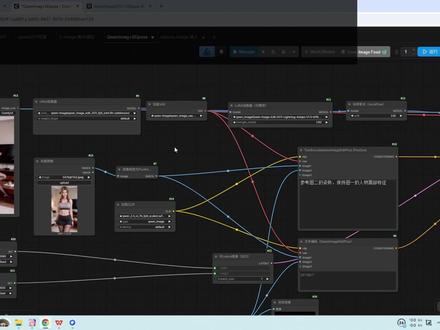 07:12查看AI文稿AI文稿
大伙好啊,呃,应小伙伴的要求哈,出一期这个千问二五幺幺骨骼参考图片编辑的工作流,然后说几个千问二五幺幺常用的 rola, 效果非常不错。那么先说这个骨骼参考啊, 这个工作流呢,就是比较简单的千问二五幺幺图片编辑的工作流,那么骨骼这块怎么处理呢?大家看好,首先工作流在这里上传参考图片,然后在这里上传呃,生成图片的宽和高, 然后呢,上传一张这个骨骼参考的图片啊,那么在后边这里呢,我们要提取图片当中的骨骼知识,那么这里边用的是这个 sdpos, 是 comewy 官方啊,支持的这么一个骨骼参考啊,呃,它的效果是非常不错的,比之前那个 dwpos 啊, 比这个 dwpos 和 openpos 效果都好哈。然后呢,这个模型呢,各位可以参考一下我之前的一期视频哈,专门讲这个 sim 三和这个 sdpos 官方支持的这么一期视频 啊,这个就不多说了啊,就是用它提取骨骼姿态,之后,大家看啊,提取的姿态复杂动作也能提取的出来哈。然后呢,在提示词这里边写参考图二的知识,保留图一的人物特征,然后生成图片,当然大家也可以在后边写这个人物的一些穿着呀,或者是背景都可以哈。 然后呢,生成的图片,大家看这个是生成的图片,这个是参考的骨骼,好吧,效果是还是比较不错的哈。然后呢,再说几个千万二五幺幺常用的几个 lora, 大家看哈,我列取了一个表格,首先第一个 lora 叫这个名, 呃,叫做 anything to real 是 吧?呃,就是转真实的这么一个 lora, 然后呢,作者在后边儿哈。呃,提示词呢?在这里,好吧,这个 lora 怎么用哈?就是用我们常用的这个二五幺幺工作流,然后加上这个 lora, 好 吧,加上这个 lora, 哈, 然后呢?提示词,把这个话粘进去,好吧,把提示词粘到下边儿这里边儿,然后上传参考图,然后呢,就可以看到效果了哈。呃,很简单,大家看哈,这个是上传的参考图,我放大一点儿, 好吧,这个是上传参考图,然后这个是加上转身时的这个 lora 效果,好吧,大家可以看到哈,效果是比较不错的,那么这个是无 lora 的 效果,大家先忽略背景图哈,就干看这个人物。无 lora 的 这个生成之后,第一个画面有点油。第二,呃,第一个画面有点油哈,第二个呢,这个人物有点像三 d 风格, 对吧?但是你看有 rola 之后的这个效果是不是比较真实啊?然后呢,第二个 rola, 大家看啊,叫这个三 d style, 作者仍然是这个哈,然后呢,提着词,在这里,大家直接粘过去就行。把 rola 放上,大家看好原图 是一个卡通人物,是吧?然后呢?转三 d 之后的效果,这个是没 rola 的 效果,明显有 rola 要比没 rola 的 好,对吧?然后呢,再往下看,第二个是一个 cosplay 啊,这么一个 logo, 这个 logo 怎么用呢?大家看这个啊,首先呢,我们要上传两个参考图,第一个参考图就是我们的主角人物,第二个是主角人物需要 cosplay 的 这么一个动漫人物,好吧。然后呢, 把这个 laura 加上之后啊,就是两张参考图,一个是主角,另一个是需要 cos 的 这个动漫人物,然后大家看好加上 laura 之后,然后提示词这么写啊,图一,人物 cosplay 图二的角色,好吧,然后呢,这个强度要给到零点八哈,各位,这个强度要给到零点八,大家先看这个,我给大家演示一下, 先来一个工作流,然后把第二张图打开双图啊,然后呢,上传一张图片,好吧,然后呢,这个 laura 这里啊,这么加载, 然后呢,它的强度我们给到零点八哈,这样呢,我们再把这个提示词粘过来,是吧?图一,人物 cos 图二的角色,然后点击生成就行了,但是啊,这里边哈,大家注意生成之后的这个人物哈,它相对来说清晰度和细节没那么高哈,大家看哈, 参考图是它,然后让这个女性角色去 cosplay 它,好吧,大家看,效果是这样的,这个是没料的效果,基本上就不可用哈, 好吧,那么呢,大家看啊,这个图片 cos 完之后呢,它的,呃,第一个清晰度不高哈,第二个它可能会有一些噪点,所以呢,我们需要后期处理一下,比如说我们用 zeemis 细化一下,再加放大处理,那么怎么去做呢? 我们找到这个工作流啊, zeemis 图片细化的这个,这个就是很普通的 zeemis 工作流啊,然后呢,大家看,我们把需要 处理的这张图片上传上来,在这里哈,上传上来,大家看啊,刚才 cos 的 结果确实不太清晰,对吧,而且噪点也比较多,那么这个时候我们上传这张图片,将它编码,然后传到我们的空前空间当中,内存当中哈,然后大家注意看啊,这里边的降噪我们给到零点二或者零点二五哈,各位别给高了,给高了人物就不像了。 然后呢,提示词这里边我们可以写一下,是吧,一个美女在干什么?好吧,可以简单写下提示词,然后最后再加一个 rts, 这个图像放大当然放大的呃,这个模型和节点有很多啊,大家可以随便选一个,最后呢,大家看出来的效果就是这种的,这个是四 k 的。 好吧,各位大家也可以换一下放大模型哈,那么这个 any to cosplay 啊,这个 lora 我 们先说完了哈,大家注意一下是吧,这里边需要上传两个,一个是主角,另外一个是需要 cos 的 这个二 d 图像,然后呢,提着词这么写 啊,强度给到零点八,但是后期需要处理一下哈,然后再往下看啊,这里边有一个千问啊,这个转卡通风格的这么一个 lora 作者呢?还是这位作者哈,然后呢,他也仍然需要后期放大处理啊,提着词这么写, 好吧, transform into 啊,这个卡通风格大家看啊,这个 logo 我 感觉挺好的,先看啊,上传一张原图,这是一个美女在舞剑是吧,大家看,用这个 logo 之后的效果 是吧,这个卡通风格可以吧,然后呢,这个是没加 logo 的 卡通风格,明显的区别对吧,所以这个 logo 还是可以的啊, logo 的 名字呢?是这个,大家所有的 logo 都可以在这里找到啊,老规矩好吧,老规矩啊, 然后呢,下边还有一个万物皆可 q 啊,皆可 q 化的这么一个。这个 rap 挺有意思啊,作者仍然是这位作者啊,挺有意思。然后提示词这么写,我们加载完 rap, 写完提示词之后,各位大家看好上传一个图片,这个是 q 版之后的效果,是不挺好玩的,那么这个是没 rap 的 效果,这个 rap 效果还是比较不错的啊,再往下啊, 这个呢,是千问二五幺二哈文生图的这么一个 logo 啊,转 ip 首办的题旨词,后边加上这些,然后前面可以写你要生图的题旨词好吗?大家看好,这个是有 logo 的 生图效果,大家看一下。 然后呢,这张图呢,是没 lora 的 这个生图效果,没 lora 的 这个生图效果啊,大家看,好,有点像这个三 d 风啊,它是不太像卡通啊,但是呢,不太像这个手腕风啊。然后呢,再往下看啊,这个 lora 不 解释了。然后呢,提示词这么写, 好吧, lora 的 名字。提示词这么写,大家直接看效果啊,这个呢,是这个风格 lora 啊,修图之后的效果,好吧,这个是不加 lora 的 效果,这是原图,好吧, 然后呢,下边还有一个 logo, 这个 logo 我 就不解释了,这个 logo 不 解释,也不方便展示,大家看一眼就行了。好吧,再往下看啊,这里边有一个也是转真实的这么一个 logo 哈,然后呢,作者是这位,好吧,然后呢, 题是这么写, convert to realistic style 是 吧?转真实,然后大家看哈,原图是一个卡通图像啊,这个是生成之后的效果,是比较真实的,这个是不叫 logo, 就是 比较油,好吧,那么推荐这几个 logo 啊,大家呢,可以在这里边找到。
111绘世玩家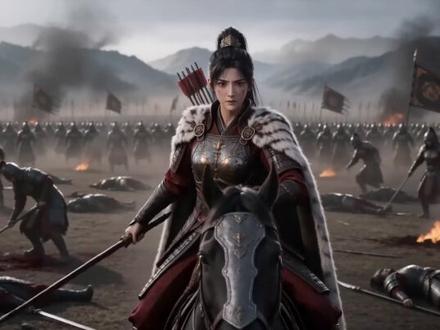 00:58查看AI文稿AI文稿
直接用图片,能不能出一条大片质感的视频?我们来试一下。先在生图软件里得到我们的人物资产图,再让他给我们制作这样的电影分镜故事版。拿着这两张图片直接生视频,我做了三种尝试,第一种是直接给人物参考图,这种效果大家觉得怎么样? 我是帝国的鹰,是撕裂黑暗的剑士。第二种直接给故事版,很明显人物不一样了,但是质感效果还可以,战场上厮杀的场面氛围感强烈,画面整体很和谐统一。 第三种,把两张图都喂进去,这样很大程度上可以保证人物一致性。但是有没有发现画风变了? 再一起看看成片效果吧 啊啊。
77AIGC霜络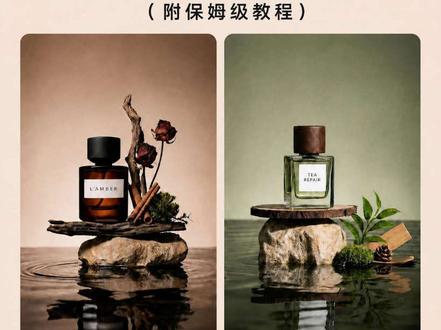 01:00查看AI文稿AI文稿
刷到一张很好看的产品大片,想复刻同款风格,结果换个产品就完全不对位怎么办?别担心,今天三步教会你复刻同款风格。 第一步,反推参考图提示词,把你喜欢的参考图发给豆包,让他帮你拆解画面细节,生成可直接用于 ai 作图的同款风格纹身图提示词。 第二步,根据你的产品调整提示词,把你要做的产品图发给豆包,让他结合产品的特点,帮你优化刚才的提示词。生成后,你也可以根据自己的想法,再手动微调关键词,让风格和产品更加适配。 第三步,一键生成图片,打开极梦,点击图片生成,选对应的模型和尺寸,最好上传一下你的产品图, 生成的图片会更准确一些。粘贴上面修改好的提示词,点击生成,就能得到和参考图风格相似,又独具你产品特点的作品了。这里可以多生成几次,直到你满意。
339玲宝爱学AI 01:30查看AI文稿AI文稿
上个月接了五条 tvc 的 ai 视频,然后给大家看一下,我现在做 ai 视频的一个操作流程,根本没有想象中那么难,基本上就是全程 ai 自动化。首先我拍的是 tvc, 我 就找了一个 tvc 的 参考视频,像这款你直接点击查看制作过程,就能看到它的一个制作过程,它从哪推到哪呢?然后如果说你想点开看它具体的提示词,点这个复制项目, 我们点这个图,你就能看到它有这样的一个提示词,你看一下有没有你能用的,但其实我自己的话是完全不需要使用的,为啥用它?就是因为它有我想要的模型,且它是一个新平台,它最近充值点数比较划算,比较便宜。像我们这种出图肯定是需要大量的出,然后点数越便宜越合适。那点这里开始创作, 你看到他有很多选择,这里我不一一讲了,你直接点击,然后点击生成,然后我也不懂他了,这是我刚刚做演示的那块,他生成这块以后,你让他接着生成,生成具体的脚本,再接着生成生成具体图案, 然后这封印我们点开看一下,他真的是非常非常全,而且非常非常多,然后他就可以直接生成这样的一个十六个的图,你可以整个打赌,整个生成视频。那我刚刚做演示,我就不想浪费我那么多点数,所以我单独拎出来了一镜, 那我单独生出来这一件,点开看一下,底下是他的这个文案,就他脚本那边直接过来的,我没有手动自己输入任何一个字,然后我们看到他说什么,呃,眼睛放大,不可置信,双手微微挣扎看自己身上的衣服,你看是不是眼睛瞪大,不可置信,看自己衣服 出的是不是没毛病?所以我说如果你想要的这个模型有他点出有便宜,你就直接使用这个平台就好了,然后你把它生成出来就 ok 了。
2511酸味柠檬 03:45查看AI文稿AI文稿
没有废话,给大家总结了 image 二模型的十种超强用法,大家只需要直接使用我的这些提示词就可以得到,这样这样还有这样的效果。大家好,我是李不白,欢迎来到我的 ai 频道, 那今天的内容呢,我将按照通用设计、海报设计、品牌设计三个不同的领域给大家去介绍。那首先第一个呢,就是通用设计,也就是对图片的处理编辑和 能够,比如说这里我想要这张参考图中的摩托车改成张雪奇车八二零二二,那么呢,就可以直接用这组提示词,能看得出来啊,结果完全是还原了原图的构图角度,还有整体的氛围和光影,只是呢,摩托车变化了,那这块呢,在一些编辑场景中是非常的实用的, 同时呢,模型还可以做到整体重绘,比如我想让这张参考图全部变成水彩画的风格,那么只需要使用这组提示词就可以做到这个程度。 同时呢,除了做这些基础的图片处理之外呢,我们还可以利用 image 二做到多图合成的效果,比如我希望这三张图片结合在一起,做成一个类似在室外随手一拍的画面质感,那么就可以用到这组提示词。 模型就会给到这样的结果,你会发现整体元素之间的融合度和氛围处理的是非常不错的,基本上也看不出来什么 ai 的 味道。那以上呢,就是 image 二在基础图片处理方面的势例了,那接下来跟大家讲的 就是他在海报领域的效果,你只需要随手拍一张产品的实物照片,比如说这里我拍了一张可乐的,接着再使用这组提示词就可以得到这个结果,你可以看到整个成品的完成度是非常的高,如果使用人工处理可能需要做个两三天,而这里我们只需要等待十几秒, 可以得到这样的结果。或者我们要给食品店的某一款食物做一个海报,那这里也是一样的,直接用上这样一组提示词,就可以得到这样一张看起来非常诱人,同时还能指出各个部分的食物名称的高品质海报了。 还有呢,如果大家想要给自己的城市创建一张城市海报的话,那么则可以使用这样一组提示词,就可以做出这样的海报效果,看起来是不是也非常好看呢?那接下来呢,我们再来说说 image 二在品牌设计方面的一个超强能力, 你只需要一个品牌名称,再加上这样一组提示词, ai 就 能从 logo 的 造型到整体的设计规范,给你一个让你满意的效果。可以看到最后它给了我们五 个,它们都是这个在提示词中讲到的不同部分,从 logo 的 造型设计体系,线上的 app 和网页 ui, 再到线下的展台和各种小物件的品牌规范, ai 全部帮我们一键搞定。并且最重要的是其中的一致性也非常的高,基本不用担心前后不一致的问题。 那除了设计 logo 之外呢,在电商详情图或者一些信息图上,以 m g r 的 表现呢,也相当的亮眼,比如这里啊,我想给这款充电宝做一个电商网站的详情图,那么只需要提供产品的技术图片,同时再用上这样一组提示词,就能够得到这么多的电商详情页,你可以看到在主图拆解图以及 参数数据的设计上呢,整体的水平都达到了一个不错的地步。那同时除了电商详情图之外呢, e m g 二的图文能力用来做一些教育图解也非常的合适, 比如呢,这里我想为大家讲解发电机的工作原理,那么就可以用这组提示词,最后得到这样完整的发电机工作原理的图解。可以看到啊,其中的文字密度是非常的规整,插图的设计也 非常的合理,看起来非常不错。或者呢,我还想去讲一讲猛犸象,做一个关于猛犸象的完整的信息图,那么就可以用上这样一组提示词, 你就能够得到这样的完整信息图,只要你巧妙运用这些模型能力呢,你在教育行业将会产生意想不到 不到的效果。那么以上呢,就是给大家分享的关于 emoji 二的十种用法,大家可以举一反三,那么下期再给大家分享一下 emoji 二更加进阶的用法。好了,我是专注 ai 领域的李不白,咱们下期再见,拜拜!
50李不白的AIGC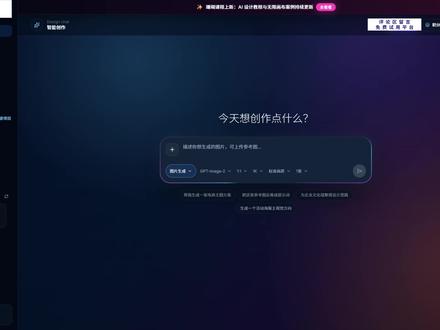 01:28查看AI文稿AI文稿
今天给大家展示一下在我们的 ai 生成平台,菜单是如何生成的啊?首先进入我们的工作台,新建一个项目,输入提示词,然后把客户发过来的菜单复制进来。 然后呢,随便放一张我们的参考图啊,我们现在来推一下提示词,优化一下提示词啊,点击生成,等几分钟,让 ai 来帮我们把菜单给优化一下。当然是基于我们放的这个参考图来优化一下,稍等一下啊, 好,优化好了,我们看一下啊,所有的内容都在,然后呢,然后把我们的参考图放过来。比例的话,菜单一般是横式的,我们选个二比一吧,选个二比一,三比三吧, 三比二比例,然后选择我们的 gpt 模型像素调个调个两张吧。 好,我们的图片已经生成了,放大看一下,嗯,三个板块 slogan 也有。我没放品牌名啊,其实品牌名是可以放的,我没放,这就可以直接落地了,看一下文字有没有错,乱码的,没有乱码的, 挺好的,发给客户看吧,客户同意了就可以印刷制作尾款了,当然这个在后期二 k 可以 转四 k 高清的,我们这个软件工作流都是现成的。好,有兴趣的朋友可以评论区里留言,免费使用这个软件。好,谢谢大家,我们这期再见。
91今晨Ai设计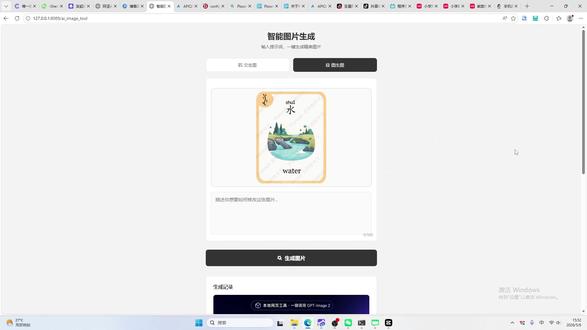 03:02查看AI文稿AI文稿
我们来利用 gpt 隐秘制来生成图片啊,现在实现的是图胜图,也就是利用我们的一张参考图片,然后呃仿照这种形式以及这种表现, 来啊来实现自己的一一些个图片。比如说我把它把这个参考图上传上来了,我们再写一些个描述词,仿照这张图片 的形式实现其他实现, 选一个,然后我点击生成,那这个时候呢?呃,这个 ai 就 会参考我们上传的这张这个参考图,来生成一张我们自己 想让它实现的一些个图,比如说我们在小红书上或者在其他的地方看到了一些图片比较好,那我们想要也想要实现类似的一个效果呢?我们就可以利用这个参考图片的功能,把这把对方的这个图片给下载下来,然后 呃作为图生图的一个参考上传上去,然后 ai 呢根据它的一个语义的识别理解,然后生成类似的图片。 你看它生成了一张火,但是它这个里边还带着这个什么呢?连它的这个水印还带着,你再重新, 嗯,它刚才已经生成了,但是它是带着带着它是水印的,那不行,我听一下,看刚才生成的, 等它 它的形式是完全正确的,给我们让它参考的这个图片的形式是一模一样的, 哎,它生成了下一张,看它的形式跟我们让它参考的是完全一样的,并且呢我们写的是 让它去掉水印,是吧?然后它就把水印也给去掉了。这个如果,比如说我们做一些个知识卡片类的图片,就非常 呃,就非常好。然后利用这个 ai 来参考它的一个原图的样式,然后生成我们自己图片。
 00:30查看AI文稿AI文稿
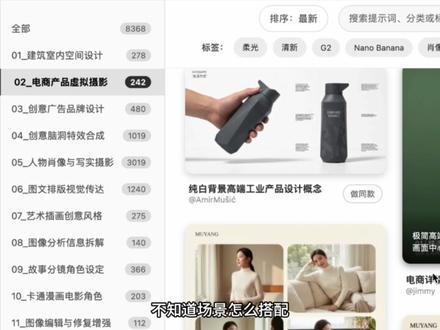
这个网站让你再也不用发愁图片提示词怎么写?今天要分享的网站是它收集了八千多张 ai 参考图片,几乎覆盖了你能用到的所有场景,室内设计、电商产品广告设计、故事分镜全都有。而且每张图片的提示词都标注的清清楚楚,直接照着用就行。比如你正在做精油的产品图, 不知道场景怎么搭配,就可以在产品虚拟摄影中找个喜欢的风格,复制提示词后,简单修改一下,就能做出一张质感很好的效果图。关键是所有参考图和提示词都能直接用,就真的是太省心了!
265大柯同学 00:57查看AI文稿AI文稿
ai 三万天不会天天丢哪森!第三天,极梦 ai 高清生图加转视频来了很多人生图模糊转视频卡顿,今天一招教你出高清大片!今天只教三部生图调餐转视频全程免费!第一步,创作类型选图片生成 比例,选九比十六,两 k 高清,然后粘贴你的提示词。第二步,选择你满意的图片,点击生成视频, 进入视频生成模式后,输入人物动作提示词。第三步,模型选择 cds 二点零,选择全能参考比例九比十六,时常安装剧本提示,选择点击生成,等待三到五分钟,视频就生成了。 当然,你可以在图片转生成视频的提示词里面增加光影、运镜等参数,这样生成的视频更加完美。继续按照上面三个步骤生成其他的分镜图片和视频,今天的任务就完成了。只分享免费干货,不割韭菜,不玩套路,每天进步一点点!关注 ai 三万天,明天教你剪映,一键成片,全程免费!
32AI 三万天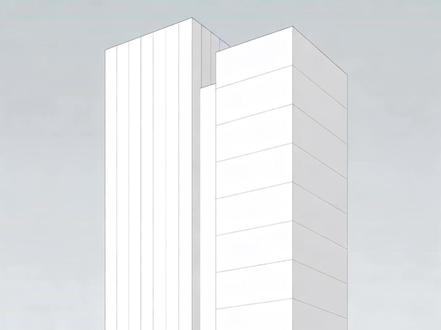 01:44查看AI文稿AI文稿
只需要一张体块图就能完成以下图纸, 以上这些图纸都是利用 nano banana pro 模型加 irlab 内置提示词模块,里面包含各类分析图、绘制、图纸填色以及各种玩法,轻松完成一整套设计。首先搜索 irlab 官网新建项目,进入主界面,点击智能编辑, 选择 nano banana pro 模型,模型中包含十六种功能,只需要上传案例即可完成不同设计方案。这里我们点击精细渲染中的参考图绘制,随后上传建筑白色体块图,导入参考图,调整方向和比例,选择四 k 分 辨率,随后点击生成即可根据设计语言和参考图生成不同的一面设计,对多方案进行比较。 同时我们也可以将渲染好的图纸放进地图中进行各类分析图的绘制。 点击创意生成,即可得到日照分析、体块演变分析、爆炸分析、抛面分析、人满排班等等。除此之外,也可以根据提示词, 正常一年四季以及不同天气的建筑氛围。还有多种玩法和提示词都已经准备好了,大家快去试试吧!关注木子李子,体验 ai 新玩法!
11Mr.木子李子 01:26查看AI文稿AI文稿
大家好,今天给大家分享 ai 生图零基础教学菠萝包 ai 平台的具体使用方法。首先我们进入网站首页,然后点击工作台,左边一排是工作流程,单图生成。这里可以进行 ai 生图。第一步,我们先选择需要使用的模型,通常使用 banana, banana pro 和 gpt image。 二、 不同的线路积分花费不一样,区别在于升图速度,升图质量基本上是一致的。第二步,上传参考图,比如我先上传一张模型图片,然后让他给我生成实景效果图。第三步,拷写提示词,把你的要求用最简洁的语言告诉 ai。 第四步,选择升图比例和画质, 最后点击开始生图即可。点击右侧的编辑,可以将生成的图片进行涂鸦或者标上序号,用于参考。点击对比功能,可以将参考图和生成结果进行对比。在历史记录中可以查看所有生成的内容,也可以将生成的图片直接拖动到参考图界面用于参考。 如果想进一步提升画质和图片细节,可以使用智能吸图功能对图片进行放大。在提示此广场可以解锁其他人的提示词,用于学习。也可以将自己的提示词发布到提示词广场获取积分。 另外,菠萝包平台在手机端也是适配的,功能和 pc 端完全一致。以上就是本次视频的所有内容,如果能够对你有一些帮助的话,还请不要忘了一键三连,谢谢!
34千方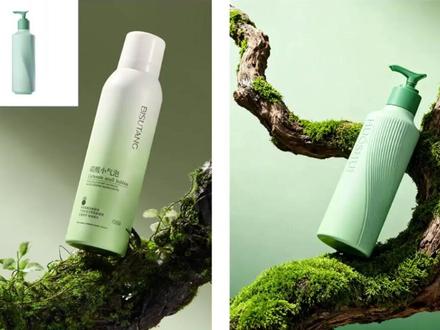 00:37查看AI文稿AI文稿
如何让 ai 去抄参考图? ai 小 技巧分享非常简单,首先打开某梦,选择 a 整模式,把参考图拖进来,复制粘贴这段话,点击生成。然后把产品拖进来, 复制粘贴这段话,点击生成。等待一会,一段完整的提示词就出来了,我们复制备用。 然后把模式切换成图像生成,选择四点零大模型尺寸,选择需要的,粘贴刚刚的提示词,将产品图和参考图拖进来,点击生成。等待一会,一张非常高级的产品摄影图就出来了,学会了没有?快来试试吧!
6优漫教育 05:17查看AI文稿AI文稿
兄弟们,吉梦二点零即将发布,可以做到根据参考视频一键生成一模一样的动作和运镜,那基本把 ai 视频的门槛降到了零。现在只要我们的图片质量够高,视频自然手拿把枪,那决定 ai 生图的关键就在于提示词怎么写, 那这也是让很多人困扰的地方,如何去写出一个高质量的长篇大论的提示词呢?那答案就是让 ai 自己来写。那这些在网上卖价几百块钱的智能体助手,今天学长会全部免费分享给你们, 最重要的是我会教会你其中的底层逻辑,让你从此可以定制自己的专业 ai 深读助理。 那我们就以 tab 的 gpt 为例,比如说我们现在要做一个专门给 nano banana 来写提示词的智能体。首先我们进到 tab 的 gpt 的 官网,然后点击这里的探索 gpt, ok, 这个地方就有个创建 gpt, 那 首先我们需要收集各个模型的官方说明书,那这些我都准备好了,我们就可以点击这个上传文件,把我们的官方说明书上传进来, 然后名称命名为 banana 提示词大师, ok, 指令最重要,我们需要把这么一段话给粘贴到这里来,别看这一段话很长,主要讲的这几件事,那第一部分是讲这个 ai 助手是干什么的, 第二部分是我们根据官方的文档,告诉他他需要以什么样的形式来输出,最后这一部分是给他一些负面的约束,然后我们点击右上角的创建,哎,我们就得到了一个自己专属的 nano banana 的 提示词助手,任何时候你都可以在千岛 g p t 的 主页找到他,我们来测试一下他的强大之处, 我们就可以把这么一段话啊复制粘贴进去发给他,那这个时候他就会读取我们给他的资料以及他自己的角色,或给我们一段最终的提示词,然后我们就可以直接把这段提示词复制粘贴进去。 number banana, 好,你可以看到这张图片就是我们刚才那一段文字直接生成出来的,同样的也是 nasa banana, 我 们把提示词复制粘贴进来之后生成出来的效果,我们来对比一下,你看还是能够对比到差距的,不说的话我都感觉这个人像是他的儿子。 那同样的,我也收集好了你的经理和吉梦四点五的文档以及系统指令,那你也可以做出专属于他们的 gps, 那 我也都会分享给大家。 那如果有的朋友是用 jamming 而不用 check gpt 的 话,也是一样的,在 jamming 的 主页这里点击展开菜单,然后这里有个 gim, 这个就是刚才我们的智能体,然后你也可以点击这里的新建 gim, 那 接下来的流程就跟刚才一模一样了, 那接下来就是进阶操作了,我们可以直接固定某种专属风格的智能体,我们可以在原来的智能体里面反复调整,当 当他输出的提示词产生出来的照片我们很满意之后,就可以直接和他说,我要定制一个某某风格的提示词助手,要保证和你刚刚那段提示词产生一样的影像风格和画面比例。那你帮我修改一下原来的系统指令, 然后就把原来的系统指令一起给他发过去,之后我们就可以得到一个全新的系统指令,比如说我们来测试一下这个少室武侠风格的指令有多么强。那我们找到一张马斯克的照片,我们把马斯克的照片拖进来之后,跟他说让这个男人穿着黑衣服,骑着白马在乡间道路上飞奔全景, 然后你就可以看到他就会直接给我们一段 nando bana 适合使用的提示词,而且也会给我们中文版,那这样我们就能知道那一大段英文提示词到底说了什么。我们直接复制这个代码来到我们的生图软件里面,然后我们把刚才那张参考图拖进来, 拖进来之后往右边拉根线,点击图片生成。那还记得上一期我们这里的摄影机控制,我们要打开,选择一个变形宽荧幕的机器和镜头,然后这里的胶状的话,我选择一个三十五毫米,因为是一个比较全的景, 我们把刚才那段提示词粘贴进来,点击这里的生成, ok, 生成完了来我们放大看一下 这个效果是不是相当可以,对不对?你看这个灰尘的效果,这个动作导致的动态模糊, 包括他背景的那种澎湃的那种很假的感觉也都有吧,这就是提四十助手的强大之处,一句简单的话,你就可以得到非常高质量高审美的 ai 图片,然后我们就可以在这个基础上打开吉梦二点零,让老马给我们大家拜个早年, 大象学长祝大家马年大吉吧。 来开个玩笑哦,你看只要我们的初识图片质量够高,现在视频制作真的太简单了,怎么样,这期视频觉得有用的朋友别忘了点赞、关注、收藏评论区,打上学长细节, 所有的资料我会全部免费分享给大家。那下一期我将会带大家拆解现在宇宙最强的 ai 视频工具就是吉梦二点零, 我会做一个全网最细节的极猛二点零的实用手册,点赞过上千即刻更新! ok, 我是 大象学长,一个探索 aigc 影像前沿的摄影师。关注我,分享更多的 ai 干货,我们下期再见!拜拜!
2949大象学长


