光豆社智能拼豆板使用教程
位置,同样的步骤还可以继续导入图纸完成。点击保存图纸,在本地图库中点击进入拼斗模式,斗版就能显示多张小图了。点击加号,分别有像素创作、导入、图片导入、像素化解析链接四个选项。 下面我将分别演示这四个功能怎么使用。我们常用的是导入像素化,他直接是从你的相册里保存的像素图纸中选择导入进去。 导入像素图纸后,进入裁剪界面,四周的行列数字不需要裁剪进去,因为识别原理是识别像素图片的色号文字,比如 a 一 a 二。如果把数字裁剪进去,会有多余的识别。 可以看到这个界面绿色网格显示和原本的像素图纸显示。我们的目的是将绿线网格和像素图片网格完全重合, 最方便的是智能匹配。点击智能匹配按钮,绿色网格能够自动和像素图纸重合,其实中小图点进去就自动重合了。下面也有预值进度条,拉动预值能使网格更加精准,比如我把网格放大错位,然后再拉动预值,网格就能够一秒重合。 智能匹配完成,返回可以再确认一下边边角角有没有重合。点击开始识别,系统就会根据网格内的字体分类颜色, 颜色是需要我们去确认数量和调整的,这里我附上原图纸颜色数量一一对应。我个人使用下来的感受是,只要颜色数量是一致的,识别就没问题。颜色数量不一致时,后面也会演示怎么调整, 每组颜色都过一遍,数量一致就可以点击应用调整进入下一步了。到这个界面后,图纸导入部分基本是完成了,点击右上角保存图标,新导入的图纸就会保存在本地。 点击进入拼斗模式,点击全显按钮,图纸就会完全显示在智能拼斗板上。点击不同色块,斗板会显示单独颜色,还有个小 tips 式,长按色块会标记已完成。 接下来演示链接解析,我找了一个小红书拼斗图纸帖子,将链接复制进去,系统会识别帖子图片,我选择镜像图纸,和刚才一样的裁剪步骤。链接解析,很适合导入大图,不会压缩图纸, 同样使用智能匹配中,大图的智能匹配适合多拉几次域值进行调整,让网格更加精准。其实只要多拉几次域值,网格几乎都能完美重合。背景格子较多的情况下,系统会识别空白格,这也是软件的缺点。点击全选删除,一键删掉所有空白格, 这里出现了数量不一致问题。点击色块进行颜色分类,将它们移动到对应颜色就好了。长按滑动色块,可以多选颜色,一样的步骤保存到本地就完成了。 接着演示下像素创作,可以将多个图纸合成一个图纸,点进去后是个空白图纸。选择导入图纸和本地图库,可以选择本地图纸的小图,我选择一个之前导入的三十左右小图,将它移动到合适的位置。 先点击完成按钮,再继续选择导入图纸和本地图库,将另外的图拉动到合适的位置。同样的步骤还可以继续导入图纸完成。点击保存图纸,在本地图库中,点击进入拼斗模式,斗版就能显示多张小图了, 对于拼图需求量大的薄纸是非常方便的,而且很节省时间。最后是导入图片识别,步骤和前面都差不多,也是从相册里选图和导入像素图不同的区别是像素图是正常的图纸,图片是不带字体的图,个人感觉用处不大。 其实软件还有很多功能都没有讲解到,各位可以慢慢摸索。我主要想介绍 f 家自研软件识别,真挺好用,并不是十全十美,有些缺点是在我能接受范围内的,更重要的是软件还在持续优化,如果还有更好用的功能,欢迎在评论区补充。 我也非常推荐 f 家智能拼斗版,第一是它是充电款,可以脱离电线。第二老板靠谱,盯着工厂出货却持续优化软件。第三,拼斗版不晃眼,不错位,发货快。我是相信 f 家能够越做越好,如果你刚入坑,可以看看我这篇保姆级教程。

粉丝1.1万获赞150.0万
相关视频
 01:26查看AI文稿AI文稿
智能拼斗版谁还不会用啊!收到自带线,给他连接上通电,需要下载 app 拼个斗吧。打开右上角这块,打开就连接上了自带素材库, 打开可以看看有没有自己喜欢图,进去拼斗模式,点色号,哪里亮拼哪里,这也太爽了,真的非常适合小朋友和不喜欢数格子的,还可以点创作,导入素材化,选择自己喜欢的图纸,给边缘多余的裁剪一下。点右下角的智能匹配应用网格, 格子没对齐的地方,微调一下色系,我用的二二幺色,对齐之后点开始识别,第一页空白的不用管,就是背景,我们只需要核对上面的色号和匹配出来的色号是否一致,一致就下一组高清图纸,识别出来的色号分类都比较准确。 碰到这种不一致的,点中色号,右下角分配颜色给他,放回他自己的颜色,对完色号点这里区域擦除,点一下背景之间,一键抠图了,保存就到了本地图库。什么时候想拼,点开进去拼斗模式就可以看, 那我们浅浅的拼个图吧,点色号,哪里亮拼哪里,再也不用数格子了,尤其适合拼风景图,人物图,颜色又多又杂又乱的, 用它拼简直太方便了,拼完美纹纸粘下来去烫个格力特,超美的!总结一下,智能拼斗板对于新手还是很友好,尤其是颜色多且复杂的图纸,用它就快多了,不用数格子不会漏拼,就是价格对比普通板子可能高点,体验感很不错。
1161吃糖🍬(拼豆版) 01:28查看AI文稿AI文稿
宝子们还在被拼复杂斗图数格子看到眼瞎吗?这款智能拼斗板直接拯救你的拼斗焦虑!收到后,先把自带的线接上通电,苹果用户直接在商店搜拼个斗吧!安卓直接扫码打开 app, 直接就能和板子连上。它自带海量素材库,各种各样可爱的图案都可以随便挑选, 进入拼斗模式,点色号,板子哪里亮就拼哪里,真的超级省心!不爱数格子的姐妹用它真的决绝足!还有一件镜像,想怎么拼就怎么拼, 还可以自己创作,导入喜欢的图片,裁剪多余部分,点击智能匹配微调对齐就可以。我一般选择两百二十一色全套色系,直接点击开始自动识别就可以,空白背景直接忽略,只需要核对色号,识别不准的地方手动改一下就可以识别,精准度很高。 核对完毕,直接一键抠图保存,随时都可以拿出来拼。保存的都在这个本地图库里, 浅浅来实操一下。跟着灯光摆放,完全不用数格子,复杂的人物风景图都能轻松搞定。总结下来,这款板子对新手极度友好,复杂图纸轻松拿下,不会漏拼,不会拼错,虽然比普通板子贵一点,但是体验感完全不一样。玩拼斗的姐妹直接闭眼充就可以,拼好直接用美文纸取下 一颗豆,不残留在板子上,特别完美,烫上格丽特,质感直接拉满,这款真的是闭眼充了!
27葡萄仙人🍇 01:17查看AI文稿AI文稿
拼豆豆版 lv, 让我们来一起感受一下这份高级。豆版也开置了,还配了根充电线。但这个的话也就只能拼个小图吗?我的经济实力也不允许我买四块,先给他接上生命之源, 然后它这里有个 app, 我 们导入拼斗图纸,确定拼斗色号。这个斗版它的劣势就在于,如果你有二百种颜色,就要每个颜色都要一个一个去确认过,开始选这个轮廓,因为我们选的是 h 七,它这个版就是黑色的嘛,我们改成用白色, 这样就显出来,如果亮度太高的话,我们这还可以调暗一点,这个还不错。嗨,拼吧! 好啦,我们拼好啦,现在用美纹纸给它踏下来。本来小图的话,这样我都直接烫了。用智能电拼斗板,我又多了一步 智能拼斗板,总的来说我觉得更适合图纸,颜色特别多,特别容易出错的。像这种一般我们常拼的小图的话,对我们来说就增加了很多额外的步骤。 其次,他如果拼大图的话,要分区去拼,你这一块板只能拼五十二丁的呀,分完之后,拼完之后你要给他用美纹纸贴下来再拼,再贴再贴,最后还要给他凑在一起,而且我肯定是没有实力买十块这样的豆板呀。
259是大p呀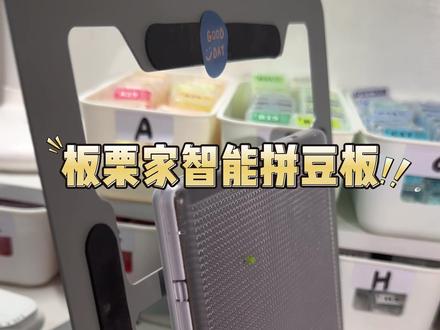 01:58查看AI文稿AI文稿
板栗家智能拼斗板完整介绍,一、外观,我们家是超轻透明板,背面有支架,正面是一体板,没有网格和圆圈,侧面可拆卸,支持换板。 我们家板子是超长钉,垂直九十度都不会掉,敲击不会掉,碰撞也不会掉。二、使用教程,一键蓝牙连接并导入像素图, 把边缘背景图截掉, 用自带的辅助网格对齐,检查一下周边有没有对齐,没问题就可以开始识别了。第二步,检查颜色, 个别没识别上的点替换改成正确颜色,特别简单易操作。 然后快速检查一下颜色,背景色号,一键全选删除,特别方便,快速过一下识别颜色, 进入拼斗模式,哪里亮了拼哪里。我们家是一体拼斗板,没有一丁点晃动,所以正面侧面都不会散光,支持三百六十度旋转,可以调节亮度,选择自身最能适应的光度,用起来对眼睛更友好。 支持镜像翻转,妥妥是三 d 拼斗爱好者的福音。色号找不到怎么办? 直接上手,点位,简单又省事,还可以自定义选择手头现有的颜色,复杂大图也能自动分割排版好了,散会。
322板栗豆社(智能拼豆版) 00:55查看AI文稿AI文稿
智能拼斗版到底好不好用?真实测评来了!飞机盒打包发货的盒子里面有说明书,扫码就可以下载拼斗 app, 一个智能拼斗版,一条数据线,收到手之后直接插电使用。软件里面有一个素材库,是有简单的图纸,可以先照着简单操作一下练手,然后自己喜欢的图纸点击创作,导入图纸, 直接就可以创作了。然后不管是简单的图还是复杂的图,咱们都可以进行一个识别的,进入拼斗模式,每点一个色号,它在斗板上就会敞亮,然后咱们直接来填色就行了,不用担心拼错,也不需要咱们去数格子了。来给大家总结一下这个智能拼图版,首先我觉得它不是智商税,因为这边的话它能节省咱们至少一半以上的时间, 尤其是越到拼档后期,大家会发现自己越爱拼大图,越爱拼复杂的图,因为拼完烫完之后他会更好看一点,这个呢,能大大的节省咱们一个拼图的时间,而且不需要数格子,也不用担心拼错的问题,无论是新手还是老手,预算足够的情况下都可以买回来体验一下这个智能拼斗板。
291嘀嗒猪奇郡玩具专卖店 01:04查看AI文稿AI文稿
宝子们,拼斗已经升级到了智能时代了,哪里亮了拼哪里,就是这个拼斗省心小工具。宝石角智能拼斗版可以调节智能版高度,让我们看看怎么用的吧! 下载好斗好拼 app, 连上蓝牙,保存一个要拼的图,点开软件裁剪图纸大小, 点击同色保存,哪里亮了拼哪里,还可以调节亮度。下面就是拼拼拼 智能版可以长效续航,这里是充电口,避免了有线拼斗版的限制。以前需要拼一个多小时的图,现在差不多十几分钟就完成了。 如果没拼完,还可以盖上盖板,把卡扣扣上,怎么晃都不会撒。豆豆板是透明耐高温,长钉豆板倾斜不掉豆。你们说要是带上智能拼豆板去拼豆店,会不会被老板赶出来?哈哈哈!
46叫我君君吖 01:45查看AI文稿AI文稿
这是普通拼斗板,这是智能拼斗板,拼斗界迎来了它的科技产品,智能拼斗板飞机盒包装 一张说明书,搭配了一根数据线,拼斗板的侧边一个充电口。看了说明书,要先安装一个 app, 拼个豆豆, 把我们的拼斗板插上充电器,打开 app, 点击右上角,打开蓝牙,连接上拼斗板,它里面有一些自带的素材库。选择自己喜欢的图纸,进入拼斗模式, 点击色号拼斗版,哪里亮就拼哪里,非常的方便,大大加快了拼斗效率。还可以创作自己喜欢的图纸。点击创作,导入图纸,选择自己想要拼的拼斗图纸,图纸放大,将网格微调一下,对齐图纸边缘裁剪一下色系,我选择的是二二一全色,点击开始识别, 识别出来的颜色还是很准确的,核对完颜色后保存之后,图纸就存在收藏里。接下来我们来沉浸式拼一个图, 拼好的图用美纹纸转一出来很好脱模,最后烫出来的效果就是这样啦。总的来说, 智能拼斗板适合颜色多且颜色分布杂乱的图,例如风景图或者是人物图。想要增加拼斗体验感的宝藏可以入。
 00:45查看AI文稿AI文稿
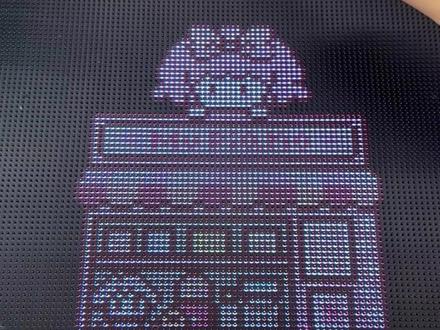
智能拼豆板幺零四大板到货啦,提前帮大家看看这板子做的怎么样哈!首先插上电,用他们自带 app 连接板子, 然后选择我们想要拼的图纸,他现在一打开图纸呢就已经自动对好了,我们直接点下一步,接着框选一下,然后点击开始识别,识别呢都已经非常的准了,而且还新增了色号较对的这个功能, 点进去就能批量修改和剪裁,检查色号识别是否准确。然后点击进入拼斗,我们就可以开始拼了,哪里亮了就拼哪里,大版拼大图就更爽了。而且这个一百零四尺寸呢,还给大家做了黑色底板,反正后面还新增支架, 而且我还试了一下,拼好了直接在板子上熨它也是没有问题的。 pp 里面还有很多自带爆款图纸,不想找图纸的也可以在图库里面选择自己喜欢的图案来拼哦。
 02:16查看AI文稿AI文稿
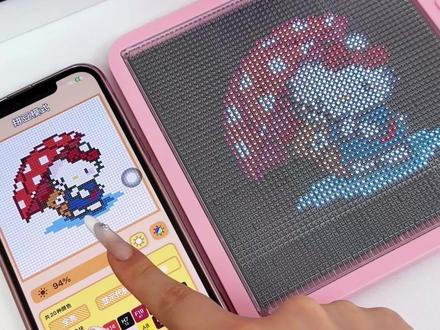
快看我的拼斗新装备到了,就是这个智能拼斗板,最近网上真的太火了,里面有一本说明书,扫描这个二维码就可以下载我们的 app, 还有一根 type c 的 数据线,这个板子是要一边充电一边玩的,所以我们先来给它插上电吧。 现实中看着是比视频中显示的要亮一些的,就是这个软件,拼个豆豆,打开 app, 点击右上角的连接键,打开蓝牙,就可以连接上我们的板子啦。它这个 app 里面自带好多好多图纸,但我今天想用自己的图纸,所以我们需要打开创作导入图纸,在手机相册里面导入你的图纸, 然后这一步试试,要你对准网格,这样它识别出来的颜色会更精细一点, 记得要看一下四周的格子有没有对准,没有对准我们就要接着调整哦。格子全部对准之后,然后我们点击下一步,看一下板子的尺寸是对的,然后我们需要框选一下这个图,把图纸全部框选进来, 然后点击开始识别,这里我用的是二幺幺全测 编辑,它的识别度还是很准确的,几乎没有啥错的。如果有错了的颜色,或者是多出来的颜色,那你点击色号这里,然后删除颜色,或是点击错误的颜色,给它替换成正确的颜色就可以。你看它的颜色全部正确之后,就点击保存, 就会保存到收藏这里,点开进入拼斗就可以进行下一步了。这里是可以调节它的亮度的,就是晚上你就可以让它调暗一点,白天就调亮一点。我们想要哪个色号亮起来,就点击对应的色号, 它是超级方便的。我们先来进行描边,描边是整个拼斗中最复杂的一部分,我觉得 你的 kitty 就 拼好了,这个图只用了半个小时,真的太快了!而且这个板子还是可以高温熨烫的,可以直接让熨斗的下面烫开烫。 如果是初次想尝试拼斗的宝子,或者是爱拼复杂图的,都可以入一下我们的这款智能拼斗板哦!
254嘀嗒猪奇郡玩具专卖店 00:36查看AI文稿AI文稿
姐妹们还在费劲的书格子拼斗吗?快看我新发现的智能拼斗版跟一个拼斗软件来,我们手机直接投屏到这个拼斗版上面,线条高清,一目了然,对不对?比如说我要先拼这个色块,我们就点这里,我们的 b 二十九, 然后拼完 b 二十九之后我拼 h 三,你看他就会亮,我拼完我再拼 b 十一,直接哪里亮了点哪里傻瓜式操作。好了,有了这个神器,妈妈再也不用担心我熬大夜去拼斗了!
30光豆社智能拼豆板 01:31查看AI文稿AI文稿
智能拼斗板到底是不是智商税啊?让我看看怎么回事。 开箱瞧瞧,包的还挺严实,板面做工还用 k, 是 type c 接口,和我的长钉拼斗板对比一下。哦呦,还是长钉,这配套还用咋使啊?试试创作,导入像素化,挑个最近很火的那塔莎, 调整大小,对齐网格,点开始识别还不赖。挺智能,不算智障。 保存下来,开机首页有个链接键,打开蓝牙点一下就行。刚识别好的图,去本地图库找到,点击进入拼斗模式, 点色号就会亮对应的灯,亮度可以自由调节。记个时开拼,开拼 耗时七分钟,完成拼复杂图,省时省力哦。对,还可以一键镜像,蛮稳,不撮子。
211嘀嗒猪奇郡玩具专卖店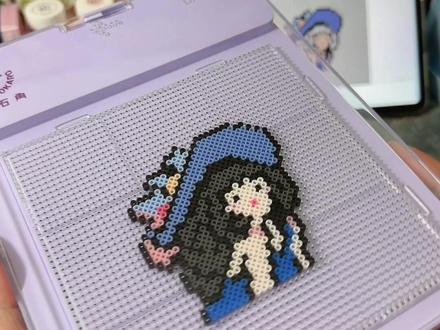 02:24查看AI文稿AI文稿
智能拼豆板到底是不是智商税?他比普通豆板好在哪?今天一期保时捷智能拼豆板深度测评,希望能帮到你。内涵拆箱,讲解使用方法,还有成品展示, 它的包装真的很用心,保护的很好。首先映入眼帘的是替用透明豆板三块,这样一来平时的大图就可以拆分成四份,拼好再拼接起来。然后就是今天的主角,充满电可用一百小时。哪里亮了拼哪里, 其实不亮的地方你也可以拼。背面左边是产品使用教程,不过我更建议你们看我的教程。再右边是 app 下载方法, ios 或安卓都可以使用, 可以看见整体质感非常好,每处细节都处理的很到位,不会像普通的电子豆瓣那样到手。全是黑漆漆的一 廉价感,搭配脚撑设计,拼起豆来会更舒适。四角防滑垫放桌面上非常平稳,保护盖向右滑动即可打开,里面还有一块豆板,也是可拆卸的,拼完拿出来烫豆更好保护。本机开关在左上角,黑色的就是向上滑动开机开关,下面有个亮度调节按钮,一共有三种亮度可调节, 这个根据个人眼力选择就好。接下来是使用教程,首先我们扫码下载这个逗号 app, 打开后我们先链接本地蓝牙,然后添加我们需要拼的图片,基本上所有图片它都能识别,这里只需要框选图片,本地 框选完毕,我们点击确定,等待加载,可以看见识别的非常精准,像素对准率百分之一百,我们点击确认,进入下一步。 我们刚才框选的时候是有白色背景的,所以我们把背景的白色去掉就行,选择背景的白色色号,点击移除色号,然后确认,那么我们就剩下本体了,最后我们点击完成即可。然后我们要拼什么颜色就点什么色号,来给大家演示一遍,点击要拼的色号会亮灯,哪里亮了我们就拼哪里,让我们快速把它拼起来吧。 可以看见本来需要两小时的图片,他愣是给你压缩到五分钟,拼起豆来省心又省力, 你说要是带着这玩意下拼斗店会不会被赶出来呢?他这个盖子还是一个拼斗保护盒,拼完的豆子盖上,任凭你风吹雨打,日晒雨淋,他都不会挪动半步。如果看完你觉得好用的话,不妨来试一下,我们下期见!
152郑不语 01:34查看AI文稿AI文稿
被问的最多的宝石角智能豆瓣使用教程来了。首先我们要在包装盒的背面下载一个逗号拼 app, 下载完就是这样。然后打开拼豆版的开关,选择适合你的亮度。 接下来打开逗号拼 app, 连接好蓝牙, 按返回键,找到最底下加号键,点击进入提取拼斗图纸,这时候 app 会进入你的相册,你只需选择你要拼的图纸就可以。接着裁剪图纸,按图纸的长乘宽来裁剪就好, 裁剪好后点击确认,然后他会让你选择五十二丁还是一百零四丁,我们这个图是五十二丁的,直接按确认就好。接着来色号识别,宝石脚对色彩的识别真的没话说, 我把每个颜色都检查了一下,居然百分百完全正确,但是肯定也有不准的时候,这时候你们可以手动替换一下,识别完以后按右上角完成, 现在就可以哪里亮了,拼哪里,是不是超级简单,赶快打开宝石角开拼,哈哈哈。
 00:44查看AI文稿AI文稿
期待很久的智能拼豆板终于到货了,我买的是光豆社家的,他家有五十二钉、七八钉、一百零四钉,我直接入手的是幺零四钉的,一步到位,这样拼大图又省时又省力。 哪里亮了拼哪里,包装盒也是那么可爱。板子的底色是纯黑的,不像透明的那种,特别晃眼睛。拿到手上质感非常好,没有划痕磕碰子,背部还设计了一个支架,这点真的太友好了, 终于不用做低头族了。附带一条数据线,应该是充电用的,插上电之后,拼斗板开始运作,开屏是一个狸猫,还蛮可爱的。后面的教程我会陆续更新,大家可以持续关注我。
 00:24查看AI文稿AI文稿
玩了这么久拼斗,我才知道有智能拼斗版这个东西,板子可以发光哪里亮了点哪里,那我之前数错的格子算什么呢?哈哈哈,最重要的是他家一张不到的价格就能拥有社区功能,所有玩家都可以上传自己的拼斗图纸, 一键拼同款,而且自己的图纸点击共创也可以上传。这么好的拼斗版我为什么没有早点发现?
 01:29查看AI文稿AI文稿
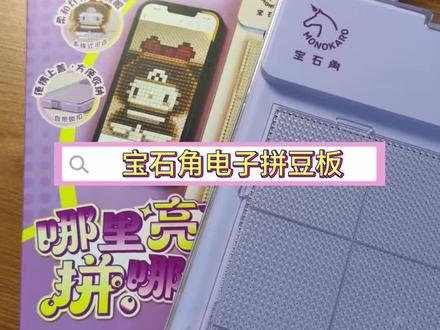
你买的智能拼斗板是不是得一直插着电才能亮?某十角电子拼斗板能够完美解决这个问题,整体包装比较好,背面还有使用指南和 app 的 使用介绍。 宝石脚加拼斗板是充电式的,内置电池能够待机一百个小时,真正做到随时开拼。操作比较简单,打开拼斗板侧面的黑色按钮,即开机,同时黑色按钮下面的紫色按钮可以调节三档亮度。整个拼斗板也是一个拼斗暂停盒,拼到中途可随时暂停,非常方便。 拼斗板后面有两个小支架,可以减少反光情况出现。打开逗号拼 a p p, 点击下面的加号,选择保存好的拼斗图纸, 按照上面的提示裁剪好图纸,网格会自动吸附到图上,我们可以放大看一下是否对齐,如果网格没有任何问题,我们点击确定。进入下一步, ai 开始识别图纸中,需要我们耐心等待一会儿,点击色号就对。开始检查 ai 是 否有识别错的地方, 如果出现色号识别错误,我们点击出错的色号,点击右下角的改为即可检查没有问题之后点击右上角的完成,开始进入拼斗模式。 点击色号,斗板对应位置的灯会亮,哪里亮了就可以拼哪里,非常的方便。整体来说,宝石角家的拼斗板颜值较高,功能性多,如果你恰巧想买一块智能拼斗板,宝石角智能拼斗板是你的不二选择。
951小椰奶冻🥥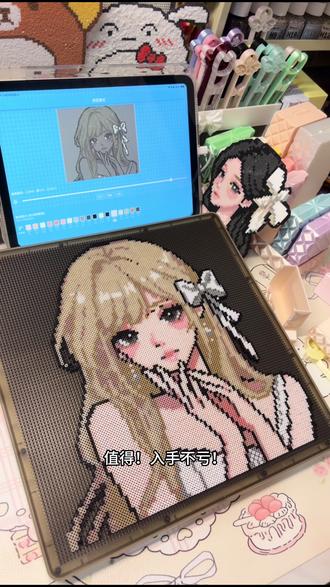 01:22查看AI文稿AI文稿
万众期待的幺零四钉智能拼斗板,开箱赠品送了丝绒收纳袋和清洁刷,拿出来巨大一块板子 背后有支架设计,免低头,防止拼酒颈椎痛。茶色底板对眼睛友好, 带有合格证,这样显得我的五十二钉好小一个啊!软件使用比较简单,点击导入像素化裁剪图纸 丢给它,自动识别 网格对齐的,也蛮精确的。没有色号的部分可以全选删除,看下其他色号识别的,没有毛病, 点一下保存右上角链接蓝牙,在本地图库中找到图纸,进入拼动模式就开始爽拼吧, 亮度自由调节,不担心眼睛疲劳。这个大图我只用了两小时十分钟,比数格子省了百分之六十的时间,值得入手,不亏。
206长毛绒 00:47查看AI文稿AI文稿
测评一下近期比较火的智能斗板是一百零四钉的,内含充电线和说明书,黑色看起来特别高级,背面还有防滑电和支架,充电口和旋转键在侧边打开他们家自研 app, 打开蓝牙链接拼斗板 可以直接导入图纸,图片越清晰,识别的色号越准确,智能匹配。一打开格子自动对齐,这边把多余的部分裁剪掉,点击下一步,会有一些识别错误的色号,色号叫对手动调节或删除一下就好,正确率在百分之九十五以上,还挺方便的。调整后点击保存就可以进入拼斗模式。 平时我拼一个复杂一点的图要三四个小时,用智能豆板一个半小时就拼好了,可以镜像图纸,点击色号,豆板上就亮起来,也可以调节亮度。总体来说,我对这个豆板还是挺满意的,终于不用数格子了,可以节省很多时间。


猜你喜欢
最新视频
- 4728超级悟空