看好了朋友们,最近全网爆火的这个英油菲拉还有很多朋友呢,不知道如何去下载和导入这个樱花百合按键皮肤的,那么接下来我来教会大家。首先呢点击视频下方小箭头,点击分享链接, 随后到应用市场里面去找到它,打开,打开过后呢在这里我们去打字搜索玛莲,开玛莎,打开资源包,打开游戏宝库,打开游戏,一找到这个应用,这边先去保存,再去获取就可以了。
粉丝27获赞479
相关视频
 00:23
00:23 00:33查看AI文稿AI文稿
看好了最近全网爆火的这个英牛菲拉,还有很多朋友呢,不知道如何去下载和导入这个樱花百合的一个按键皮肤的。接下来一个视频来教会大家。首先呢点击视频下方的这个小箭头,点击分享链接,随后我们到应用市场里面来找到它打开, 打开过后呢我们在这里去打字搜索玛莲,开玛莎,打开资源包,打开游戏宝库,打开游戏一,我们找到这个音游,这边我们先去保存,在这获取安装就可以了。
0深睡的猫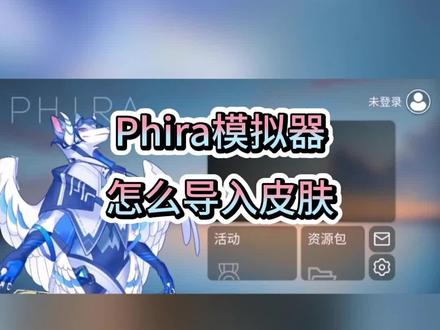 00:32查看AI文稿AI文稿
发软模拟器是一款专为飞狗子应由玩家们打造的自制谱应用,有很多小伙伴不知道怎么导入皮肤,本期视频就来教大家。发软模拟器也可以在光环助手下载。首先进入应用,点击资源包,然后点击左边的加号, 找到下载好的皮肤,并点击,可以看到已经导入了,随便玩一下看看效果。总体而言, fara 非常适合喜欢音乐创作和质朴的玩家使用。
284昔年游戏推荐 00:31查看AI文稿AI文稿
像这样的高仿 a 拉近,我们该怎么用国际版剪映做出来呢?不用急,跟着我的教程三十秒教会你 导入素材先卡好点,别忘了给音频裁好点,然后给素材前后各打上关键针曲线跟我这么拉。 本期教学到此结束,感谢支持!
8817𝒁𝑬𝑬𝑳 00:28查看AI文稿AI文稿
来了来了,你们找的椰子闹表情包透明底 p 图教程来了,请图!先导入举牌的素材图,往后滑,找到背景点,背景选择一比一和透明背景,然后滑回去,找到人像点人像,再往右滑,找到抠图,然后智能抠图,调整一下大小,再导入一张自己的图片智能抠图,用橡皮擦擦掉身体部分, 放在合适的位置,最后再点擦除,快速擦除精华帽子部分,这样表情包就做好了。另一个也是这样操作,最后去添加表情,就是透明底了。
6900小迪仔 02:39
02:39 01:26查看AI文稿AI文稿
有很多宝宝问我这些视频的拍摄角度是什么,今天我就告诉大家我平时是怎么拍摄视频加后期剪辑的。首先准备一个支架,我这个是蓝米酷家的,大家选支架尽量都选这种能够三百六十度调节的,光线不好的宝宝可以在前面开一个补光灯。支架我一般在胸口的位置 平视或者微微仰一点点距离,大概是后退到膝盖处,然后微微蹲下,这样腿会比较好看。拍完后导入 wink, 你 们都夸我的身材很好,我都不好意思了,其实我的身材是屁的,哈哈哈。宝宝们可以根据自己的喜好调节,然后我会开一点磨皮, 再用美白里的冷调白,再打开一键美颜的反光板。很多宝宝问镜头是怎么跟着动的,打开这个镜头追踪,选择头部,把摇晃关掉就可以了。还有很多人问的马赛克,先找到马赛克,我们选择手动马赛克, 放在中间就好了,因为我们追踪了头部,所以马赛克不需要另外追踪加再用手动瘦脸,把脑袋推圆一点。最后是调色,我一般把 hsl 的 橙色和黄色的色相拉低,吸取肤色也拉低,再调节一下色温, 阴影高光导出后,我们再去画质修复一下,主播用的是人像增强,这样一个美美的作品就完成了,看一下成果吧。
12.5万一块饼干 00:49查看AI文稿AI文稿
学网上拍这个宝巧三角小猫子拍照,结果我拍出来不仅符还没有网感,没关系,今天就来教老婆们怎么拍出这种又清晰又有网感的照片。首先我们再设置,打开网格线,把美白拉高一点,然后用这个宝巧三角小猫特效,人物居中,手机距离人物大概半个手臂距离,然后用一只手放在刘海上面一点的位置, 嘴巴微微鼓一口气,嘟嘴直接开拍。拍好以后裁剪一下图片,用推拉笔推一下头发。最重要的来了, 我们用椰子设计里面的超清 ai 导入刚刚修好的图片,放大看一下五官细节,糊糊的画质一下子变得超清了,连刘海都根根分明。狠狠修过的照片也不用担心会糊,来看看成片吧!
15.3万小吐司 01:12查看AI文稿AI文稿
今天主报和大家分享一下这样意识流的开头是怎么制作的。首先导入一段列车素材,并选择需要的部分,将刚刚导入的素材复制一份。 接下来我们选择抠像中的自定义抠像,选中列车部分。 在等待扣像完成的过程中,我们先导入涂鸦素材,在两个列车素材之间插入涂鸦素材,每个涂鸦素材保留两到三帧即可。接下来我们对上面有涂鸦素材的轨道进行切割, 切割后点击扣像自定义扣像,点击右边的反转图案就会出现这样的效果。 这里可以看到涂鸦素材没有完全遮住列车,所以我们可以自行拉动图片进行调整,调整完成后就会呈现这样的效果。 想要效果更好的话可以加入一些音效,我这里加入的是胶片故障交叉音,后面的扣人物也是和前面的扣列车同理。大家快去动手实践一下吧,不懂的可以在评论区里问。
537晴 02:45查看AI文稿AI文稿
先看视频,这种开场动画怎么做,三十秒教会你依旧导入素材。先添加一个调整图层,时常弄到二十五帧, 给调整图层加动态拼贴主包这里弄错了, 缩放一,这里的话给拼贴中心旋转缩放,前后打关键针, 前面关键针缩放零点四,旋转十五, 中心负零点一五, 看起来特别僵硬。虚线跟我一样 运动模糊弹开发现强度太大了,改成一即可 加泡泡模糊效果促使数值零点一五,依旧前后打关键针,后面关键针零 虚线跟我一样 继续加混合效果,不透明度。同样操作, 前面关键真灵虚线弄一下,这样就做好了。
394林炽(史一剪) 01:49查看AI文稿AI文稿
这种视频怎么剪?今天来教学,加入音乐,打好节拍,这里我找音频找了半天你们看不到,是因为我才剪掉了,哈哈。 把空白的聊天界面画中画加入放大调整,把下面的输入框漏出来,这个入手不灵活哈。调整了半天, 调整好了,接着我们对这个画中画用线性蒙版,记得反转,把这个画中画拉到只剩输入框。接着再一次导入聊天背景,放大调整调整层级。只有输入框的置顶,根据音乐节奏拉长度, 将图片加入主轨,调整大小,长度加上合适的特效,将只有输入框的画中画拉长。把和朋友的聊天记录画中画加入,用色度抠图,扣掉紫色,调整大小,入场动画选向上滑动聊天记录我是用区域截屏截好了的,没有区域截屏的朋友可以试试用猛满 依旧继续调整大小,继续色度抠图调整大小。 现在来打关键针,在前面打一个关键针,入场动画结束的时候打一个关键针,点开基础属性调整, a 轴调到合适的位置,将两条画中画的关键针对齐,继续基础属性调整, a 轴 调整到合适位置,检查一下效果。只有输入框的画中画曾经置顶。接下来和前面一样,入场动画向上滑动,色度抠图调整大小到重合, 前后各打一个关键针,调整基础属性,检查效果。一个接一个的打关键针调整,最后出场动画选向上滑动,接下来都是一样的。
1472Only(船长激推版) 01:32查看AI文稿AI文稿
老师问课文怎么做这样的穿越全景 vr 画面自由穿梭,其实一张图就能做场景沉浸互动,让学生牢记课本知识。公开课、精品课加分妙招,今天手把手带你做!操作很简单,思路和流程都整理好了,一分钟新手小白轻松学会。 第一步,制作图片截图,电子教材丢进来当参考, 指定五点零模型,对课文理解能力超强。尺寸我选十六比九,和 ppt 的 画幅大小一致。提示词公式是课文内容加画面风格,把课文分段粘贴进来就行,马上就做出好看的图,场景非常匹配课文,把重点段落的画面都做出来,画面故事感满满。 第二步,穿越视频,找沉浸式短片,把做好的图丢进来,顺序要和课文一一对应。用艾特,输入图片和中间的提示词,不会写的参考我的表达。 艾特图一,自然丝滑过渡到艾特图二,加画面变化,时间尽量长一点,就能让视频动起来,画面穿梭效果超丝滑,用来当课前导入或者课后回顾,太好用了!再用全景 v 二功能放映后就能拖动互动,是不是满满沉浸感?快试试这个小妙招吧!
170鱼粥的镜头练习册 03:59查看AI文稿AI文稿
哈喽,大家好,我是东,今天教大家使用苹果文件 app 的 小技巧,第一个小技巧就是我们不是种图,我们不是想要扣吗?只能扣一个,但是我们想要批量去扣的话,我们可以在文件里面我们直接选择, 然后滑动我们想要的几个文件哈,滑动后我们直接长按,长按挪动一下,不要放开,然后直接滑出来,不要放开,直接点击我们文件夹里面 新建一个文件夹,右上角哈,新建好后我们点进来直接放开,他就会帮我们导入在里面了,导入好后我们怎么去批量给他呢?右上角右上角三个小点,选择我们想要 就抠的文件,好图片直接选好后,直接也是右下角右下角三个小点移除背景,等待几秒钟他就会帮我们移除了。银抠图完成,你看 已经移除完成了这些,嘿嘿,非常快的,就这样是可以去批量的,然后我们要是想要做 pdf 啊或者长图啊之类的,也可以在里面去制作,我们这样子也是右上角 选择文件,比如这六张图哈,我们直接选择好后,我们直接点击右下角三个小点,然后给他创建 pdf, 它就创建出来啊,创建出来就是 pdf 文件,也是这种长图文件,好吧,就我们想要拼图啊之类的。再一个它里面也有一个扫描文稿功能,我们直接演示一下,直接 右上角三个小点哈,找到扫描文稿直接点击哈,我们就可以直接拍摄我们想要的文稿,它会帮我们调整好, 在这里去给它调整颜色啊之类的,配白啊,是吧,它里面都是可以的或者方向啊,还有裁剪这边可以裁剪的,好吧, 这样子去挪动它就可以裁剪我们想要的文本啊,直接完成, ok, 他 还可以帮我们批量发图啊,就是类似我们就是这些照片超过九十九张或者多少张就发不了。像我第一步操作就直接 拖动到一个文件里面,然后比如这个文件哈,我们就可以直接长按他嘛,长按他跳到有压缩,我们点击压缩哈, 压缩好后,我们直接右上角直接点选择选择,我们就可以发送到我们想要的人的手里了,直接点击它,它是不需要我们去解压的,我们直接点进来,就 这些图片我们可以去直接下载就 ok 了,就每一张图的去点选择下载。再一个他也可以给我们图片转格式,我们直接演示一下,就刚刚我们文件 导到这个文件夹,我们直接选择右上角,选择我们想要的这两张图啊,这三张图它右上角,左上角可以全选的,我就不选选,然后再点击一下我们的右下角, 然后它里面有有转换图像,转换图像这里,它这里的文件格式就可以了,就我们可以选择这三种格式, p、 n、 g 啊,或者别的就图像原始比例或者大小 原始比例,它就帮我们格式去转换,你看就有两两张图,但是它格式是不一样在里面的, ok, 这就是 apple 文件 app 几个小技巧,希望能帮助到你,如果能帮助到你,给我一键删了,感谢大家的支持。
119数字丛林


猜你喜欢
- 2.7万汝汝