狼派x85磁轴键盘怎么调

粉丝59获赞250
相关视频
 01:43查看AI文稿AI文稿
驱动固件可从官网进入,找到对应型号,数据线连接后左上角出现对应型号,选择后按确认左下角设置,查看当前版本号, 选用最新固件,一般使用普通下载。记住储存路径,直接打开,双击打开,双击解压,记住储存路径, 强制运行。开始升级 固件版本已显示更新,调整回报率和防抖等级,防抖等级一般调为高。选择触发性能,打开触底优化, 选择所有按键,选择安装的轴底类型, 点击开始校准。红色表示需要手动校准的按键,键盘对照按键用力按压到变绿,全部变绿表示已校准成功,停止校准。 关于按键功能,功能区下拉有选择想要更换的按键选择,需要更换的按键, 选错就恢复。关于高级按键,鼠标移动到功能上,可阅读简介灯光功能区按需选择按键测试可用死亡值。
 02:20查看AI文稿AI文稿
每天一个磁轴键盘驱动小技巧,本期的键盘品牌是狼蛛,那我们以狼蛛 hero 六八为例,我们打开驱动之后,老样子点击更新,先去升级驱动固件,前后两个版本一样啊,就算完成了直接打开性能模式的板块,升级之后,第 二件事和第三件事永远都是选轴和校准。那我们点击选轴,看一下自己用的是什么轴体啊,比如我这把就是玉皇轴啊,狼蛛的轴体名字都是这么大气对吧?轴体选完开始校准,把红色的数字全都按成绿色。很多粉丝疑问,为什么总是要校准轴体? 没办法,磁轴原件温度和晃动都会影响其反应的准确性。所以刚到手,点开普通模式啊,点全选,把局和单键都调到一点五, 别问我为什么,问就是怕你误触人的手。不按键盘放在键盘上,压力都是大于零点一的行程,这个时候我们就可以去调节 r t 精度了,点击 r t 设置, 点一下取消全选,然后我们用鼠标选中 w、 a、 s、 d 啊,我们的四颗游戏按键首次触发行程不用动,它和刚才的全键和单键行程是绑定更改的。 下面看 r t 精度,虽然厂家把这把键盘给到了零点零零五的极限数值啊,但是我不建议直接拉到最低键盘性能是一回事, 我们打游戏的手感又是另一回事,凡事都过犹不及。经过不断的游戏尝试,手感最稳的就是在零点零一左右,我们把上下都调到零点零一左右, r t 设置就完成了。点开高级设置死区这一块,零点零一左右 r t 设置就是零点二,不用动, 如果不是零点二,那就调到零点二回报率,检查一下是不是八千赫兹啊,不是就调到八千赫兹。调整好之后,驱动会自动把你的数据放在配置一里,下面看自定义按键的板块,需要改什么按键,从下面往上拖就行。比如我想把 s 改成 a, 拖过来 特别简单,重点还是要看一下高级按键板块儿。这个高级按键设置刚进来肯定懵啊,啥都没有, s、 o、 c、 d 也没有,其实你点一下上面的键盘就都出来了,看 s、 o、 c、 d, 那 不就在这儿点击 s、 o, c、 d, a 和 d 往方块里面拖,做一个绑定,你要是没有特殊的按压习惯,选择后覆盖就对了。点保存,说白了就是在左右移动的时候卡即停,除了 f p s 游戏,其他游戏用不上 c s r。 拿这个功能当 bug 处理,一定要注意。 ok, 那 你明白怎么设置启动了吗?
1.3万红点科技屋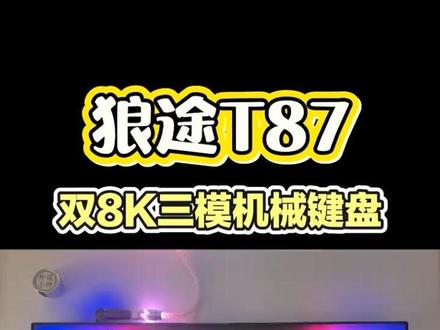 01:50狼途t87驱动设置(socd以及音乐律动) 如果已经用腻了磁轴键盘,想要换回机械的手感,那么8K回报率,带SOCD依然可以胜任大部分FPS游戏
#狼途t87 #狼途t84 #狼途 #键盘 #机械键盘推荐查看AI文稿AI文稿磁轴键盘带灯箱,那现在机械键盘也给你带上上面的贴纸,也可以 diy 磁轴键盘八 k 回报率机械键盘除了有线八 k 之外,还会带一个八 k 的 接收器,实现无限八 k, 除此之外, s o、 c、 d、 m、 t、 t、 j、 l 的 这些磁轴功能也都给你带上。 视频的结尾会有驱动教程,这把是狼图的 t 八七三模双八 k 机械键盘,采用的是八七配列,表面是一层碳纤维纹理的键帽,七层的消音填中加上 c c 雾透的定位板,再听一下声音, 空格式给烙了五颗灯珠,拿在手里是很有分量的,两斤多重。这把键盘是高配,配备的是抹茶的冰脆酒,两毫米的形成,带独立导光柱,灯光表现效果会更好,声音是很脆的, 一万两千毫安的电池加 n t c 的 温控技术,最大可以支持十瓦的快充,所以在电量方面是无需焦虑的。右边屏幕显示大小写狼图的 logo 以及充电状态。 网页驱动,我们 f n 加 ctrl 进入网页驱动,然后进来之后点击设置,点击设备设置调到一档,一档就是八 k, 因为轴体不同的话可能出现联机情况,如果出现这种情况你就降档。 高级按键里面点击 s o c d, 点击 a, 点击 d, 点击继续,然后进入,最后输入优先级,点击保存就可以。 然后灯光里面点击音乐律动的话,这里会显示让你下载插件,因为我已经下载了,下载好插件之后它就可以显示十几种音乐律动的效果。最后我们再欣赏一下音乐律动。
14外设小帅


