cs战队出场动画怎么做

粉丝2.3万获赞64.0万
相关视频
 12:15138DrEAmSQ
 01:14查看AI文稿AI文稿
来,我们看看今天的大 兵这种顶流博主常用的视频开场怎么做。一个视频教会你。第一步,给入场素材做一个变大的关键帧动画,因为我们要引导观众看账号的哈弗币多少,所以放上这个流光素材来加强引导。想要变换颜色也简单,添加特效彩色电光就 ok 了。 我把参数放在屏幕上了,最后根据画面来调整素材大小,刚好圈住哈弗 b。 第二步,文字制作。在花字库里面搜索金属和火焰,并把字体改成惊鸿体, 复合一下,添加特效发光。二,这个特效是为了让文字更有高级感,接着把文字放在需要卡点的地方,并添加特效,穿流冲击,瞬间拉满画面的爆发力。最后一步,调色,依次叠加歌坛 南城二和经典黑白,记住多层滤镜压出来的色调才会更有感觉。参数直接抄我的, ok, 搞定!今天教你的不是一个死板的特效,而是一套万能的开场公式,掌握了这个逻辑,换个素材,你一样能玩出属于你的花样。简单剪辑完成高级的包装,遇到问题记得私信我。
266游戏剪辑-大黑 00:35
00:35 07:24查看AI文稿AI文稿
哈喽各位老铁大家好,这里是 a 老婆,咱们来做一下这种开场动画里面啊这个像 火焰旋风一样的东西。好的,我们一起来打磨一下,那如果我们想在 a 呢做一个简单模拟呢,我们可以利用类似的制作技巧呢,来完成一个简易的火焰旋风的一个制作。好,我们一起来操作一下。 首先呢我们按 ctrl 摁新建一个幺九二零省幺零八零的合成,我们把它改名呢叫做贴图,在这个贴图中呢,我们只需要做的呢就是让它呢沿着一个方向啊做分心照波的流动,所以我们创建一个新的合成,继续呢给它添加上杂色颗粒。 好,我们在这呢通过调节对比度啊,让白色的地方先黑白鲜明。 哎,这样好,下面呢我们让它呢产生对应的流动,咱们只需要选择这里的偏移,然后呢找到合适的角度让它动起来, 这样就可以了。至于火焰的多少呢,由咱们的亮度区来决定,也就是你最后的时候上贴图的时候,实际上是读取的是你这里的亮度区啊,当然呢,你可以尽可能的去发挥你自己的想法,做一些不一样的效果出来都可以,总之呢它是个纹理。接下来呢我们继续 ctrl 摁 好,找到我们的文件,一个图层叫火焰,在新的图层中呢,我们把刚刚的贴图呢给它拽过来, 接下来我们就要上贴图了,选择给它添加一个纯色,在纯色图中呢,我们给它添加上 video complete element。 也有咱们 e 三 d 插件啊, 先把贴图呢载入到这里的自定义的贴图里面,方便我们读取调用,然后我们进入一三 d 的 内部层级,这里呢其实我们就要用到的呢是它里面的这个啊圆片啊,我们可以用这个圆环,然后呢将它的内半径打高好,然后接着把它的高度增加, 增加完之后呢我们这里要做一个设置,把它的面负啊高度的分段适当加高一点。好, 下面呢我们把贴头上上去,这里的贴图呢我们让他保持自有颜色,所以我们用 photo 这种图片贴图,贴上去之后 选择更改这里的贴图模式,这样他就可以得到当前的效果啊,当前效果呢咱们咱不管他啊,保持这样的一个默认选项,然后呢我们出来,出来后我们将相机当 创建一个,比如用二十毫米相机增强透视。好,下面呢我们把这里背景打开,能够观察到它的具有形状,然后打开我们主一样式啊找到咱们这里的变形, 然后呢我们使用追话打个勾好,然后选择,比如把它的底部哎这样的得到咱们这样的一个效果。然后接着呢我们把相机呢适当的倾斜 好推进,得到咱们现在看到效果,然后让他呢有一点不规则的弯曲,那不规则的弯曲呢是选择使用咱们的照波来实现找到照波,干扰照波,哎,然后可以根据这些需要调节播放啊,配合这些值啊,一步一步调整,可以看到效果是非常棒的啊 啊,然后我们可以在这呢可以看到它自是有自有旋转,然后我们也可以同时配合这里的旋转哎,让它呢在这产生一个简单的旋转, 哎,可以看到这样的效果出来了,然后我们如果发现这里的片向这里出现了断层的话,那么只需要勾上它的双面就可以解决,我们选择进来选择最后勾上图层会一直会面,那这样的它的结构就完整了,这样咱们就可以得到一个比较好看的螺旋旋风, 通过自己方式调节啊,可以调演变这些,就会得到某一个这样的区块。然后呢我们还可以怎么办呢?我们还可以在当前基础上呢,进一步的去控制它的造型,比如我们找到扭曲,咱们用这个 背肢曲线变形啊,然后你就可以通过你拉伸背肢曲线, 好哎,看可以让它这种效果呢更明显,如果你可以完全配合到二维的一个改变,结合到本色三维的改变,哎,这样的效果会更有立体感,看到了没,效果就更棒了。 那么有了一个之后呢,我们还需要做一个大的啊,所以我们选择继续进来,把当前的这当前结构啊给它给复制一份, 复制一番啊,复制一番之后改成主二,主二呢,我们直接把放大啊,找到主二,然后选择粒子样式直接开大,这样去读取它的这些边缘的一些呃,流动的像风一样的,这种感觉给它做出来好,但是主二呢,我们一定要改叠加模式, 所以在这里呢,我们进来之后找到这个主二,然后在场景材质里把这个材质复制一份,避免待会改一个材质的时候干扰另外一个材质,确保当前材质呢复制出来丢给主二,然后选择叠加模式相加 啊,这时候呢主二就可以坐在他的外部模拟这种风的干扰效果,看效果是非常棒的,然后有了之后咱们就可以哎,选择在这里进行颜色的着加,找到我们 double, 然后选择着色起用方色,好,得到的线是金黄色,我们把它往红色方向去调啊,然后我们可以在这选择颜色,选择我们的曲线,把红色呢拉起来, 哎,好,再把整体颜色呢对比拉一下,可以看到现在我们的红色着出来了, 哇,很放的这种火焰分层的感觉,然后在此基础上呢,我们再给他制造一点呃不规则的效果哈,注意,这个主二呢,你可以自己定啊,他的外圈多大,你这里是可以自己来,自己来自己指定的,甚至你可以 做的更好玩,就做多做几层啊,让他这种层次感更丰满,那都是可以的,对吧?好,我们接下来呢还需要做一点咱们这种呃火焰外圈的这样的一些效果,那这个呢就比较简单,这个呢咱们就直接找到咱们的图层,利用我们 i e 自带的, 就是它是在我们的模拟 simulation 啊,找到 c c particular 啊,就这个东西,找到 particular 之后呢,找到它的物理类型,它这儿呢就有这些旋涡,看 这样旋涡的类型啊,然后你把它的角度,呃旋涡的方向,好,它现在这个旋涡方向是反的,调这旋涡方向调这个啊,把它往这边调,这样的看, 哇哦,很酷啊,这样的话跟咱们这个匹配起来,就形成了一个超酷的流动感,大家漩涡的呃还有负负量的多少呢?这些都给调看,这样让他少一点,然后记得最后的时候不要渲染这些手柄之类的东西,在这里把这些不要的都给他去了啊, 这样的话我们就可以得到比较干净的漩涡,漩涡用叠浆模式加上去,哎,可以看到通过这种方式呢,咱们就能得到一个超酷的啊这种流光火焰一样的东西了啊,所以今天就给大家呢简单的说一下这样的一个快捷的做法啊,希望大家喜欢,咱们下期再见。
181ae老胡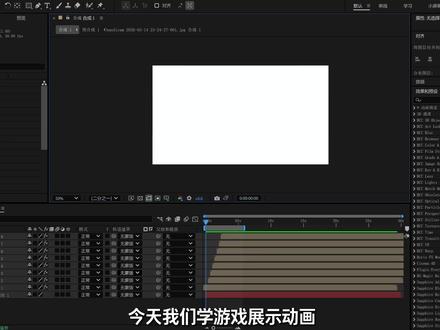 02:33查看AI文稿AI文稿
今天我们学游戏展示动画,看似很难,其实非常简单,首先需要准备几张游戏缩略图,我们可以打开 steam, 点击商店页面进行截取。新建一个十六比九的合成,拖入素材,按 s 放大素材铺满屏幕, ctrl 加 shift 加 c 域合成, 选择第二个选项,接着新建一个白色的纯色层,选择钢笔工具,在图片上画一个这样的蒙版,微调一下可以参考这条对角线来调整。 ctrl 加 d 复制一份,按 m 打开蒙版属性,点击反转,点击第一份素材,按 p 打开位置属性,移动时间线到二十针处,打上关键针, 回到开头,将素材拖至左上角,画面外可以参考左上角的点,将复制的素材的位置属性也打上关键帧,把素材拖至右下角,选择这两个关键帧,按 f 九进行缓动,进入曲线编辑表,像我这样拉动曲线。 另一份素材的关键帧也是像这样调整,再导入一个素材,也是放大后进行预合成。这次要使用钢笔工具在素材的另一边绘制一个这样的蒙版。 接着还是复制素材,跟第一张图片操作步骤一样,打上关键帧和调整,换出曲线, 再把第二份素材开头往后移动时针,然后导入第三个素材,预合成后直接复制一层。接着点开第一张素材的蒙版和位置属性, ctrl 加 c 复制这两个地方的参数,回到第三个素材,按 ctrl 加 v 粘贴, 再把它们的开头移动到二十帧处,以此类推。第四张素材就用第二张素材的位置蒙版参数。所以我们只要把两个素材的蒙版和动画做好,后面就可以直接复制粘贴,然后将它们的开头往后移动时针。 接下来我们给蒙版添加阴影效果,选择相同的两张素材进行预合成, 在效果栏搜索 drop shadow, 这是蓝宝石插件里自带的阴影效果,双击添加在控件里,把位移 x 和 y 改成零 拉大,阴影模糊大概幺七零左右。接着复制这个效果,粘贴到每一份预合成上。那么恭喜你学会了蒙版卡点效果。
829nienie(剪辑) 02:45查看AI文稿AI文稿
自量力,今天我们学这个,一定要防住你,嘿嘿嘿,我光头强势不可挡, 我们首先的准备一段王者英雄的出场和后面击杀素材,以及一段熊出没的素材,首先把我们的素材给拖进来,再把音乐进行节拍,方便我们后续卡点, 把这后面的素材也给拖下来,首先找到光头强适合转场的位置 给他分割一下,把前面多余的片段给删掉,我们先听一下卡点位置在哪里, 把前面多余的片段给删掉, 我们找到光头强锯子推过来的位置,我光头强势不可挡,给他拖到卡点位置 给他进行分割,把后面多余的片段给删掉,再把我们的王者素材给拖进来,找到适合转场的位置给他进行分割, 把前面多余的片段给删掉。打, 再把这个素材调整一下, 再把这个素材大小调整一下,势不可挡, 后面加击杀画面就可以啦。好啦,本期视频就到这。
7806Reel (国服剪辑) 00:17查看AI文稿AI文稿
来了来了,这个超火的,把自己的视频做成游戏加载界面, ai 制作教程来了,方法非常简单,首先点这个,再点这个,打开抖音免费 ai 工具,点这个沉浸式二点零模型,点这里上传想制作的照片,再粘贴评论区的指令,最后发送生成就好了。
86草莓大王 01:23
01:23


