
粉丝928获赞9596
相关视频
 06:01查看AI文稿AI文稿
哈喽,大家好,我是易建言的小何学姐。目前呢,左太右的更新速度越来越快了,距离上一次的更新呢,大概过去了三个月左右,左太右九的版本就进行了更新,今天呢,我们就来看一下左太右九版本更新所带来的最实用的功能有哪些。 之前呢,我们在左太右八进行更新时,讲到了七和八的对比,这个呢,大家可以看一下我们往期的视频,里面呢有左太右八版本更新所带来的所有的功能变化。现在呢,我们打开左太 右,点击帮助里面的检查更新,查询到更新版本由左太右九,然后点击更新进行左太右九的版本更新。 在更新之后呢,同样会有插件和版本不适配的现象,这个我们解决办法就是打开左太右中文社区之后, 把插件直接从新的进行安装,这样的话呢啊,我们的这个版本就会和插件行适配。除了进行版本更新呢,可能有的同学是第一次接触左太右,这样的话呢,大家可以直接打开左太右的官网,直接下载左 log 进行下载。 现在呢,我们具体来介绍一下 so turtle 九最大的亮点更新体现在哪些地方。首先呢,第一点就是它内置的朗读功能,支持阅读文献。 第二个呢,就是自动创建了一个最近阅读的文件夹,这样的话呢,我们在阅读完毕之后,可以打开最近阅读的文件夹,去找回上一段学习的记忆。 第三个呢,就是关于 word 插件,我们在打开了 word 之后,使用左 turbo 九进行插入参考文献的时候,它添加了引用注视和引用笔记的功能,而其实这一点功能呢,也其实是对之前左 turbo 八的引用笔记功能进行了深度的细化,细化成了两个方面,一个是注视,一个是笔记的引用。 再有一个第四点就是左 turbo 八也有的一个亮点就是它的性能进行了优化。首先呢,我们来看左 turbo 九更新的第一个非常好用的功能,就是在 文献库这个部分,它自动更新了一个最近阅读的这个栏目,那么我们的这些文献怎么会被收入到最近阅读的这个文献库里面来呢?我们就是这样轻触, 只要打开这个信息页的话,这样的话它不算是一个最近的阅读,我们只有是打开这个 pdf 才算是进入到这个收入到最近阅读的范围之内。 所以说呢,其实这个功能它呃比较好的一点就是说可以帮助我们去记录上一次我们打开过哪些文献以及阅读的一个进度。继续来看第二个非常好用的功能,就是它的一个内置阅读朗读的一个功能, 这个功能呢它可以进行发声,我们可以看到点进文章的详情页之后,在左上角有一个这个耳机的功能,这就是一个朗读的功能。点击了这个小耳机的功能呢,我们会发现在文章的每一段它都会标注上这个耳机的标识, 这样的话呢,我们可以去进行选段的进行阅读。我们来进行一下试例, 在朗读这一段的时候呢,它同时会把这一段进行标记。 background there remains a substantial unmet need for effective and safe treatments for neuropathic pain 这个功能呢,对于这次更新来说,我觉得这个功能是非常好用的一个功能。 这个功能呢,可以帮我们把文献转换为语音,帮助我们去解放双眼,并且呢可以进行多任务的并行,提升文献的处理效率。但是这一点其实更适用于我们在阅读中文文献的时候,因为英文文献的话,我们去听这些专业术语的时候,肯定是有一定的难度的。 但是呢,我们在阅读英文文献的时候去听这个听力,可以在听英文文献的时候,帮助我们去纠正发音,熟悉语感。在这个方面呢,可以帮助我们更好的去提升我们的英文能力。 而且呢,我们在进行听这个听力的时候,会发现它的发音是非常非常标准的。在这里呢,我们再解锁一个非常好用的隐藏功能,这个隐藏的功能呢,就是我们摁住 shift 加 p 键就可以进行权威翻译。 但是在这个基础之上呢,我们需要同时下载三个插件,一个是 better notes, 一个是 style, 再有一个呢就是 translate。 在 下载完这三个插件之后呢,我们摁住 shift p, 它就可以直接地帮助我们进行全文的翻译,这就是翻译的一个内容。 我们来看第三处更新,打开 word 之后呢,点击 zotaro 的 这个插件部分,再 add station 这个部分,我们会发现比上次的 zotaro 八增加了中间的这个选项,就是注试,我们可以添加注试的功能。 但其实我们知道,在进行正式的写作这个论文的时候,比如说毕业论文,或者说我们去投稿的这些文章,一般来说我们都是直接去插入这个正式的参考文献, 所以说其实他更新的这个内容呢,没有什么具体的用处,我们用的最多的还是第一个就是引用条目,引用具体的参考文献,那在这呢,我们还是和之前一样,就是在这里可以进行直接的搜索,或者呢直接打开文献库 进行筛选我们想要去插入的文献,例如我们想把文献插入在这里,把光标放置在这里,然后点击 at station, 点击回车键,如果是多个文件的话,可以进行多选,选择完毕,我们想要去引用或者插入的文件呢,点击对号,这样的话他就可以进行自动的更新。以上呢就是本次视频的全部内容,感谢大家的观看。
29医嘉研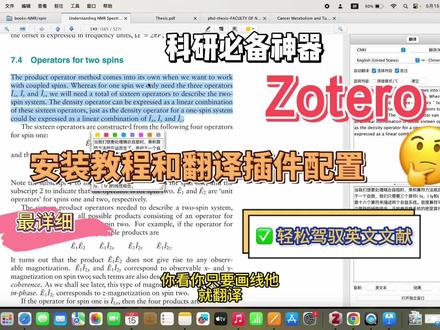 03:35查看AI文稿AI文稿
哈喽,大家好呀,这一期节目的话想和大家分享一款文献阅读神器吧,叫这个 zero, 相信就是有有很多小伙伴也都曾经了解过这个软件,今天的话我想和大家分享一下这款软件的安装以及他的翻译的插件, 因为他这个翻译插件非常好用,这里给大家展示一下吧,我这里已经配置好了的,你看你只要画线他就翻译,而且速度非常快,非常非常的好用,非常适合这个科研的学者们。 首先第一步的话就是我们这个 zero 的干安装,那他怎么安装呢?你首先打开这个浏览器,浏览器的话你这里就是去搜索这个 zero zero, 搜索之后呢一大家一定记住去这个官网上面,这个网站上面去下载,那这里的话,因为我现在 用的是这个苹果嘛,所以我下的是 mac 版本,那你可以下的,你看他也是支持这个 windows 的啊,反正他就是基本上所有的版本的电脑呢,都是可以适配的,为什么我觉得这款软件好用呢?第一个他真的就是开源性的, 他是没有版权的,也不用交钱,免费免费非常重要。那么好你下载好之后呢,你就按照他这个步骤去安装,就非常的简单,安装好之后,那么就是我们需要安装好之后,他就大概是长这个样子了, 你就可以把你的文献导进去。怎么去配置这个翻译软件呢?这里也给大家演示一下,就安装好之后呢你就去配置,配置的话,首先是这个网站,这个网址我可以放到,到时候放到我们那个我的这个评论区里面,你去这个网站上面去下载,你看他这里直接就 写的就 get up, 上面他就有这个插件,专门是因为这个 reto 做的这个翻译插件。那这里的话你就要看一下了,他这里是安装安装包,你看他第一个呢就如果你下的是 reto 六的这个版本呢?请你安装这个版本, 如果你下载是这首七呢,请你安装这个版本,这里的话大家就根据你下载的版本,不过现在好像基本都是这个六,我我当时下载的是这一个版本,那你点这个点进去,他就是下载了一个包,下载完之后怎么去弄呢?你下载完之后,你先不用去点开, 就给大家演示一下,你下载好成功之后呢,你就点工具,工具这里之后呢他就有个添加组件,添加组件这里之后,因为你下载好之后,他能够自动的去识别到你,就点到这里,你就让他展示一下就好了,你看这个 dcabod, 他展示出来这就 ok 开了,就是这样。添添加进来,你点工具这里就可以安装好,这里添加副组件。那添加好如何检验你有没有安装好呢?你就点文件,点他这里 retro 的这一个图标,然后点这个首选项, 你就可以去设置你要想翻译的语言,你看他就自动就多了这个翻译,因为你刚刚下载好之后是没有这个翻译这一块的,那么点了之后你就可以看到他这里,比如说他就可以给你提供从英语到潜力,就是这样子翻译, 可以看一下这就是他整个的这个页面吧,你看这是我刚刚框的那个画,他都给我翻译成了这个英文,非常的好用,你看我可以再演示一下。你看比如说我让他翻译一下这个软,这个是什么意思?比如说这单词你觉得还有点有点意思,你可以添加一个黄色的小标放这里,他就自己就给你备注上去了, 非常的好用。这个吻软件。好,那么这一期的这节目就到这里,如果后面大家有更多想要了解这个 ritro 它的具体的使用方法的话,后面我计划再出一期视频,那我们下一期再见。拜拜。
62川妹子亚萍儿 00:53查看AI文稿AI文稿
使用 ai 插件阅读左跳中的文献,无法进行多篇文献对比阅读怎么办?这个插件非常完美的解决了这个问题。安装并设置好插件后,我们打开一篇感兴趣的文献,该插件就在阅读器界面的右侧栏,我们可以对当前文献进行提问理解。 除此之外,我们还可以从文件夹中或者导入 pdf 文献,选择多篇其他文献进行对比阅读或者综述。 托管使用的话,可以用 api 密钥接入自己的,然后在这里可以选择自己接入的模型,亲测好用。
271科研小桃 06:36查看AI文稿AI文稿
哈喽,大家好,这里是 top 一,今天是走胎肉插件推荐的第一期, 我们第一期推荐的是一个预览插件,预览插件顾名思义就是呃在你不打开文献的情况下,可以提前通过这个插件知道文献的一些相关信息,这在我们呃搜索就是文献库中的文献的时候比较有用, 我们可以看一下在这个 pro 无油面板里面可以看到外线的截面图, 接下来我将从下载安装以及软件那个插件的使用这几方面来讲述这个插件。首先下载在我的简介中会提供一个附件的地址,大家可以打开 哦,其实我们上期也介绍了插件的安装哦,在后面的一个独特入中文社区里面,我们可以打开这个链接, 这个国内网络是可以打开使用的,打开之后找到这个 pro 插件,我们可以看到独特呃, pdf pro, 我们点击后面的国内镜像就可以点击下载, 这个我已经下载完全了,我就不再重复下载了。然后如何安装呢?其实我们之前也说过,我们点击工具, 然后附加组件哎,可以点击右右上角的齿轮,从文件夹中安装插件,找到我们刚才下载的,然后就可以安装好了。安装好之后我们看一看一下 pro 五又 插件要如何进行设置。在正常情况下,安装完之后他会出现一个 pro 面板,除了这个以外,在信息面板下面也会出现一个预览窗口, 其实我感觉这个窗口是多余的,所以我们可以把信息面板里面那个预览关掉, 然后我们点击编辑首选项,在这里面会有一个预览的一个窗口,这里面会可以进行预览的一些相关设置,比如我把这里贴图一下吧,我拿出来,然后给大家挨个挨个讲解一下, 其中启用预览就是 启用插件,这个不用说,然后在信息面板中预览,就是我们刚才说的在左边这个信息栏,我们重重新打开一下,然后信息栏下面他会有一个预览窗口,你如果想关掉这个的话,就可以把前面的这个孤选去掉, 因为他和这个 pro 里面是重复的,所以我建议只保留一个, 然后我们可以点击首选项,把这里面这个在 cpg 面板中预览勾选取掉,这时我们重新刷新一下,可以看到这个预览窗口已经去掉了,在独立面板中预览这个就是其实就是对应的 prule 这个页面, 然后再写下面就是呃在信息面板中显示工具栏七, 这就是这个放大缩小的一个工序栏,可以保留,呃,因为有时候我们调整的之后页面会不适合,可以通过放大缩小,然后让页面更适合。 当你取消勾选的时候,我们可以试一下,你选择一篇文章,然后选择首选项,在这里面把这个这个在独立面板中显示工具栏固取消勾选,然后我们切换一篇文章,可以看到这上面这个放大缩小的工具栏会消失了, 再往下就是这个显示注视,显示注视,我们先打开一篇文章注视一些内容,我比如我高亮,找个地方高亮一下, 高亮或者是呃高亮这种注视, 然后我们在切换预览的时候,可以看到这个注视是在页,呃,就是预览页面中也是可以显示的,所以显示注视其实就是显示文章中的注视内容。至于这个显示悬停页面钥匙,然后我们返回预览页面, 其实就是你鼠标移动的时候,移动到哪一页,他会有一个阴影提示的部分。 另外一个双击预览页面打开,然后我们双击一下阅览页面,可以迅速的打开这篇文章。这个待我们搜索文章的时候,如果呃预览适合的话,我们可以通过这个方式快速打开这篇文章。 呃,另外一个是黑暗模式,然后我们直接试试尝试一下吧,然后选中这个黑暗模式,然后确定 啊,同样切换一下,可以看到这个底色会变成黑色, 然后预览前几页我不建议就是,嗯,比时大,因为你比时大的时候,这个插件加载也是需要时间的,因为预览并不是说阅读文章。然后这个预览面板名称就是对应着我们这个 proview, 你可以呃通根据自己的喜好改修改一下。 呃,最后给出一个我自己的设置,我一般会启动预览,然后这个第二项会取消。勾选,呃,独立面板中预览,呃勾选, 然后显示工具栏,呃其他的黑暗模式关掉,然后其他保持默认就行了。这个时候我们看一下,基本上就是 这个页面,然后显示预览,其他的呃都没有了。呃,这里要着重说一下,当我们切换一下的时候,就是修改设置的时候,他一下子会反应不过来,我们一个是通过这个放大缩小,然后去调整, 就是放大这个多效,然后使页面比较适合。另外一个是我们如果修改设置,我们可以切换一个页面,切换一个页面,他会使这个设置会立即生效,这样比较更高效一点。今天的分享就是这些,大家有什么问题可以在评论区交流。
113桃不一吖 00:53
00:53


