剪映电脑版撕开效果模板
挑战做一万个剪辑效果,今天我们做四列界面效果。首先将一段视频素材拖入轨道, 然后将这段视频素材从头到尾录制下来,然后从音乐库将 bgm 拖入轨道,点击添加标记, 选择采集派二,拉大时间轴,点击素材,将录制好的素材拖入轨道,在音乐变奏点处按 w 删掉后面多余的,然后将时针移至素材结尾。点击定格完事点击蒙版,勾选蒙版,选择钢笔, 用钢笔蒙版绘制成撕裂的图形。完事将定格素材往上方轨道复制一份,然后点击蒙版翻转,接着全选两层定格素材,并将其一致次轨,然后将新的素材拖入定格下方,然后给两层定格素材开头 打上位置大小,关键针指一至两节拍中间,然后分别将素材旋转点角度向两边移动,指一至素材结尾。再次分别将两层定格素材向两边移动,完事点击调节,将默认调节层 拖至转场前几针位置,长度缩短至对其转场处,指一至调节开头给其打上调节关键针, 时针往后移动几针,将亮度光感数值拉满,时针再往后移动几针,将光感和亮度数值降一半。时针一至结尾,将光感和亮度数值恢复零。完事点击特效,将斜向模糊特效驮至转场前几针位置,长度裁剪和调节层对齐, 时针一致。特效开头给其打上特效参数关键针,并将强度数值拉至零。时针往后移动记针,将强度数值拉高,旋转方向数值可随意调节。时针往后移动,记针强度数值再拉高, 指阵一致,结尾强度数值拉满。完事将特效往上复制一份,再将震动特效拖至斜向模糊特效,上方长度裁剪至和下方结尾对齐。完事点击素材,点击官方素材,将黑底素材 拖至定格下方。完事点击动画,给黑底添加渐显入场动画,动画时长拉满,接着将黑底在每个节拍处按 c、 t、 l、 l 键加 b 将其分割。完事点击特效,将震动特效拖至转场处,再将斜向模糊特效拖至转场处。 完事将特效长度缩短,然后将这两层特效复制到每段黑底开头。接着点击素材,搜索玻璃破碎,将破碎素材拖至轨道,将其混合模式改为绿色。完事点击音频,点击音效库,将玻璃破碎音效拖至转场处。宝, 你真棒,是不是很简单?

粉丝7078获赞8389
相关视频
 07:06查看AI文稿AI文稿
今天我们来学 vlog 的 几种开场和转场,为了让大家学起来更轻松,哪个片段卡在哪个节拍就不讲了,因为不同音乐卡点也确实不同,所以只分享每一种效果的制作步骤以及匹配了哪些音效。那么我们开始吧。一共有四段效果,第一段主要是抠像加限行蒙版。首先添加第一个素材,点击定格, 保留一秒左右,再点抠像,自定义抠像,先抠出最下方有海的部分应用效果后点击四指描边。入场动画是向上滑动零点二秒,然后向上复制一份。为了方便查看效果,先隐藏下层前面缩短长度, 点击重置,用智能画笔扣出中间的部分应用效果后点击四指描边,再向上复制一份,缩短长度,扣出最上面的部分。 入场动画改成向下滑动零点二秒。那为了让这个四指描边更加美观一些,可以把第二个定格移到上层轨道,看一下效果。 后面这段视频保留两秒左右,时针移到后半段,点击蒙版限行蒙版,把这根线旋转负一百八十度,拉到最上方,显示全部的画面,添加位置,关键针描边白色大小是一 指真移到结尾,把这根线拉到最下方,现在就有了这个效果,那如果把指真移到三分之一的位置,把这根线往上拉一点, 然后右击关键针,全部预设三四方缓出,就会让这根线有一个先下滑停顿再加速的效果,配合音乐会更有节奏感。在第一个关键针前的位置加入丁达尔悬胶特效十针以内的长度,起到一个转场过渡的效果, 最后在上方添加对应的歌词,前两个分别用了向下滑动和弹入的入场动画,其他几个节奏比较快,就没做任何操作。音效的部分,三个扣像画面入场时分别用了 ui 界面的三种音效,画面拼接好后加了海岸边的音效, 在丁达尔全胶下方以及限行蒙版下滑时分别加了这两个音效,名字太长就不读了,大家可以截图保存。 第二段用了抠像和三种蒙版,把前面片段上移一层轨道,时针移到第一个关键帧处,也就是限行蒙版下滑的起点。点击贴纸图形库,把矩形拖到下方,长度大概两秒,拉大铺满画布,填充一个颜色。 在前段素材限行蒙版快结束的位置添加第二份素材,对其结尾点击蒙版矩形,调整大小,并移到画面左侧,添加蒙版参数。关键帧描边是白色,大小是一。 在上段素材结尾处,把矩形蒙版移到画面中间,直接向右移动,拉宽蒙版,再次右移,拉宽蒙版到画布边缘,同时要降低蒙版的高度。继续向右移动,偏厚一点,蒙版拉大铺满整个画布。第二三四关键针都是三字方环出, 第五个是二次方滑动,这个其实并不固定,需要看你的音乐节奏。然后拉长两秒左右,起点处分割,添加炫光转场零点三秒后半段中间位置添加镜面蒙版, 铺满画布,添加大小。关键帧一到四分之一的位置,蒙版高度降低。文字部分只做了两个效果,转场上方的这一句加了文字光标动画 镜面蒙版中间的这一句加了向上漏出动画,然后右击新建复合片段,添加限行蒙版,调整位置,就有了这种文字上滑的效果。 音效部分,巨型蒙版横向展开时用了叉 p 系统音,横向展开时用了横幅展开。三再叠加极速风声 文字输入这里用了键盘打字快音效,最后海边风吹动海水的音效一直到结尾,大家可以截图保存。 第三段用到了抠像加限行蒙版,在前段素材的第二个关键帧处添加第三个素材,开头处定格长度对齐下方片段,点击抠像,自定义抠像,抠出这艘船应用效果后,添加白色描边大小时。结尾处添加位置关键帧, 时针移到开头,把船向右移出画面,看下效果。后面的视频片段时常三秒左右,时针移到中间,添加现象蒙版,把这根线拉到画面右侧边缘,添加蒙版位置关键针,白色描边大小是一 时针向右移动三分之一,把线拉到画面中间,向右六针左右,给位置打个定针, 结尾处向前的六针,把线拉到画面左侧边缘,看一下效果。现在右侧都是黑色的背景,所以复制一份到下方取消蒙版,上方添加滤镜布兰卡看一下效果。 文字部分一共是三个定格,上面的文字做了和船一起从右滑动入场。第二个文字也是位置关键针,让他和船一起运动。 第三个文字要对应限行蒙版的每一个关键帧,给文字添加位置关键帧,让文字跟随这根线一起向左运动。音效部分,传入场时的音效是扳手旋转声,画面展开后用了海风音效。限行蒙版的下方是这两个音效,可以截图保存。 第四段只用了圆形,蒙版结尾处添加一个圆形,取消填充。黄色描边粗细一缩短一点,中间位置添加基础关键帧开头处缩到最小, 入场动画弹出。在第二个关键帧位置添加第四个素材,保留三秒左右。添加圆形蒙版, 大小对齐,这个图形白色描边粗细是一对齐,图形的结尾给蒙版添加大小,关键帧开头处蒙版缩到最小,向右移动,蒙版拉大一些,看下效果 时针向右移动,手动添加蒙版大小,关键帧起到定帧的作用,再向右移动,把蒙版拉到最大,看效果。 文字的部分,首先是图形上方的这个文字,加了入场动画,向上弹入出场动画渐隐。第二和第三个关键帧上方的文字,先把弯曲程度改成六十五,再加弹入动画, 这个是入场动画,滚入,这个是出场动画缩小。最后一句是星光流转,文字上方加了两个特效,模拟拍照和闪白作为转场过渡。音效部分,这里是 ui 递进音效, 蒙版放大时是点击按钮,蒙版放大和文字出场时用了这两个音效,特效的下方是快门声。那么以上就是今天的全部内容来看效果吧。
1.8万一只剪辑狮 03:03查看AI文稿AI文稿
像这种无比猖狂的飞机,划开开场的效果是怎么做的?看似很简单,其实并不难。首先我们点击素材库,将一个黑场素材库呲一下子给他拖入轨道,长度拉到六秒多,然后将时间线给他拉大一点, 然后点击文本,将一个文本层哐哐一下子就拖到这旮沓,长度和下边素材一样,这里再输入你城市的名字,点击字体,选择一个延颂体字,间距给他拉到五, 再将文本给他放大一点,然后点击动画,选择缩小动画时长,给他拉到一秒,然后再全选这两个素材,鼠标右键选择新建复合片段,然后再给他嘎巴一下子扔到第二层上去, 再点击素材,点击导入,将一个准备好的素材库呲一下子就给他拖入主轨道,然后点击复合片段素材,点击画面,点击混合, 混合模式,选择正片叠底,这样你就得到了一个无比 beautiful 的 镂空文字,效果相当的得到了,然后直接拉到一秒这旮沓,摁 ctrl 加 b 进行分割,再点击画面,点击蒙版,添加蒙版,选择高阶,选择内圆四角形, 然后往下扒拉,点击蒙版反转,哎,这样你就得到了一个四角星的效果,再给他拽到最左边去,宽度输入零,高输入零,再点击蒙版参数关键帧,然后指真再拉到四秒这旮沓 宽输入八千,高也输入八千,哎,这样你就得到了一个神奇的尖形拉长效果,这个形容词相当哇塞。然后我们再点击贴纸搜索飞机,将这个样的贴纸窟呲一下子也是拖到一秒这嘎达,然后给它缩小一点, 再给它往左边移动,让它消失,再点击位置大小关键帧,然后指这拉到三秒这嘎达,再给它向右边移动,还是让它消失,这样一个飞机拉线的效果就已经做完了,相当猖狂了。然后再全选所有的素材,鼠标右键选择新建复合片段,然后再点击素材,再将准备好的音乐 嗖呲一下子给它拖入轨道,再点击自动采集开二,指着拉到音乐高潮标记点的这旮沓,点击上面素材,摁 w, 把多余素材删掉,然后再将其他的素材 嘭呲一下子就拖到它的后边,长度拉到它的第五个标记点,那后边就是以此类推,你就苦苦的添加素材,五个标记点一段,然后我们点击专场搜索云朵,将它嘭呲一下子拖到素材交接处这旮沓, 再点击应用全部,哎,这样后边的所有素材交接处都有了,这个转场,相当神奇了。然后我们再点击贴纸,搜索文字排版,将一个喜欢的文字排版哐哐一下子就拖到这嘎达,然后给它缩小一点,移动到下边,这嘎达 长度对齐,素材结尾。最后我们再点击音频,点击音效库搜索飞机飞过,将一个喜欢的音效哐哐一下子就给他拖到这嘎达欧了,放。
113W先生(剪辑收徒) 00:59查看AI文稿AI文稿
今天给新手宝子们分享一个零难度的 vlog 开场方法,跟着步骤等,保证一遍就能学会!先把你提前拍好的主视频导入剪辑软件,接着去软件的素材库找到撕纸素材,直接拖拽到视频轨道上,对准开场位置, 然后用色度抠图功能吸取撕纸素材里的绿色背景,再调整素材长度,和你主视频的开场部分对齐,再找到撕纸素材开始的位置,新建一个文本框,输入你想展示的开场文字, 选一个你喜欢的字体,调整好文字大小和位置,给文字添加向右擦除的入场动画,这样文字会跟着撕纸的节奏慢慢出现,氛围感直接拉满。添加一张你自己的照片,用软件的抠像功能把人物抠出来,给抠好的人物加个描边,放在视频画面的最下方, 然后给人物添加向上滑动的入场动画,和文字的动画呼应起来。最后添加一个包的音效,等撕纸效果结束后,把超出撕纸时长的人物素材和文字素材裁掉,再配上喜欢的 bgm。 这样一套操作下来,你的 vlog 自己开场就做好了。是不是超级简单,新手也能轻松拿捏,赶紧去试试吧!
41花开半夏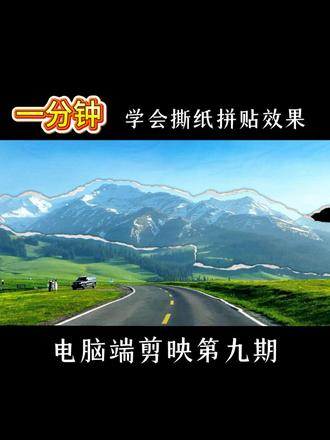 03:11查看AI文稿AI文稿
电脑端剪映第九期撕纸拼接效果 一分钟教会你这个效果!首先导入素材包里的所有素材,将音频素材拖入轨道,然后拉长一点时间线, 点击轨道上方的自动彩节拍二,音频就会自动生成节点,然后我们将素材拖入轨道, 点击轨道上方的定格按钮,然后我们将轨道光标移动到音频中的第一个节点处,复制一层定格图片至主轨道上方,再次将光标移动到下一个节点处,再次复制定格图片至上一层,再将光标移动到下一个节点。选中三张定格图片, 对齐进行裁断,然后删除后面的部分,然后我们将光标定位到只显示第一张定格图片的位置,然后选择右侧的抠像,选择自定义抠像, 再选择智能画笔,然后对画面图片中的天空进行涂抹,涂抹完成后会自动选中图片中的天空,然后点击右侧的应用效果,选择抠像描边中的撕纸描边, 然后我们点击动画,在入场处搜索向上,并选择向上滑动, 然后再将光标移动到只显示出第二张定格图片位置处,然后选择右侧的抠像,选择自定义抠像,使用智能画笔在画面中的山峰部分进行涂抹, 再点击右侧的应用效果,再选择抠像描边中的撕纸描边,再点击上方的动画,在入场处搜索并应用向右滑动, 然后再将光标移动到只显示出第三张定格图片的位置处,同样选择右侧的抠像。选择自定义抠像,使用智能画笔对画面中的草地进行涂抹, 然后再选择右侧的应用效果,选择抠像描边中的撕纸描边, 再选择上方的动画,在入场处搜索并应用向下滑动,然后将光标移动到第八个节点处,拖入第二段素材, 然后重复第一段素材的定格图片操作,分别在第九、第十个节点处插入定格图片,然后依次进行抠像操作、抠像描边操作,再分别添加不同的入场动画。 操作完成后,将光标定位到第十一个节点处,然后对第二段素材的三张定格图片进行裁断并删除后面的部分。将第二段素材与前面的定格图片贴紧,将光标移动到音频结尾,裁断并删除第一段与第二段素材的多余部分。 到这里,四指拼贴效果就制作完成了,一起来欣赏一下劳动成果吧!
26拾光叙影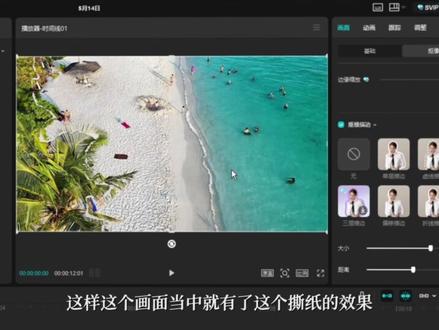 03:11查看AI文稿AI文稿
像这种无比猖狂的狮子拼接开场的效果是怎么做的?看似很简单,其实并不难, 剪映起泡。首先将准备好的音乐库呲一下子给他拖入轨道,再点击自动踩节拍二,然后将时间线歘一下子给他拉大一点, 然后点击素材库,将白场素材嘭仓一下子给他拖入主轨道长度对齐音乐高潮标记点的这嘎达, 看到这个波峰没,这个高处他就是音乐高潮这嘎达,然后点击导入,再将一段素材库呲一下子拖到第二轨道,然后指向拉到自己喜欢的画面,这嘎达。点击定格, 然后点击视频素材,摁退格键给它删掉,再点击定格素材长度,拉到音乐高潮后面一个标记点子这旮沓,然后点击抠像,点击自定义抠像涂抹画面当中自己喜欢的一部分,再点击应用效果,然后点击抠像描边,选择湿纸描边,然后再按住 alt 将它向上边嘎巴一下子复制一层, 这边点击抠像重置,再点击智能画笔,在画面当中另一个部分给它涂抹均匀,然后还是点击应用效果,再选择狮子描边,然后还是按住 alt 将它向上边嘎巴下复制一层,还是点击抠像重置,点击智能画笔,在另一个部分给它涂抹均匀, 再点击应用效果,还是选择狮子描边,这样这个画面当中就有了这个狮子描边,这样这个画面当中就有了这个狮子描边,这样这个画面当中就有了这个狮子描边,这样这个画面当中就有了动画。 选择向右滑动,然后点击出场,选择向左滑动,然后点击第二层素材纸质,拉到下层素材动画结束这嘎达。再将他前边的长度拉到纸质这嘎达。然后这边点击入场,选择向下滑动,然后再点击出场, 选择向上滑动,然后再点击第三层素材纸质,还是拉到下层素材动画结束这嘎达。将他前边的长度拉到纸质这嘎达。然后还是点击入场, 选择向左滑动,然后再点击出场,选择向右滑动。这样一个狮子拼接的效果呼吸间就已经做完了,相当猖狂了。然后再将其他素材 噗呲一下子就给他拖入主轨道,长度根据情况而定。然后再将一个素材库呲一下子还是拖入主轨道,然后全选上边的所有素材,鼠标右键选择新建复合片段,然后这边往下扒拉,点击运动模糊, 模糊强度给他拉到五十,融合程度也给他拉到五十。哎,这样食指拼接的效果就会有一个模糊的效果,显得非常的丝滑呀,但是你会发现他的出场有些生硬,那这时我们只需点击动画,点击出场, 选择一个渐隐,哎,这样他的出场就会有一个慢慢消失的效果,我就问你我信不信?然后我们再点击特效搜索电影感,将他砰仓,一下子就拖到这嘎达 长度对齐素材结尾,然后点击贴纸搜索文字排版,将一个喜欢的文字排版库呲一下子就给它拖入轨道长度对齐素材结尾,然后给它缩小一点,移动到下边这嘎达。欧了,放。
113W先生(剪辑收徒) 01:30查看AI文稿AI文稿
今天我们来学习这个高级又炫酷的撕开界面,效果真的非常简单,有手就会,快来跟我一起学习吧! 你就先导入视频素材,然后进行录制,再重新导入录制的素材,添加音乐,选择自动彩节拍二虚长对齐第六个节拍点,并在结尾点击定格,点击蒙版,添加钢笔工具,画出撕裂的形状,再向上复制一份,点击蒙版反转, 再将两段素材向上移动一层主轨,添加新的素材,然后分别给两层素材的开头打上位置大小的关键针, 再向后移动一点儿,画面向两边移动,可适当的调整一些角度,结尾处再移动一些,这样就有了撕裂界面的效果。在第五个节点处新增调节,时常对齐一个节拍, 在开头处给亮度和光感打上关键针,向后移动一点儿,数值都拉满,再向后移动,数值降低一些,在结尾处拉回零。再添加斜向模糊特效,在开头打上关键针,模糊强度降低,后面每个关键针处都拉高强度, 旋转方向随意进行调整。完成后再向上复制一份儿,再添加震动特效,接着添加黑底素材到主轨上方,并给它添加渐显的入场动画,时长拉满,在每个节拍点处进行分割, 在转场处再次添加斜向模糊和震动特效,时长缩短,并复制到每段黑底素材的开头。最后再添加玻璃破碎特效,混合模式调整为绿色就可以了,快去试试吧!
72晶晶爱剪辑

