王者农场连点器设置
连点器教学应用商店搜自动连点器, 下载好后该给权限给权限,否则无法使用。 给好权限下拉有个设置,注意是点击器,不是录制器,进游戏看效果。我是这样点击设置的, 记得开免打扰,以防备好友邀请从而中断。

粉丝1217获赞8.5万
相关视频
 00:35查看AI文稿AI文稿
氪金没必要白嫖,我教你。今天解锁的是手机连点器永久免费版,它可以自动点击解决你的重复高频的点击需求,但是直到现在还有很多保值,不知道怎么下载。现在手把手教会大家如何下载它的最新版本,操作直观,小白一看就会,且用且珍惜。 安卓、苹果平板都可以使用。首先点击右下角分享分享链接,复制链接,打开这个工具箱,没有的应用市场下一个下方会弹出文件包,点立即查看,打开资源包。第三步,找到这个软件,点击保存后再下载就可以了。
4序冰. 01:34查看AI文稿AI文稿
自动点击器下载流程,打开应用市场,点击搜索自动点击器,点击安装, 点击打开,点击同意。 第一步设置悬浮窗权限请求,因为好多都是默认关闭的。找到自动点击器, 点击打开返回,点击设置辅助功能,权限拉到最下面,点开, 点自动连点器点打开,点对勾,等待数秒结束, 点击开启,现在返回,点击这个启动,这边出现一排按键就可以了。
62物泊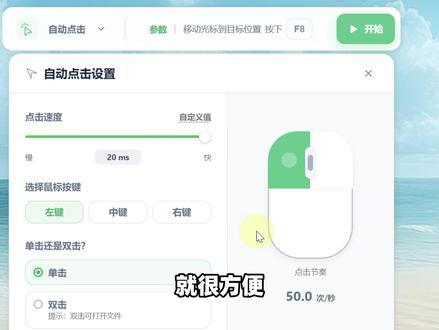 00:43查看AI文稿AI文稿
这是一款鼠标连点小工具,它可以自动连点录制、回放以及屏幕识图点击,能够在日常办公中解放双手,提升工作效率,尤其是操作界面,令我眼前一亮。 支持鼠标左键、中键、右键等多种键位,可设定响应速度,以及单机或者双机按下快捷键, f 八便会自动连点,再次按下即可停止 录制,可以记录键盘鼠标的动作。比如我先按下 f 八,结束录制 后进行回放,便会自动重复之前操作,并且可以设定重复次数或者一直循环。屏幕识图查找则是先框选具体目标,然后按下快捷键,它会自动在屏幕内查找对应图案,并帮你进行点击,就很方便。
8178刺客边风(主页)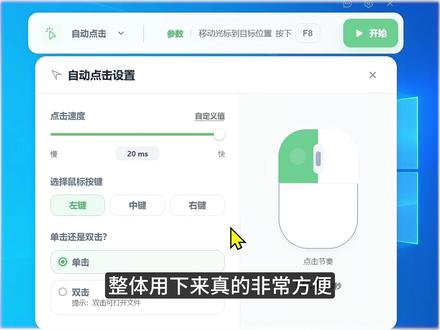 01:04查看AI文稿AI文稿
这款国外鼠标连点器堪称是我用过最顺手的工具了,首次打开,若为英文,在设置中切换中文即可操作。零门槛 界面走极简风,没有多余设计,完全不像传统连点器那般厚重陈旧。核心功能就三个,精准戳中需求。自动连点,可以自由调节点击速度。绑定鼠标左键、中键或右键,支持单机双击切换。 我设了 f 八热键,按一下就能启动连点,再次按下 f 八就会停止解放双手,超省心!录制回放键盘鼠标动作,一键记录, 先按 f 九开始录制,在文档中输入一段内容后,再按 f 八就能精准复刻之前的操作,还可以设定重复次数或无限循环,高效又直观。 屏幕识图,先框选目标图案,工具会自动在屏幕中解锁该图案并点击,精准度拉满,整体用下来真的非常方便。这款好用的工具已经都给大家整理好了,不想找的同学麻烦点个关注。
386军优选(主页获取)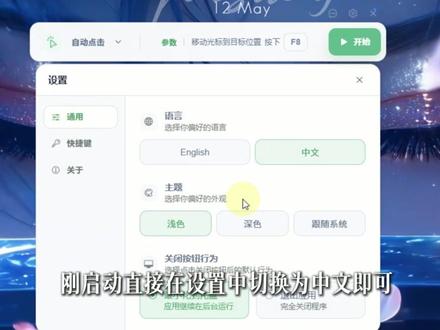 00:57查看AI文稿AI文稿
这是一款可以支持鼠标、键盘联机的自动化软件,软件本身界面简约清爽,动画流畅,完全不同以往的产物。软件是国外版本,刚启动直接在设置中切换为中文即可,保持极度的简洁。分成三大核心板块,自动连点,在这里直接调整点击速度, 设置按键的单机或双机等参数。默认的热键为 f 八,按一下 f 八立刻开始自动点击,再按一次停止,简直不要太方便。录制回放,它可以同步录制键盘和鼠标的操作,比如说打开一个 txt 文档,按下快捷键开始录制, 一敲入一段文本,再次按下快捷键结束,接着进行回放,它就会自动复刻你刚刚的全部操作,简单明了且高效。还有实图点击,这是一个高级的自动化功能框,选屏幕上的图片,开始运行后,软件会自动在全区屏幕中搜索这一图案,找到匹配后直接帮你自动点击, 没有任何花里胡哨的功能堆砌。软件界面也较为现代,需要释放双手提升执行力的朋友们可以直接上手。
128板栗(主页等你) 01:15
01:15 01:11查看AI文稿AI文稿
解放你的右手,最新鼠标连点教程来了,今天手把手教给大家,平时很多场景都能用到这个功能,尤其是需要重复点击挂机操作的时候特别实用。 首先来讲单一指定位置的点击方法,先把鼠标移到你想要点击的目标位置,按下 f 六键就能锁定这个位置,锁定之后还能设置随机抖动参数。举个例子,你设置的点击坐标是一百,把上下抖动范围调成三,那么实际点击的坐标就会在九十七到一百零三这个区间内浮动。设置这个随机抖动的用处大家都心知肚明。 接着往下设置,就是点击次数和点击间隔,操作特别简单,就是设置点击多少次自动停止,每两次点击之间间隔多长时间。除此之外,还有一个 r t 快 捷键功能,打开这个功能之后,按下 r t 键,就相当于点击鼠标左键换根手指操作,能有效缓解食指长时间点击的疲劳感。所有参数全部设置完成之后, 直接按下 f 七键,连点功能就会启动。接下来再给大家讲多位置点击的操作方法,操作原理和单位置一样,按下 f 七键就能实现多位置循环连点。 运行过程中,我们也能随时修改各项参数,精准调整点击速度。比如把原本一千毫毛的间隔时间改成一百毫毛,重新启动之后点击速度就会大幅加快。这款工具的核心功能就是以上这些,操作简单,直接,上手毫无难度,用起来特别好用。工具都打包放到了工具箱,留言工具箱主页低调学习!
 00:25查看AI文稿AI文稿
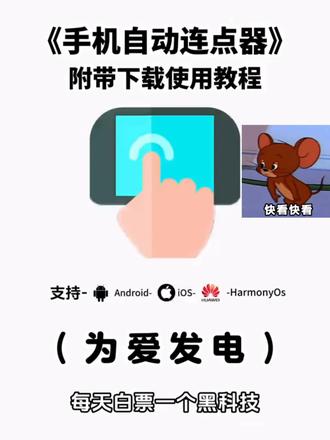
每天白嫖一个黑科技。今天是二零二六最新手机自动连点器,所有功能免费使用,安卓苹果都可以,下面火速分享给大家。首先点右下角分享键 分享复制链接,复制成功后我们打开这个蓝色小鸟,没有的话就去安装一个,打开后会弹出一个资源包后打开这个文件夹,找到这个软件保存下载安装就可以用啦。
7空对月


